


Nota: Este artículo se publicó originalmente el «7 de mayo de 2024». Mientras tanto, las funciones de WP Staging o BackWPup podrían haber cambiado, por lo que no podemos garantizar la exactitud de las funciones descritas.
Hoy en día, mantener tu sitio web seguro y funcionando sin problemas es súper importante. Ahí es donde entran WP Staging y BackWPup. Son como los superhéroes de la copia de seguridad y las pruebas de sitios web, asegurando que todo funcione perfectamente antes de que los cambios se publiquen.
Pero quizás te preguntes, ¿cuál es la mejor opción? Examinemos lo que ofrece cada herramienta, sus fortalezas y debilidades para determinar cuál destaca.
Una palabra: Como desarrolladores de WP Staging, podríamos estar ligeramente sesgados al nombrar un claro ganador, pero este artículo intenta ser lo más objetivo posible, y aprenderás por qué ambos plugins son excelentes herramientas.
Contents
WP Staging vs BackWPup: cuál es la mejor opción
Elegir entre tantos plugins de copia de seguridad y migración puede ser todo un reto. ¿Atascado entre WP Staging y BackWPup? ¡No te preocupes, los compararemos rápidamente para ayudarte a encontrar tu mejor opción!
- Funciones clave
- Facilidad de uso
- Explorando las opciones de copia de seguridad y restauración
- Comparación de costes
- Pros y contras
En pocas palabras
Comencemos viendo lo que ofrecen «WP Staging» y «BackWPup». Luego examinaremos las principales ventajas de cada plugin.
| Función | WP Staging | BackWPup |
| Copia de seguridad con un clic | Sí | Sí |
| Restauración de copia de seguridad | Sí | Sí (PRO) |
| Programación de copias de seguridad | Sí | Sí |
| Copias de seguridad a almacenamiento en la nube | Sí (PRO) | Sí (PRO) |
| Clonación con un clic | Sí | No |
| Crear múltiples clones | Sí (PRO) | No |
| Archivos, carpetas y selección | Sí | Sí |
| Compatibilidad con multisitio | Sí | Sí |
| Interfaz de usuario | Fácil | Técnica |
| Coste de renovación | Bajo | Alto |
1. Funciones clave
Este capítulo compara las funciones clave que ofrecen ambos plugins en sus versiones gratuitas y de pago.
WP Staging
WP Staging destaca entre las herramientas de copia de seguridad y clonación de WordPress gracias a sus excelentes capacidades de staging, adecuadas para sitios web de todos los tamaños. Está respaldado por una sólida comunidad de más de 90.000 usuarios y presume de una valoración de 4,9 sobre 5 estrellas en WordPress.org.
A diferencia de otros plugins que ofrecen copias de seguridad básicas con un clic, WP Staging hace que el proceso de staging sea directo y fácil de usar. Esto significa que no necesitas ser un experto en código para mantener tu sitio WordPress en perfectas condiciones, lo que lo convierte en una gran opción incluso para principiantes.
Gratis
- Copia de seguridad rápida: Haz copias de seguridad ilimitadas con un clic.
- Copias de seguridad programadas: Configura una copia de seguridad diaria a una hora fija.
- Clonación con un clic: Crea fácilmente sitios de staging ilimitados.
- Restaurar copia de seguridad: Restaura al dominio y al host originales.
- Retención de copias de seguridad: Conserva una copia de seguridad a la vez.
Pro
- Enviar sitio de staging (Push): Mueve fácilmente los cambios del sitio de staging al sitio en producción.
- Restaurar en cualquier lugar: Restaura copias de seguridad en diferentes dominios y hosts.
- Almacenamiento de copias de seguridad: Guarda copias de seguridad en Amazon S3, Google Drive y más.
- Copias de seguridad programadas ilimitadas: Haz copias de seguridad de la base de datos y el sitio cada hora, día o semana.
- Control de acceso de usuarios: Da a usuarios concretos acceso a los sitios de staging.
- Informes de copia de seguridad por correo: Recibe notificaciones de cualquier error de copia de seguridad por correo electrónico.
- Migración sencilla: Mueve WordPress a nuevos servidores o dominios.
BackWPup
BackWPup es un práctico plugin de WordPress que ayuda a mantener tu sitio web seguro. Te permite hacer una copia de seguridad automática de todo tu sitio y almacenar esas copias en lugares como Dropbox o Google Drive. Así, si algo sale mal, puedes recuperar rápidamente tu sitio y ponerlo en marcha.
Está diseñado para todos, desde blogueros hasta dueños de negocios, que quieren proteger su trabajo en línea sin complicaciones.
Pro
- Copia de seguridad completa de la base de datos
- Copia de seguridad completa de los datos
- Copia de seguridad de una lista de todos los plugins instalados
- Copia de seguridad con varias opciones de almacenamiento
- Copia de seguridad diferencial de los directorios modificados
- Comprobación y compresión de la base de datos
- Gestión de archivos de copia de seguridad
- Compatibilidad con WordPress Multisite
- Informe de registro por correo electrónico
2. Facilidad de uso
WP Staging
Navega a WP Staging » Backup & Migration » Create Backup, dale un nombre a tu copia de seguridad y selecciona una ubicación de almacenamiento:
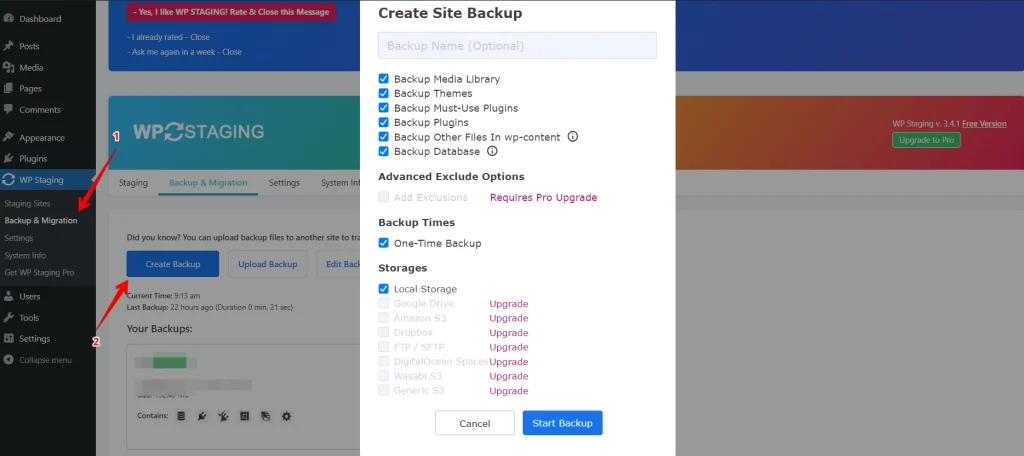
Si prefieres mantener tu copia de seguridad fuera de tu servidor, WP Staging admite una variedad de servicios de almacenamiento en la nube externos, incluyendo:
- Google Drive
- Amazon S3
- Dropbox
- FTP / SFTP
- DigitalOcean Spaces
- Wasabi S3
- Generic S3
Con WP STAGING, puedes reducir el trabajo programando tus copias de seguridad para que ocurran automáticamente. Ya no tienes que recordar hacer una copia de seguridad cada vez que haces un cambio. Puedes relajarte, sabiendo que tu sitio web siempre está cuidado.
Haz clic en «Create Backup», asegúrate de que «One-Time-Only» no esté seleccionado y luego decide con qué frecuencia quieres las copias de seguridad, a qué hora deben empezar y cuántas copias de seguridad conservar en las opciones emergentes.

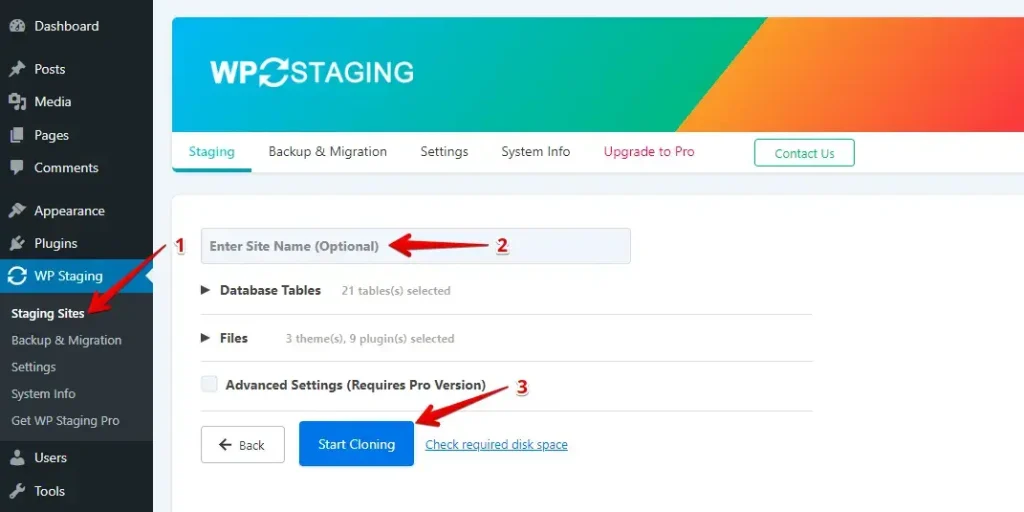
WP Staging te permite configurar una versión de prueba de tu sitio web con un solo clic, lo que facilita probar cambios o nuevas funciones sin estropear tu sitio principal.
BackWPup
BackWPup es un plugin de WordPress que hace una copia de seguridad de tu sitio en la nube u otro almacenamiento, ofreciendo una forma sencilla de mantener los datos de tu sitio seguros y protegidos.
Para crear un nuevo trabajo, ve a la opción BackWPup en el menú de la izquierda y haz clic en «Add new job».
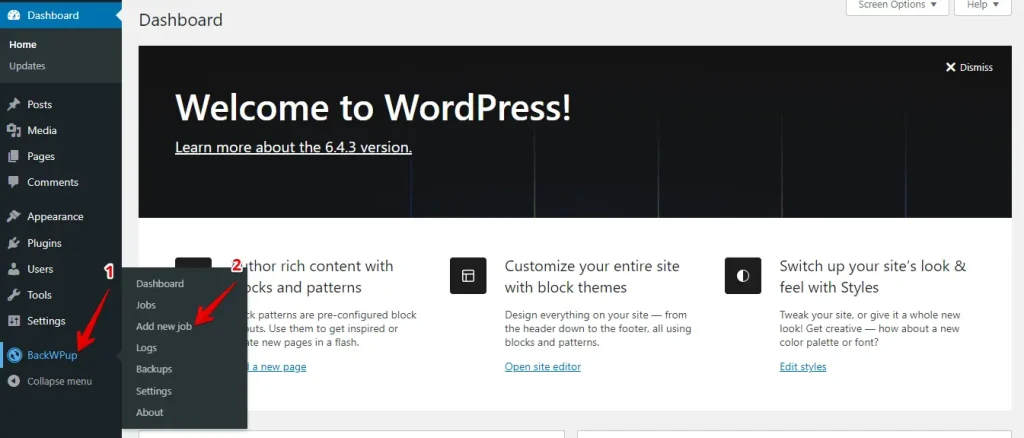
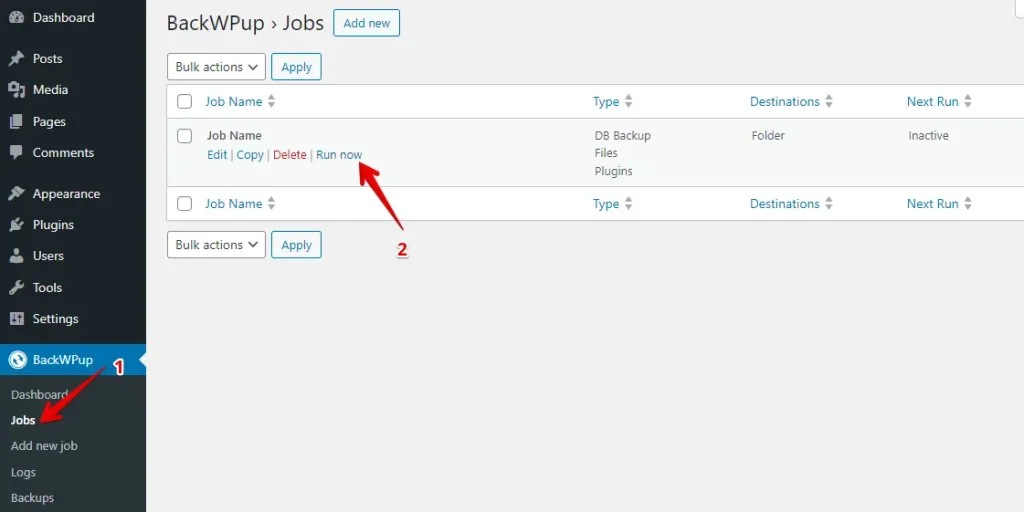
Después de configurar un nuevo trabajo, si estás listo para ejecutarlo, navega a la pestaña de trabajos y presiona el botón «Run now» para iniciarlo de inmediato.
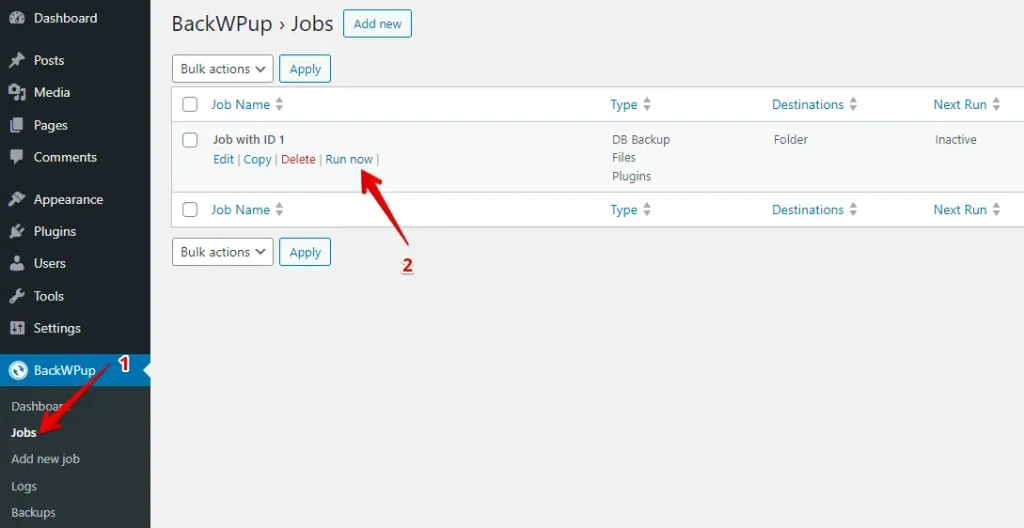
Para ver tu lista de copias de seguridad, simplemente haz clic en la pestaña «Backup» que se encuentra bajo BackWPup.
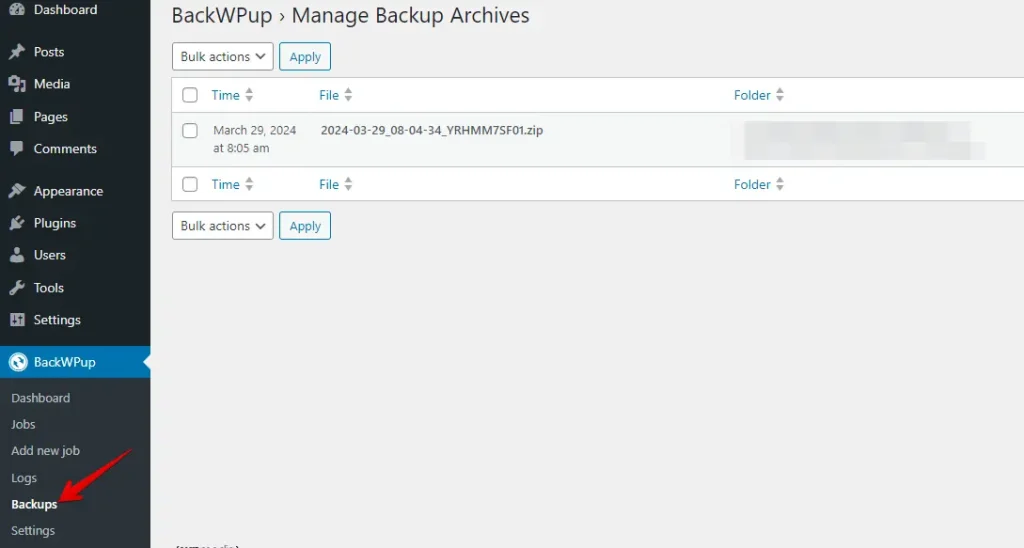
3. Opciones de copia de seguridad y restauración
WP Staging
Con WP Staging, puedes hacer una copia de seguridad de tu sitio web WordPress fácilmente con un solo clic. Es súper práctico para arreglar cosas como errores del sitio web o si pierdes datos accidentalmente. Aquí tienes cómo hacer una copia de seguridad de tu sitio muy rápido:
Ve al menú de la izquierda y haz clic en «WP Staging». Elige «Backup & Migration» entre las opciones de abajo y haz clic en el botón «Create Backup».

Verás aparecer una ventana con varias opciones. Si quieres hacer una copia de seguridad completa del sitio web, simplemente marca todo. WP Staging te permite almacenar copias de seguridad en Amazon S3, Google Drive, DigitalOcean Spaces, FTP/SFTP, Wasabi S3, Generic S3 y Dropbox.
Nota: Almacenar copias de seguridad en el almacenamiento en la nube requiere la versión Pro de WP Staging.
Puedes elegir dónde guardar, configurarlo con tu cuenta y hacer clic en «Start Backup» para empezar.
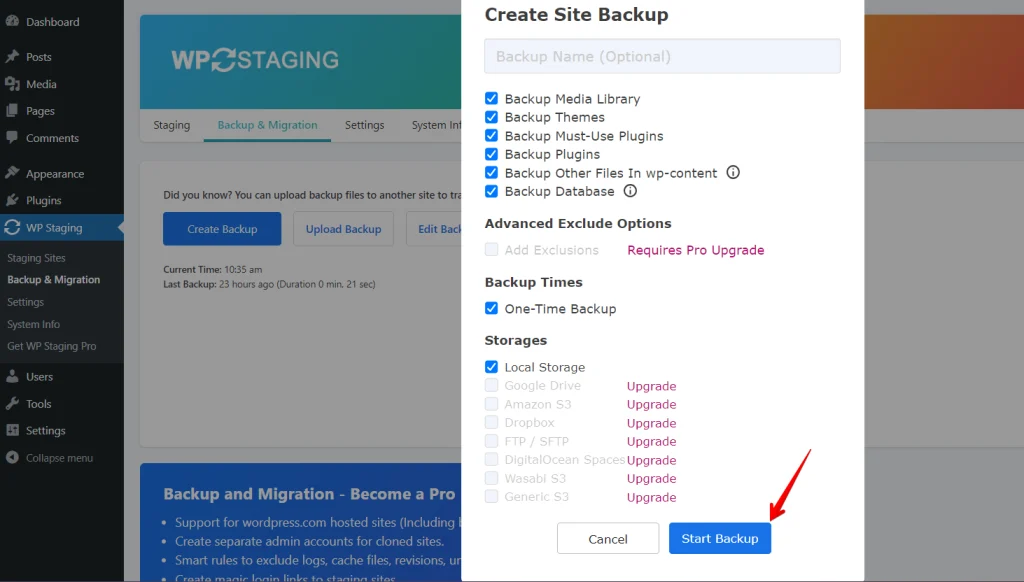
Restaurar
Ahora, hablemos de restaurar. Justo debajo del botón de acción, hay una lista de opciones, como descargar y restaurar. Si quieres mantener una copia de seguridad en tu ordenador, haz clic en descargar. Si necesitas usar esa copia de seguridad, haz clic en Restaurar.
Nota: Para restaurar una copia de seguridad, necesitarás la versión WP Staging Pro.

Haz clic en el botón «Restore», y aparecerá un popup. El popup tiene dos botones: «Cancel» y «Next». Haz clic en el botón «Next» para continuar.

Después de hacer clic en «Next», aparecerá una nueva ventana. Luego, haz clic en «Restore» para comenzar la restauración.

En el siguiente popup, recibirás un mensaje confirmando que la restauración se ha completado.

Programar copias de seguridad automáticas
Con WP STAGING, puedes ahorrar tiempo y esfuerzo configurando copias de seguridad programadas automáticas. Di adiós a la molestia de hacer una copia de seguridad manual de tu sitio cada vez que haces un cambio, y quédate tranquilo sabiendo que tu sitio web siempre está a salvo.
Solo haz clic en «Create Backup», desmarca «One-Time-Only», luego elige tu frecuencia de copia de seguridad, la hora de inicio y cuántas copias de seguridad conservar en las opciones proporcionadas.
BackWPup
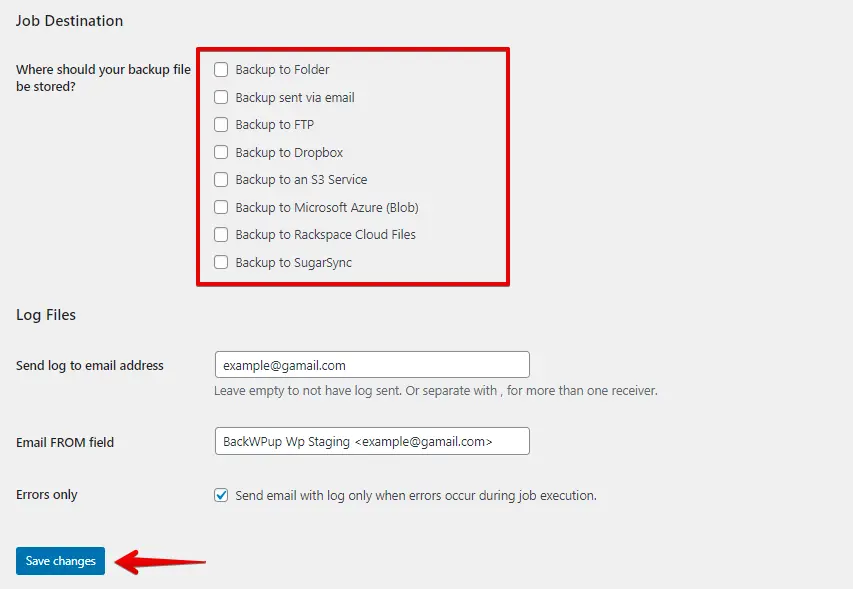
Antes de crear una copia de seguridad, necesitarás configurar un trabajo para ello. Para hacerlo, haz clic en la pestaña «Add new job» y marca la casilla para la copia de seguridad de tu sitio web.
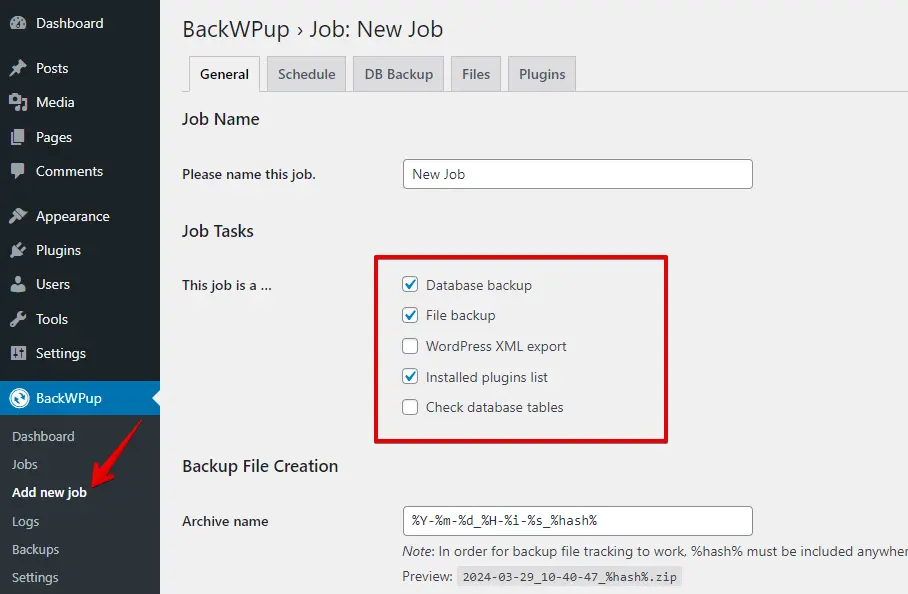
Después de eso, desplázate hasta abajo y elige tu Destino del trabajo. Por último, haz clic en el botón «Save Changes».
Una vez que hayas configurado el trabajo, ve a la pestaña Job y haz clic en «Run now» para iniciar la copia de seguridad.
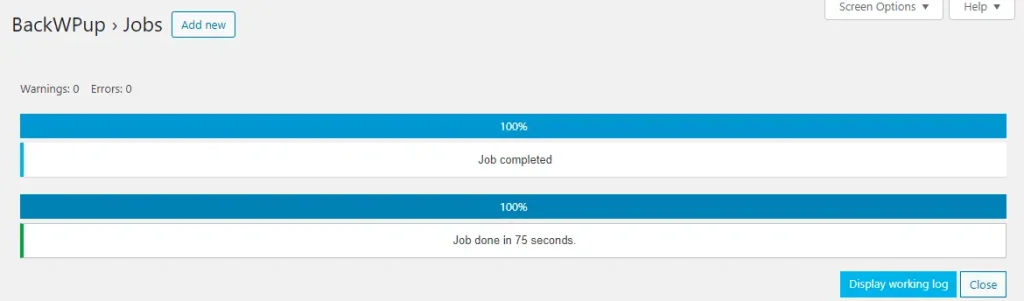
¡Tu copia de seguridad se ha creado con éxito!
Restaurar
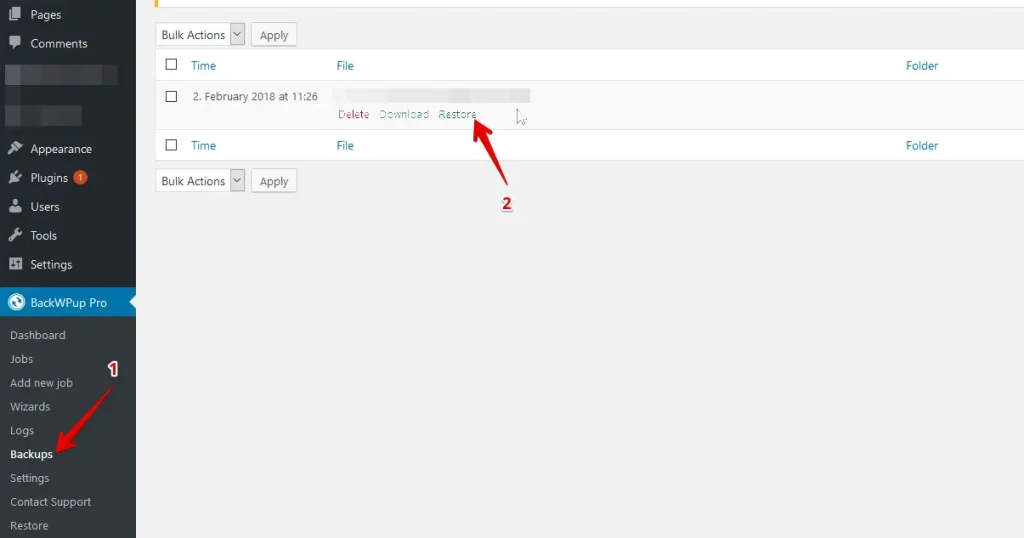
Para empezar, ve a BackWPup Pro y luego haz clic en Backups. Verás una lista de todas tus copias de seguridad. Elige la que quieres restaurar y haz clic en la opción «restore».
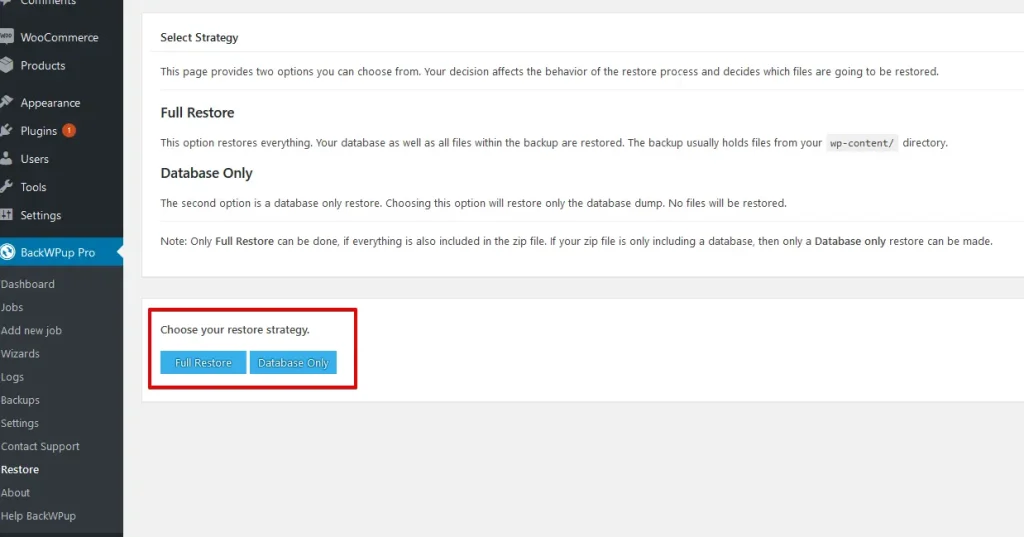
Puedes elegir entre una restauración de base de datos y una restauración completa. Una restauración de base de datos restaura solo el volcado de la base de datos, mientras que una restauración completa devuelve toda la instalación con todos los archivos.
Programar copias de seguridad automáticas
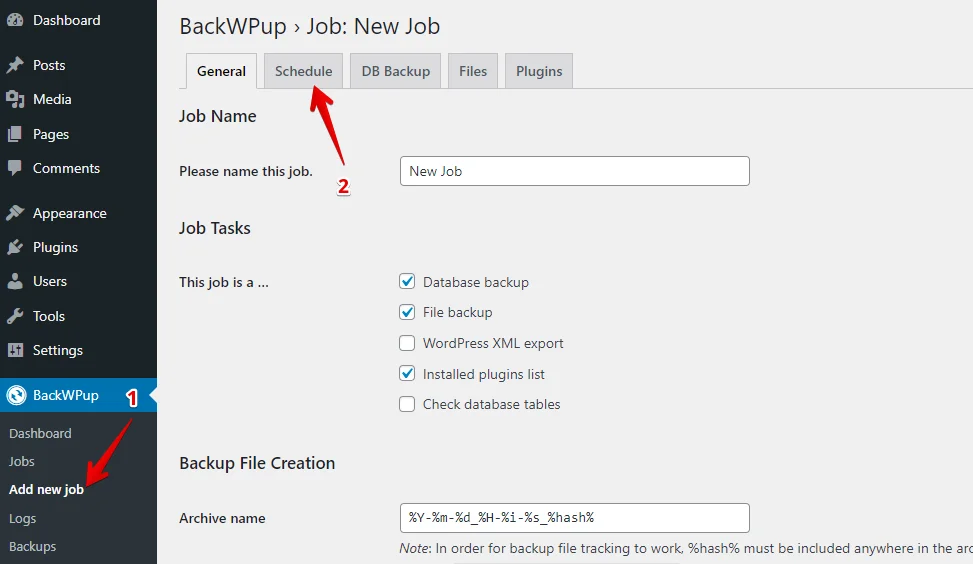
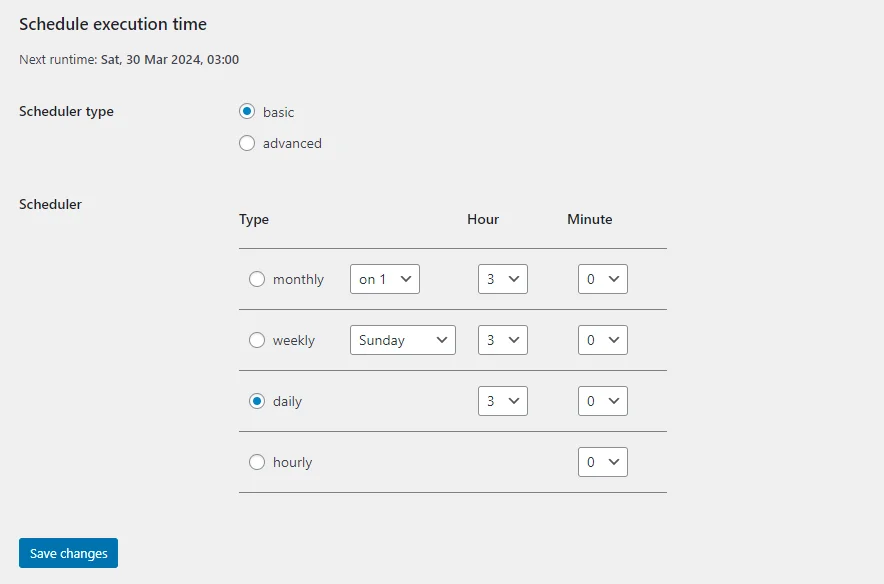
Para programar copias de seguridad automáticas, empieza creando un trabajo. Haz clic en «Add new job», luego selecciona la pestaña «Schedule».
Después de eso, haz clic en el botón de opción etiquetado «with WordPress Cron».
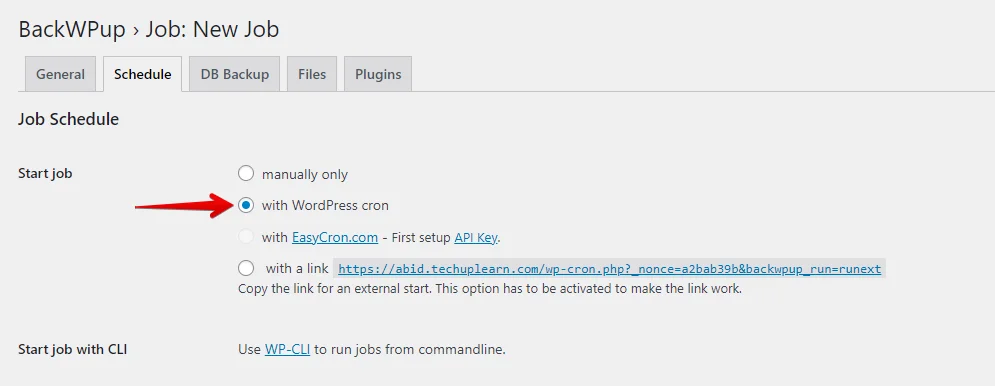
Desplázate hasta abajo, configura tu copia de seguridad programada y haz clic en el botón «Save Changes».
4. Comparación de costes
WP Staging
WP Staging es un plugin gratuito para sitios web WordPress que incluye funciones sencillas como la clonación con un clic, copia de seguridad y copias de seguridad programadas básicas.
Con la licencia de WP Staging, puedes disfrutar de copias de seguridad ilimitadas, mover tu sitio sin esfuerzo y crear tantos sitios de prueba como desees. También puedes programar copias de seguridad, elegir tus puntos de reversión y utilizar almacenamiento en la nube para mayor seguridad. Es todo lo que necesitas para un sitio web seguro y flexible.
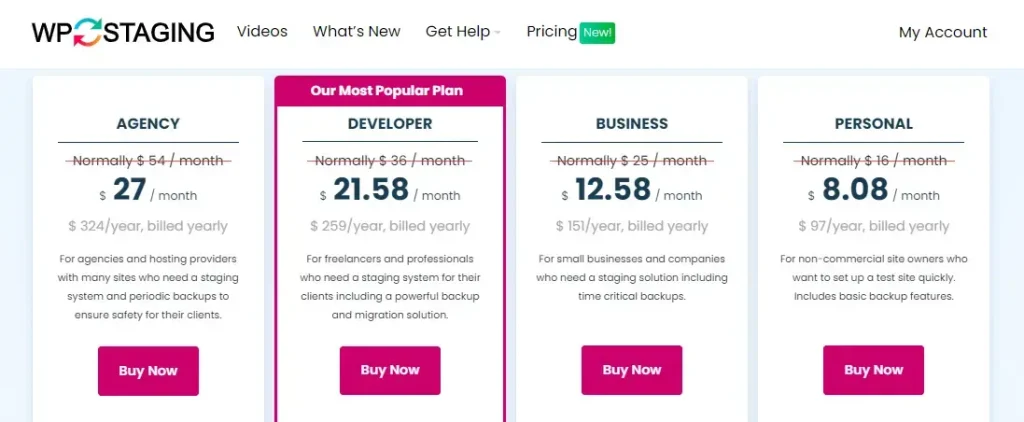
Obtienes una garantía de devolución del dinero de 14 días si te encuentras con algún problema técnico con el plugin. Solo desinstala el plugin de tu sitio antes de solicitar un reembolso.
BackWPup
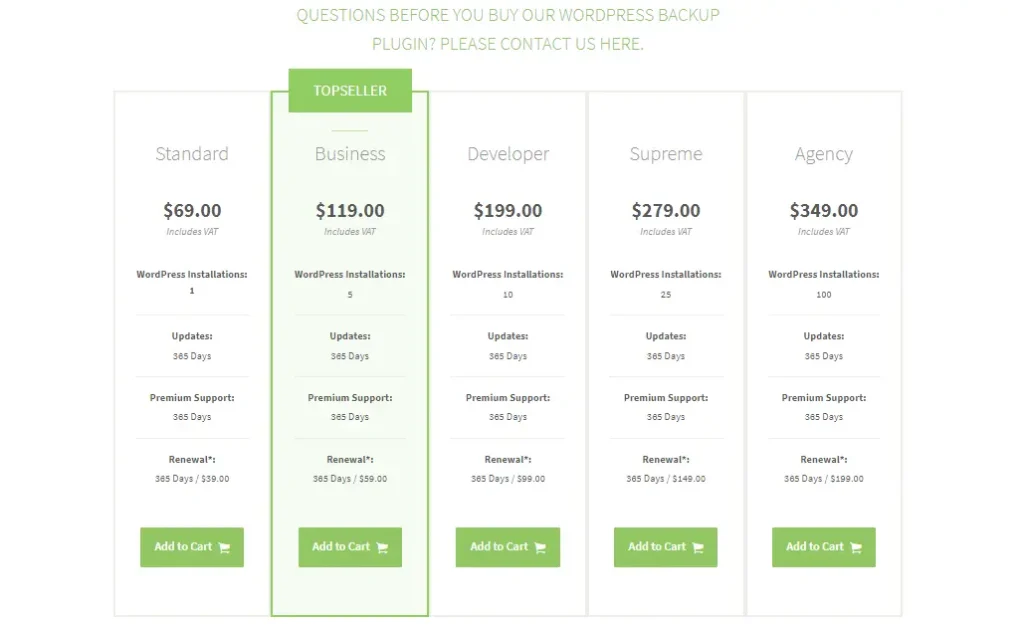
BackWPup también es un plugin gratuito, que ofrece una versión básica que simplifica el proceso de copia de seguridad del sitio web para principiantes.
BackWPup ofrece planes para todo tipo de sitios web, desde pequeños blogs hasta grandes empresas. Estos planes incluyen copias de seguridad automáticas, almacenamiento adicional y soporte. ¡Echa un vistazo a todas sus opciones de precios!
5. Pros y contras
WP Staging – Pros
- Staging sin esfuerzo: WP Staging facilita probar actualizaciones de forma segura.
- Fácil de usar: Su interfaz clara es excelente para todos los niveles de habilidad.
- Opciones de copia de seguridad: Ofrece copias de seguridad vía Google Drive, Amazon S3, SFTP y Dropbox.
- Compatible con multisitio: Planes como AGENCY y DEVELOPER son compatibles con multisitio.
- Copias de seguridad programadas: Configura copias de seguridad automáticas para tu tranquilidad.
- Planes asequibles: Distintos planes que se ajustan a cualquier presupuesto, a menudo más económicos que los de la competencia.
- Compatible con el SEO: Evita que los motores de búsqueda malgasten el presupuesto de rastreo en cambios sin terminar, mejorando los rankings.
WP Staging – Contras
- Funciones avanzadas limitadas: Los planes de nivel superior requieren copias de seguridad ilimitadas y sincronización de usuarios.
- Límite de usuarios: La mayoría de los planes admiten solo un usuario; el plan AGENCY permite dos, una restricción para equipos grandes.
BackWPup – Pros
- Copias de seguridad completas del sitio y solo de la base de datos
- Almacenamiento en la nube
- Compatibilidad con varios sitios
- Restauración automatizada
- Aplicación móvil para restauraciones urgentes
- Mueve fácilmente tu sitio a un nuevo dominio
- Hay una versión gratuita disponible
BackWPup – Contras
- Interfaz confusa
- No puedes restaurar tu sitio gratis
¿Cuál es la mejor opción?
Si quieres actualizar tu sitio con tranquilidad, WP Staging es tu mejor opción. Proporciona un entorno seguro para probar todos tus cambios entre bastidores, asegurando que todo esté en orden antes de la publicación.
Mientras que BackWPup destaca en copias de seguridad, WP Staging se centra en hacerlo bien a la primera. Su enfoque fácil de usar y sus precios rentables lo hacen destacar. Con WP Staging, no solo actualizas; mejoras con una red de seguridad.
Artículos relacionados
