


Entiendo que estás teniendo problemas con backups fallidos de WP Staging. Aunque WP Staging es un plugin popular y confiable con más de 100k+ instalaciones activas para hacer copias de seguridad de sitios WordPress, a veces pueden producirse errores. Puede ser frustrante, pero no te preocupes: ¡hay soluciones!
Este artículo te guiará a través de las razones más comunes por las que los backups de WP Staging podrían fallar y te ofrecerá pasos claros para solucionarlos. Siguiendo estos pasos, deberías poder volver a tener tus backups funcionando rápidamente.
Contents
Causas de los backups fallidos de WP Staging
Los backups fallidos de WP Staging pueden ocurrir por varias razones, incluyendo fallos de red, recursos insuficientes del servidor, conflictos entre plugins, problemas de permisos de archivos y el uso de una versión antigua del plugin WP Staging. Comprender estas causas es esencial para solucionar el problema de forma eficaz.
Durante el proceso de backup, el plugin WP Staging experimentó interrupciones en la conexión de red en varias etapas. Estas interrupciones pueden manifestarse de diferentes maneras, entre ellas:
- Fallos de red
Ocurren cuando los paquetes de datos enviados entre tu servidor y el destino del backup no llegan a su destinatario previsto. Esto puede provocar que el proceso de transferencia se ralentice o quede incompleto.
- Actualizar el plugin y resolver conflictos
¿Tus backups fallan en tu sitio web? Un plugin WP Staging desactualizado suele ser la causa de este problema. Aunque las versiones antiguas pueden seguir funcionando, descuidar las actualizaciones de tu plugin WP Staging puede provocar diversos problemas, incluidos errores de backup.
- Recursos insuficientes del servidor
Una causa común de los backups fallidos es la insuficiencia de recursos del servidor. Cuando el servidor no dispone de suficiente memoria o capacidad de procesamiento, puede tener dificultades para completar el proceso de backup, lo que provoca fallos.
- Conflictos entre plugins
Los plugins desempeñan un papel importante en la funcionalidad de WordPress, pero los plugins en conflicto pueden interrumpir el proceso de backup. Los conflictos pueden producirse cuando dos o más plugins tienen funciones superpuestas o código incompatible.
- Problemas de permisos de archivos
Los permisos de archivos incorrectos también pueden provocar backups fallidos en entornos de staging de WordPress. Permisos excesivos o mal configurados pueden impedir que el proceso de backup acceda y copie los archivos necesarios.
6 formas de solucionar los backups fallidos de WP Staging
Resolver los backups fallidos de WP Staging implica varios pasos de solución de problemas para abordar los problemas subyacentes de manera eficaz.
1. Problema de conexión o capacidad de almacenamiento remoto alcanzada
Si guardas tus archivos en tu computadora, todo bien. Sin embargo, si utilizas servicios de almacenamiento en la nube como Amazon S3, Dropbox, OneDrive o Google Drive, es posible que necesites volver a conectarte a tu cuenta de almacenamiento.
Además, comprueba la disponibilidad de espacio en tu almacenamiento remoto. Si no hay suficiente espacio, considera eliminar archivos innecesarios o adquirir almacenamiento adicional.
Después de realizar estos ajustes, recuerda guardar los cambios e intentar un nuevo backup.
Para más detalles, puedes consultar las guías específicas de cada servicio de almacenamiento en la nube:
- Cómo hacer una copia de seguridad de tu sitio WordPress en Amazon S3
- Cómo hacer una copia de seguridad de tu sitio WordPress en Google Drive
- Cómo hacer una copia de seguridad de tu sitio WordPress en Dropbox
2. Actualizar el plugin
Primero, asegúrate de tener la versión más reciente de WP Staging. Las actualizaciones periódicas corrigen errores y garantizan que funcione bien con otros plugins y versiones de WordPress. Puedes encontrar información sobre la versión en los changelogs.
Para actualizar el plugin:
- Ve a tu panel de WordPress.
- En el panel izquierdo, localiza la opción "Plugins".
- Haz clic para expandir el menú y selecciona "Plugins instalados".
- Encuentra el plugin WP Staging en la lista. Si hay una actualización disponible, verás una notificación indicándote que actualices.
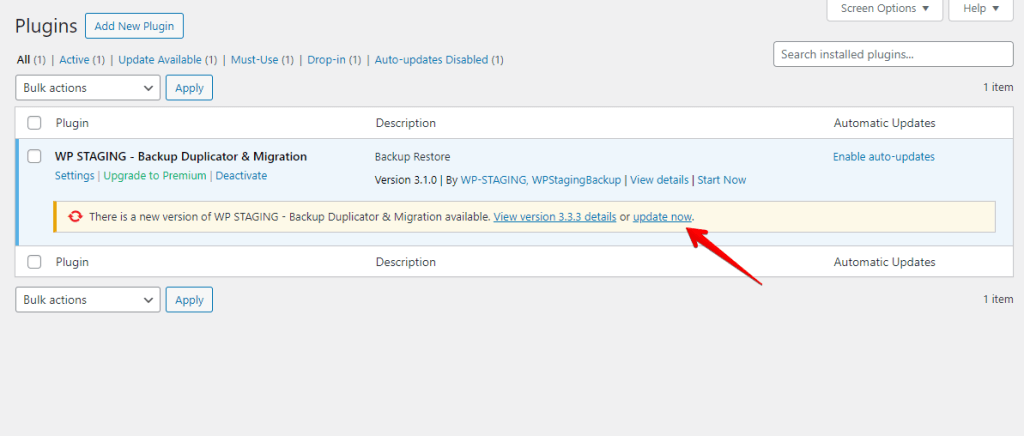
- Haz clic en el botón "Actualizar ahora" para proceder con el proceso de actualización.
3. Comprobar los recursos del servidor
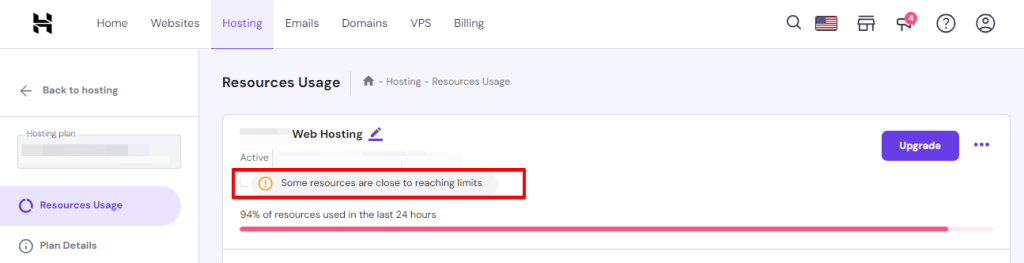
Primero, comprueba la memoria y la potencia de procesamiento de tu servidor. Si tu servidor no dispone de suficientes recursos, los backups pueden fallar.
Es posible que necesites actualizar tu servidor o ajustar algunos parámetros para que funcione mejor con los backups. Hacer esto puede solucionar los fallos de backup causados por recursos insuficientes en tu servidor.
4. Desactivar plugins en conflicto
Cuando encuentres problemas de backup o conflictos con plugins específicos en tu sitio WordPress, puede ser necesario desactivarlos temporalmente.
Al desactivar plugins, puedes aislar y solucionar el problema sin afectar la funcionalidad general de tu sitio.
Así es como hacerlo:
- Accede al panel de administración de WordPress iniciando sesión en tu sitio.
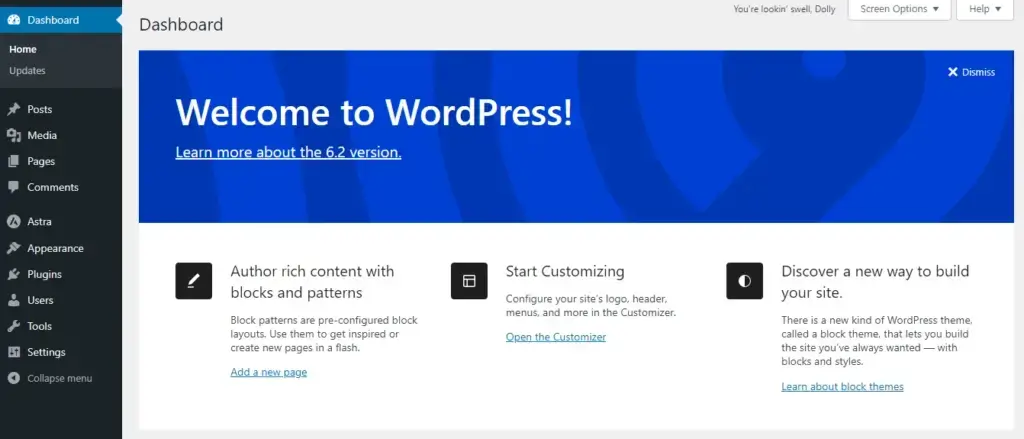
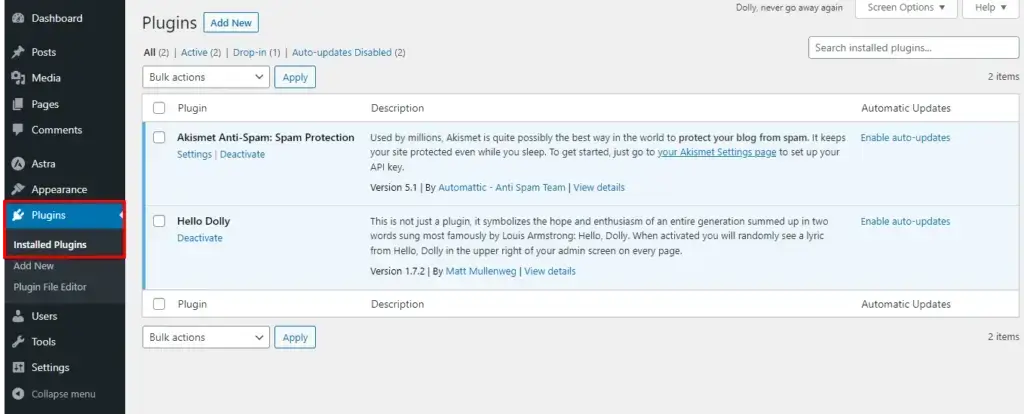
- Ve a "Plugins" en el menú lateral y haz clic en él.
- Verás una lista de los plugins instalados.
- Selecciona los plugins que deseas desactivar haciendo clic en las casillas junto a sus nombres. Puedes seleccionar varios plugins a la vez.
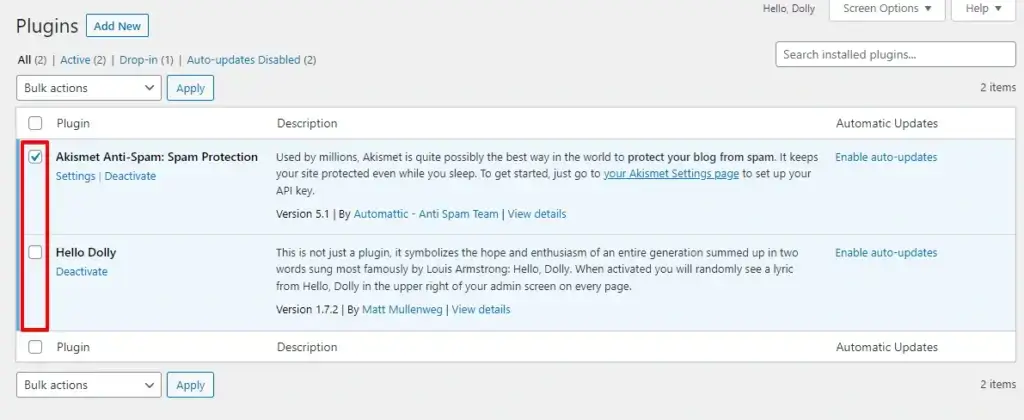
- Una vez seleccionados los plugins, busca el menú desplegable "Acciones en lote" en la parte superior de la lista y selecciona "Desactivar".
- Haz clic en el botón "Aplicar" junto al menú desplegable.
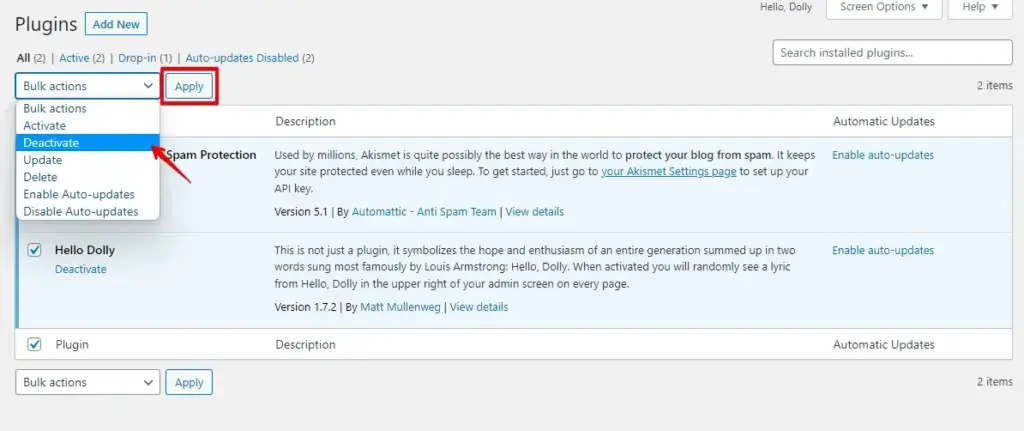
Después de desactivar los plugins, actualiza tu sitio web para ver si las actualizaciones aparecen al instante. Luego, reactiva los plugins uno por uno, actualizando tu sitio cada vez para identificar cuál es el problemático.
Repite este proceso hasta encontrar al culpable y considera actualizar, reemplazar o contactar al desarrollador del plugin para obtener ayuda.
5. Ajustar los permisos de archivos
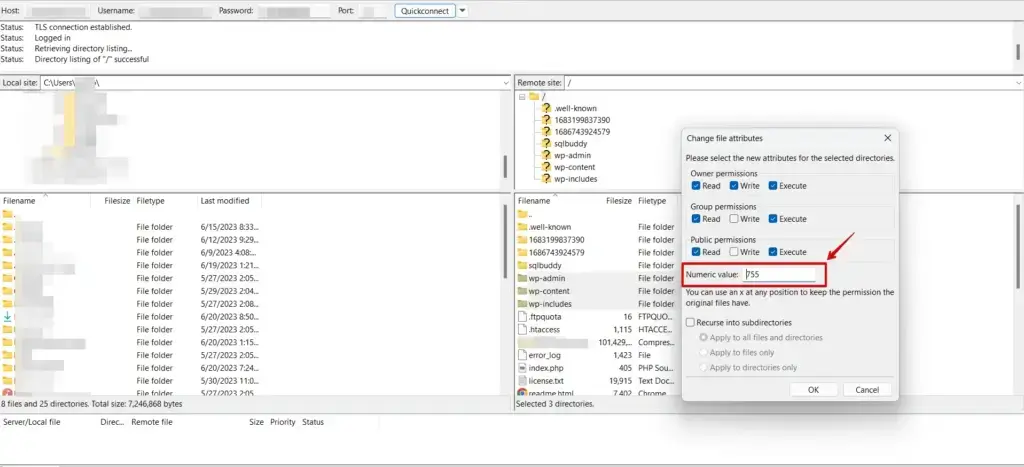
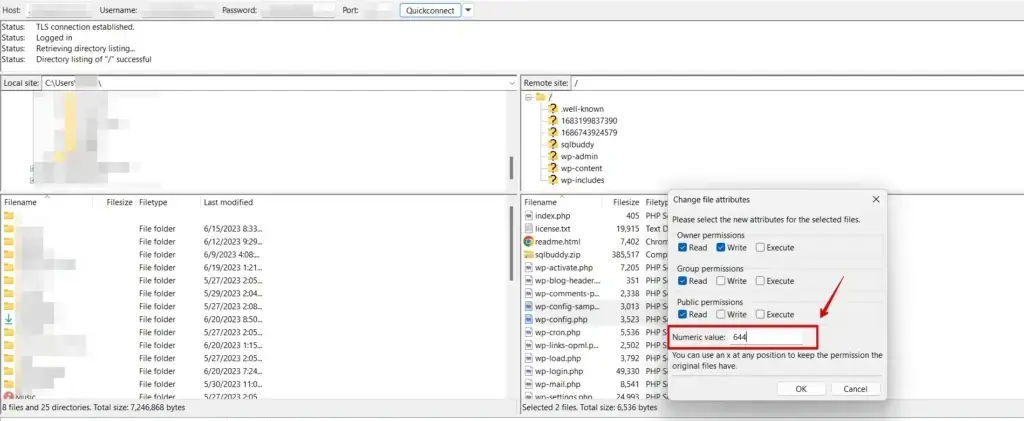
Los permisos de archivos incorrectos pueden impedir que se carguen los recursos. Asegúrate de que los archivos y directorios relacionados con el recurso tengan los permisos correctos.
Por lo general, los directorios deben tener un permiso de 755 y los archivos deben estar configurados en 644.
6. Aumentar el límite de memoria PHP
Aumenta el límite de memoria PHP en la configuración de tu servidor o modifica el archivo wp-config.php para asignar más recursos a tu sitio. Lee más sobre cómo aumentar el límite de memoria PHP.
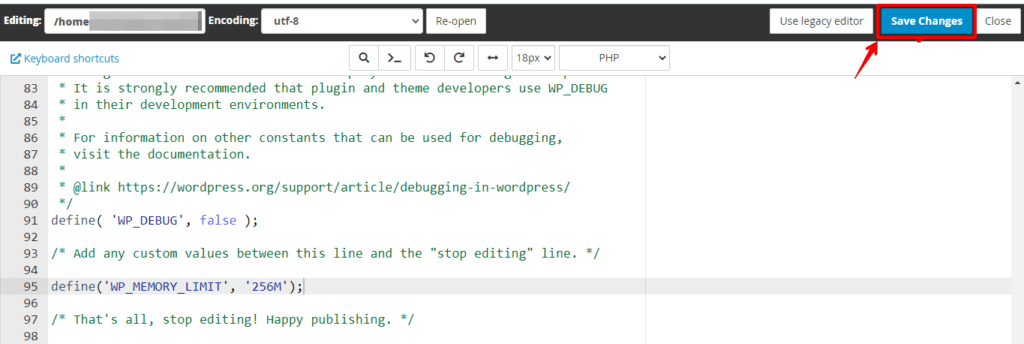
Para aumentar el límite de memoria PHP en WordPress, puedes seguir estos pasos:
- Inicia sesión en tu cuenta de cPanel proporcionada por tu proveedor de hosting.
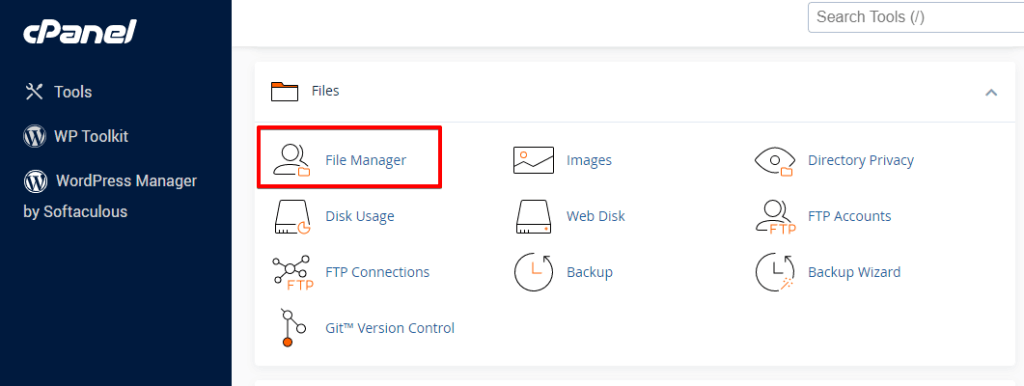
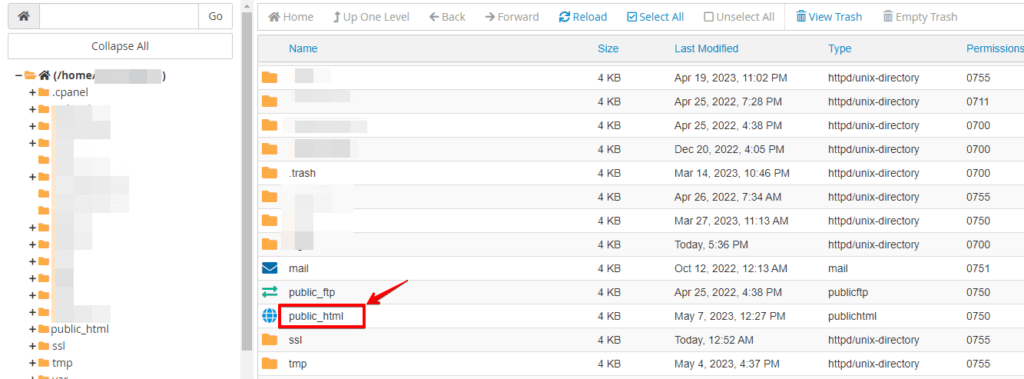
- Localiza el directorio raíz de tu instalación de WordPress (normalmente llamado "public_html" o "www").
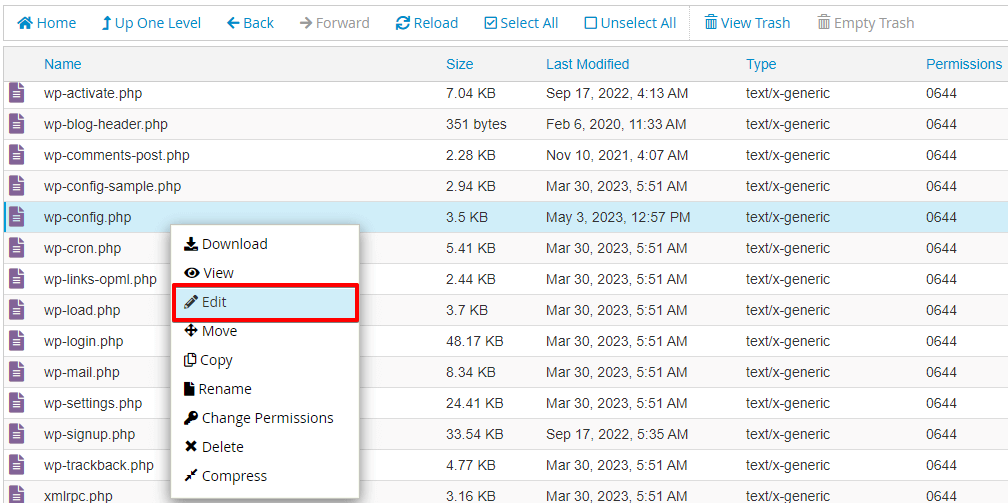
- Busca el archivo wp-config.php y ábrelo.
- Desplázate hacia abajo hasta la sección que contiene la configuración de PHP.
- Agrega la siguiente línea de código justo encima de la línea que dice: "That’s all, stop editing! Happy blogging."
define('WP_MEMORY_LIMIT', '256M');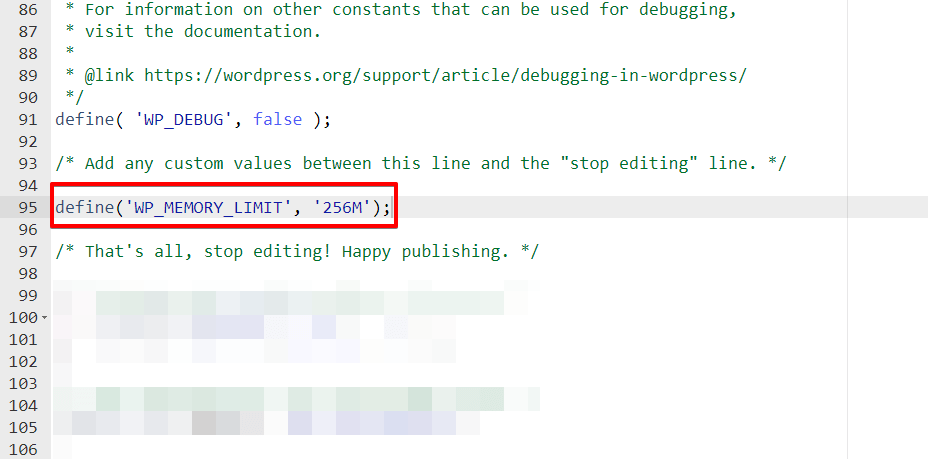
Puedes ajustar el valor del límite de memoria (p. ej., ‘256M’) según tus necesidades específicas.
- Guarda los cambios en el archivo wp-config.php.
Buenas prácticas para evitar backups fallidos de WP Staging
Implementar buenas prácticas puede ayudar a reducir el riesgo de backups fallidos en entornos de WP Staging.
- Monitoreo regular: recursos del servidor y mejoras según sea necesario para acomodar los procesos de backup.
- Mantén los plugins actualizados – Evita usar simultáneamente plugins que entren en conflicto.
- Permisos de archivos – Verifica los permisos de archivos y asegúrate de que se ajusten a las configuraciones recomendadas.
- Prueba los backups – periódicamente para verificar su integridad y funcionalidad.
Conclusión
Aunque enfrentar backups fallidos en entornos de WP Staging puede ser un reto, comprender las causas subyacentes e implementar soluciones eficaces ayuda a resolver estos problemas de forma eficiente.
Los usuarios pueden simplificar el proceso de backup atendiendo los recursos del servidor, los conflictos entre plugins, los permisos de archivos y los plugins desactualizados.
¡Pruébalo ahora!
Artículos relacionados
