


Avec WP STAGING, tu peux créer un site de staging WordPress à partir d’un site de production existant.
Tu peux également cloner à nouveau un site de staging que tu as créé pour en faire un site de développement supplémentaire. Cela est utile si tu as besoin de différents sites de développement et que tu veux tester ce qui se passe quand les données d’un site sont copiées vers un autre site de test sans affecter le site de production réel.
Bien que cet article explique comment cloner un site de staging avec WP STAGING, peu importe si tu as créé le site de staging avec WP STAGING ou un autre outil.
Contents
C’est une bonne idée d’avoir un clone de l’ensemble de ton site pour tester autant que possible sur ton site WordPress avant d’apporter des modifications à ton site de production.
WP STAGING te permet de créer un site à des fins de test et est ton outil spécialisé pour copier un site de staging et toutes ses données vers le site de production.
Encore mieux, il te permet de créer un clone d’un site de staging existant et de copier le site cloné vers le clone parent.
Cela te permet de créer un site de développement et de staging à côté du système de production, une structure largement utilisée par les développeurs professionnels du monde entier :
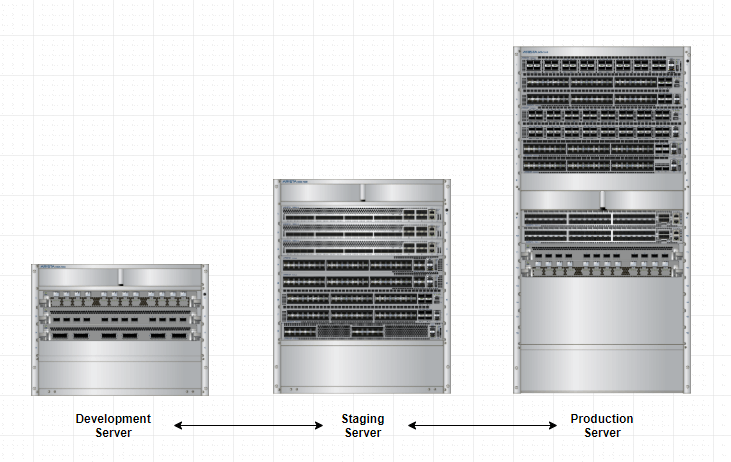
Cette structure de développement t’aide à tester toutes les étapes du clonage au déploiement et à t’assurer qu’il n’y a pas d’erreurs dans la chaîne de traitement avant de les répéter sur ton site de production.
Comment créer un environnement Dev > Staging > Production
Comment cloner un site de staging :
Dans WP STAGING PRO, tu peux cloner un site de staging en un clic :
- Connecte-toi au site de staging
- Va dans WP STAGING > Sites
- Clique sur cliquer ici et rends le site de staging clonable
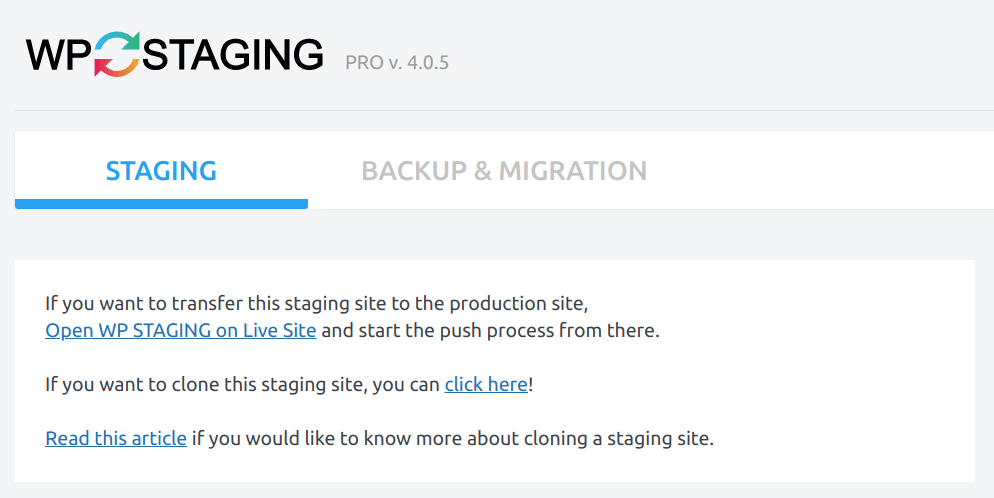
Une fois ces modifications effectuées, tu peux commencer à créer un clone du site de staging en te connectant à
Site de staging > wp-admin > WP Staging > Démarrer
Par exemple, tu peux nommer ton premier site de staging « Staging ».
Connecte-toi ensuite à Staging > wp-admin > WP Staging > Démarrer et nomme le clone « Development ».
Tu peux maintenant travailler sur le site « Development » et modifier n’importe quoi sans te soucier de casser quoi que ce soit sur ton site de production. Effectue le déploiement test de « Development » vers le site « Staging ».
- Connecte-toi au site « Staging ».
- Va dans WP Staging PRO > Sites de staging > Clique sur le menu déroulant Action.
- Déploie le site « Development » vers le site « Staging ».
Quand tu as terminé et que tu veux copier le site de staging vers le site de production :
- Connecte-toi à ton site de production.
- Va dans WP Staging Pro > Sites de staging > Clique sur le menu déroulant Action.
- Déploie le site « Staging » vers le site de production.
Comment déployer le site Dev vers le site de staging
- Connecte-toi au site « Staging ».
- Va dans WP Staging Pro > Sites de staging > Clique sur le menu déroulant Action.
- Déploie le site « Development » vers le site « Staging ».
Comment déployer le site de staging vers le site de production
- Connecte-toi à ton site de production.
- Va dans WP Staging PRO > Sites de staging > Clique sur le menu déroulant Action.
- Déploie le site « Staging » vers le site de production.
Option 2 : créer plusieurs sites de staging, puis utiliser Backup & Migration
Une autre option est de créer deux ou même plusieurs sites de staging depuis le site live. Travaille ensuite sur l’un de ces sites.
Quand tu as terminé tes mises à jour, tu peux aller dans Backup & Migration et créer un Backup du site mis à jour.
Télécharge le fichier de Backup et mets-le en ligne sur un ou plusieurs de tes autres sites de staging, puis restaure-le là-bas. Si l’ensemble de la migration s’est bien passée et que les sites ont l’air bons, tu peux finalement utiliser le bouton « ACTIONS > Déployer les modifications » ou à nouveau la fonctionnalité Backup & Migration pour migrer le site dev vers le site live.
