


Votre site WordPress affiche-t-il un avertissement « Non sécurisé » ? Voyez-vous cet avertissement sur plusieurs pages de votre site ? Ce problème courant mais sérieux peut effrayer les visiteurs et nuire au classement de votre site dans les moteurs de recherche. Alors, comment pouvez-vous résoudre ce problème et sécuriser votre site ?
La solution est simple. Vous devez configurer un certificat SSL pour votre site. Cela peut signifier en installer un nouveau, corriger la configuration de votre certificat actuel ou le renouveler s’il a expiré. Si cela semble compliqué, ne vous inquiétez pas.
Dans cet article, nous vous guiderons à travers les étapes pour supprimer l’avertissement « Non sécurisé » de votre site WordPress.
Qu’est-ce que l’avertissement « Non sécurisé » de votre site WordPress ?
Un site WordPress affiche généralement un avertissement « Non sécurisé » parce qu’il manque d’un certificat SSL/TLS valide qui sécurise la connexion entre le serveur et le navigateur de l’utilisateur. Cela peut se produire si le certificat est expiré, mal configuré ou manquant. Sans cela, l’URL du site n’aura pas le « S » dans « HTTPS », ce qui amène les navigateurs à la marquer comme « Non sécurisée ».
Une autre raison de cet avertissement est le contenu mixte. Cela se produit lorsqu’un site utilise HTTPS, mais que certains éléments, comme les images ou les scripts, se chargent toujours via HTTP. Cela arrive souvent lorsque des fichiers multimédias ou des plugins renvoient à des URLs non sécurisées.
Corriger les avertissements « Non sécurisé » est crucial. Google valorise les sites web sécurisés et utilise HTTPS comme facteur de classement. Un site non sécurisé met en danger les données des utilisateurs et peut nuire à votre SEO.
Qu’est-ce qui cause une erreur de connexion sécurisée dans WordPress ?
Certificat SSL expiré – Si votre certificat SSL a expiré, il causera une erreur de connexion sécurisée.
Certificat SSL mal configuré – Si le certificat SSL n’est pas installé correctement, il peut empêcher l’établissement d’une connexion sécurisée.
Problèmes de contenu mixte – Le contenu mixte (HTTPS et HTTP) déclenche une erreur de connexion sécurisée.
Adresse WordPress ou adresse du site incorrecte – Si les paramètres « Adresse WordPress (URL) » ou « Adresse du site (URL) » dans votre tableau de bord WordPress sont incorrects, la connexion sécurisée peut échouer.
Charge ou temps d’arrêt du serveur – Une charge serveur élevée ou un temps d’arrêt peut entraîner des problèmes de connexion temporaires.
Remarque : C’est une bonne idée de sauvegarder votre site web avant d’apporter des modifications. Vous pouvez rapidement restaurer votre site à son état précédent si quelque chose tourne mal*. Vous pouvez utiliser WP Staging pour des sauvegardes automatiques faciles. Consultez le guide de sauvegarde et de restauration pour plus d’aide.*
Recharger la page
Recharger la page peut parfois résoudre l’erreur HTTP 501 Not Implemented dans WordPress, principalement si elle est causée par des dysfonctionnements temporaires du serveur ou des données de cache obsolètes.
En effectuant un simple rechargement ou un rechargement forcé (en utilisant Ctrl + Maj + R sous Windows ou Commande + Maj + R sous macOS), vous pouvez vous assurer que votre navigateur récupère les données les plus récentes du serveur.
Cette méthode est rapide, facile et souvent efficace, ce qui en fait une première étape importante dans le dépannage avant de passer à des solutions plus complexes.
Vérifier le certificat SSL
Vérifier le certificat SSL est essentiel pour diagnostiquer et résoudre les problèmes de connexion sécurisée dans WordPress.
Voici un guide étape par étape sur la façon de procéder :
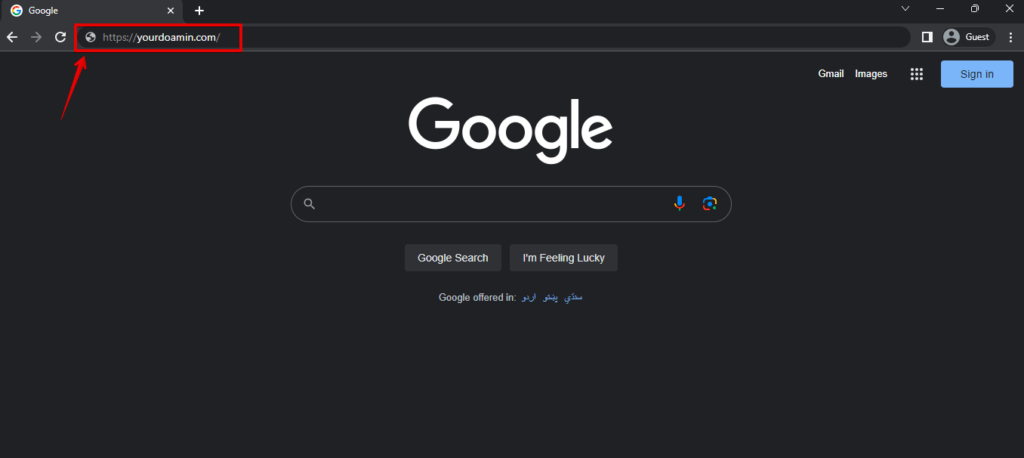
- Ouvrez votre navigateur web et accédez à votre site WordPress en saisissant l’URL (par exemple, https://www.example.com).
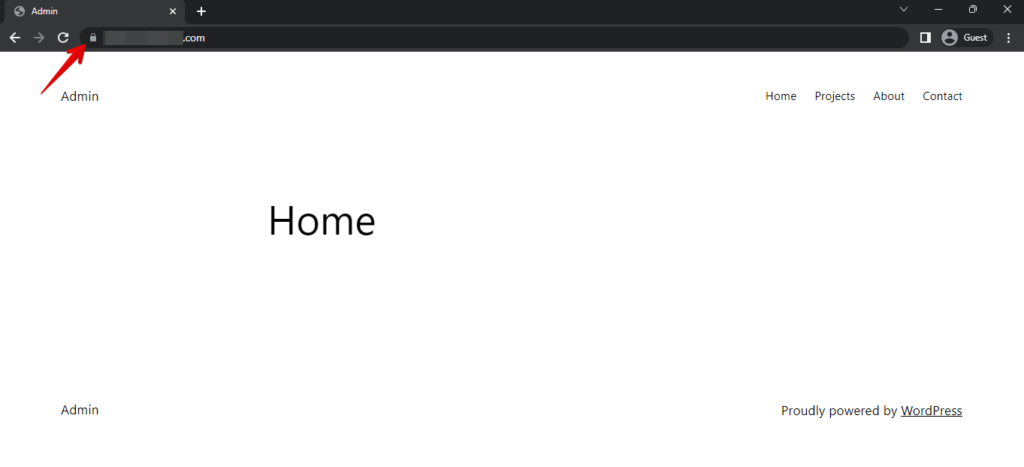
- Vérifiez la barre d’adresse pour une icône de cadenas à côté de l’URL ; si elle est présente et verte ou avec d’autres indicateurs sécurisés, le certificat SSL est valide et une connexion sécurisée est établie.
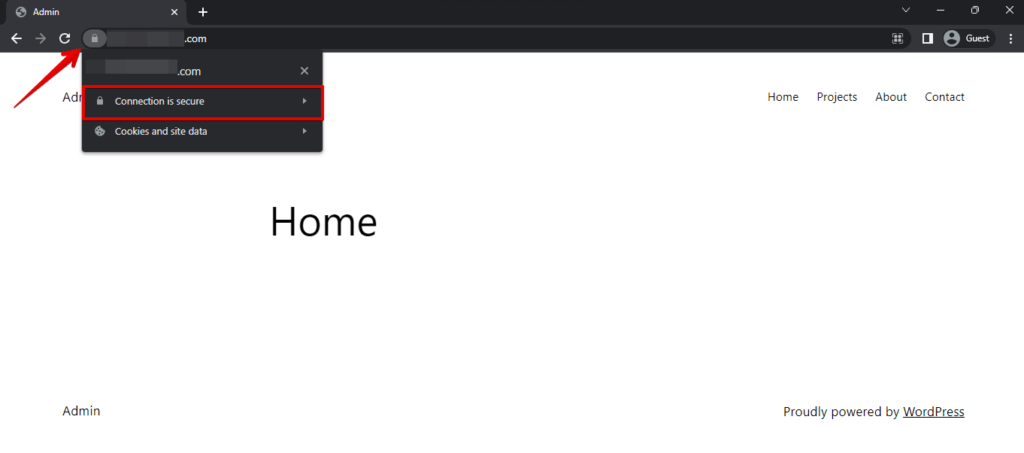
- Cliquez sur l’icône du cadenas ou sur le libellé « Sécurisé » dans la barre d’adresse. Cette action affichera plus de détails sur le certificat SSL et la connexion sécurisée.
- Maintenant, cliquez sur le certificat valide.
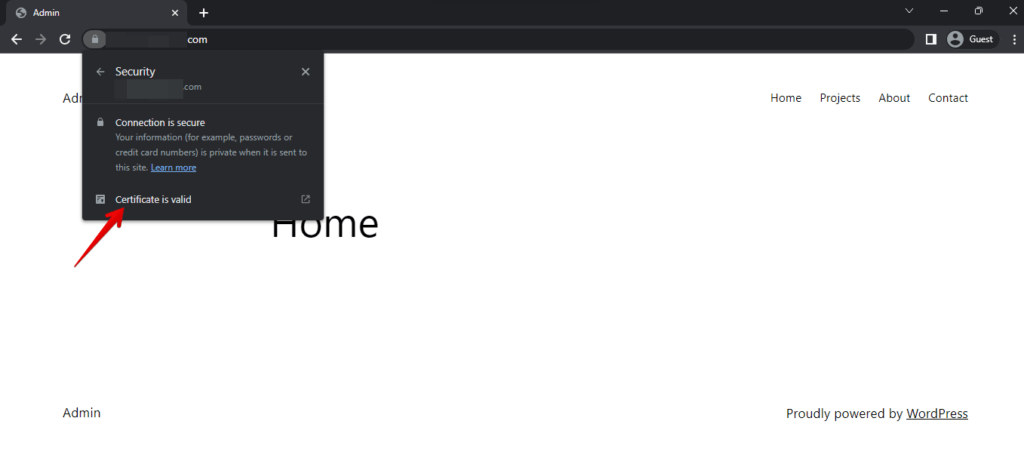
- Dans les détails du certificat, vérifiez l’émetteur, la période de validité et les clés cryptographiques utilisées pour le chiffrement. Assurez-vous qu’il est émis par une autorité de confiance et non expiré.
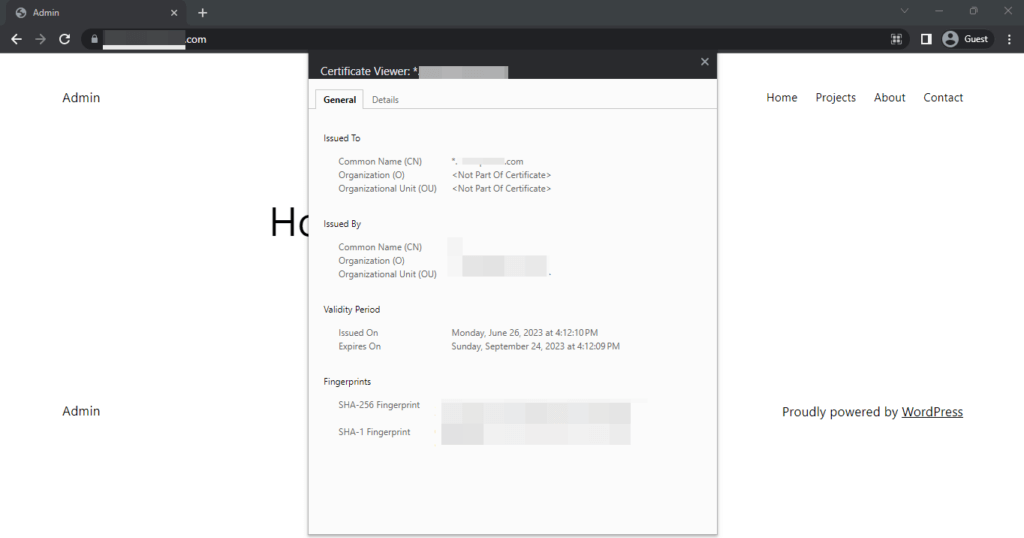
- Vérifiez que le « Valide à partir de » du certificat est dans le passé et que le « Valide jusqu’à » est dans le futur ; un certificat expiré bloque une connexion sécurisée.
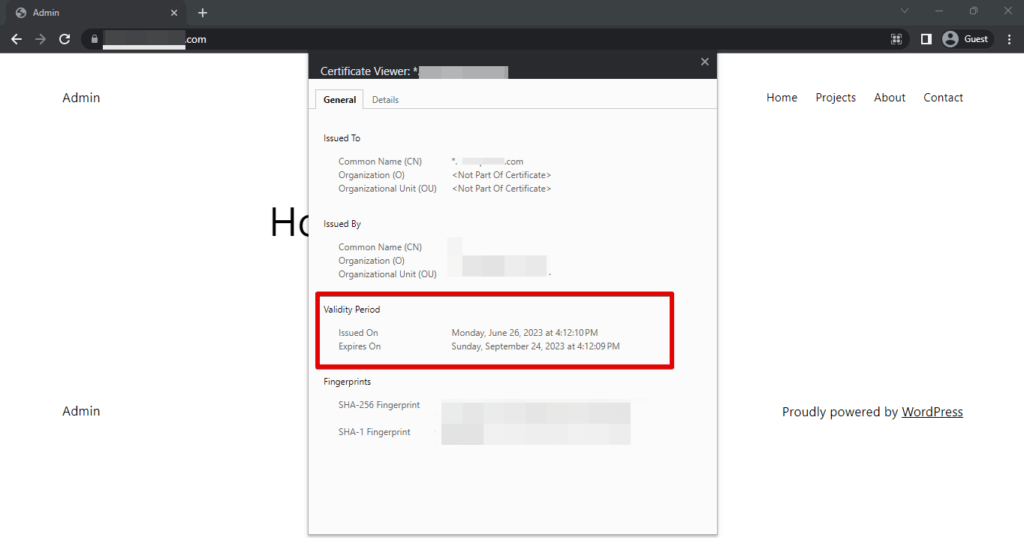
En suivant ces étapes, vous pouvez vérifier le certificat SSL de votre site WordPress et vous assurer qu’il est valide et correctement configuré, offrant une expérience de navigation sécurisée et fiable à vos visiteurs.
Exécuter un test de serveur SSL
Exécuter un test de serveur SSL peut aider à diagnostiquer les problèmes avec le certificat SSL d’un site web qui pourraient causer l’erreur « Your Connection Is Not Private ». Voici comment procéder :
Allez sur un outil de test SSL de confiance comme SSL Test de SSL Labs (https://www.ssllabs.com/ssltest/). Dans le champ fourni, saisissez l’URL du site web qui rencontre l’erreur et cliquez sur le bouton d’envoi.
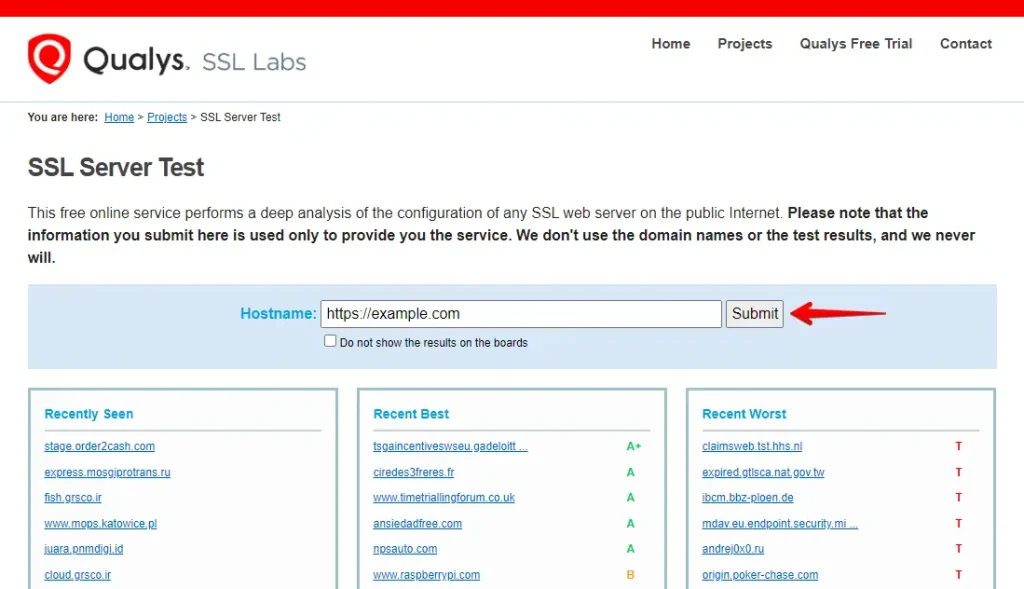
Examinez les résultats du test pour vérifier les dates d’expiration, les problèmes de chaîne de certificats ou les vulnérabilités de sécurité. Informez l’administrateur du site web de tout problème et évitez d’utiliser le site jusqu’à ce qu’ils soient résolus.
Vérifier les paramètres SSL dans WordPress
Vérifier les paramètres SSL dans WordPress implique de vérifier et de s’assurer que le site web est configuré correctement pour utiliser des URLs HTTPS (sécurisées) pour tout son contenu et ses communications.
Voici une explication des étapes impliquées :
- Connectez-vous à la zone d’administration WordPress en saisissant votre nom d’utilisateur et votre mot de passe.

- Une fois connecté, cliquez sur « Réglages » dans le menu de gauche et sélectionnez « Général » dans le sous-menu.

- Dans les Réglages généraux, vérifiez « Adresse WordPress (URL) » et « Adresse du site (URL) ». Commencez les deux URLs par « https:// » au lieu de « http:// » et mettez à jour si nécessaire.
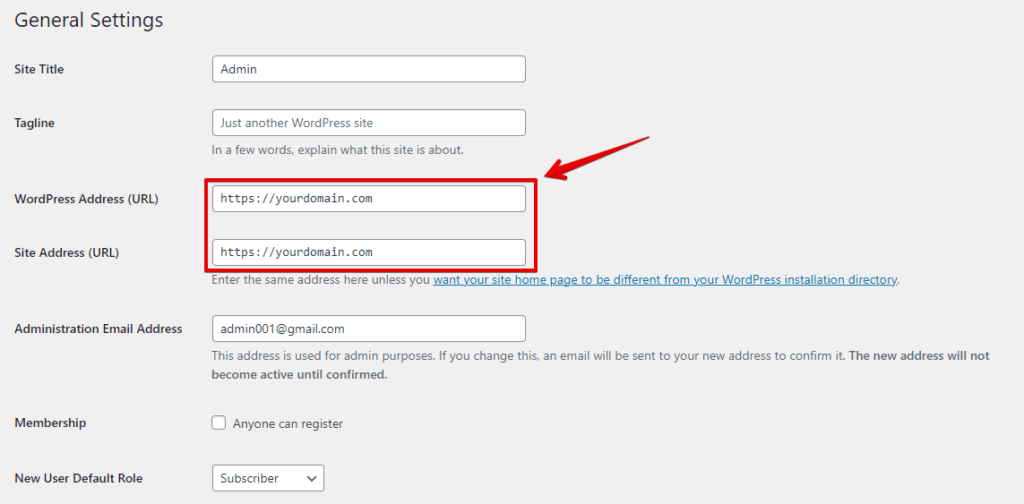
- Si vous devez modifier les URLs pour utiliser HTTPS, modifiez les URLs dans les champs respectifs, puis cliquez sur le bouton « Enregistrer les modifications » en bas de la page.
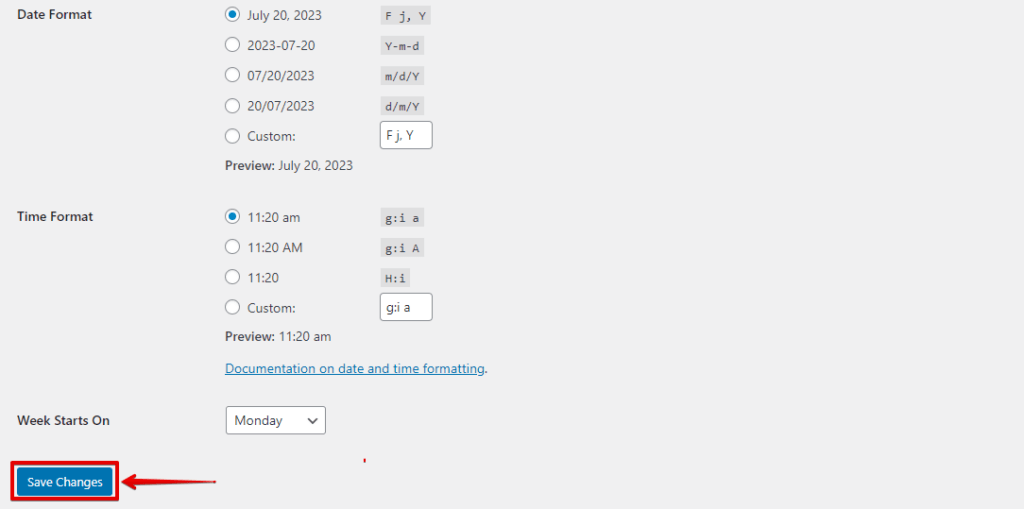
En suivant ces étapes, vous pouvez vérifier et configurer les paramètres SSL dans WordPress, en vous assurant que votre site web utilise HTTPS en toute sécurité et offre une expérience de navigation sûre à vos visiteurs.
Résoudre manuellement le problème de contenu mixte
- Accédez à votre tableau de bord WordPress.

- Naviguez jusqu’à Réglages » Général et assurez-vous que les options « Adresse WordPress » et « Adresse du site » contiennent des URLs HTTPS.
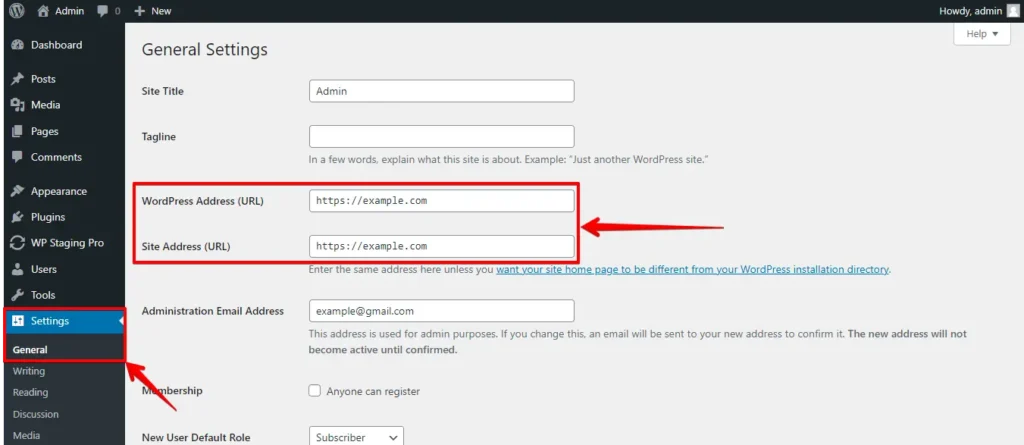
- Lorsque vous trouvez des URLs « http », remplacez-les par « https » et cliquez sur « Enregistrer les modifications » pour sauvegarder vos paramètres.
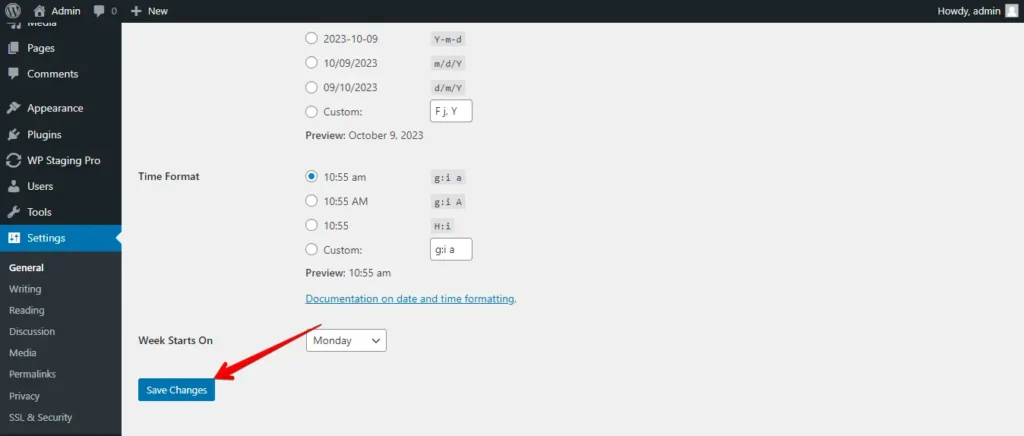
Ensuite, localisez les URLs HTTP obsolètes dans votre base de données WordPress et remplacez-les par les URLs HTTPS mises à jour. Installez et activez le plugin Better Search Replace pour le faire facilement.
Une fois activé, naviguez jusqu’à la page Outils » Better Search Replace. Dans le champ « Search », saisissez l’URL de votre site web en HTTP, et dans le champ « Replace », saisissez l’URL de votre site web en « https ».
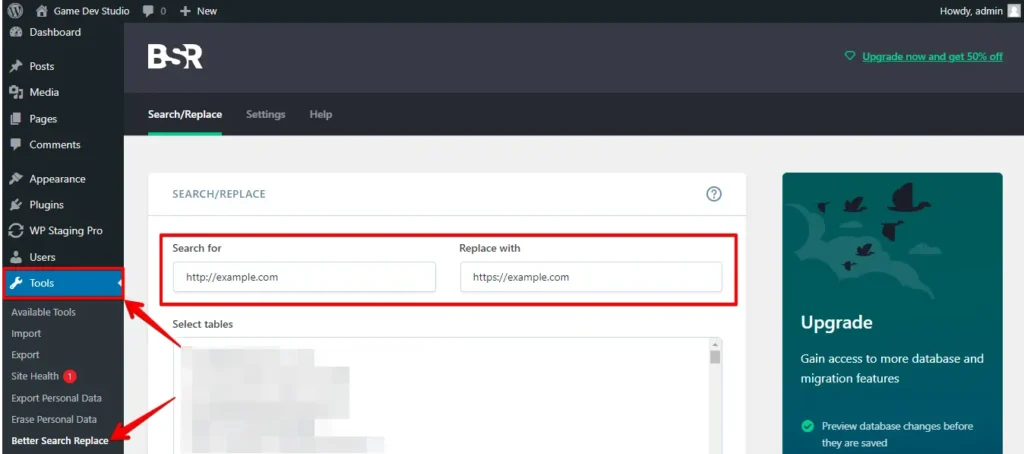
Le plugin procédera à la modification des URLs dans votre base de données WordPress.
Suivez ces étapes pour corriger les erreurs de contenu mixte, améliorer la sécurité de votre site WordPress et éviter les avertissements de sécurité du navigateur. Maintenez HTTPS pour une expérience visiteur sécurisée.
Vérifier la prise en charge du protocole TLS/SSL
L’avertissement « Non sécurisé » peut se produire si votre navigateur ou votre serveur utilise des protocoles TLS/SSL incorrects. TLS, la version mise à jour de SSL, sécurise les connexions. Voici comment vérifier et activer les bons protocoles :
La plupart des navigateurs modernes prennent automatiquement en charge les derniers protocoles TLS. Cependant, si vous utilisez un navigateur plus ancien, vous devrez peut-être les activer manuellement.
Tapez "about:config" dans la barre d’adresse du navigateur, recherchez « security.tls.version.min » et assurez-vous que la valeur est définie sur 3 (qui correspond à TLS 1.2).
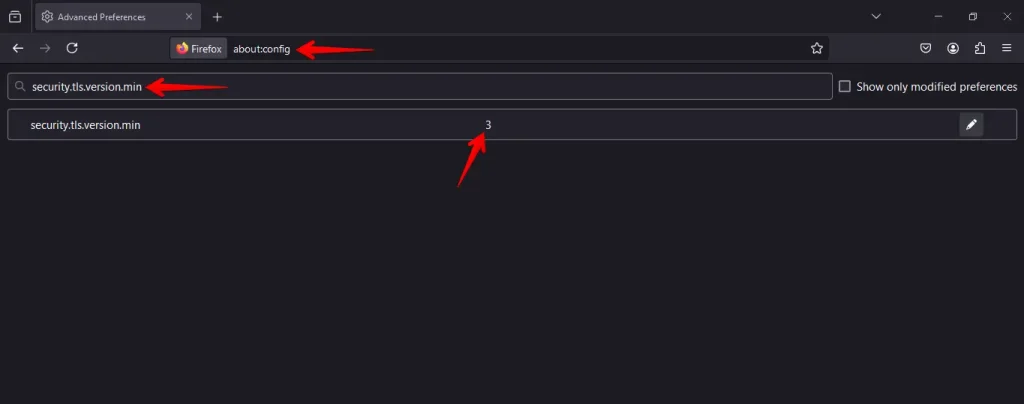
Si vous gérez votre serveur, assurez-vous qu’il prend en charge les derniers protocoles TLS dans les paramètres SSL/TLS. Demandez à votre fournisseur d’hébergement de vérifier et d’activer les bons protocoles si vous n’êtes pas sûr.
Désactiver les extensions du navigateur
Parfois, l’avertissement « Non sécurisé » est déclenché par des extensions de navigateur qui interfèrent avec les connexions sécurisées, en particulier celles liées à la sécurité ou à la confidentialité. Voici comment vérifier si les extensions sont à l’origine du problème :
Allez dans les paramètres de votre navigateur et accédez à la section extensions ou modules complémentaires.

Désactivez temporairement toutes les extensions en les désactivant.

Après avoir désactivé les extensions, vérifiez le site web. Si l’erreur a disparu, réactivez les extensions une par une, en testant après chacune pour identifier quelle extension est à l’origine du problème.
En désactivant et en réactivant sélectivement vos extensions de navigateur, vous pouvez déterminer si l’une d’elles est à l’origine de l’avertissement « Non sécurisé » et résoudre le problème.
Conclusion
En ajoutant un certificat SSL à votre site WordPress, vous avez franchi une étape importante pour le protéger. Mais ce n’est que le début.
Prenez ces mesures supplémentaires pour garder votre site sécurisé et fonctionnel sans problème.
Articles connexes
- Comment résoudre l’erreur 429 Too Many Requests dans WordPress ?
- Comment résoudre l’erreur HTTP lors du téléchargement d’image sur WordPress
- Comment résoudre l’erreur « Sorry, You Are Not Allowed to Access This Page » dans WordPress ?
- Comment résoudre les problèmes de rafraîchissement et de redirection de la page de connexion WordPress ?
- Réduire les requêtes HTTP pour un site WordPress
