


Il tuo sito WordPress mostra un avviso "Non sicuro"? Vedi questo avviso su più pagine del tuo sito? Questo problema comune ma serio può scoraggiare i visitatori e danneggiare il posizionamento del tuo sito nei motori di ricerca. Allora, come puoi risolvere e mettere in sicurezza il tuo sito?
La soluzione è semplice. Devi configurare un certificato SSL per il tuo sito. Questo può significare installarne uno nuovo, correggere la configurazione del certificato attuale o rinnovarlo se è scaduto. Se ti sembra confuso, non preoccuparti.
In questo articolo, ti guideremo attraverso i passaggi per rimuovere l’avviso "Non sicuro" dal tuo sito WordPress.
Cos’è l’avviso "Sito non sicuro" di WordPress?
Un sito WordPress mostra solitamente un avviso "Non sicuro" perché manca di un certificato SSL/TLS valido, che protegge la connessione tra il server e il browser dell’utente. Questo può accadere se il certificato è scaduto, mal configurato o mancante. Senza di esso, l’URL del sito non avrà la "S" in "HTTPS", portando i browser a contrassegnarlo come "Non sicuro".
Un altro motivo per questo avviso è il contenuto misto. Questo si verifica quando un sito usa HTTPS, ma alcuni elementi, come immagini o script, vengono ancora caricati tramite HTTP. Questo accade spesso quando file multimediali o plugin si collegano a URL non sicure.
Risolvere gli avvisi "Non sicuro" è cruciale. Google apprezza i siti web sicuri e usa HTTPS come fattore di posizionamento. Un sito non sicuro mette a rischio i dati degli utenti e può danneggiare il tuo SEO.
Cosa causa un errore di connessione sicura in WordPress?
Certificato SSL scaduto – Se il tuo certificato SSL è scaduto, causerà un errore di connessione sicura.
Certificato SSL mal configurato – Se il certificato SSL non è installato correttamente, può impedire di stabilire una connessione sicura.
Problemi di contenuto misto – Il contenuto misto (HTTPS e HTTP) attiva un errore di connessione sicura.
Indirizzo WordPress o Indirizzo Sito errati – Se le impostazioni "Indirizzo WordPress (URL)" o "Indirizzo Sito (URL)" nel tuo dashboard di WordPress sono errate, la connessione sicura potrebbe fallire.
Carico del server o tempo di inattività – Un elevato carico del server o tempi di inattività possono causare problemi temporanei di connessione.
Nota: È una buona idea fare il backup del tuo sito web prima di apportare qualsiasi modifica. Puoi ripristinare rapidamente il tuo sito al suo stato precedente se qualcosa va storto*. Puoi usare WP Staging per backup automatici facili. Consulta la guida al backup e al ripristino per ulteriore aiuto.*
Ricaricare la pagina
Ricaricare la pagina può talvolta risolvere l’errore HTTP 501 Not Implemented in WordPress, principalmente se è causato da malfunzionamenti temporanei del server o dati di cache obsoleti.
Eseguendo un semplice ricaricamento o un ricaricamento forzato (usando Ctrl + Shift + R su Windows o Comando + Shift + R su macOS), puoi assicurarti che il tuo browser recuperi i dati più recenti dal server.
Questo metodo è veloce, facile e spesso efficace, rendendolo un primo passo importante nella risoluzione dei problemi prima di passare a soluzioni più complesse.
Controllare il certificato SSL
Controllare il certificato SSL è essenziale per diagnosticare e risolvere i problemi di connessione sicura in WordPress.
Ecco una guida passo-passo su come farlo:
- Apri il tuo browser web e naviga al tuo sito WordPress inserendo l’URL (ad esempio, https://www.example.com).
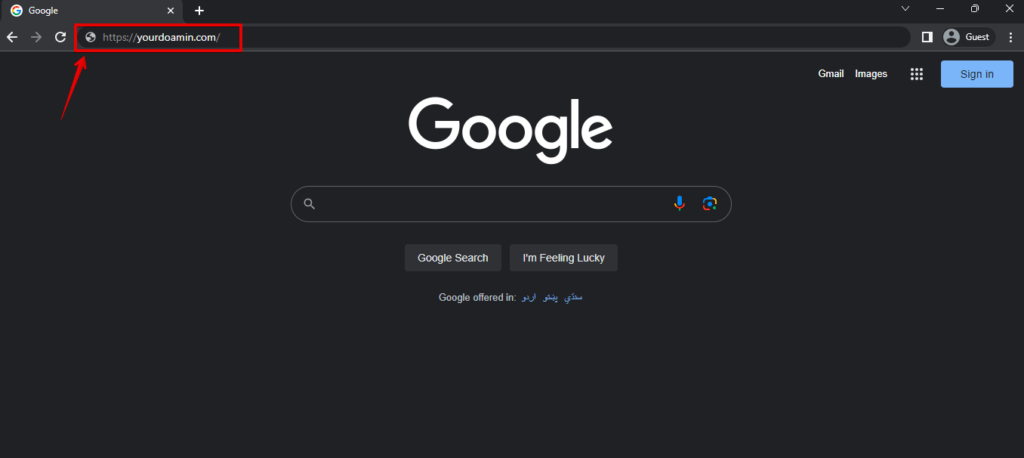
- Controlla la barra degli indirizzi per un’icona a forma di lucchetto accanto all’URL; se presente e verde o con altri indicatori sicuri, il certificato SSL è valido e una connessione sicura è stata stabilita.
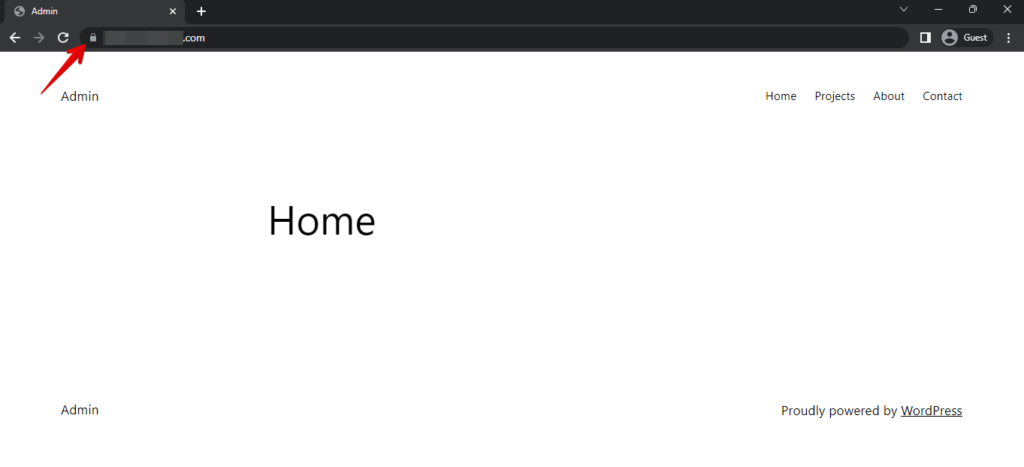
- Clicca sull’icona del lucchetto o sull’etichetta "Sicuro" nella barra degli indirizzi. Questa azione mostrerà ulteriori dettagli sul certificato SSL e sulla connessione sicura.
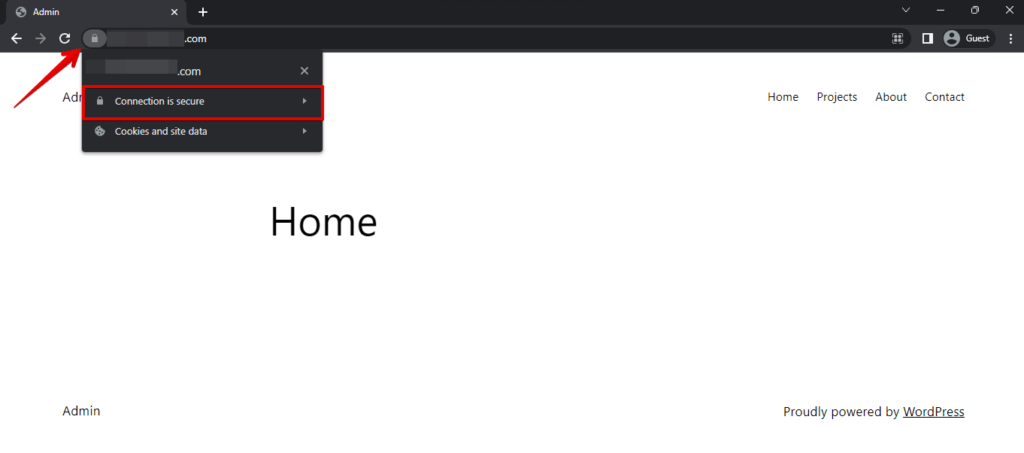
- Ora, clicca sul certificato valido.
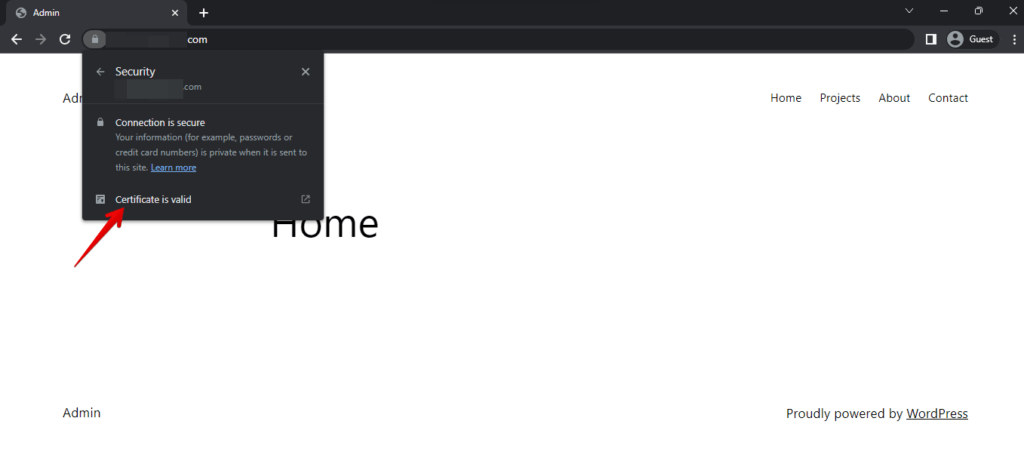
- Nei dettagli del certificato, verifica l’emittente, il periodo di validità e le chiavi crittografiche utilizzate per la crittografia. Assicurati che sia emesso da un’autorità affidabile e non scaduto.
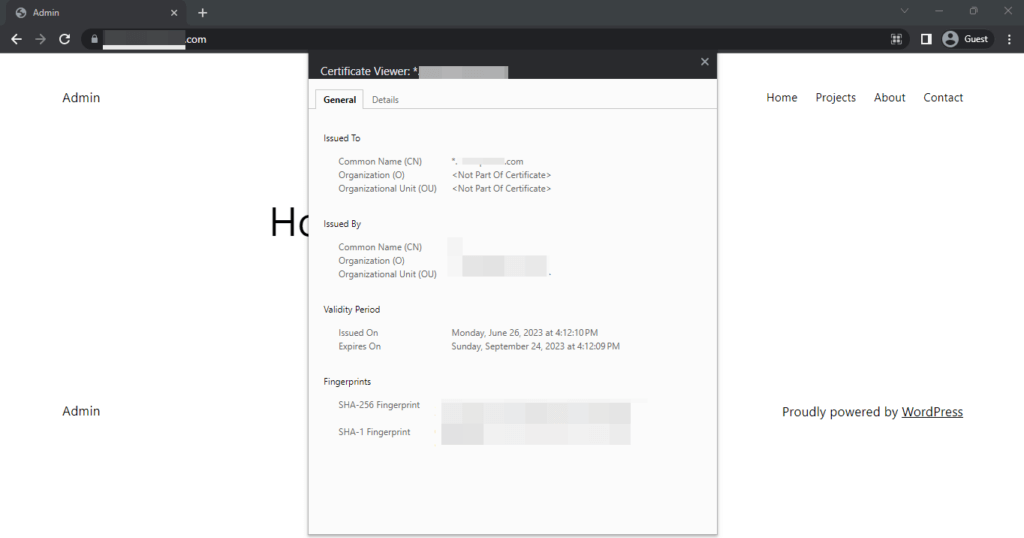
- Verifica il "Valido dal" del certificato nel passato e il "Valido fino al" nel futuro; un certificato scaduto blocca una connessione sicura.
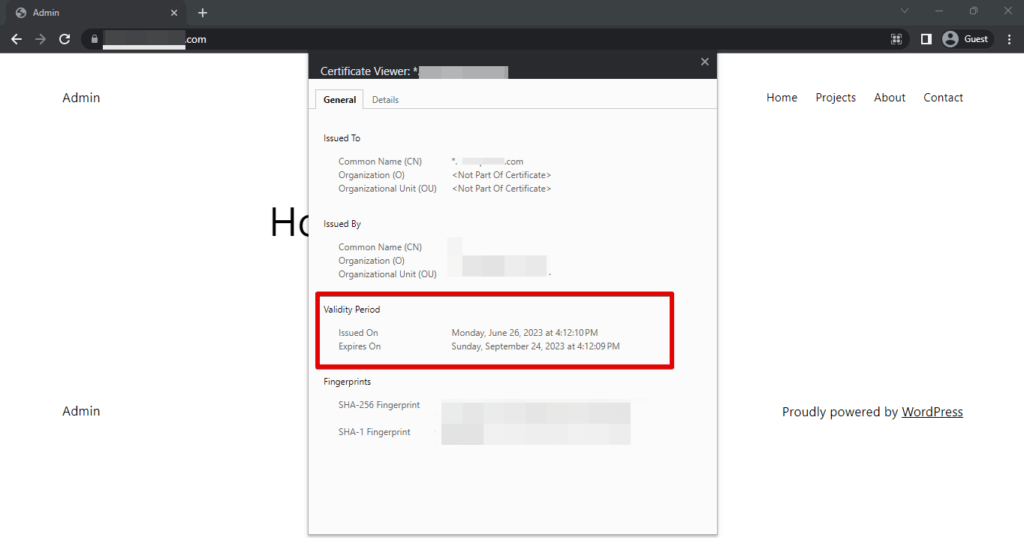
Seguendo questi passaggi, puoi controllare il certificato SSL del tuo sito WordPress e assicurarti che sia valido e correttamente configurato, fornendo un’esperienza di navigazione sicura e affidabile per i tuoi visitatori.
Eseguire un test del server SSL
Eseguire un test del server SSL può aiutare a diagnosticare problemi con il certificato SSL di un sito web che potrebbero causare l’errore "Your Connection Is Not Private". Ecco come farlo:
Vai su uno strumento di test SSL affidabile come SSL Test di SSL Labs (https://www.ssllabs.com/ssltest/). Nel campo fornito, inserisci l’URL del sito web che presenta l’errore e clicca sul pulsante di invio.
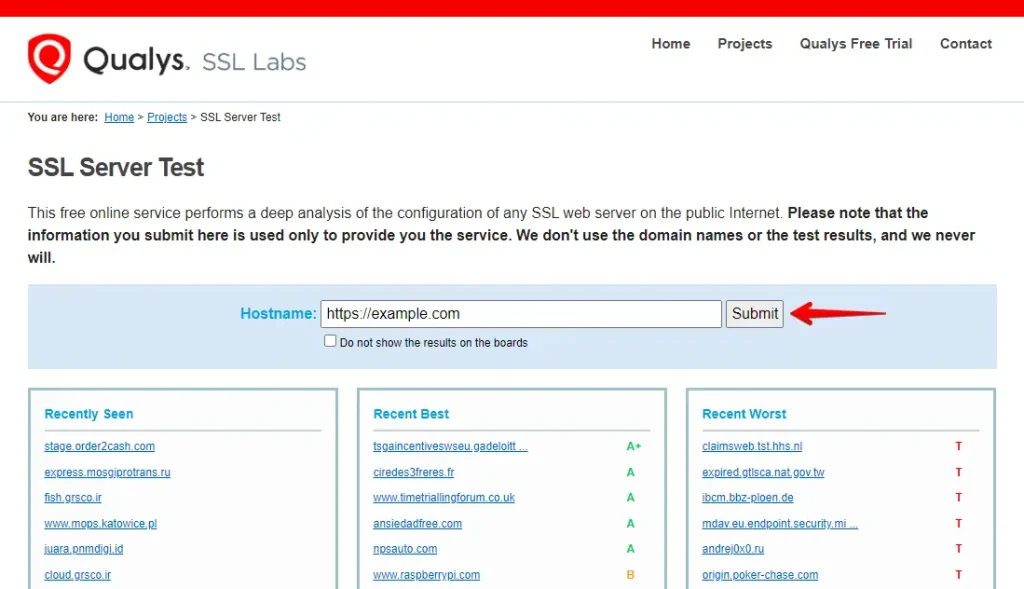
Esamina i risultati del test per le date di scadenza, problemi con la catena di certificati o vulnerabilità di sicurezza. Informa l’amministratore del sito web di eventuali problemi ed evita di usare il sito finché non sono risolti.
Verificare le impostazioni SSL in WordPress
Verificare le impostazioni SSL in WordPress comporta il controllo e l’assicurarsi che il sito web sia configurato correttamente per utilizzare URL HTTPS (sicure) per tutti i suoi contenuti e comunicazioni.
Ecco una spiegazione dei passaggi coinvolti:
- Accedi all’area di amministrazione di WordPress inserendo il tuo nome utente e password.

- Una volta effettuato l’accesso, clicca su "Impostazioni" nel menu a sinistra e seleziona "Generali" dal sottomenu.

- In Impostazioni Generali, controlla "Indirizzo WordPress (URL)" e "Indirizzo Sito (URL)". Inizia entrambi gli URL con "https://" invece di "http://" e aggiorna se necessario.
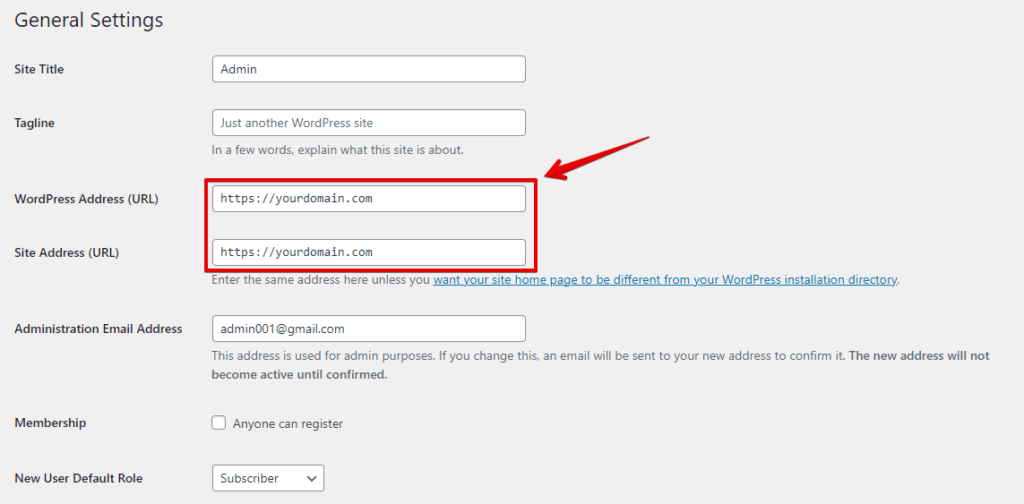
- Se hai bisogno di cambiare gli URL per utilizzare HTTPS, modifica gli URL nei rispettivi campi e poi clicca sul pulsante "Salva modifiche" in fondo alla pagina.
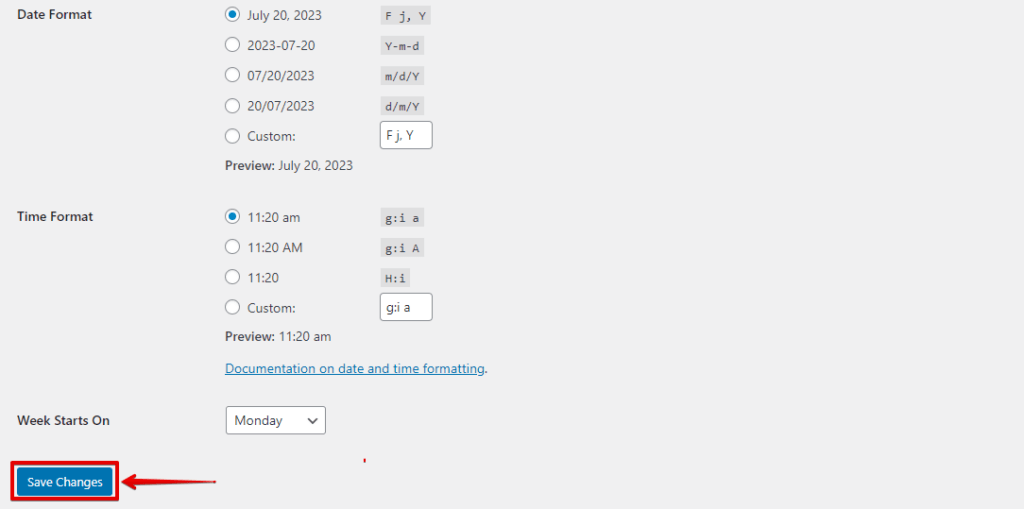
Seguendo questi passaggi, puoi verificare e configurare le impostazioni SSL in WordPress, assicurando che il tuo sito web usi HTTPS in modo sicuro e fornisca un’esperienza di navigazione sicura per i tuoi visitatori.
Risolvere manualmente il problema del contenuto misto
- Accedi al tuo dashboard di WordPress.

- Naviga a Impostazioni » Generali e assicurati che entrambe le opzioni ‘Indirizzo WordPress’ e ‘Indirizzo Sito’ contengano URL HTTPS.
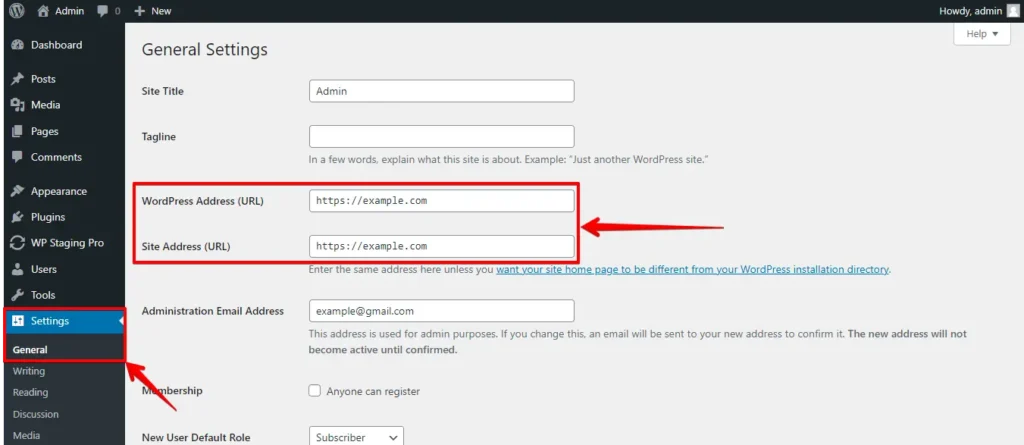
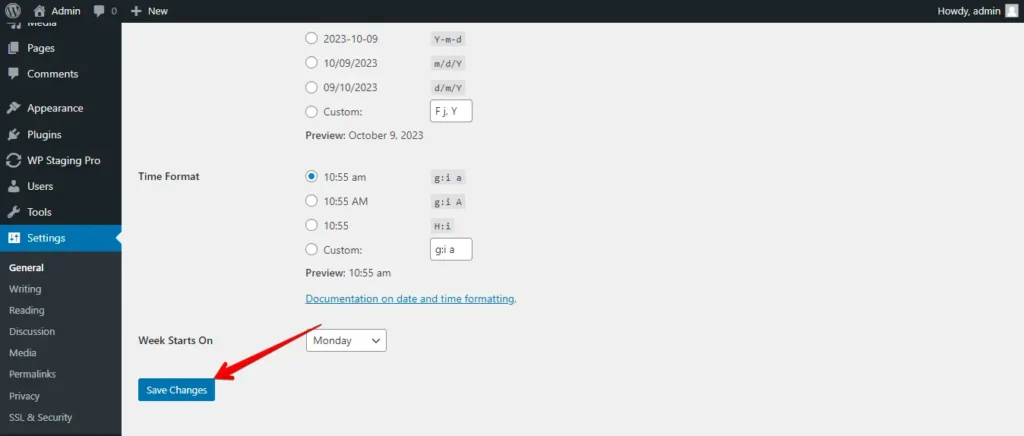
- Quando trovi URL ‘http’, cambiali in ‘https’ e clicca su ‘Salva modifiche’ per salvare le tue impostazioni.
Successivamente, individua gli URL HTTP obsoleti nel tuo database WordPress e sostituiscili con gli URL HTTPS aggiornati. Installa e attiva il plugin Better Search Replace per farlo senza sforzo.
Una volta attivato, naviga alla pagina Strumenti » Better Search Replace. Nel campo ‘Search’, inserisci l’URL del tuo sito web con HTTP, e nel campo ‘Replace’, inserisci l’URL del tuo sito web con ‘https’.
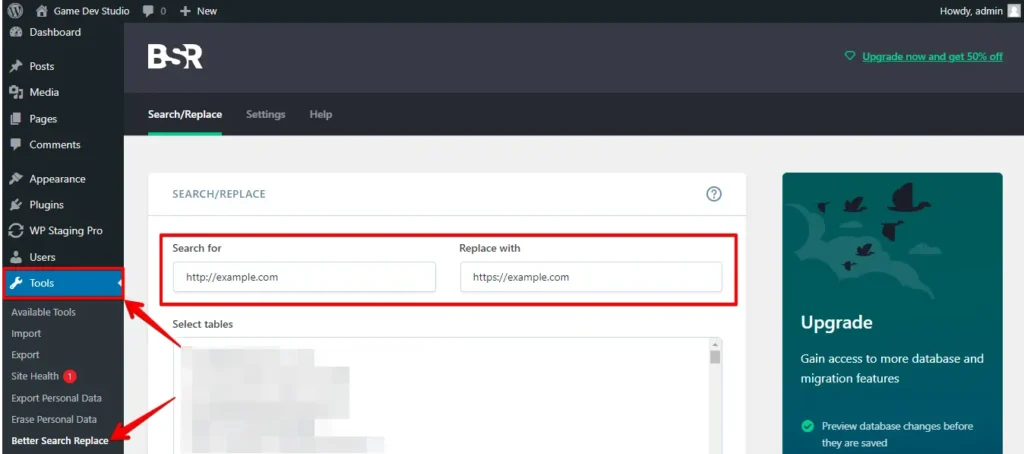
Il plugin procederà a modificare gli URL all’interno del tuo database WordPress.
Segui questi passaggi per correggere gli errori di contenuto misto, migliorare la sicurezza del tuo sito WordPress ed evitare gli avvisi di sicurezza del browser. Mantieni HTTPS per un’esperienza sicura dei visitatori.
Controllare il supporto del protocollo TLS/SSL
L’avviso "Non sicuro" può verificarsi se il tuo browser o server utilizza protocolli TLS/SSL errati. TLS, la versione aggiornata di SSL, protegge le connessioni. Ecco come verificare e abilitare i protocolli corretti:
La maggior parte dei browser moderni supporta automaticamente gli ultimi protocolli TLS. Tuttavia, se stai usando un browser più vecchio, potresti dover abilitarli manualmente.
Digita "about:config" nella barra degli indirizzi del browser, cerca "security.tls.version.min" e assicurati che il valore sia impostato su 3 (che corrisponde a TLS 1.2).
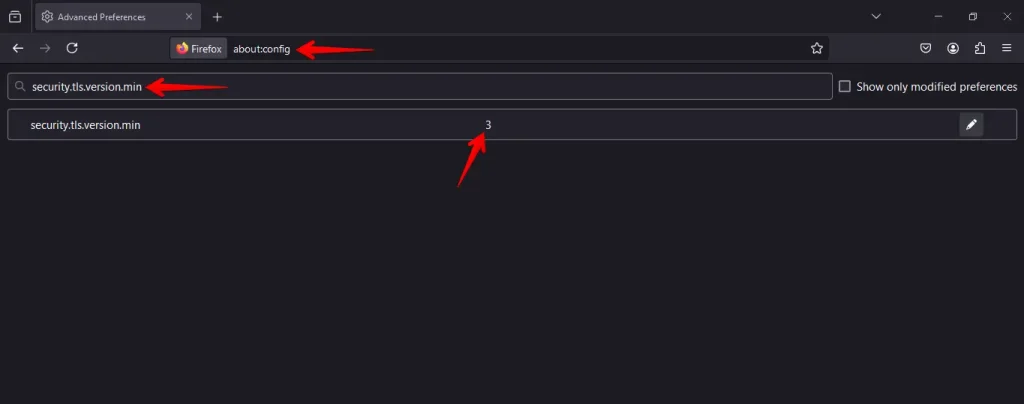
Se gestisci il tuo server, assicurati che supporti gli ultimi protocolli TLS nelle impostazioni SSL/TLS. Chiedi al tuo provider di hosting di verificare e abilitare i protocolli corretti se non sei sicuro.
Disabilitare le estensioni del browser
A volte, l’avviso "Non sicuro" è attivato da estensioni del browser che interferiscono con le connessioni sicure, in particolare quelle relative a sicurezza o privacy. Ecco come verificare se le estensioni stanno causando il problema:
Vai alle impostazioni del tuo browser e naviga alla sezione estensioni o componenti aggiuntivi.

Disabilita temporaneamente tutte le estensioni disattivandole.

Dopo aver disabilitato le estensioni, controlla il sito web. Se l’errore è scomparso, riattiva le estensioni una per una, testando dopo ciascuna per identificare quale estensione sta causando il problema.
Disabilitando e riattivando selettivamente le estensioni del tuo browser, puoi determinare se una di esse sta causando l’avviso "Non sicuro" e risolvere il problema.
Conclusione
Aggiungendo un certificato SSL al tuo sito WordPress, hai fatto un grande passo verso la sua protezione. Ma è solo l’inizio.
Compi questi passi aggiuntivi per mantenere il tuo sito sicuro e funzionante senza problemi.
Articoli correlati
- Come risolvere l’errore 429 Too Many Requests in WordPress?
- Come risolvere l’errore HTTP durante il caricamento delle immagini su WordPress
- Come risolvere l’errore "Sorry, You Are Not Allowed to Access This Page" in WordPress?
- Come risolvere i problemi di aggiornamento e reindirizzamento della pagina di accesso WordPress?
- Ridurre le richieste HTTP per un sito WordPress
