


Czy Twoja witryna WordPress wyświetla ostrzeżenie „Niezabezpieczona"? Czy widzisz to ostrzeżenie na wielu stronach swojej witryny? Ten powszechny, ale poważny problem może odstraszać odwiedzających i szkodzić pozycji witryny w wyszukiwarkach. Jak więc to naprawić i zabezpieczyć witrynę?
Rozwiązanie jest proste. Musisz skonfigurować certyfikat SSL dla swojej witryny. Może to oznaczać zainstalowanie nowego, naprawienie konfiguracji obecnego certyfikatu lub odnowienie go, jeśli wygasł. Jeśli brzmi to mylnie, nie martw się.
W tym artykule przeprowadzimy Cię przez kroki potrzebne do usunięcia ostrzeżenia „Niezabezpieczona" z Twojej witryny WordPress.
Czym jest ostrzeżenie „Witryna niezabezpieczona" w WordPress?
Witryna WordPress zazwyczaj wyświetla ostrzeżenie „Niezabezpieczona", ponieważ nie ma ważnego certyfikatu SSL/TLS, który zabezpiecza połączenie między serwerem a przeglądarką użytkownika. Może się to zdarzyć, jeśli certyfikat wygasł, jest źle skonfigurowany lub go nie ma. Bez niego URL witryny nie będzie miał „S" w „HTTPS", co prowadzi do oznaczania jej przez przeglądarki jako „Niezabezpieczonej".
Innym powodem tego ostrzeżenia jest mieszana zawartość. Występuje, gdy witryna używa HTTPS, ale niektóre elementy, takie jak obrazy lub skrypty, nadal ładują się przez HTTP. Często dzieje się tak, gdy pliki multimedialne lub wtyczki linkują do niezabezpieczonych URL-i.
Naprawienie ostrzeżeń „Niezabezpieczona" jest kluczowe. Google ceni bezpieczne witryny i używa HTTPS jako czynnika rankingowego. Niezabezpieczona witryna naraża dane użytkowników i może zaszkodzić SEO.
Co powoduje błąd bezpiecznego połączenia w WordPress?
Wygasły certyfikat SSL – Jeśli Twój certyfikat SSL wygasł, spowoduje to błąd bezpiecznego połączenia.
Źle skonfigurowany certyfikat SSL – Jeśli certyfikat SSL nie jest poprawnie zainstalowany, może uniemożliwić nawiązanie bezpiecznego połączenia.
Problemy z mieszaną zawartością – Mieszana zawartość (HTTPS i HTTP) wywołuje błąd bezpiecznego połączenia.
Niepoprawny adres WordPress lub adres witryny – Jeśli ustawienia „Adres WordPressa (URL)" lub „Adres witryny (URL)" w panelu WordPress są nieprawidłowe, bezpieczne połączenie może się nie powieść.
Obciążenie serwera lub przestoje – Duże obciążenie serwera lub przestoje mogą prowadzić do tymczasowych problemów z połączeniem.
Uwaga: Warto zrobić kopię zapasową witryny przed wprowadzeniem jakichkolwiek zmian. Możesz szybko przywrócić witrynę do poprzedniego stanu, jeśli coś pójdzie nie tak*. Możesz użyć WP Staging do łatwych automatycznych kopii zapasowych. Zapoznaj się z przewodnikiem po tworzeniu kopii zapasowych i przywracaniu, aby uzyskać więcej pomocy.*
Przeładuj stronę
Przeładowanie strony może czasami rozwiązać błąd HTTP 501 Not Implemented w WordPress, zwłaszcza gdy jest spowodowany tymczasowymi awariami serwera lub przestarzałymi danymi cache.
Wykonując zwykłe przeładowanie lub twarde odświeżenie (za pomocą Ctrl + Shift + R w Windows lub Command + Shift + R w macOS), możesz mieć pewność, że przeglądarka pobiera najnowsze dane z serwera.
Ta metoda jest szybka, łatwa i często skuteczna, co czyni ją ważnym pierwszym krokiem w rozwiązywaniu problemów, zanim przejdziesz do bardziej złożonych rozwiązań.
Sprawdź certyfikat SSL
Sprawdzenie certyfikatu SSL jest niezbędne do zdiagnozowania i rozwiązania problemów z bezpiecznym połączeniem w WordPress.
Oto przewodnik krok po kroku, jak to zrobić:
- Otwórz przeglądarkę i przejdź do swojej witryny WordPress, wpisując URL (np. https://www.example.com).
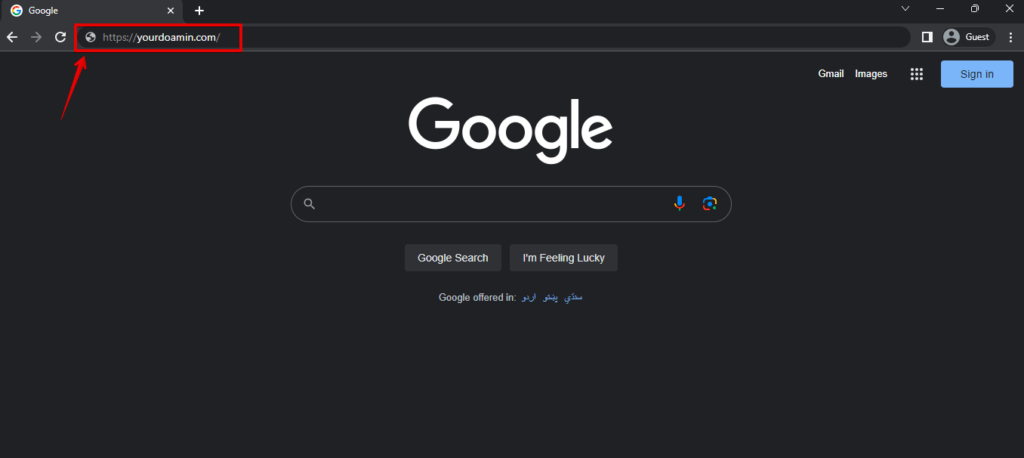
- Sprawdź pasek adresu pod kątem ikony kłódki obok URL-a; jeśli jest widoczna i zielona lub ma inne wskaźniki bezpieczeństwa, certyfikat SSL jest ważny, a bezpieczne połączenie zostało nawiązane.
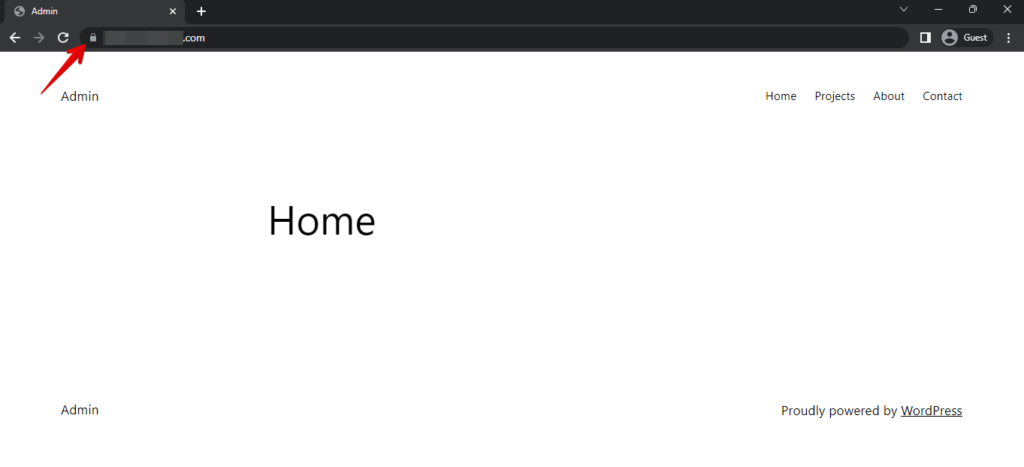
- Kliknij ikonę kłódki lub etykietę „Zabezpieczone" w pasku adresu. Ta czynność wyświetli więcej szczegółów na temat certyfikatu SSL i bezpiecznego połączenia.
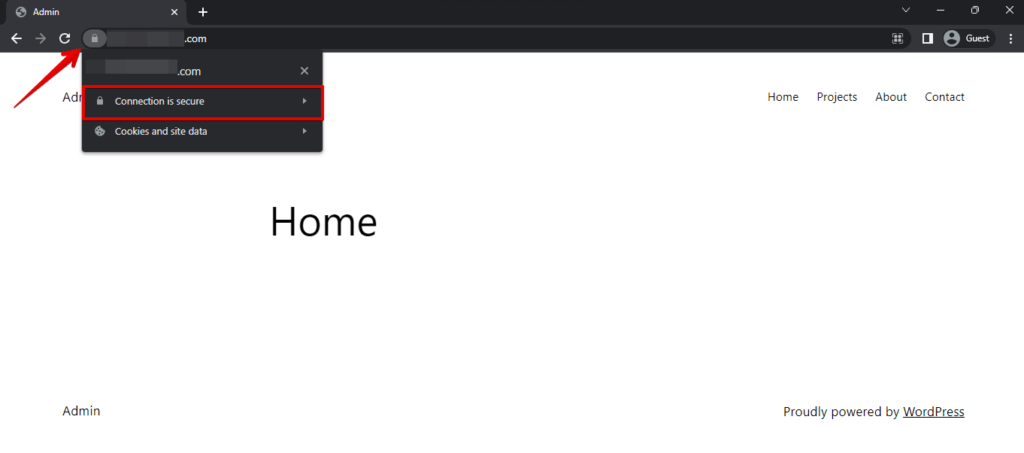
- Teraz kliknij ważny certyfikat.
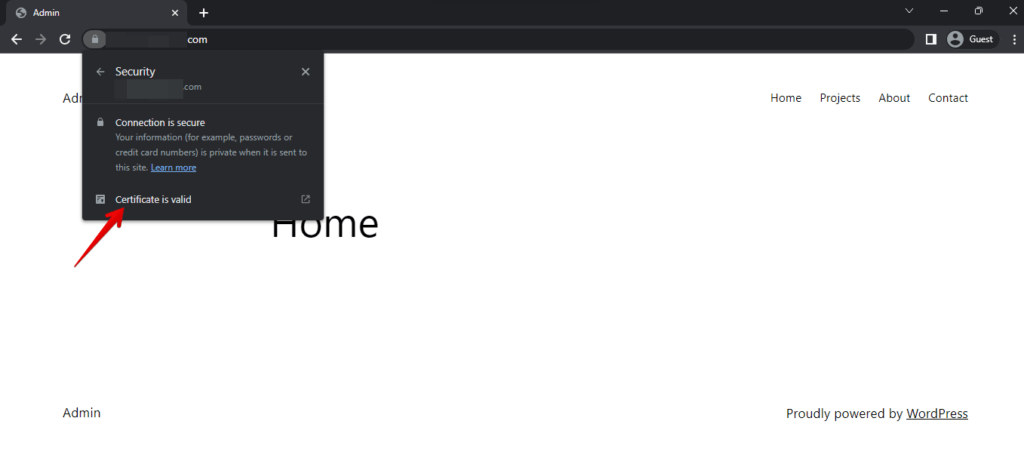
- W szczegółach certyfikatu sprawdź wydawcę, okres ważności i klucze kryptograficzne używane do szyfrowania. Upewnij się, że jest wydany przez zaufany organ i nie wygasł.
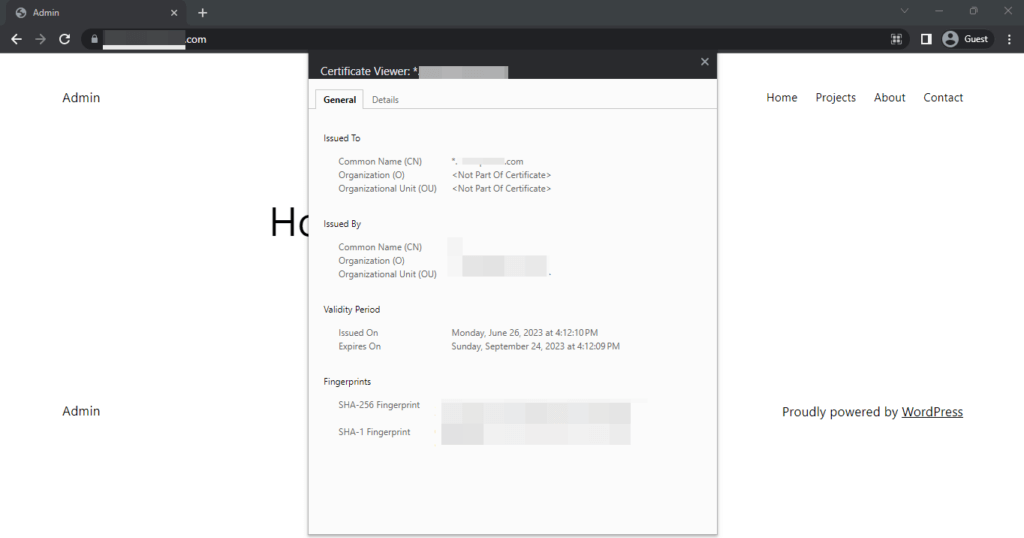
- Sprawdź „Ważny od" certyfikatu w przeszłości oraz „Ważny do" w przyszłości; wygasły certyfikat blokuje bezpieczne połączenie.
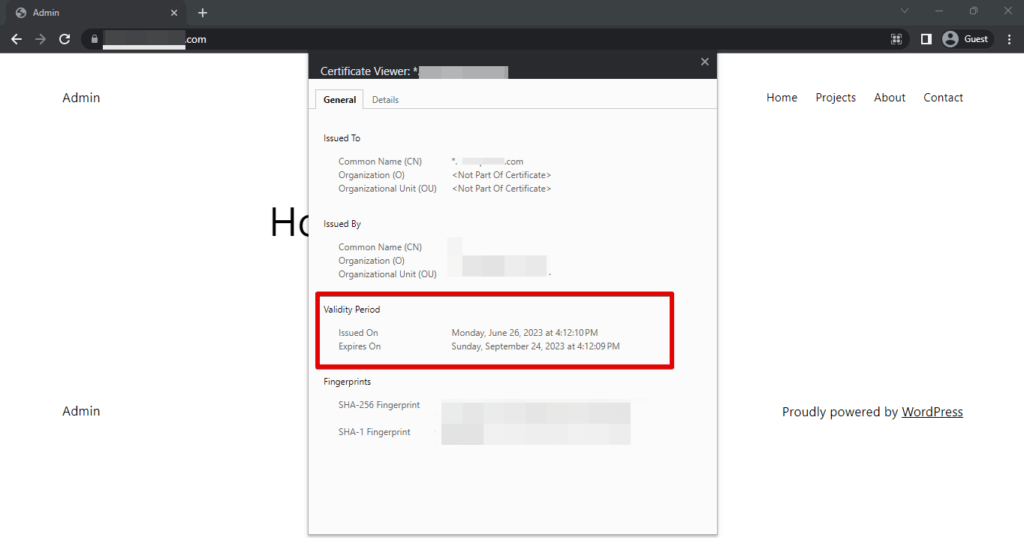
Wykonując te kroki, możesz sprawdzić certyfikat SSL swojej witryny WordPress i upewnić się, że jest ważny i poprawnie skonfigurowany, zapewniając bezpieczne i godne zaufania doświadczenie przeglądania dla odwiedzających.
Wykonaj test serwera SSL
Wykonanie testu serwera SSL może pomóc w zdiagnozowaniu problemów z certyfikatem SSL witryny, które mogą powodować błąd „Your Connection Is Not Private". Oto jak to zrobić:
Przejdź do zaufanego narzędzia testującego SSL, takiego jak SSL Test od SSL Labs (https://www.ssllabs.com/ssltest/). W udostępnionym polu wprowadź URL witryny doświadczającej błędu i kliknij przycisk wysyłania.
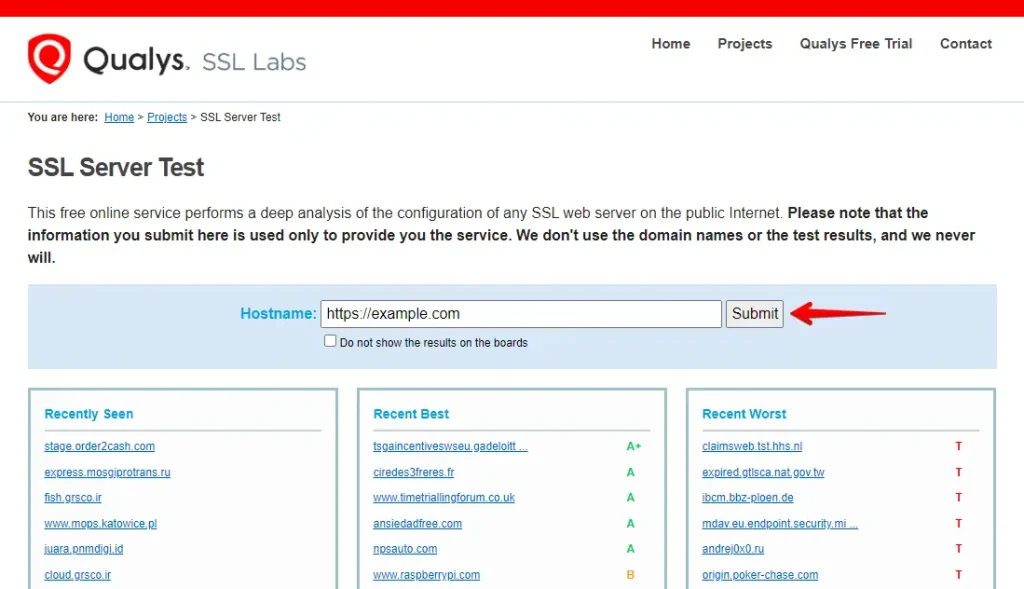
Przejrzyj wyniki testu pod kątem dat wygaśnięcia, problemów z łańcuchem certyfikatów lub luk w zabezpieczeniach. Poinformuj administratora witryny o wszelkich problemach i unikaj korzystania z niej, dopóki nie zostaną rozwiązane.
Zweryfikuj ustawienia SSL w WordPress
Weryfikacja ustawień SSL w WordPress polega na sprawdzeniu i upewnieniu się, że witryna jest poprawnie skonfigurowana do używania URL-i HTTPS (bezpiecznych) dla całej swojej zawartości i komunikacji.
Oto wyjaśnienie potrzebnych kroków:
- Zaloguj się do panelu administracyjnego WordPress, wpisując swoją nazwę użytkownika i hasło.

- Po zalogowaniu kliknij „Ustawienia" w menu po lewej stronie i wybierz „Ogólne" z podmenu.

- W Ustawieniach Ogólnych sprawdź „Adres WordPressa (URL)" oraz „Adres witryny (URL)". Zacznij oba URL-e od „https://" zamiast „http://" i zaktualizuj w razie potrzeby.
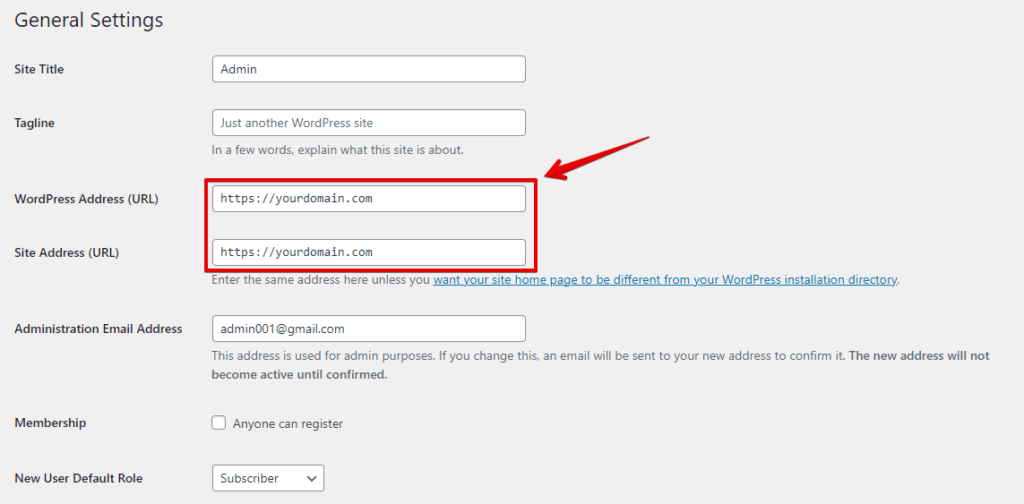
- Jeśli musisz zmienić URL-e, aby używały HTTPS, zmodyfikuj URL-e w odpowiednich polach, a następnie kliknij przycisk „Zapisz zmiany" na dole strony.
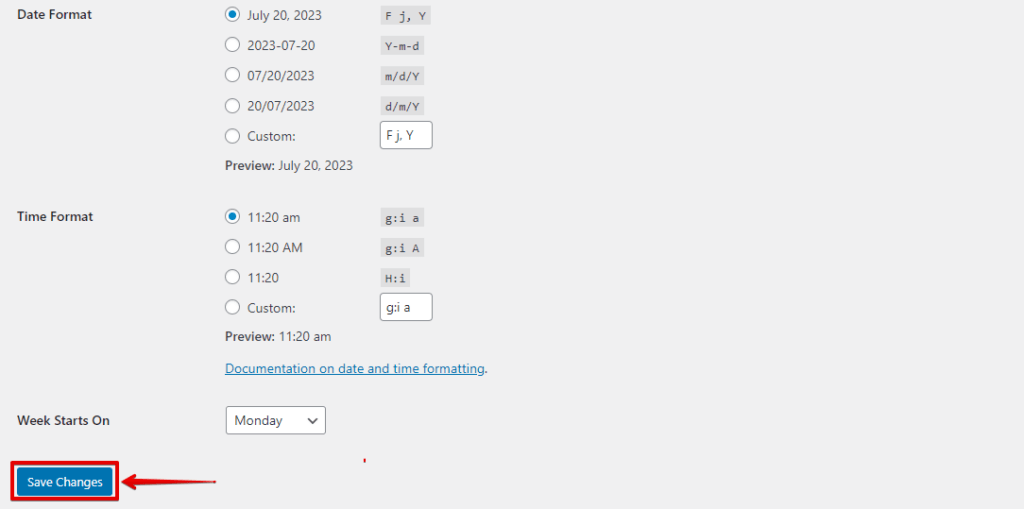
Wykonując te kroki, możesz zweryfikować i skonfigurować ustawienia SSL w WordPress, zapewniając, że Twoja witryna bezpiecznie używa HTTPS i zapewnia bezpieczne doświadczenie przeglądania dla odwiedzających.
Ręczne rozwiązywanie problemu mieszanej zawartości
- Wejdź do panelu WordPress.

- Przejdź do Ustawienia » Ogólne i upewnij się, że obie opcje „Adres WordPressa" i „Adres witryny" zawierają URL-e HTTPS.
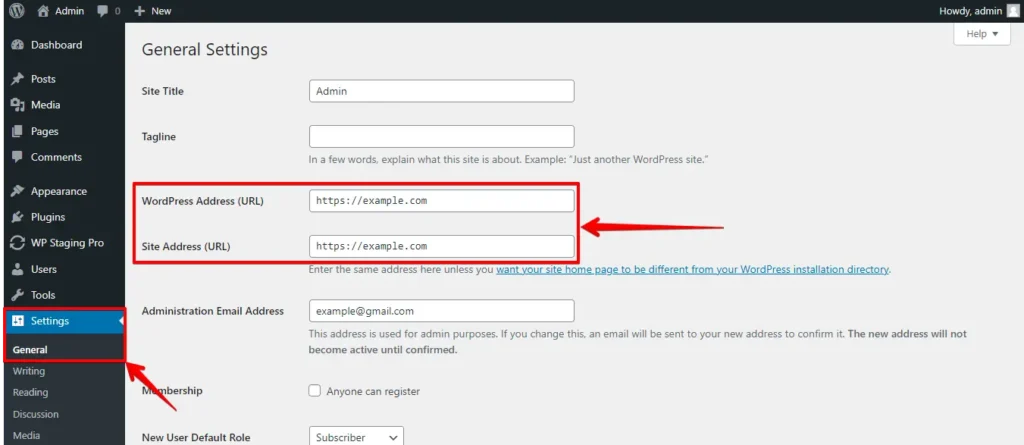
- Gdy znajdziesz URL-e „http", zmień je na „https" i kliknij „Zapisz zmiany", aby zapisać ustawienia.
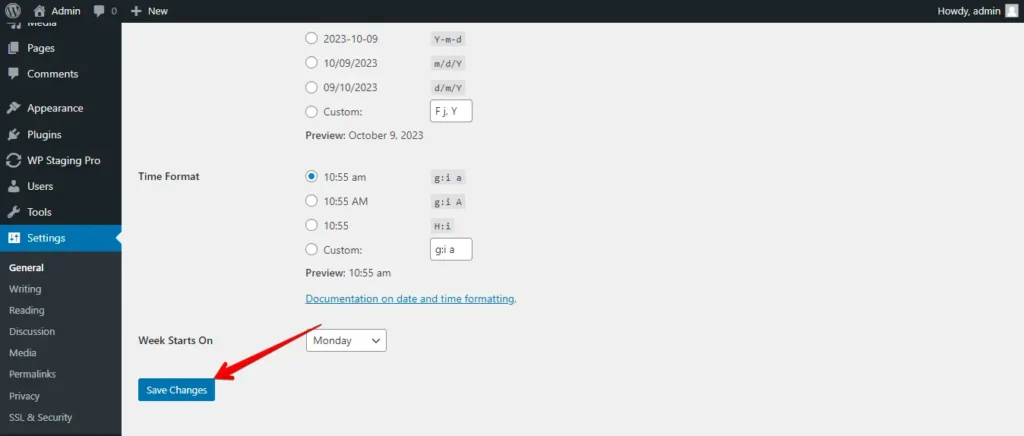
Następnie zlokalizuj przestarzałe URL-e HTTP w bazie danych WordPress i zastąp je zaktualizowanymi URL-ami HTTPS. Zainstaluj i aktywuj wtyczkę Better Search Replace, aby zrobić to bez wysiłku.
Po aktywacji przejdź do strony Narzędzia » Better Search Replace. W polu „Search" wpisz URL swojej witryny z HTTP, a w polu „Replace" wpisz URL swojej witryny z „https".
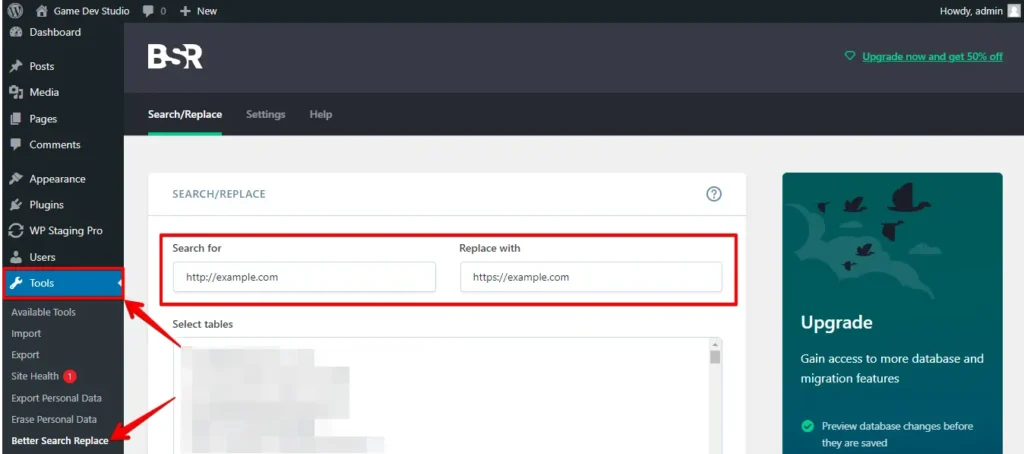
Wtyczka przystąpi do modyfikacji URL-i w bazie danych WordPress.
Wykonaj te kroki, aby naprawić błędy mieszanej zawartości, zwiększyć bezpieczeństwo witryny WordPress i uniknąć ostrzeżeń bezpieczeństwa przeglądarki. Utrzymuj HTTPS dla bezpiecznego doświadczenia odwiedzających.
Sprawdź obsługę protokołu TLS/SSL
Ostrzeżenie „Niezabezpieczona" może wystąpić, jeśli Twoja przeglądarka lub serwer używa nieprawidłowych protokołów TLS/SSL. TLS, zaktualizowana wersja SSL, zabezpiecza połączenia. Oto jak zweryfikować i włączyć właściwe protokoły:
Większość nowoczesnych przeglądarek automatycznie obsługuje najnowsze protokoły TLS. Jeśli jednak używasz starszej przeglądarki, możesz musieć włączyć je ręcznie.
Wpisz "about:config" w pasku adresu przeglądarki, wyszukaj „security.tls.version.min" i upewnij się, że wartość jest ustawiona na 3 (co odpowiada TLS 1.2).
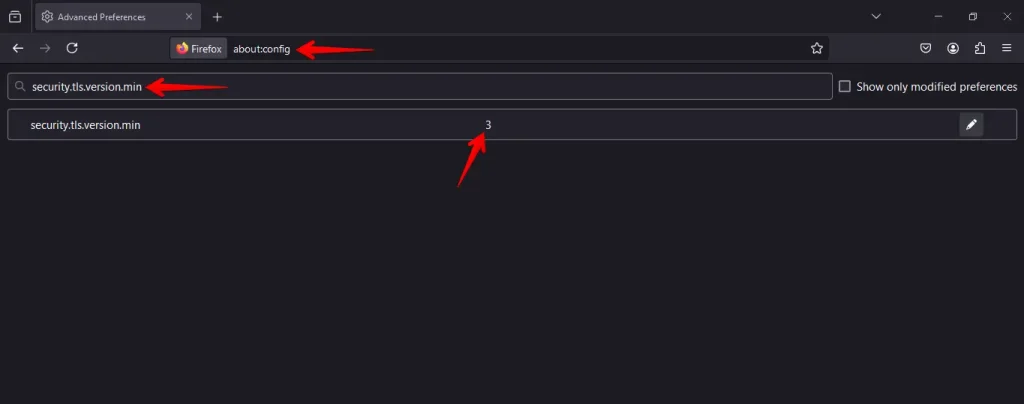
Jeśli zarządzasz swoim serwerem, upewnij się, że obsługuje najnowsze protokoły TLS w ustawieniach SSL/TLS. Poproś dostawcę hostingu o zweryfikowanie i włączenie właściwych protokołów, jeśli nie masz pewności.
Wyłącz rozszerzenia przeglądarki
Czasami ostrzeżenie „Niezabezpieczona" jest wywoływane przez rozszerzenia przeglądarki, które zakłócają bezpieczne połączenia, szczególnie te związane z bezpieczeństwem lub prywatnością. Oto jak sprawdzić, czy rozszerzenia powodują problem:
Przejdź do ustawień przeglądarki i przejdź do sekcji rozszerzeń lub dodatków.

Tymczasowo wyłącz wszystkie rozszerzenia, przełączając je w pozycję wyłączoną.

Po wyłączeniu rozszerzeń sprawdź witrynę. Jeśli błąd zniknął, włączaj rozszerzenia jedno po drugim, testując po każdym, aby zidentyfikować, które rozszerzenie powoduje problem.
Wyłączając i selektywnie włączając rozszerzenia przeglądarki, możesz ustalić, czy któreś z nich powoduje ostrzeżenie „Niezabezpieczona" i rozwiązać problem.
Podsumowanie
Dodając certyfikat SSL do swojej witryny WordPress, zrobiłeś duży krok w kierunku jej ochrony. Ale to dopiero początek.
Wykonaj te dodatkowe kroki, aby utrzymać witrynę bezpieczną i działającą bezproblemowo.
Powiązane artykuły
- Jak naprawić błąd 429 Too Many Requests w WordPressie?
- Jak naprawić błąd HTTP podczas przesyłania obrazów w WordPressie
- Jak naprawić błąd „Sorry, You Are Not Allowed to Access This Page" w WordPressie?
- Jak naprawić problemy z odświeżaniem i przekierowywaniem strony logowania WordPress?
- Zmniejsz liczbę żądań HTTP w witrynie WordPress
