


¿Tu sitio WordPress muestra una advertencia "No seguro"? ¿Ves esta advertencia en varias páginas de tu sitio? Este problema común pero serio puede ahuyentar a los visitantes y perjudicar el posicionamiento de tu sitio en los motores de búsqueda. Entonces, ¿cómo puedes solucionar esto y asegurar tu sitio?
La solución es sencilla. Necesitas configurar un certificado SSL para tu sitio. Esto puede significar instalar uno nuevo, corregir la configuración de tu certificado actual o renovarlo si ha expirado. Si esto suena confuso, no te preocupes.
En este artículo, te guiaremos a través de los pasos para eliminar la advertencia "No seguro" de tu sitio WordPress.
¿Qué significa la advertencia "Sitio no seguro" en WordPress?
Un sitio WordPress generalmente muestra una advertencia "No seguro" porque carece de un certificado SSL/TLS válido, que asegura la conexión entre el servidor y el navegador del usuario. Esto puede ocurrir si el certificado ha expirado, está mal configurado o no existe. Sin él, la URL del sitio no tendrá la "S" en "HTTPS", lo que hace que los navegadores la marquen como "No segura".
Otra razón para esta advertencia es el contenido mixto. Esto ocurre cuando un sitio usa HTTPS, pero algunos elementos, como imágenes o scripts, todavía se cargan a través de HTTP. Esto sucede a menudo cuando los archivos multimedia o los plugins enlazan a URLs inseguras.
Solucionar las advertencias "No seguro" es crucial. Google valora los sitios web seguros y usa HTTPS como factor de posicionamiento. Un sitio no seguro pone en riesgo los datos de los usuarios y puede dañar tu SEO.
¿Qué causa un error de conexión segura en WordPress?
Certificado SSL expirado – Si tu certificado SSL ha expirado, causará un error de conexión segura.
Certificado SSL mal configurado – Si el certificado SSL no está instalado correctamente, puede impedir establecer una conexión segura.
Problemas de contenido mixto – El contenido mixto (HTTPS y HTTP) provoca un error de conexión segura.
Dirección incorrecta de WordPress o dirección del sitio – Si las configuraciones de "Dirección de WordPress (URL)" o "Dirección del sitio (URL)" en tu panel de WordPress están equivocadas, la conexión segura puede fallar.
Carga del servidor o tiempo de inactividad – La carga pesada del servidor o el tiempo de inactividad pueden provocar problemas temporales de conexión.
Nota: Es una buena idea hacer una copia de seguridad de tu sitio web antes de hacer cualquier cambio. Puedes restaurar rápidamente tu sitio a su estado anterior si algo sale mal*. Puedes usar WP Staging para copias de seguridad automáticas y fáciles. Consulta la guía de copia de seguridad y restauración para más ayuda.*
Recargar la página
Recargar la página a veces puede resolver el error HTTP 501 Not Implemented en WordPress, principalmente si lo causan fallos temporales del servidor o datos de caché obsoletos.
Al realizar una simple recarga o una recarga forzada (usando Ctrl + Shift + R en Windows o Comando + Shift + R en macOS), puedes asegurarte de que tu navegador obtenga los datos más recientes del servidor.
Este método es rápido, fácil y a menudo efectivo, lo que lo convierte en un primer paso importante en la solución de problemas antes de pasar a soluciones más complejas.
Verificar el certificado SSL
Verificar el certificado SSL es esencial para diagnosticar y resolver problemas de conexión segura en WordPress.
Aquí hay una guía paso a paso sobre cómo hacerlo:
- Abre tu navegador web y navega a tu sitio WordPress ingresando la URL (por ejemplo, https://www.example.com).
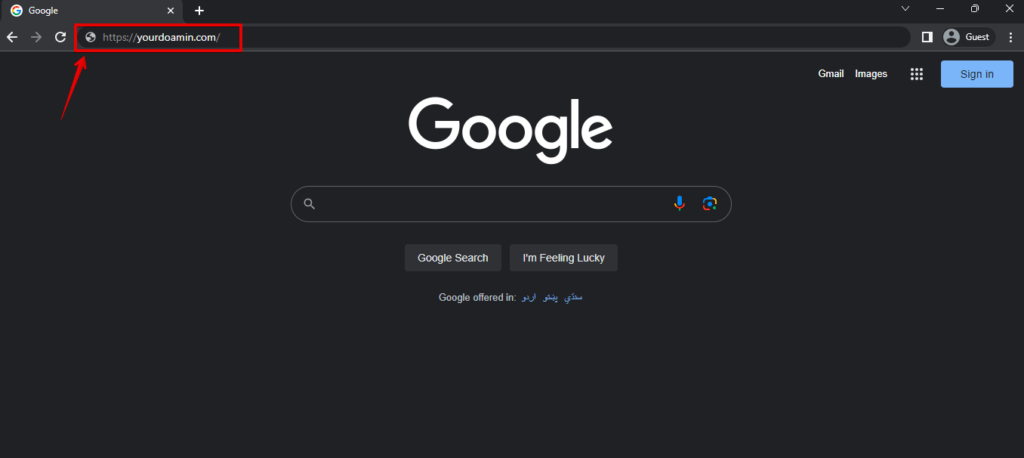
- Comprueba la barra de direcciones para ver un ícono de candado junto a la URL; si está presente y verde o con otros indicadores seguros, el certificado SSL es válido y se ha establecido una conexión segura.
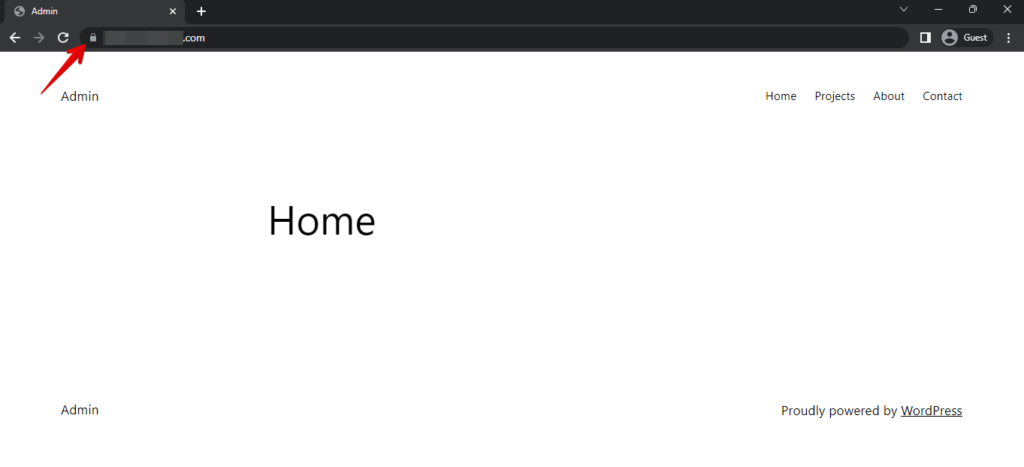
- Haz clic en el ícono de candado o en la etiqueta "Seguro" en la barra de direcciones. Esta acción mostrará más detalles sobre el certificado SSL y la conexión segura.
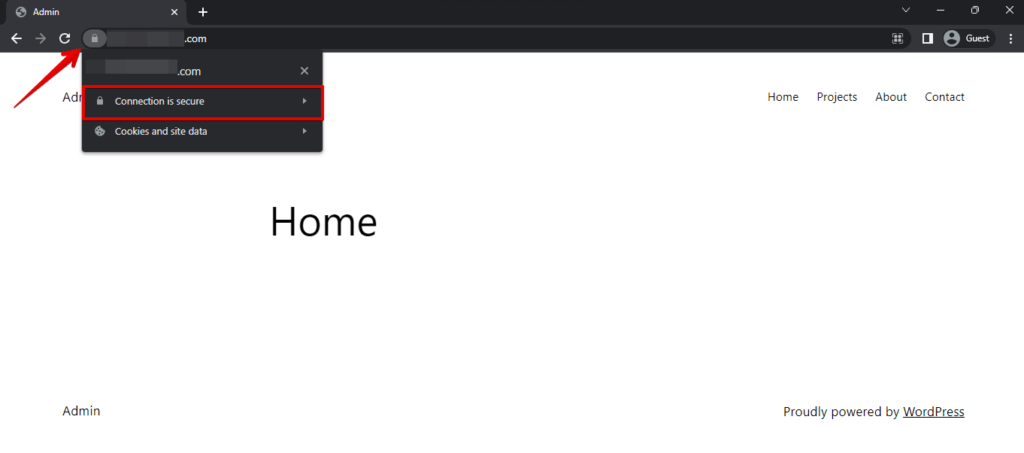
- Ahora, haz clic en el certificado válido.
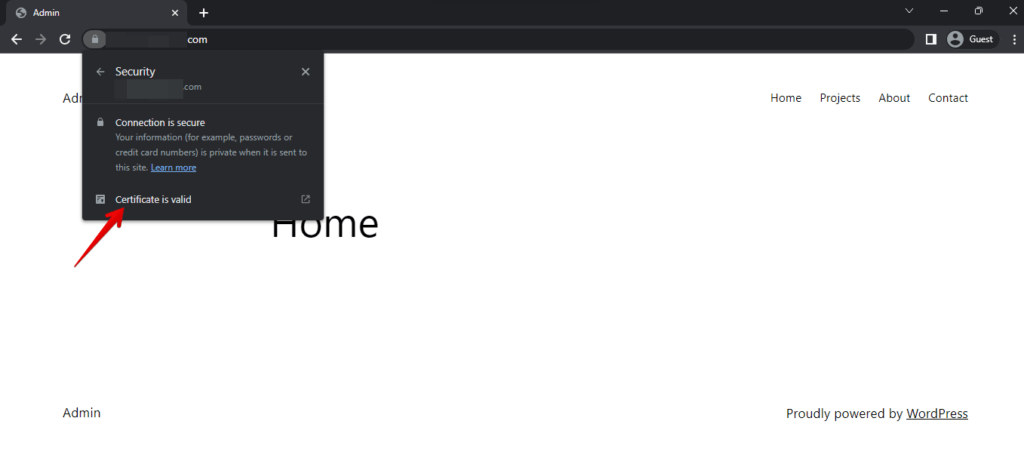
- En los detalles del certificado, verifica el emisor, el período de validez y las claves criptográficas utilizadas para el cifrado. Asegúrate de que esté emitido por una autoridad confiable y no haya expirado.
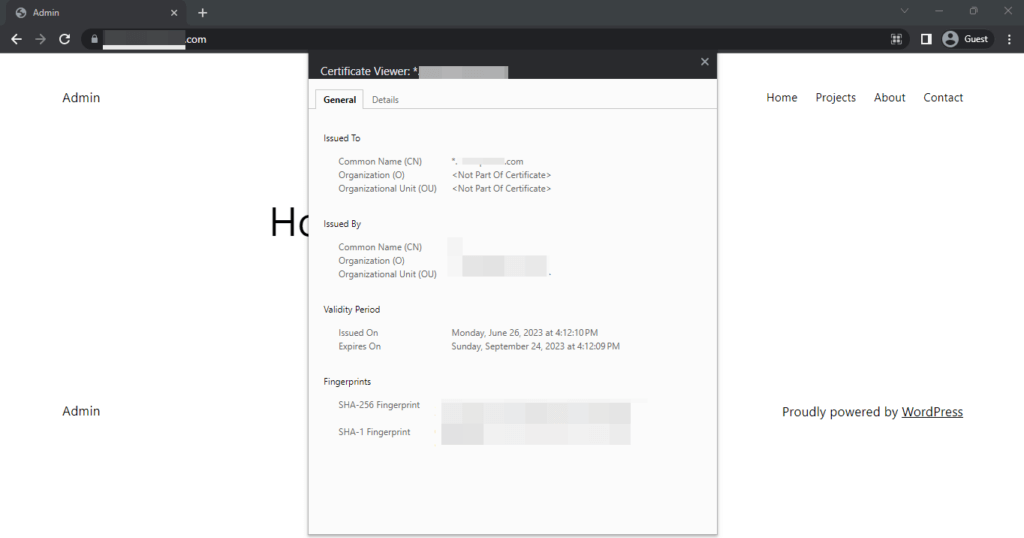
- Verifica el "Válido desde" del certificado en el pasado y el "Válido hasta" en el futuro; un certificado expirado bloquea una conexión segura.
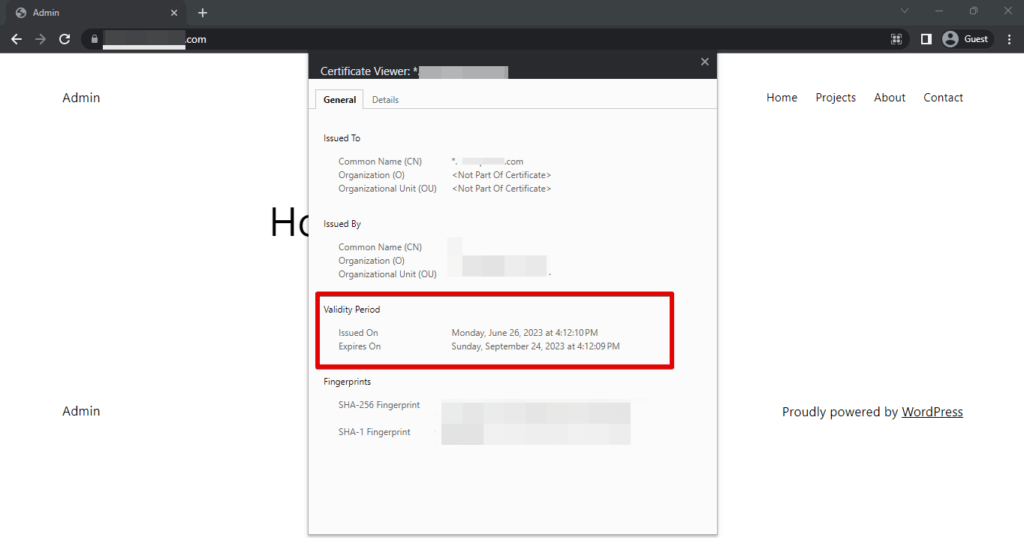
Siguiendo estos pasos, puedes verificar el certificado SSL de tu sitio WordPress y asegurarte de que es válido y está correctamente configurado, proporcionando una experiencia de navegación segura y confiable para tus visitantes.
Ejecutar una prueba de servidor SSL
Ejecutar una prueba de servidor SSL puede ayudar a diagnosticar problemas con el certificado SSL de un sitio web que podrían estar causando el error "Your Connection Is Not Private". Aquí está cómo hacerlo:
Ve a una herramienta confiable de prueba SSL como SSL Test de SSL Labs (https://www.ssllabs.com/ssltest/). En el campo proporcionado, ingresa la URL del sitio web que experimenta el error y haz clic en el botón de envío.
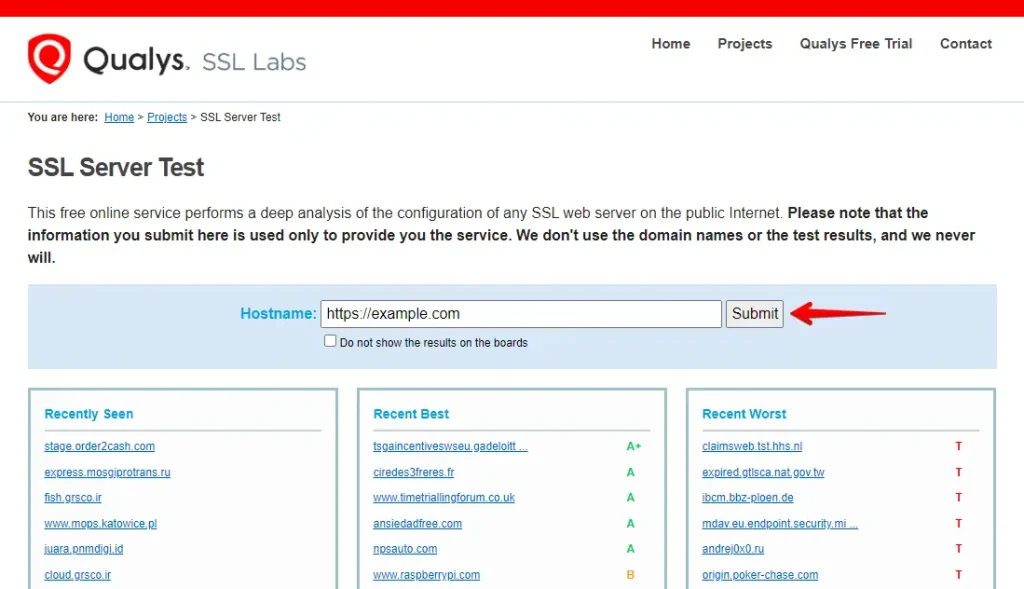
Revisa los resultados de la prueba para verificar fechas de expiración, problemas de cadena de certificados o vulnerabilidades de seguridad. Informa al administrador del sitio web de cualquier problema y evita usar el sitio hasta que se resuelvan.
Verificar la configuración SSL en WordPress
Verificar la configuración SSL en WordPress implica comprobar y asegurarse de que el sitio web esté configurado correctamente para usar URLs HTTPS (seguras) para todo su contenido y comunicaciones.
Aquí hay una explicación de los pasos involucrados:
- Inicia sesión en el área de administración de WordPress ingresando tu nombre de usuario y contraseña.

- Una vez iniciada la sesión, haz clic en "Ajustes" en el menú izquierdo y selecciona "Generales" en el submenú.

- En Ajustes Generales, verifica "Dirección de WordPress (URL)" y "Dirección del sitio (URL)". Comienza ambas URLs con "https://" en lugar de "http://" y actualiza si es necesario.
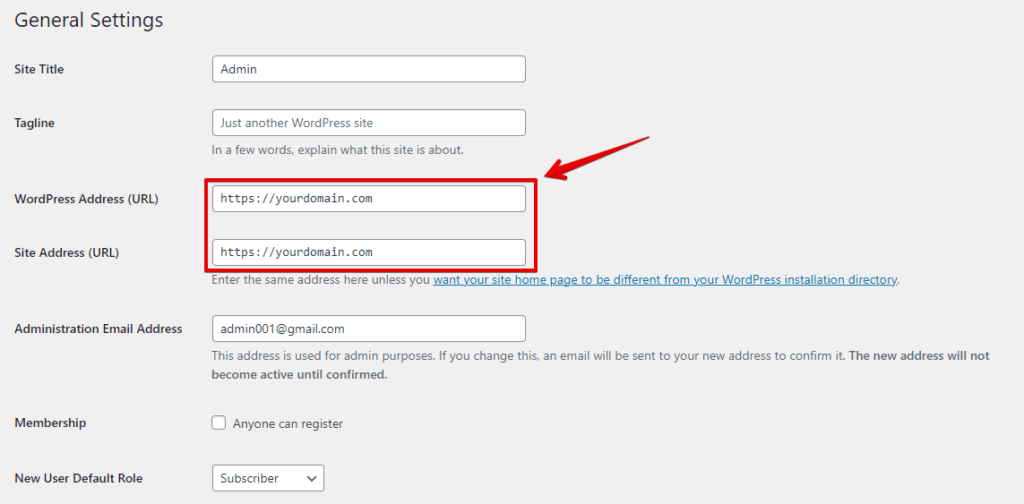
- Si necesitas cambiar las URLs para usar HTTPS, modifica las URLs en los campos respectivos y luego haz clic en el botón "Guardar cambios" en la parte inferior de la página.
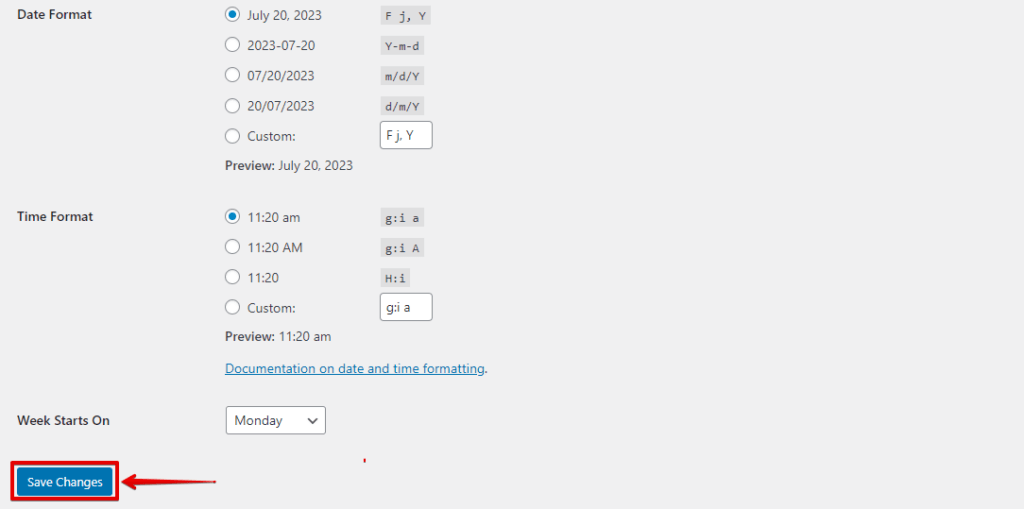
Siguiendo estos pasos, puedes verificar y configurar los ajustes SSL en WordPress, asegurando que tu sitio web utilice HTTPS de forma segura y proporcione una experiencia de navegación segura para tus visitantes.
Resolver manualmente el problema de contenido mixto
- Accede a tu panel de WordPress.

- Navega a Ajustes » Generales y asegúrate de que tanto las opciones ‘Dirección de WordPress’ como ‘Dirección del sitio’ contengan URLs HTTPS.
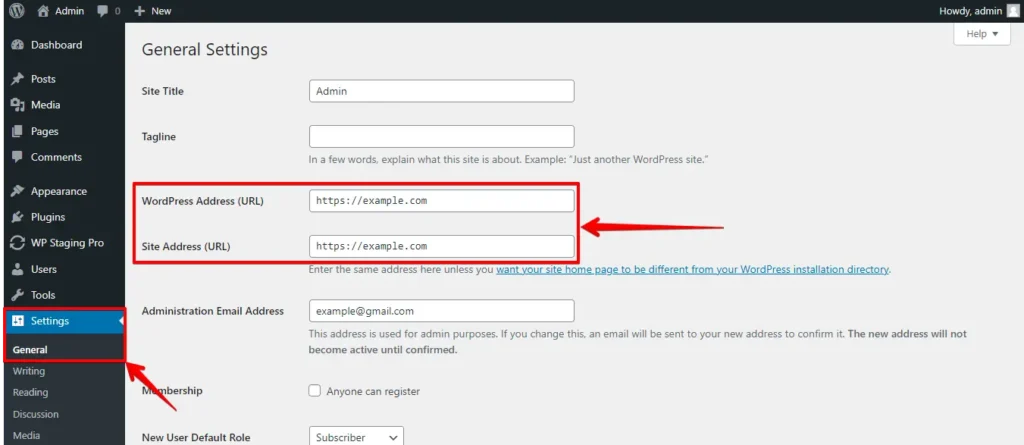
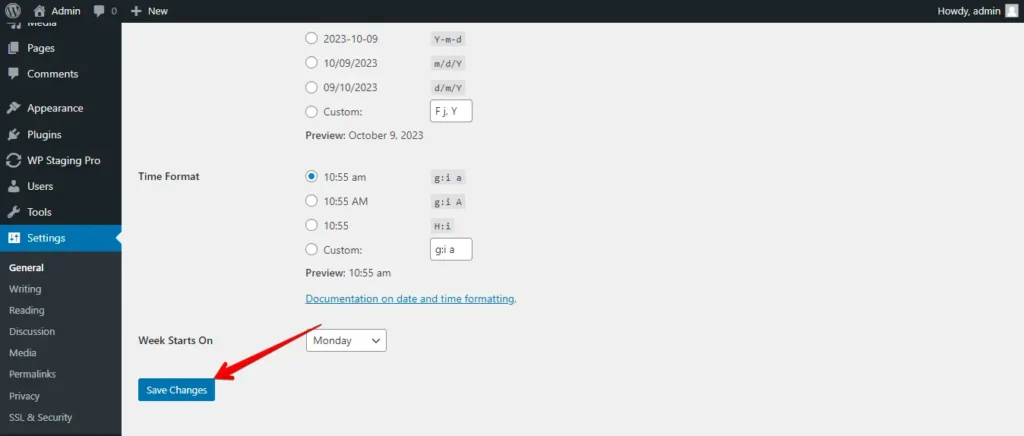
- Cuando encuentres URLs ‘http’, cámbialas a ‘https’ y haz clic en ‘Guardar cambios’ para guardar tu configuración.
Después, localiza las URLs HTTP obsoletas en tu base de datos de WordPress y sustitúyelas por las URLs HTTPS actualizadas. Instala y activa el plugin Better Search Replace para hacerlo sin esfuerzo.
Una vez activado, navega a la página Herramientas » Better Search Replace. En el campo ‘Search’, ingresa la URL de tu sitio web con HTTP, y en el campo ‘Replace’, ingresa la URL de tu sitio web con ‘https’.
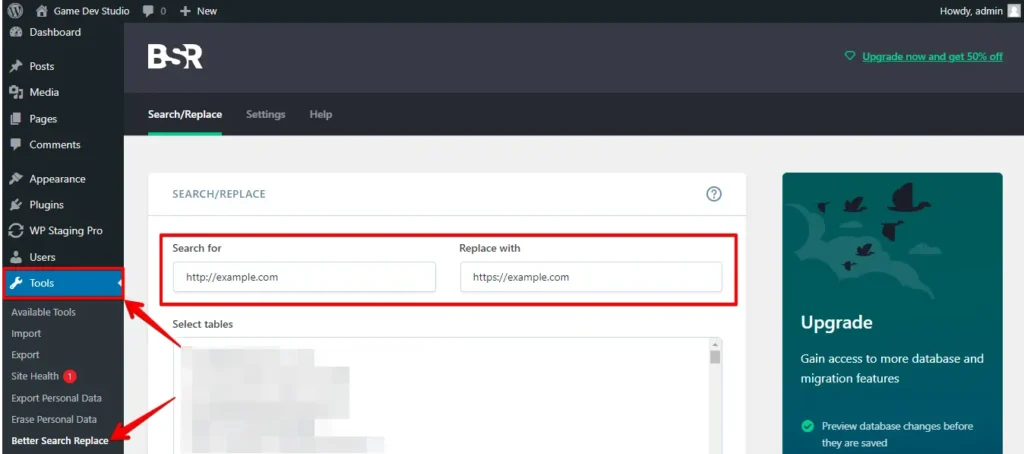
El plugin procederá a modificar las URLs dentro de tu base de datos de WordPress.
Sigue estos pasos para corregir errores de contenido mixto, mejorar la seguridad de tu sitio WordPress y evitar las advertencias de seguridad del navegador. Mantén HTTPS para una experiencia segura de los visitantes.
Verificar la compatibilidad con el protocolo TLS/SSL
La advertencia "No seguro" puede ocurrir si tu navegador o servidor usa protocolos TLS/SSL incorrectos. TLS, la versión actualizada de SSL, asegura las conexiones. Aquí está cómo verificar y habilitar los protocolos correctos:
La mayoría de los navegadores modernos admiten automáticamente los últimos protocolos TLS. Sin embargo, si usas un navegador antiguo, es posible que necesites habilitarlos manualmente.
Escribe "about:config" en la barra de direcciones del navegador, busca "security.tls.version.min" y asegúrate de que el valor esté establecido en 3 (que corresponde a TLS 1.2).
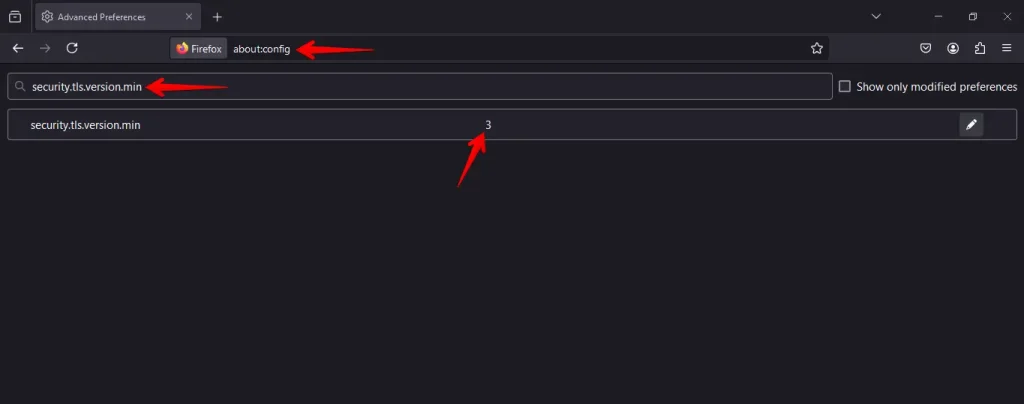
Si administras tu servidor, asegúrate de que admita los últimos protocolos TLS en la configuración SSL/TLS. Pide a tu proveedor de hosting que verifique y habilite los protocolos correctos si no estás seguro.
Desactivar las extensiones del navegador
A veces, la advertencia "No seguro" se activa por extensiones del navegador que interfieren con las conexiones seguras, especialmente las relacionadas con la seguridad o la privacidad. Aquí está cómo verificar si las extensiones están causando el problema:
Ve a la configuración de tu navegador y navega a la sección de extensiones o complementos.

Desactiva temporalmente todas las extensiones desactivándolas.

Después de desactivar las extensiones, comprueba el sitio web. Si el error ha desaparecido, vuelve a activar las extensiones una por una, probando después de cada una para identificar cuál extensión está causando el problema.
Al desactivar y reactivar selectivamente las extensiones de tu navegador, puedes determinar si una de ellas está causando la advertencia "No seguro" y solucionar el problema.
Conclusión
Al añadir un certificado SSL a tu sitio WordPress, has dado un gran paso hacia su protección. Pero esto es solo el comienzo.
Toma estos pasos adicionales para mantener tu sitio seguro y funcionando sin problemas.
Artículos relacionados
- ¿Cómo solucionar el error 429 Too Many Requests en WordPress?
- Cómo solucionar el error HTTP durante la carga de imágenes en WordPress
- ¿Cómo solucionar el error "Sorry, You Are Not Allowed to Access This Page" en WordPress?
- ¿Cómo solucionar los problemas de actualización y redirección de la página de inicio de sesión de WordPress?
- Reducir las solicitudes HTTP para un sitio WordPress
