


Zeigt deine WordPress-Website eine „Nicht sicher"-Warnung an? Siehst du diese Warnung auf mehreren Seiten deiner Website? Dieses häufige, aber ernste Problem kann Besucher abschrecken und die Suchmaschinen-Rankings deiner Website beeinträchtigen. Wie also kannst du das beheben und deine Website absichern?
Die Lösung ist einfach. Du musst ein SSL-Zertifikat für deine Website einrichten. Das kann bedeuten, ein neues zu installieren, die Konfiguration deines aktuellen Zertifikats zu korrigieren oder es zu erneuern, wenn es abgelaufen ist. Falls das verwirrend klingt, keine Sorge.
In diesem Artikel führen wir dich durch die Schritte, um die „Nicht sicher"-Warnung von deiner WordPress-Website zu entfernen.
Was bedeutet die „Nicht sicher"-Warnung deiner WordPress-Website?
Eine WordPress-Website zeigt normalerweise eine „Nicht sicher"-Warnung an, weil ihr ein gültiges SSL/TLS-Zertifikat fehlt, das die Verbindung zwischen dem Server und dem Browser des Nutzers absichert. Das kann passieren, wenn das Zertifikat abgelaufen, falsch konfiguriert oder nicht vorhanden ist. Ohne es enthält die Website-URL kein „S" in „HTTPS", was dazu führt, dass Browser sie als „Nicht sicher" kennzeichnen.
Ein weiterer Grund für diese Warnung ist gemischter Inhalt. Das tritt auf, wenn eine Website HTTPS verwendet, aber einige Elemente, wie Bilder oder Skripte, weiterhin über HTTP geladen werden. Das passiert oft, wenn Mediendateien oder Plugins auf unsichere URLs verlinken.
Das Beheben von „Nicht sicher"-Warnungen ist entscheidend. Google schätzt sichere Websites und nutzt HTTPS als Ranking-Faktor. Eine ungesicherte Website gefährdet die Daten der Nutzer und kann deinem SEO schaden.
Was verursacht einen Fehler bei sicheren Verbindungen in WordPress?
Abgelaufenes SSL-Zertifikat – Wenn dein SSL-Zertifikat abgelaufen ist, verursacht das einen Fehler bei der sicheren Verbindung.
Falsch konfiguriertes SSL-Zertifikat – Wenn das SSL-Zertifikat nicht korrekt installiert ist, kann es das Herstellen einer sicheren Verbindung verhindern.
Probleme mit gemischtem Inhalt – Gemischter Inhalt (HTTPS und HTTP) löst Fehler bei sicheren Verbindungen aus.
Falsche WordPress-Adresse oder Website-Adresse – Wenn die Einstellungen „WordPress-Adresse (URL)" oder „Website-Adresse (URL)" in deinem WordPress-Dashboard falsch sind, kann die sichere Verbindung fehlschlagen.
Serverlast oder Ausfallzeit – Hohe Serverlast oder Ausfallzeit kann zu vorübergehenden Verbindungsproblemen führen.
Hinweis: Es ist eine gute Idee, deine Website zu sichern, bevor du Änderungen vornimmst. Du kannst deine Website schnell in den vorherigen Zustand zurückversetzen, falls etwas schiefgeht*. Du kannst WP Staging für einfache automatische Backups verwenden. Schau dir die Anleitung zum Sichern und Wiederherstellen für weitere Hilfe an.*
Seite neu laden
Das Neuladen der Seite kann manchmal den HTTP-501-Not-Implemented-Fehler in WordPress beheben, vor allem wenn er durch vorübergehende Server-Fehler oder veraltete Cache-Daten verursacht wird.
Indem du ein einfaches Neuladen oder ein hartes Neuladen durchführst (mit Strg + Umschalt + R unter Windows oder Befehl + Umschalt + R unter macOS), stellst du sicher, dass dein Browser die aktuellsten Daten vom Server abruft.
Diese Methode ist schnell, einfach und oft wirksam, wodurch sie ein wichtiger erster Schritt bei der Fehlerbehebung ist, bevor man zu komplexeren Lösungen übergeht.
SSL-Zertifikat überprüfen
Das Überprüfen des SSL-Zertifikats ist entscheidend, um Probleme mit der sicheren Verbindung in WordPress zu diagnostizieren und zu lösen.
Hier ist eine Schritt-für-Schritt-Anleitung, wie du das tun kannst:
- Öffne deinen Webbrowser und navigiere zu deiner WordPress-Website, indem du die URL eingibst (z. B. https://www.example.com).
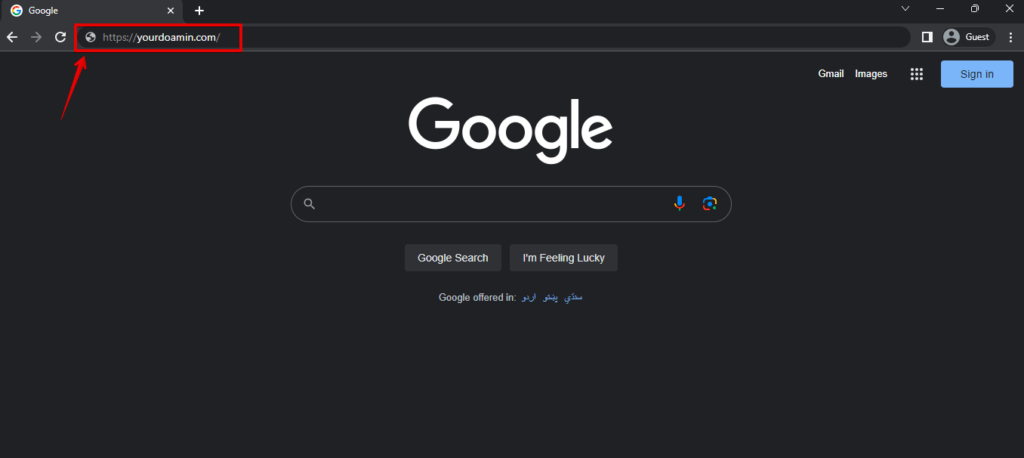
- Prüfe die Adressleiste auf ein Schlosssymbol neben der URL; ist es vorhanden und grün oder mit anderen sicheren Anzeigen versehen, ist das SSL-Zertifikat gültig und eine sichere Verbindung wurde hergestellt.
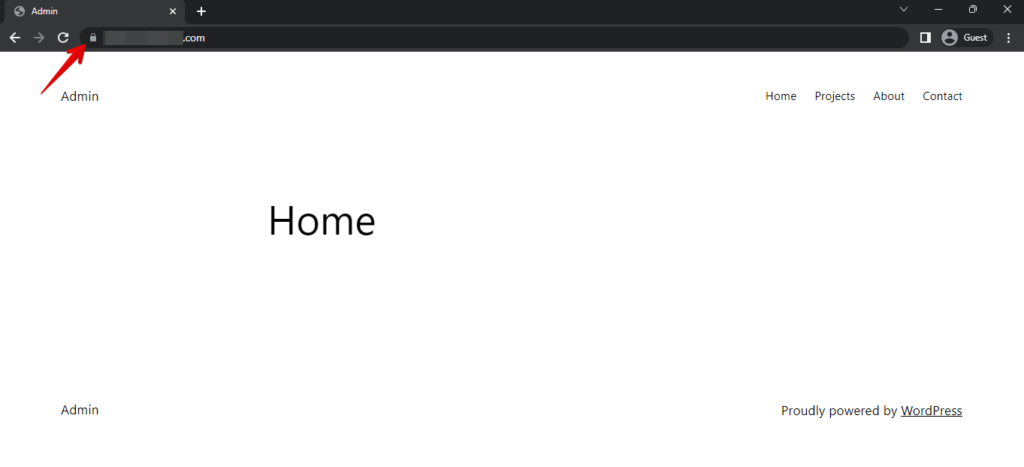
- Klicke auf das Schlosssymbol oder das Label „Sicher" in der Adressleiste. Diese Aktion zeigt weitere Details zum SSL-Zertifikat und der sicheren Verbindung an.
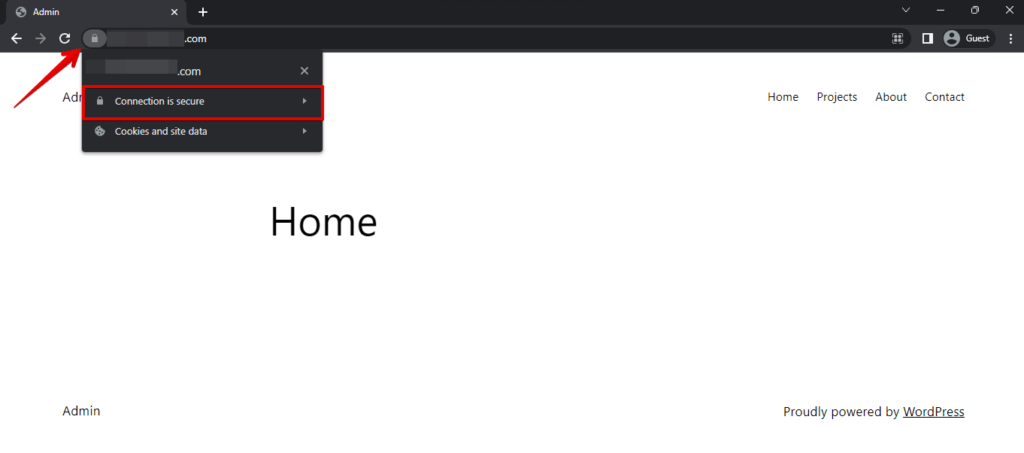
- Klicke nun auf das gültige Zertifikat.
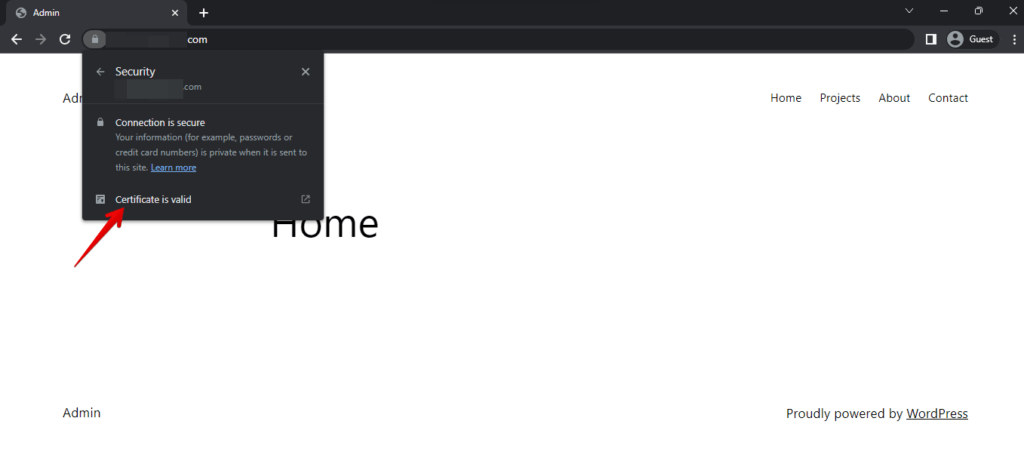
- Überprüfe in den Zertifikatdetails den Aussteller, die Gültigkeitsdauer und die für die Verschlüsselung verwendeten kryptografischen Schlüssel. Stelle sicher, dass es von einer vertrauenswürdigen Stelle ausgestellt und nicht abgelaufen ist.
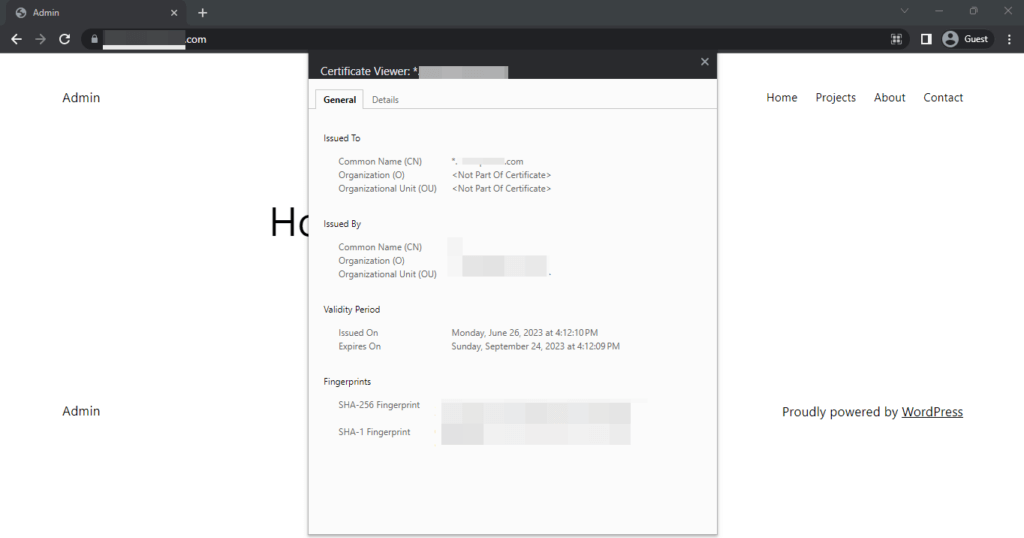
- Prüfe, ob das „Gültig ab" des Zertifikats in der Vergangenheit und „Gültig bis" in der Zukunft liegt; ein abgelaufenes Zertifikat blockiert eine sichere Verbindung.
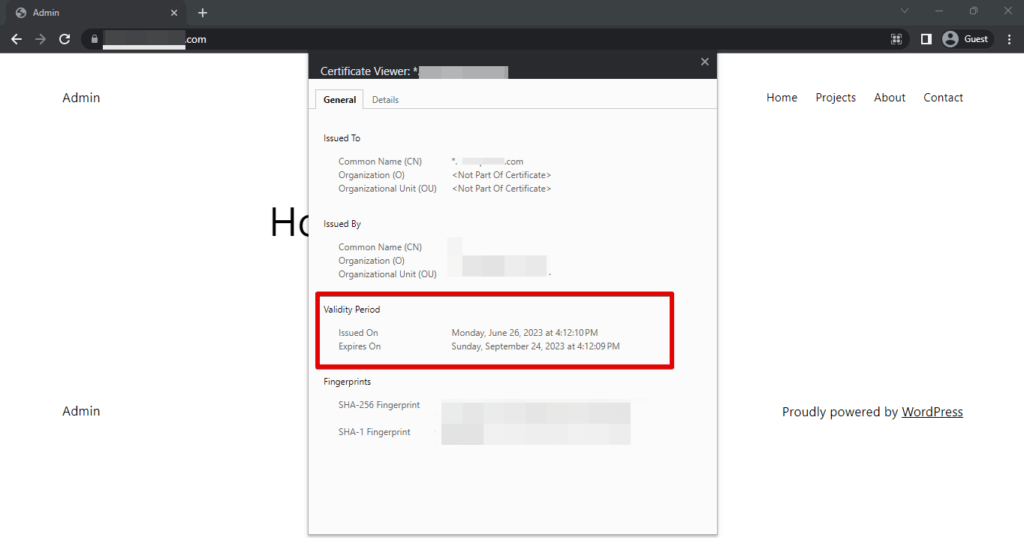
Mit diesen Schritten kannst du das SSL-Zertifikat deiner WordPress-Website überprüfen und sicherstellen, dass es gültig und richtig konfiguriert ist und ein sicheres und vertrauenswürdiges Surferlebnis für deine Besucher bietet.
Einen SSL-Servertest durchführen
Das Durchführen eines SSL-Servertests kann helfen, Probleme mit dem SSL-Zertifikat einer Website zu diagnostizieren, die den Fehler „Your Connection Is Not Private" verursachen könnten. So geht’s:
Gehe zu einem vertrauenswürdigen SSL-Testtool wie SSL Labs‘ SSL Test (https://www.ssllabs.com/ssltest/). Gib im bereitgestellten Feld die URL der Website ein, bei der der Fehler auftritt, und klicke auf den Senden-Button.
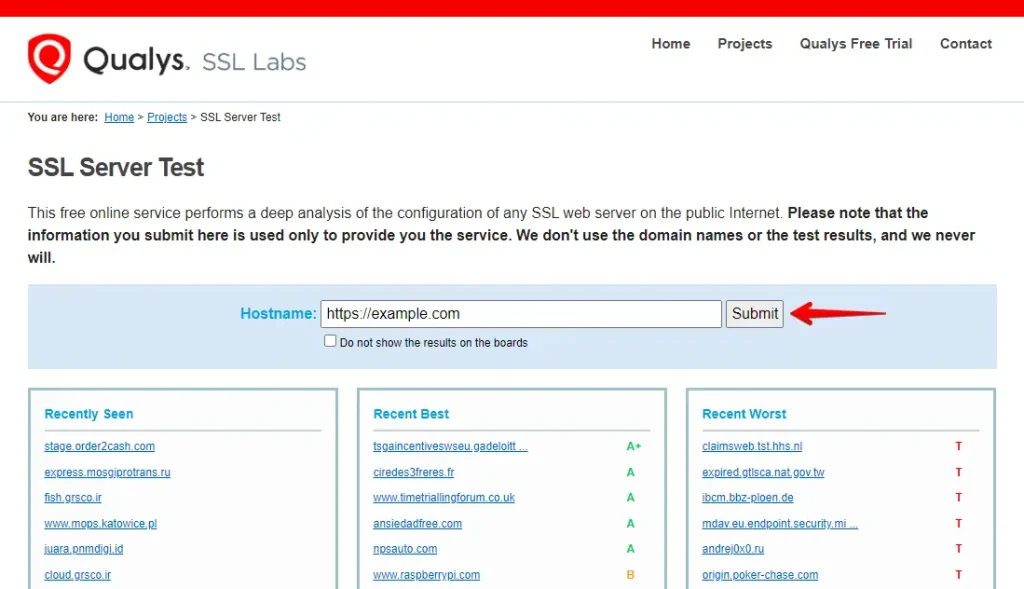
Sieh dir die Testergebnisse nach Ablaufdaten, Problemen mit der Zertifikatskette oder Sicherheitslücken durch. Informiere den Website-Administrator über etwaige Probleme und vermeide die Nutzung der Website, bis sie behoben sind.
SSL-Einstellungen in WordPress überprüfen
Beim Überprüfen der SSL-Einstellungen in WordPress wird sichergestellt, dass die Website richtig so konfiguriert ist, dass sie HTTPS-URLs (sicher) für alle ihre Inhalte und Kommunikationen verwendet.
Hier ist eine Erklärung der erforderlichen Schritte:
- Melde dich im WordPress-Administrationsbereich an, indem du deinen Benutzernamen und dein Passwort eingibst.

- Nach der Anmeldung klicke im linken Menü auf „Einstellungen" und wähle im Untermenü „Allgemein".

- Prüfe in den Allgemeinen Einstellungen „WordPress-Adresse (URL)" und „Website-Adresse (URL)". Beginne beide URLs mit „https://" anstelle von „http://" und aktualisiere sie bei Bedarf.
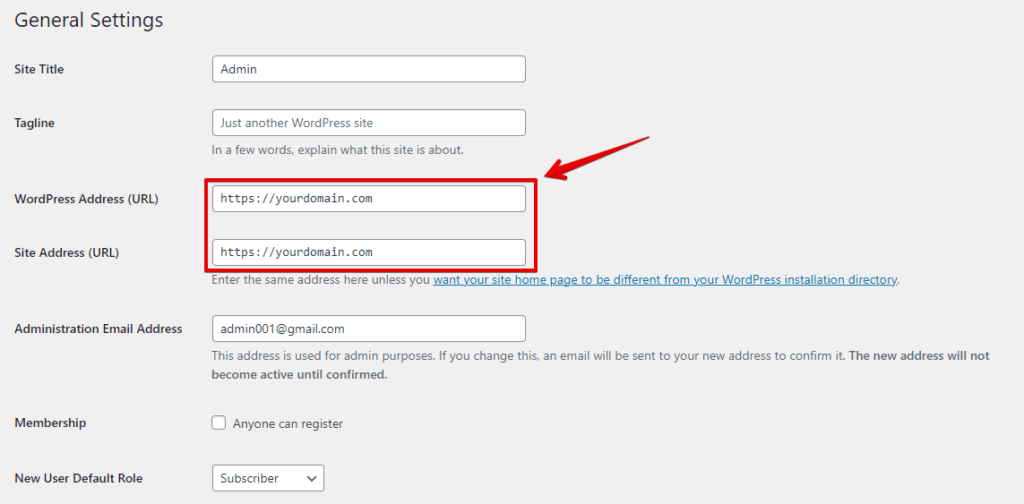
- Wenn du die URLs ändern musst, um HTTPS zu verwenden, ändere die URLs in den entsprechenden Feldern und klicke dann unten auf der Seite auf die Schaltfläche „Änderungen speichern".
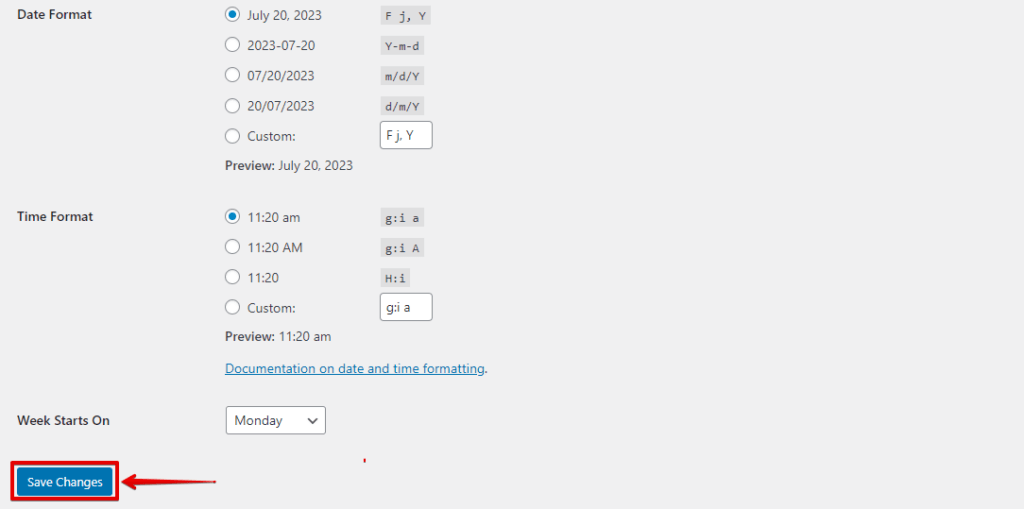
Mit diesen Schritten kannst du die SSL-Einstellungen in WordPress überprüfen und einrichten und sicherstellen, dass deine Website HTTPS sicher verwendet und ein sicheres Surferlebnis für deine Besucher bietet.
Manuelles Beheben von Problemen mit gemischtem Inhalt
- Greife auf dein WordPress-Dashboard zu.

- Navigiere zu Einstellungen » Allgemein und stelle sicher, dass sowohl die Optionen „WordPress-Adresse" als auch „Website-Adresse" HTTPS-URLs enthalten.
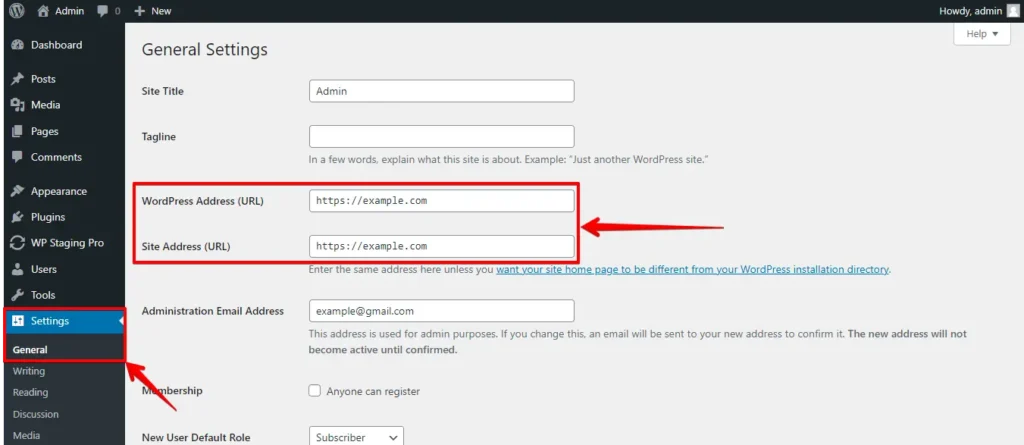
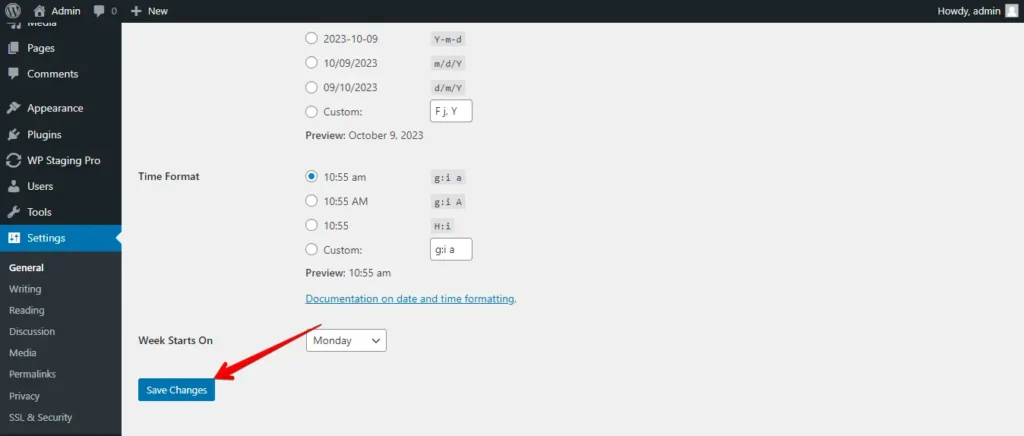
- Wenn du „http"-URLs findest, ändere sie in „https" und klicke auf „Änderungen speichern", um deine Einstellungen zu speichern.
Anschließend findest du die veralteten HTTP-URLs in deiner WordPress-Datenbank und ersetzt sie durch die aktualisierten HTTPS-URLs. Installiere und aktiviere das Plugin Better Search Replace, um dies mühelos zu erledigen.
Nach der Aktivierung navigiere zur Seite Werkzeuge » Better Search Replace. Gib im Feld „Search" deine Website-URL mit HTTP ein und im Feld „Replace" deine Website-URL mit „https".
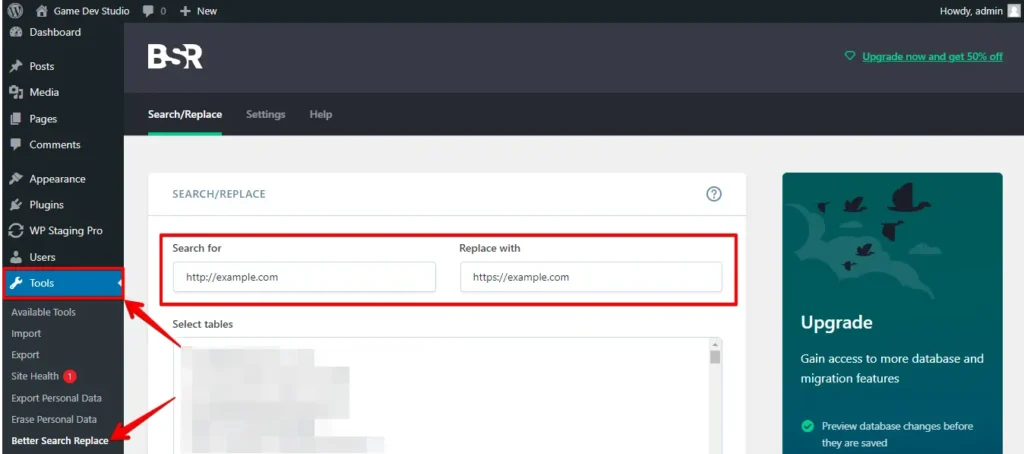
Das Plugin ändert dann die URLs in deiner WordPress-Datenbank.
Folge diesen Schritten, um Fehler mit gemischtem Inhalt zu beheben, die Sicherheit deiner WordPress-Website zu verbessern und Browser-Sicherheitswarnungen zu vermeiden. Halte HTTPS für ein sicheres Besuchererlebnis aufrecht.
TLS/SSL-Protokollunterstützung prüfen
Die „Nicht sicher"-Warnung kann auftreten, wenn dein Browser oder Server falsche TLS/SSL-Protokolle verwendet. TLS, die aktualisierte Version von SSL, sichert Verbindungen. So überprüfst und aktivierst du die richtigen Protokolle:
Die meisten modernen Browser unterstützen automatisch die neuesten TLS-Protokolle. Falls du jedoch einen älteren Browser nutzt, musst du sie möglicherweise manuell aktivieren.
Gib in der Adressleiste des Browsers "about:config" ein, suche nach „security.tls.version.min" und stelle sicher, dass der Wert auf 3 gesetzt ist (was TLS 1.2 entspricht).
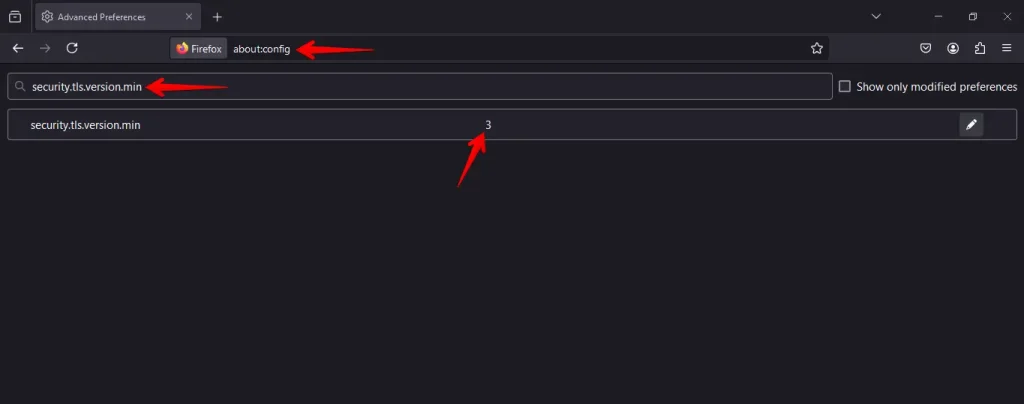
Wenn du deinen Server selbst verwaltest, stelle sicher, dass er die neuesten TLS-Protokolle in den SSL/TLS-Einstellungen unterstützt. Bitte deinen Hosting-Anbieter, die richtigen Protokolle zu überprüfen und zu aktivieren, falls du unsicher bist.
Browser-Erweiterungen deaktivieren
Manchmal wird die „Nicht sicher"-Warnung durch Browser-Erweiterungen ausgelöst, die sichere Verbindungen stören, insbesondere solche, die mit Sicherheit oder Datenschutz zu tun haben. So prüfst du, ob die Erweiterungen das Problem verursachen:
Gehe zu den Einstellungen deines Browsers und navigiere zum Bereich Erweiterungen oder Add-ons.

Deaktiviere alle Erweiterungen vorübergehend, indem du sie ausschaltest.

Nach dem Deaktivieren der Erweiterungen prüfe die Website. Ist der Fehler verschwunden, aktiviere die Erweiterungen nacheinander wieder und teste nach jeder, um die Erweiterung zu identifizieren, die das Problem verursacht.
Durch das Deaktivieren und gezielte Wiederaktivieren deiner Browser-Erweiterungen kannst du feststellen, ob eine davon die „Nicht sicher"-Warnung verursacht, und das Problem beheben.
Fazit
Indem du ein SSL-Zertifikat zu deiner WordPress-Website hinzufügst, hast du einen großen Schritt zum Schutz deiner Website gemacht. Aber das ist nur der Anfang.
Unternimm diese zusätzlichen Schritte, um deine Website sicher und problemlos am Laufen zu halten.
Verwandte Artikel
- Wie behebt man den Fehler „429 Too Many Requests" in WordPress?
- Wie behebt man den HTTP-Fehler beim Bilder-Upload in WordPress
- Wie behebt man den Fehler „Sorry, You Are Not Allowed to Access This Page" in WordPress?
- Wie behebt man Probleme beim Aktualisieren und Umleiten der WordPress-Login-Seite?
- HTTP-Anfragen für eine WordPress-Website reduzieren
