


Seu site WordPress está mostrando um aviso "Não seguro"? Você vê esse aviso em várias páginas do seu site? Esse problema comum, mas sério, pode afastar visitantes e prejudicar a classificação do seu site nos motores de busca. Então, como você pode corrigir isso e proteger seu site?
A solução é simples. Você precisa configurar um certificado SSL para seu site. Isso pode significar instalar um novo, corrigir a configuração do seu certificado atual ou renová-lo se tiver expirado. Se isso parece confuso, não se preocupe.
Neste artigo, vamos guiá-lo pelos passos para remover o aviso "Não seguro" do seu site WordPress.
O que é o aviso "Site não seguro" do WordPress?
Um site WordPress geralmente mostra um aviso "Não seguro" porque carece de um certificado SSL/TLS válido, que protege a conexão entre o servidor e o navegador do usuário. Isso pode ocorrer se o certificado estiver expirado, mal configurado ou ausente. Sem ele, a URL do site não terá o "S" em "HTTPS", levando os navegadores a marcá-la como "Não segura".
Outra razão para esse aviso é o conteúdo misto. Isso ocorre quando um site usa HTTPS, mas alguns elementos, como imagens ou scripts, ainda são carregados via HTTP. Isso geralmente acontece quando arquivos de mídia ou plugins fazem links para URLs inseguras.
Corrigir os avisos "Não seguro" é crucial. O Google valoriza sites seguros e usa HTTPS como fator de classificação. Um site inseguro coloca em risco os dados dos usuários e pode prejudicar seu SEO.
O que causa um erro de conexão segura no WordPress?
Certificado SSL expirado – Se seu certificado SSL expirou, causará um erro de conexão segura.
Certificado SSL mal configurado – Se o certificado SSL não estiver instalado corretamente, pode impedir o estabelecimento de uma conexão segura.
Problemas de conteúdo misto – Conteúdo misto (HTTPS e HTTP) aciona o erro de conexão segura.
Endereço WordPress ou Endereço do Site incorreto – Se as configurações de "Endereço do WordPress (URL)" ou "Endereço do Site (URL)" no seu painel do WordPress estiverem erradas, a conexão segura pode falhar.
Carga do servidor ou tempo de inatividade – Carga pesada no servidor ou tempo de inatividade podem levar a problemas temporários de conexão.
Observação: É uma boa ideia fazer backup do seu site antes de fazer qualquer alteração. Você pode rapidamente restaurar seu site ao estado anterior se algo der errado*. Você pode usar o WP Staging para backups automáticos fáceis. Confira o guia de backup e restauração para mais ajuda.*
Recarregar a página
Recarregar a página pode às vezes resolver o erro HTTP 501 Not Implemented no WordPress, principalmente se for causado por falhas temporárias do servidor ou dados de cache desatualizados.
Ao realizar um simples recarregamento ou um recarregamento forçado (usando Ctrl + Shift + R no Windows ou Comando + Shift + R no macOS), você pode garantir que seu navegador obtenha os dados mais recentes do servidor.
Este método é rápido, fácil e geralmente eficaz, tornando-o um primeiro passo importante na solução de problemas antes de passar para soluções mais complexas.
Verificar o certificado SSL
Verificar o certificado SSL é essencial para diagnosticar e resolver problemas de conexão segura no WordPress.
Aqui está um guia passo a passo sobre como fazer isso:
- Abra seu navegador e navegue até seu site WordPress digitando a URL (por exemplo, https://www.example.com).
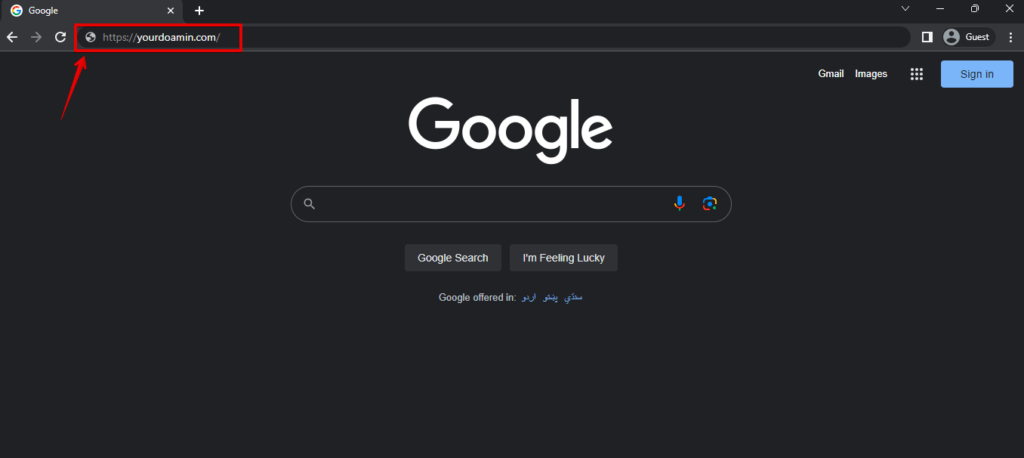
- Verifique a barra de endereços para um ícone de cadeado ao lado da URL; se estiver presente e verde ou com outros indicadores seguros, o certificado SSL é válido e uma conexão segura está estabelecida.
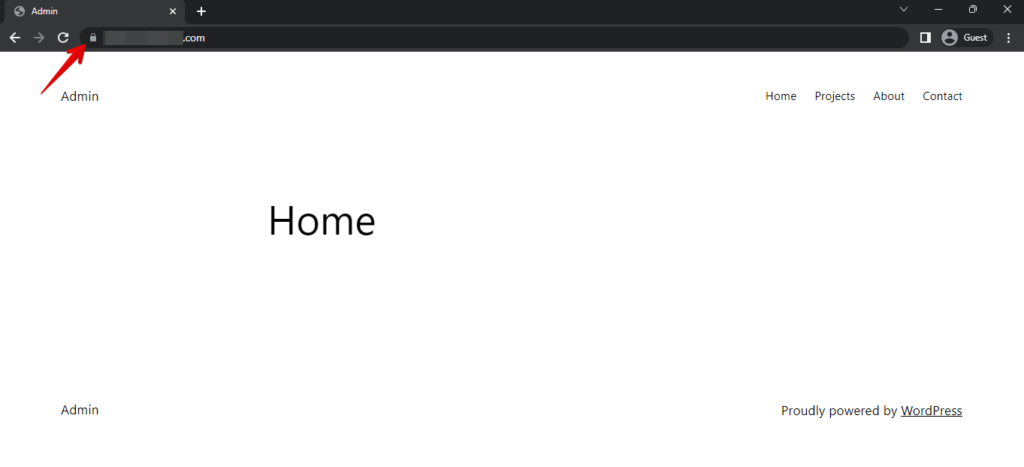
- Clique no ícone de cadeado ou no rótulo "Seguro" na barra de endereços. Esta ação exibirá mais detalhes sobre o certificado SSL e a conexão segura.
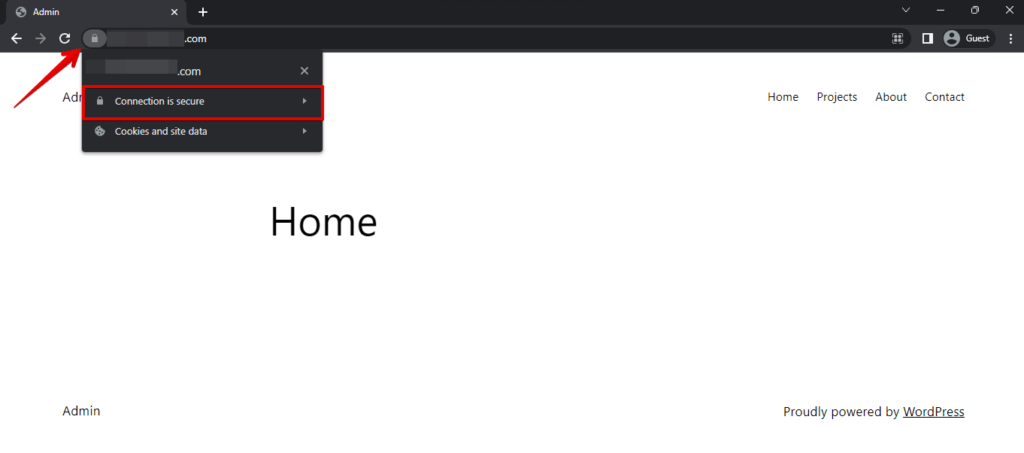
- Agora, clique no certificado válido.
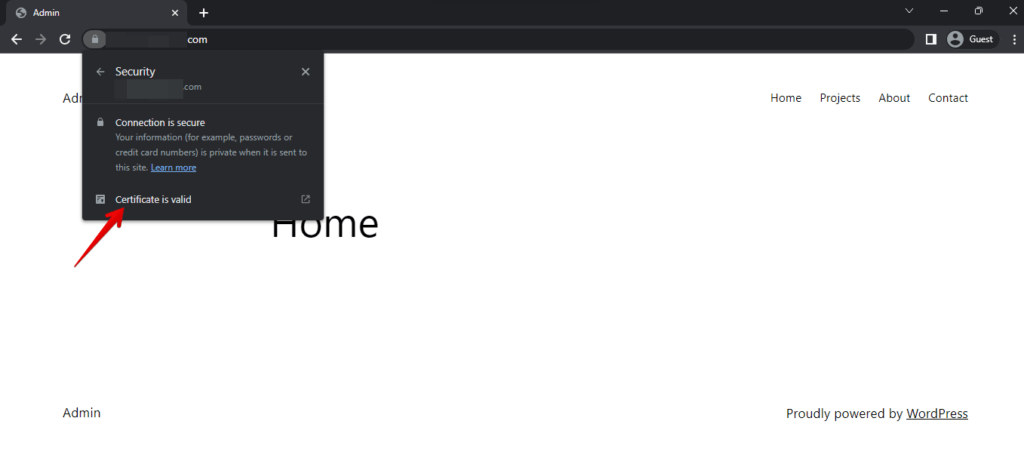
- Nos detalhes do certificado, verifique o emissor, o período de validade e as chaves criptográficas usadas para a criptografia. Certifique-se de que ele é emitido por uma autoridade confiável e não está expirado.
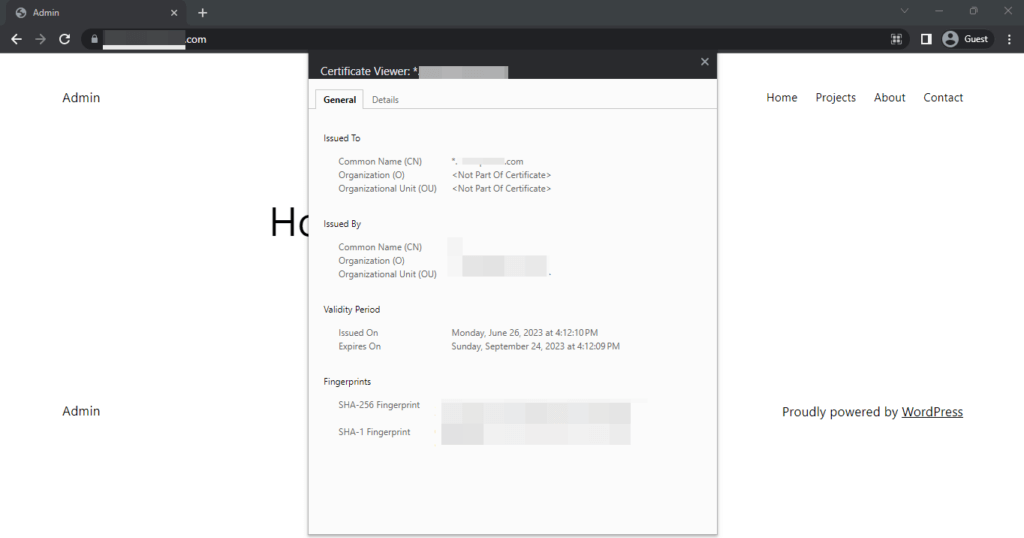
- Verifique o "Válido de" do certificado no passado e o "Válido até" no futuro; um certificado expirado bloqueia uma conexão segura.
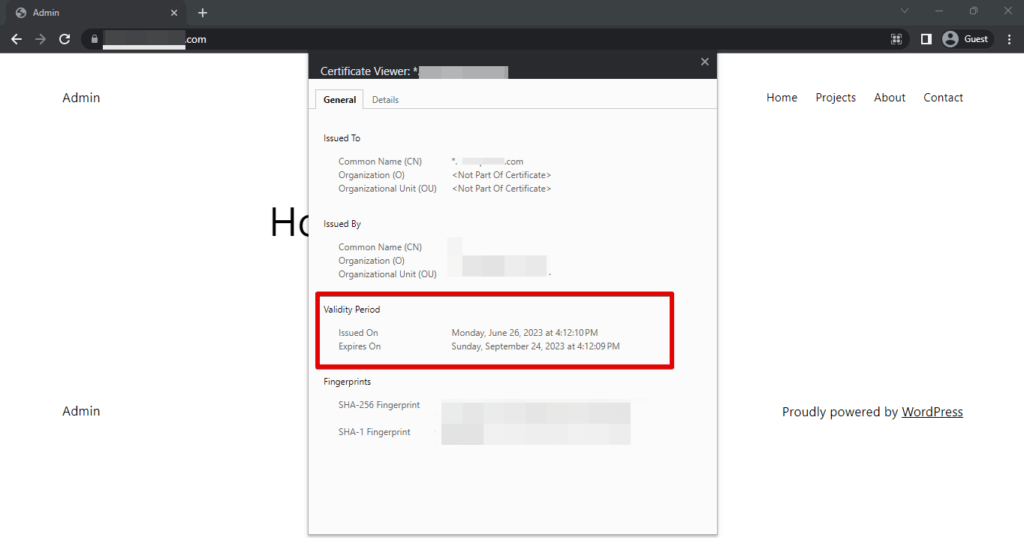
Seguindo esses passos, você pode verificar o certificado SSL do seu site WordPress e garantir que ele seja válido e configurado corretamente, proporcionando uma experiência de navegação segura e confiável para seus visitantes.
Executar um teste de servidor SSL
Executar um teste de servidor SSL pode ajudar a diagnosticar problemas com o certificado SSL de um site que podem estar causando o erro "Your Connection Is Not Private". Veja como fazer:
Vá para uma ferramenta confiável de teste SSL como o SSL Test do SSL Labs (https://www.ssllabs.com/ssltest/). No campo fornecido, digite a URL do site que está com o erro e clique no botão de envio.
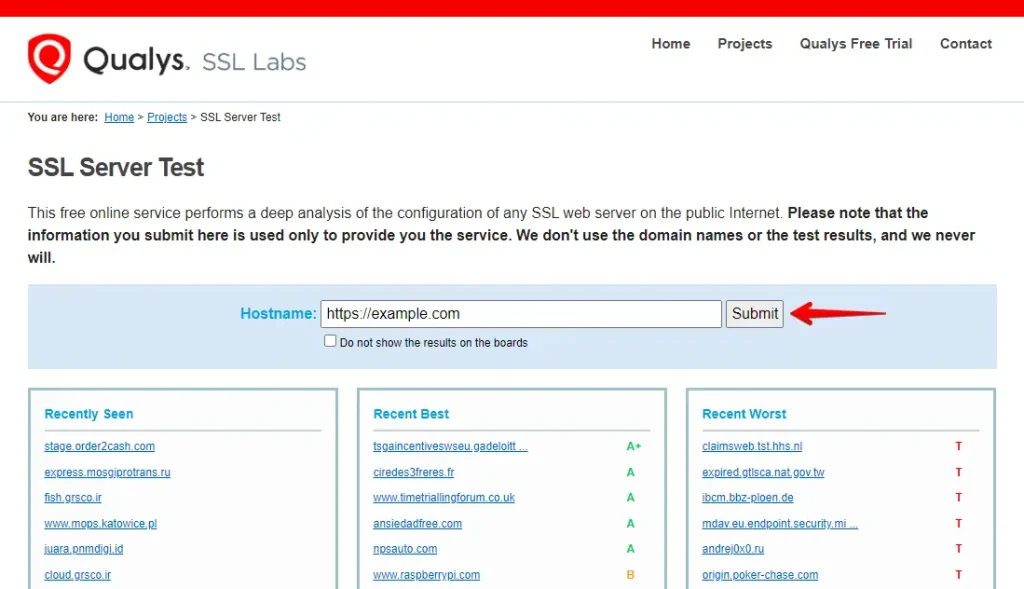
Revise os resultados do teste para datas de expiração, problemas na cadeia de certificados ou vulnerabilidades de segurança. Informe o administrador do site sobre quaisquer problemas e evite usar o site até que sejam resolvidos.
Verificar as configurações SSL no WordPress
Verificar as configurações SSL no WordPress envolve conferir e garantir que o site esteja configurado corretamente para usar URLs HTTPS (seguras) para todo o seu conteúdo e comunicações.
Aqui está uma explicação dos passos envolvidos:
- Faça login na área administrativa do WordPress digitando seu nome de usuário e senha.

- Uma vez logado, clique em "Configurações" no menu à esquerda e selecione "Geral" no submenu.

- Em Configurações Gerais, verifique "Endereço do WordPress (URL)" e "Endereço do Site (URL)". Comece ambas as URLs com "https://" em vez de "http://" e atualize se necessário.
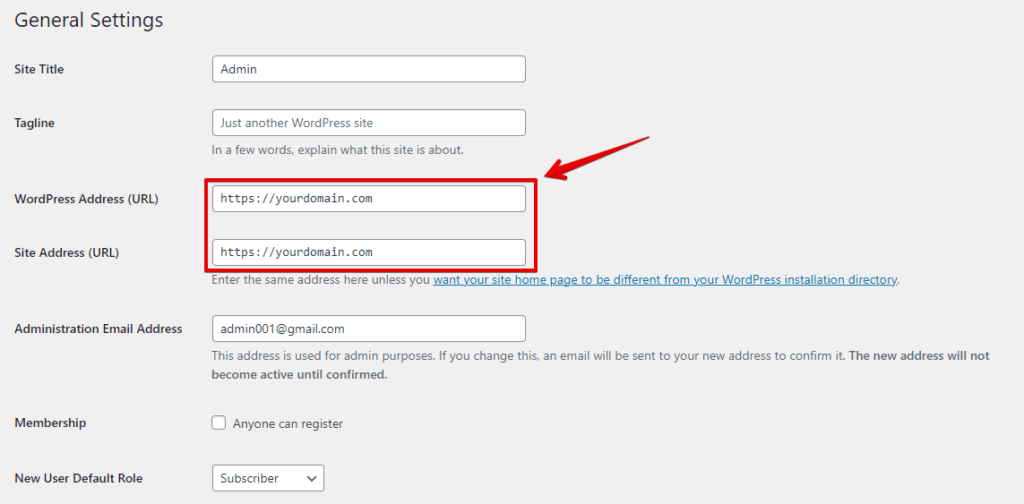
- Se precisar alterar as URLs para usar HTTPS, modifique as URLs nos respectivos campos e clique no botão "Salvar alterações" na parte inferior da página.
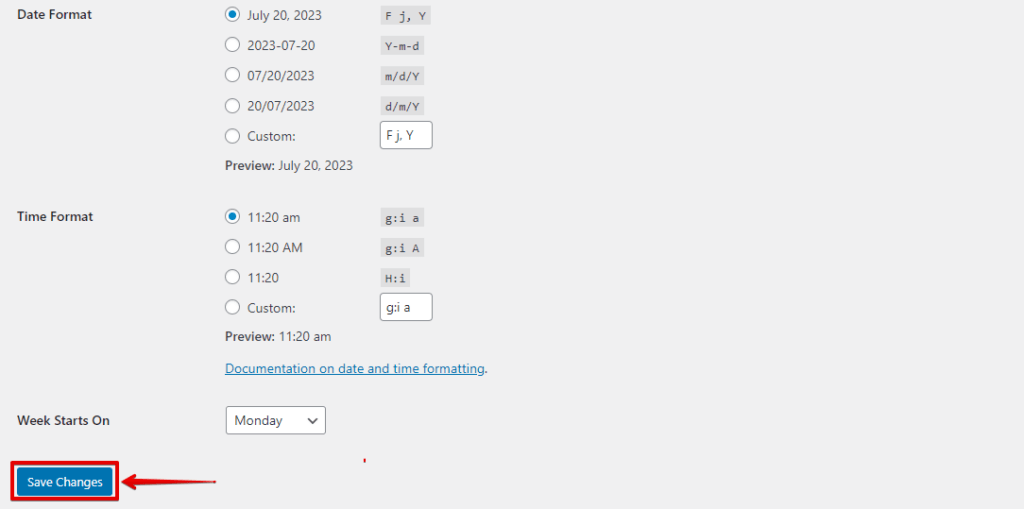
Seguindo esses passos, você pode verificar e configurar as configurações SSL no WordPress, garantindo que seu site use HTTPS com segurança e ofereça uma experiência de navegação segura para seus visitantes.
Resolver manualmente o problema de conteúdo misto
- Acesse seu painel do WordPress.

- Navegue até Configurações » Geral e certifique-se de que as opções ‘Endereço do WordPress’ e ‘Endereço do Site’ contenham URLs HTTPS.
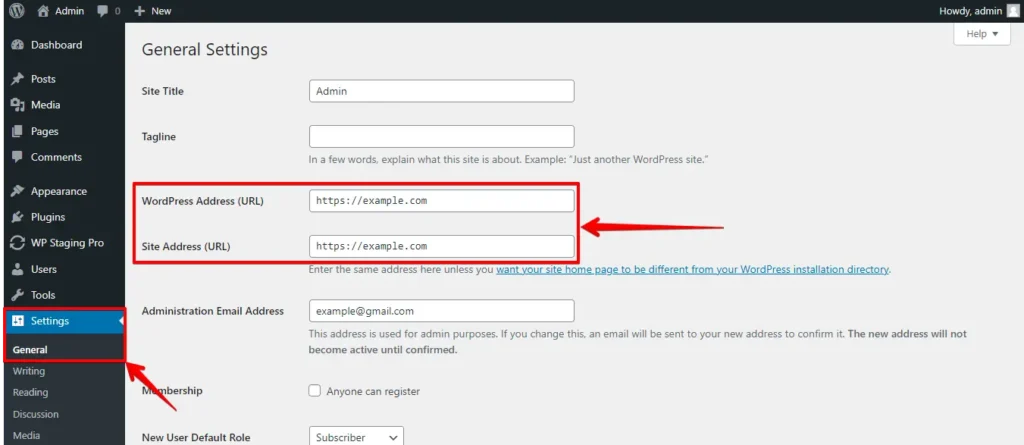
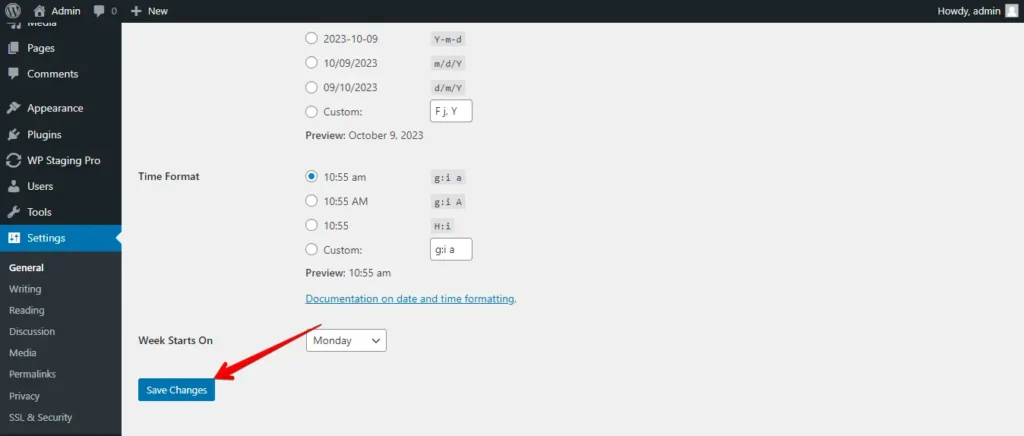
- Quando encontrar URLs ‘http’, mude-as para ‘https’ e clique em ‘Salvar alterações’ para salvar suas configurações.
Depois, localize as URLs HTTP desatualizadas no seu banco de dados do WordPress e substitua-as pelas URLs HTTPS atualizadas. Instale e ative o plugin Better Search Replace para fazer isso facilmente.
Uma vez ativado, navegue até a página Ferramentas » Better Search Replace. No campo ‘Search’, insira a URL do seu site com HTTP, e no campo ‘Replace’, insira a URL do seu site com ‘https’.
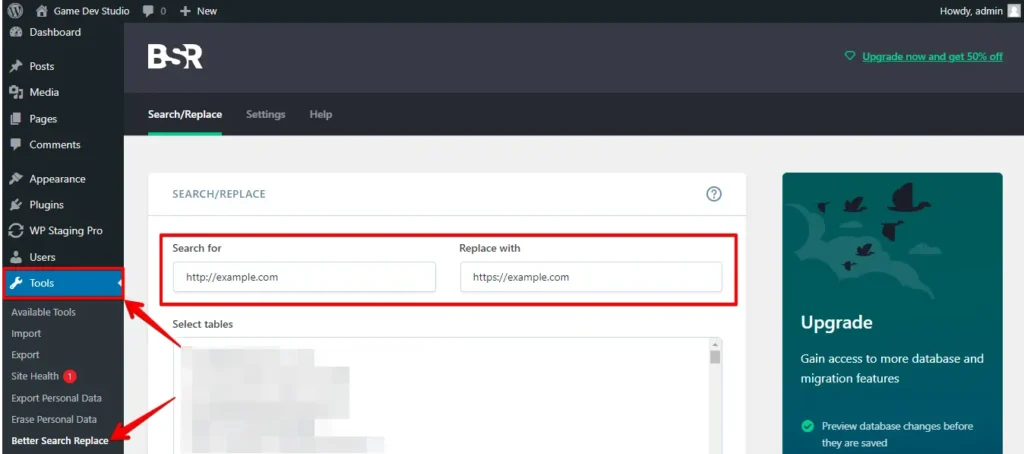
O plugin continuará a modificar as URLs no seu banco de dados do WordPress.
Siga esses passos para corrigir erros de conteúdo misto, melhorar a segurança do seu site WordPress e evitar avisos de segurança do navegador. Mantenha o HTTPS para uma experiência segura para os visitantes.
Verificar o suporte do protocolo TLS/SSL
O aviso "Não seguro" pode ocorrer se seu navegador ou servidor usar protocolos TLS/SSL incorretos. O TLS, a versão atualizada do SSL, protege as conexões. Veja como verificar e habilitar os protocolos corretos:
A maioria dos navegadores modernos suporta automaticamente os protocolos TLS mais recentes. No entanto, se você estiver usando um navegador mais antigo, talvez precise habilitá-los manualmente.
Digite "about:config" na barra de endereços do navegador, procure por "security.tls.version.min" e certifique-se de que o valor esteja definido como 3 (que corresponde ao TLS 1.2).
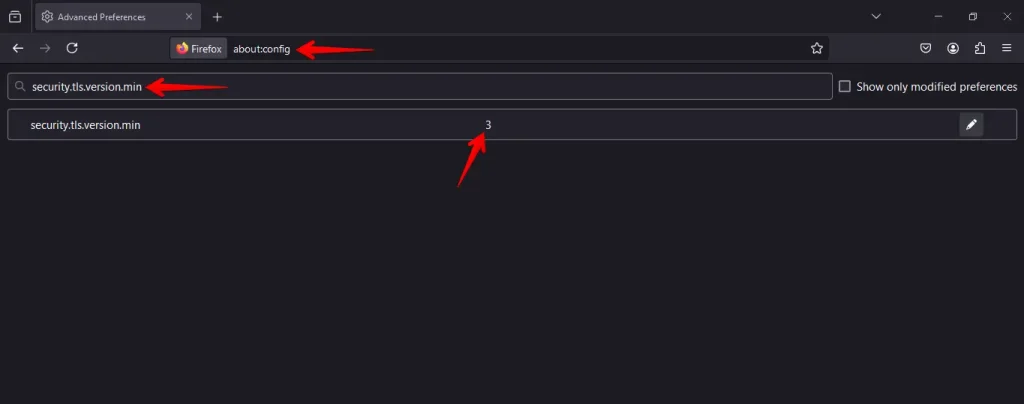
Se você gerencia seu servidor, certifique-se de que ele suporte os protocolos TLS mais recentes nas configurações SSL/TLS. Peça ao seu provedor de hospedagem para verificar e habilitar os protocolos corretos se não tiver certeza.
Desativar extensões do navegador
Às vezes, o aviso "Não seguro" é acionado por extensões do navegador que interferem nas conexões seguras, especialmente aquelas relacionadas à segurança ou privacidade. Veja como verificar se as extensões estão causando o problema:
Vá para as configurações do seu navegador e navegue até a seção de extensões ou complementos.

Desative temporariamente todas as extensões alternando-as.

Após desativar as extensões, verifique o site. Se o erro desaparecer, reative as extensões uma a uma, testando após cada uma para identificar qual extensão está causando o problema.
Ao desativar e reativar seletivamente as extensões do seu navegador, você pode determinar se uma delas está causando o aviso "Não seguro" e corrigir o problema.
Conclusão
Ao adicionar um certificado SSL ao seu site WordPress, você deu um grande passo em direção à proteção dele. Mas isso é apenas o começo.
Tome essas medidas extras para manter seu site seguro e funcionando sem problemas.
Artigos relacionados
- Como corrigir o erro 429 Too Many Requests no WordPress?
- Como corrigir o erro HTTP durante o upload de imagem no WordPress
- Como corrigir o erro "Sorry, You Are Not Allowed to Access This Page" no WordPress?
- Como corrigir problemas de atualização e redirecionamento da página de login do WordPress?
- Reduzir as requisições HTTP para um site WordPress
