


あなたのWordPressサイトに「保護されていない通信」の警告が表示されていますか?この警告がサイトの複数のページに表示されていますか?このよくある、しかし深刻な問題は、訪問者を遠ざけ、サイトの検索エンジンのランキングを損なう可能性があります。では、どうすればこれを修正してサイトを保護できるのでしょうか?
解決策は簡単です。サイト用のSSL証明書を設定する必要があります。これは、新しいものをインストールしたり、現在の証明書の構成を修正したり、有効期限が切れている場合は更新したりすることを意味します。複雑そうに聞こえるかもしれませんが、心配いりません。
この記事では、WordPressサイトから「保護されていない通信」の警告を削除する手順をご案内します。
WordPressの「保護されていない通信」警告とは?
WordPressサイトは通常、サーバーとユーザーのブラウザ間の接続を保護する有効なSSL/TLS証明書がないため、「保護されていない通信」の警告を表示します。これは、証明書が期限切れ、設定ミス、または存在しない場合に発生する可能性があります。それがないと、サイトのURLには「HTTPS」の「S」が含まれず、ブラウザによって「保護されていない通信」とフラグが立てられます。
この警告のもう一つの理由は、混合コンテンツです。これは、サイトがHTTPSを使用しているにもかかわらず、画像やスクリプトなどの一部の要素がまだHTTP経由で読み込まれている場合に発生します。これは、メディアファイルやプラグインが安全でないURLにリンクしている場合によく起こります。
「保護されていない通信」の警告を修正することは非常に重要です。Googleは安全なウェブサイトを評価し、HTTPSをランキング要因として使用します。安全でないサイトはユーザーのデータを危険にさらし、SEOを損なう可能性があります。
WordPressで安全な接続エラーを引き起こす原因は何ですか?
期限切れのSSL証明書 – SSL証明書の有効期限が切れている場合、安全な接続エラーが発生します。
設定ミスのSSL証明書 – SSL証明書が正しくインストールされていない場合、安全な接続の確立を妨げる可能性があります。
混合コンテンツの問題 – 混合コンテンツ(HTTPSとHTTP)が安全な接続エラーを引き起こします。
WordPressアドレスまたはサイトアドレスの誤り – WordPressダッシュボードの「WordPressアドレス(URL)」または「サイトアドレス(URL)」の設定が間違っていると、安全な接続が失敗する可能性があります。
サーバーの負荷またはダウンタイム – 重いサーバー負荷やダウンタイムにより、一時的な接続問題が発生する可能性があります。
注: 変更を加える前にサイトをバックアップしておくとよいでしょう。何かおかしくなった場合、サイトを以前の状態に素早く復元できます*。簡単な自動バックアップにはWP Stagingを使用できます。詳細はバックアップと復元のガイドをご覧ください。*
ページの再読み込み
ページを再読み込みすると、特に一時的なサーバーの不具合や古いキャッシュデータが原因の場合、WordPressのHTTP 501 Not Implementedエラーを解決できることがあります。
単純な再読み込みまたは強制再読み込み**(Windowsでは Ctrl + Shift + R、macOSでは Command + Shift + R)**を行うことで、ブラウザがサーバーから最新のデータを取得することを保証できます。
この方法は速く、簡単で、しばしば効果的なので、より複雑な解決策に進む前のトラブルシューティングの重要な最初のステップとなります。
SSL証明書を確認する
SSL証明書を確認することは、WordPressの安全な接続問題を診断および解決するために不可欠です。
その方法のステップバイステップガイドは次のとおりです:
- ウェブブラウザを開き、URLを入力してWordPressサイトにアクセスします(例: https://www.example.com)。
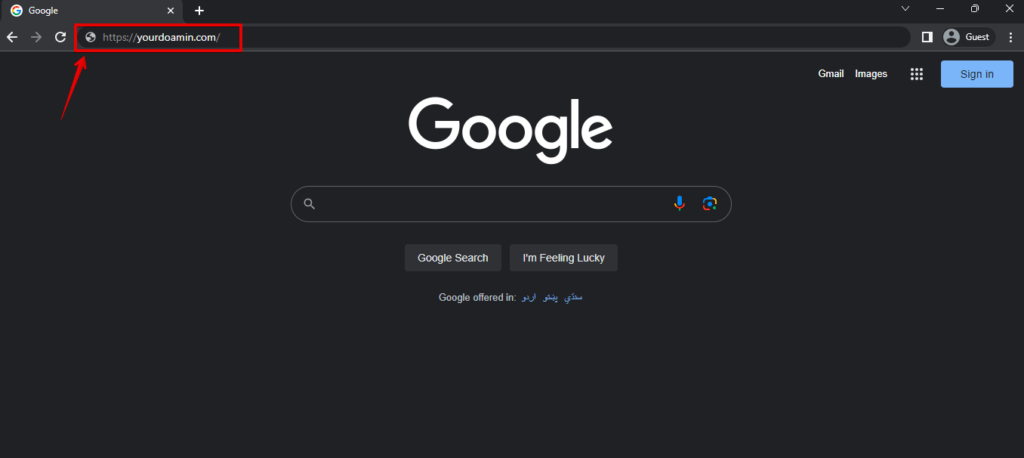
- URLの横にある南京錠のアイコンがアドレスバーにあるか確認します。存在し、緑色または他の安全インジケーターが付いている場合、SSL証明書は有効で、安全な接続が確立されています。
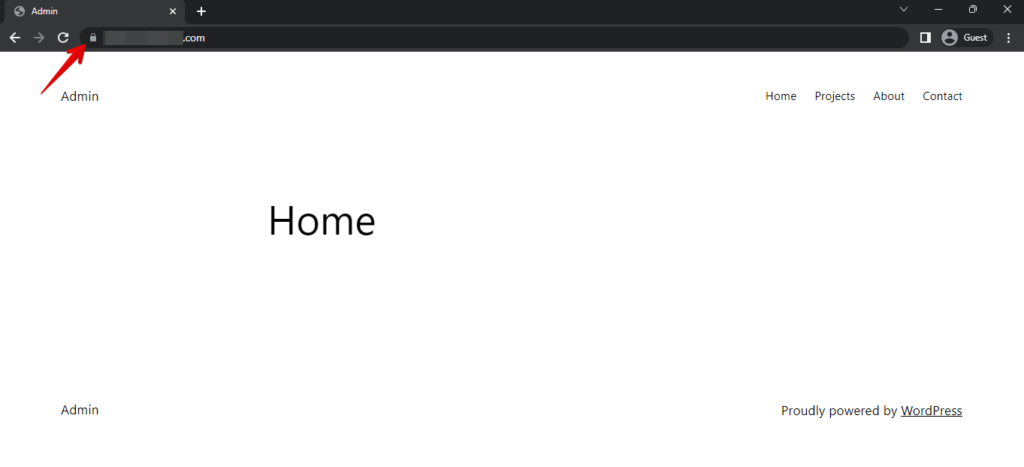
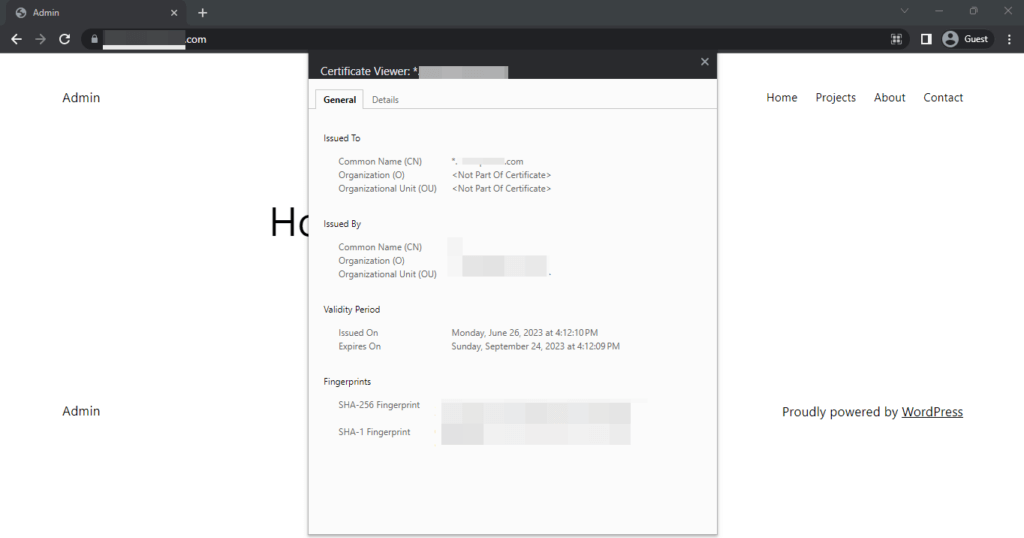
- アドレスバーの南京錠のアイコンまたは「保護された通信」ラベルをクリックします。このアクションにより、SSL証明書と安全な接続に関する詳細が表示されます。
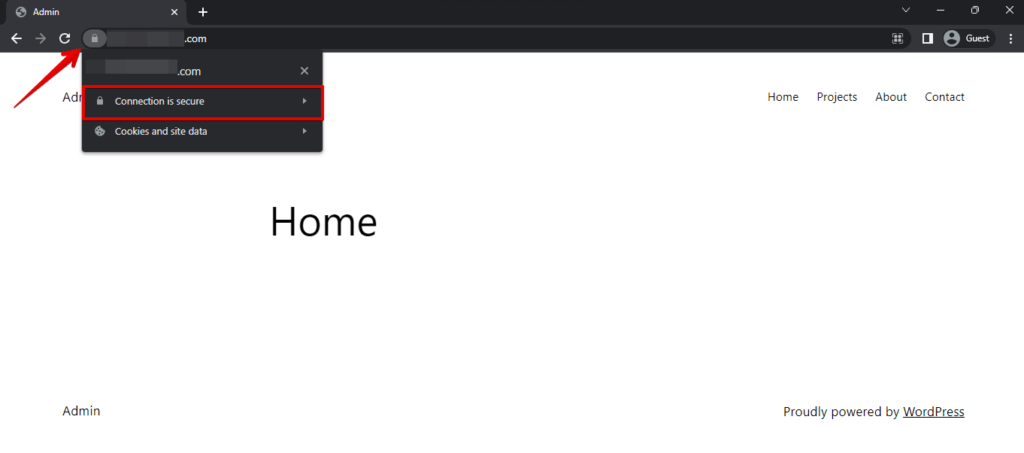
- ここで、有効な証明書をクリックします。
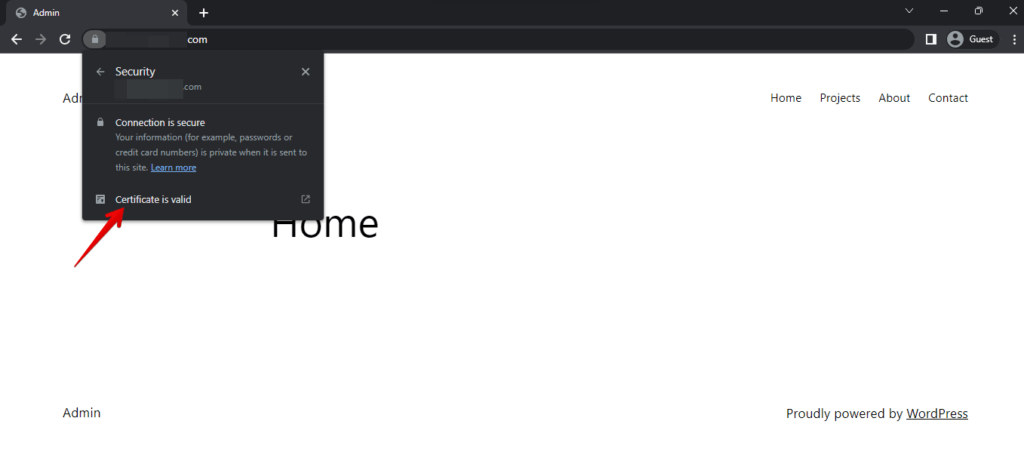
- 証明書の詳細で、発行者、有効期間、暗号化に使用される暗号鍵を確認します。信頼できる機関によって発行され、期限が切れていないことを確認してください。
- 証明書の「有効期間の開始」が過去で、「有効期間の終了」が未来であることを確認してください。期限切れの証明書は安全な接続をブロックします。
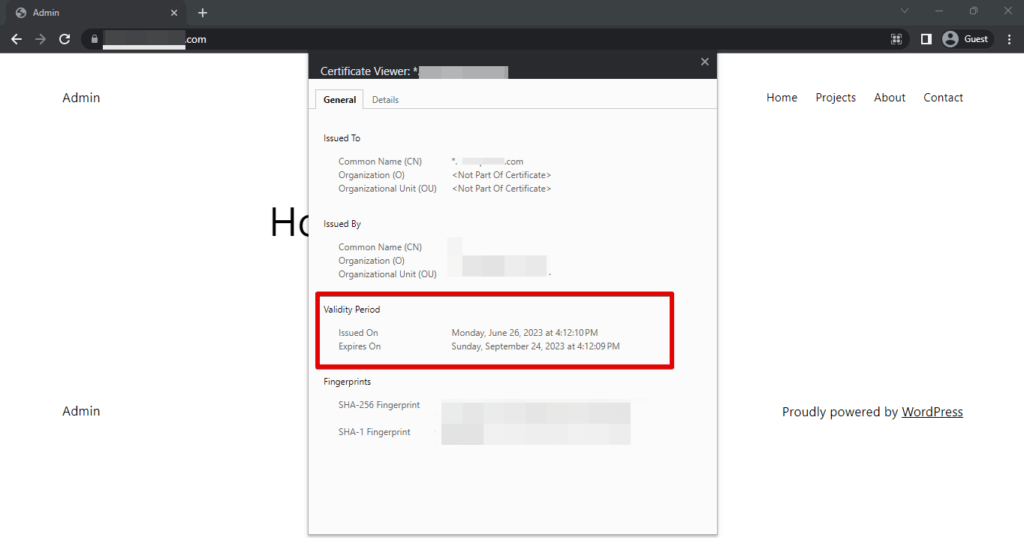
これらの手順に従うことで、WordPressサイトのSSL証明書を確認し、有効で正しく設定されていることを確認できます。これにより、訪問者に安全で信頼できる閲覧体験を提供できます。
SSLサーバーテストを実行する
SSLサーバーテストを実行すると、「Your Connection Is Not Private」エラーの原因となっている可能性のあるウェブサイトのSSL証明書の問題を診断できます。手順は次のとおりです:
SSL LabsのSSL Test(https://www.ssllabs.com/ssltest/)など、信頼できるSSLテストツールにアクセスします。提供されたフィールドに、エラーが発生しているウェブサイトのURLを入力し、送信ボタンをクリックします。
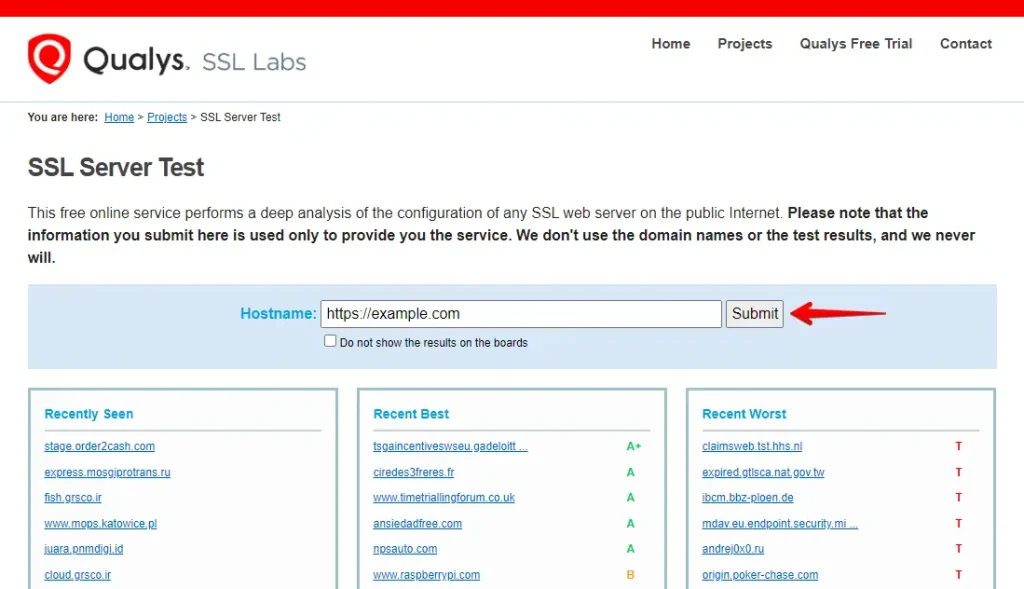
テスト結果で有効期限、証明書チェーンの問題、セキュリティ脆弱性を確認します。問題があればウェブサイト管理者に通知し、解決されるまでサイトの使用を避けてください。
WordPressでSSL設定を確認する
WordPressのSSL設定の確認には、ウェブサイトがすべてのコンテンツと通信にHTTPS(安全)のURLを使用するように正しく設定されていることをチェックして確認することが含まれます。
その手順の説明は次のとおりです:
- ユーザー名とパスワードを入力してWordPress管理者エリアにログインします。

- ログインしたら、左側のメニューで「設定」をクリックし、サブメニューから「一般」を選択します。

- 一般設定で、「WordPressアドレス(URL)」と「サイトアドレス(URL)」を確認します。両方のURLを「http://」ではなく「https://」で始め、必要に応じて更新します。
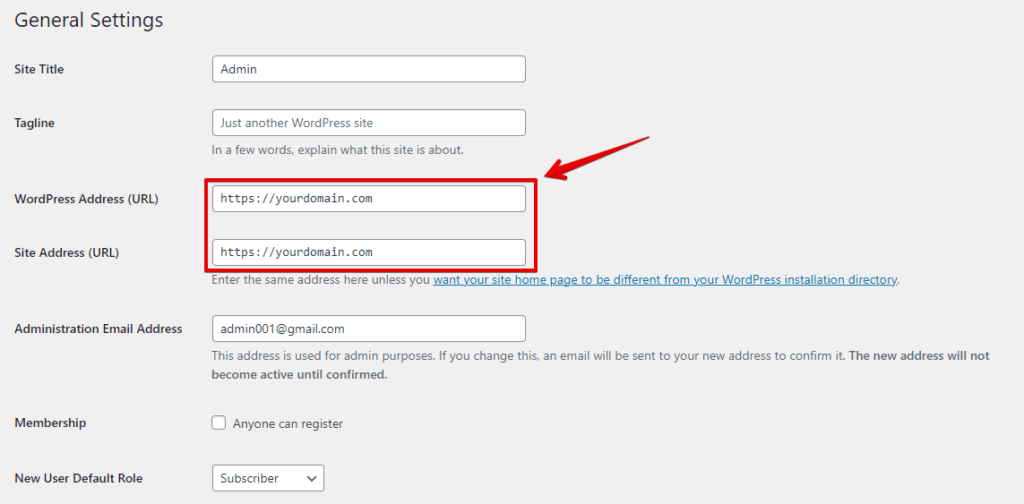
- HTTPSを使用するためにURLを変更する必要がある場合は、各フィールドのURLを変更してから、ページの下部にある「変更を保存」ボタンをクリックします。
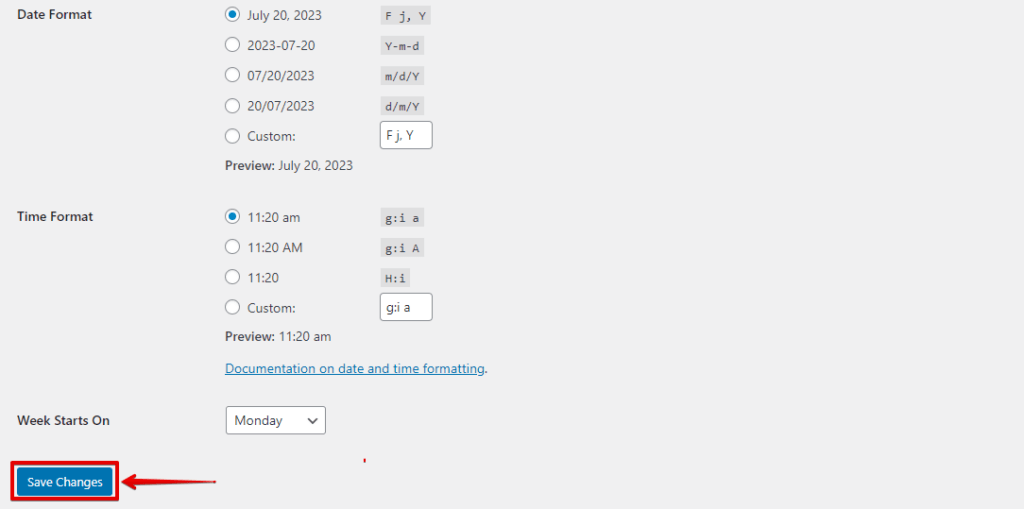
これらの手順に従うことで、WordPressのSSL設定を確認および設定でき、ウェブサイトがHTTPSを安全に使用し、訪問者に安全な閲覧体験を提供することを保証できます。
混合コンテンツの問題を手動で解決する
- WordPressダッシュボードにアクセスします。

- 設定 » 一般に移動し、「WordPressアドレス」と「サイトアドレス」のオプションの両方にHTTPSのURLが含まれていることを確認します。
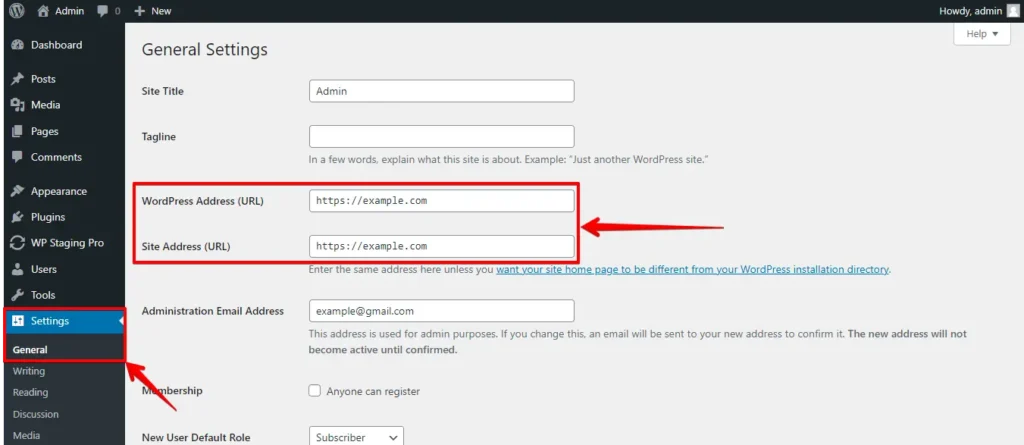
- 「http」のURLが見つかった場合は、「https」に切り替え、「変更を保存」をクリックして設定を保存します。
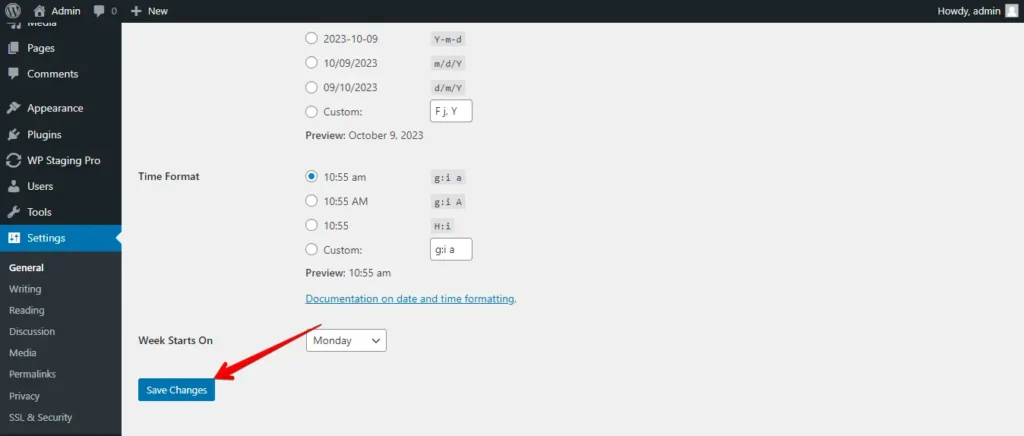
その後、WordPressデータベース内の古いHTTPのURLを見つけ、更新されたHTTPSのURLに置き換えます。これを簡単に行うために、Better Search Replaceプラグインをインストールして有効化します。
有効化したら、ツール » Better Search Replaceページに移動します。「Search」フィールドにHTTPでのウェブサイトのURLを入力し、「Replace」フィールドに「https」でのウェブサイトのURLを入力します。
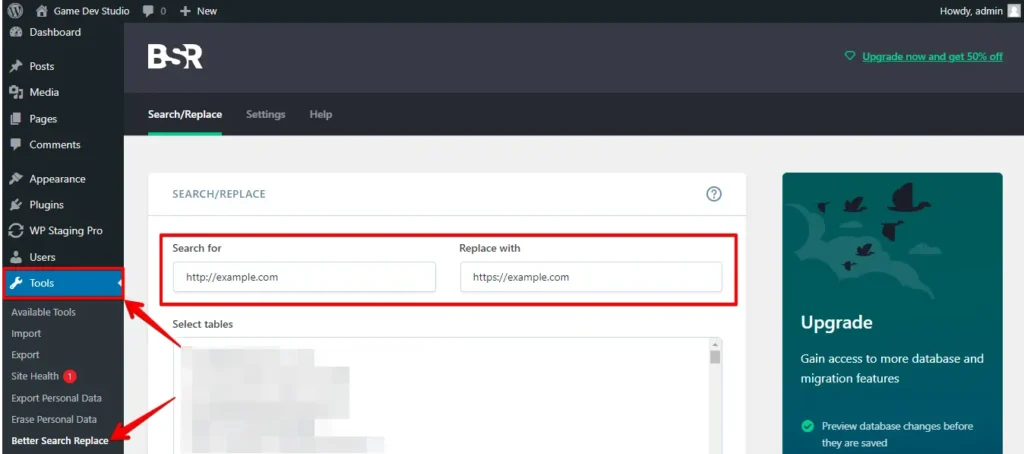
プラグインがWordPressデータベース内のURLを変更します。
これらの手順に従って、混合コンテンツエラーを修正し、WordPressサイトのセキュリティを強化し、ブラウザのセキュリティ警告を回避してください。訪問者に安全な体験を提供するためにHTTPSを維持してください。
TLS/SSLプロトコルのサポートを確認する
「保護されていない通信」の警告は、ブラウザまたはサーバーが誤ったTLS/SSLプロトコルを使用している場合に発生する可能性があります。SSLの更新版であるTLSが接続を保護します。正しいプロトコルを確認し有効化する方法は次のとおりです:
ほとんどのモダンなブラウザは、最新のTLSプロトコルを自動的にサポートしています。ただし、古いブラウザを使用している場合は、手動で有効にする必要があるかもしれません。
ブラウザのアドレスバーに "about:config" と入力し、「security.tls.version.min」を検索して、値が 3(TLS 1.2に対応)に設定されていることを確認します。
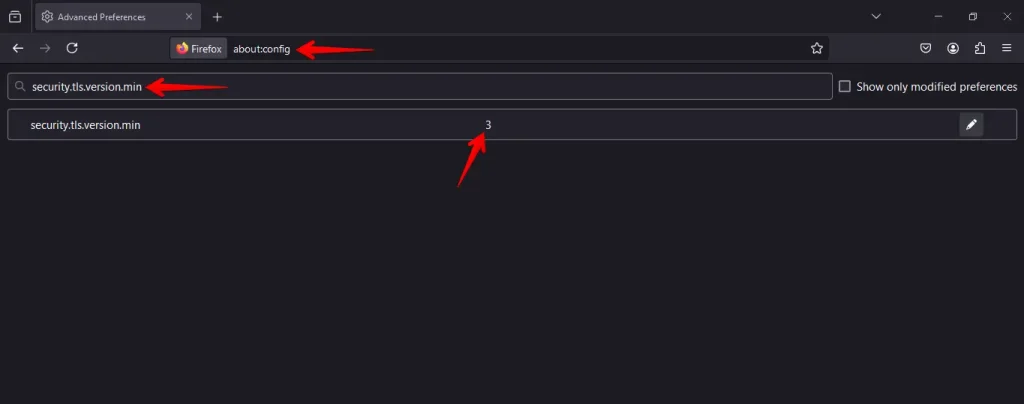
サーバーを管理している場合は、SSL/TLS設定で最新のTLSプロトコルがサポートされていることを確認してください。不明な場合は、ホスティングプロバイダーに正しいプロトコルを確認して有効にするよう依頼してください。
ブラウザ拡張機能を無効化する
時には、「保護されていない通信」の警告は、安全な接続を妨害するブラウザ拡張機能、特にセキュリティやプライバシーに関連するものによって引き起こされます。拡張機能が問題の原因かどうかを確認する方法は次のとおりです:
ブラウザの設定に移動し、拡張機能またはアドオンのセクションに進みます。

すべての拡張機能を一時的にオフに切り替えて無効化します。

拡張機能を無効化した後、ウェブサイトを確認します。エラーがなくなった場合は、1つずつ拡張機能を再度有効化し、各々の後でテストして、どの拡張機能が問題を引き起こしているかを特定します。
ブラウザ拡張機能を無効化し、選択的に再度有効化することで、それらの1つが「保護されていない通信」の警告を引き起こしているかどうかを判断し、問題を解決できます。
結論
WordPressサイトにSSL証明書を追加することで、保護に向けた大きな一歩を踏み出しました。しかし、これは始まりに過ぎません。
サイトを安全に保ち、問題なく動作させ続けるために、これらの追加のステップを実行してください。
関連記事
- WordPressの429 Too Many Requestsエラーを修正する方法
- WordPressでの画像アップロード中のHTTPエラーを修正する方法
- WordPressの「Sorry, You Are Not Allowed to Access This Page」エラーを修正する方法
- WordPressログインページの更新およびリダイレクトの問題を修正する方法
- WordPressサイトのHTTPリクエストを減らす
