Vous êtes confronté à une erreur du flux RSS de WordPress ? La correction ne prend généralement que quelques minutes : validez d’abord le flux pour repérer l’erreur exacte, puis parcourez les conflits d’extensions, les problèmes de thème, le functions.php et la réinitialisation des permaliens jusqu’à ce que le flux soit correct.
En bref — Corriger les erreurs du flux RSS de WordPress :
- Valider — collez l’URL de votre flux dans le Service de validation de flux du W3C pour voir la ligne d’erreur exacte.
- Extensions — désactivez toutes les extensions, confirmez que le flux est correct, puis réactivez-les une par une pour trouver la coupable.
- Thème — basculez sur un thème WordPress par défaut (Twenty Twenty-Four) pour écarter une sortie côté thème.
- functions.php — vérifiez le
functions.phpde votre thème à la recherche d’erreurs de syntaxe ou de code qui produit une sortie avant la déclaration XML.- Permaliens — allez dans Réglages → Permaliens et cliquez sur Enregistrer les modifications pour vider les règles de réécriture.
Contents
- Qu’est-ce qu’une erreur du flux RSS de WordPress ?
- Causes courantes des erreurs du flux RSS de WordPress
- Comment valider votre flux RSS WordPress
- Comment corriger les erreurs du flux RSS causées par des conflits d’extensions
- Comment corriger les erreurs du flux RSS causées par des problèmes de thème
- Comment corriger les erreurs du flux RSS via functions.php
- Comment corriger les erreurs du flux RSS en réinitialisant les permaliens
- Que faire si aucune des solutions ne fonctionne
- Conclusion
- Articles liés
Qu’est-ce qu’une erreur du flux RSS de WordPress ?
WordPress génère un flux à l’adresse votresite.com/feed au format XML RSS 2.0. Les lecteurs de flux, les applications de podcast et les robots des moteurs de recherche demandent cette URL pour recevoir une liste structurée de vos derniers articles. Lorsque WordPress, une extension ou un thème produit des espaces parasites, un avis PHP ou du HTML mal formé avant la déclaration <?xml, le document XML devient invalide — tout consommateur du flux signale une erreur d’analyse.
Les symptômes les plus visibles sont un navigateur affichant « Cette page contient les erreurs suivantes — non bien formé (jeton invalide) », une page /feed blanche ou une erreur 500 Internal Server Error sur /feed. Les agrégateurs de flux peuvent aussi abandonner silencieusement vos mises à jour sans le moindre avertissement.
La cause profonde dans tous les cas est que quelque chose dans la pile WordPress a injecté une sortie inattendue avant ou à l’intérieur de la réponse XML. Les cinq méthodes ci-dessous isolent et suppriment cette sortie.
Causes courantes des erreurs du flux RSS de WordPress
Les erreurs du flux RSS surviennent généralement à cause de problèmes liés au formatage ou à la structure de votre flux. Ces erreurs peuvent empêcher les lecteurs de flux d’analyser correctement votre contenu. Les causes courantes incluent :
- Formatage incorrect — un seul caractère mal placé ou un espace parasite avant
<?phpdans n’importe quel fichier chargé peut casser tout le flux. - Conflits d’extensions — une extension qui s’accroche à
the_content,wp_headouinitpeut injecter du HTML sans vérifier si la requête actuelle est un flux. - Problèmes de thème — du code personnalisé dans
functions.phpou un fichier de template qui produit une sortie sans condition à chaque requête. - Problèmes serveur — les réglages ou les configurations du serveur pourraient gêner l’accès au flux ou injecter une sortie inattendue.
Lors de nos tests avec des clones de préproduction WP STAGING, la source la plus fréquente de XML mal formé est une extension qui s’accroche à the_content et injecte du HTML sans vérifier si la requête actuelle est un flux.
Diagnostic rapide
Vous ne savez pas par quelle solution commencer ? Utilisez ce tableau pour associer votre symptôme à la cause la plus probable :
Symptôme sur /feed |
Cause la plus probable | Commencez par |
|---|---|---|
| Erreur XML « non bien formé » dans le navigateur | Extension ou thème injectant du HTML | Méthode 2 — conflit d’extension |
| Page blanche | Erreur fatale PHP ou mise en mémoire tampon de la sortie | Méthode 4 — functions.php |
| Erreur 500 Internal Server Error | Configuration serveur ou règles de réécriture corrompues | Méthode 5 — réinitialiser les permaliens |
| Le flux valide dans le navigateur mais échoue dans le lecteur | Problème d’encodage ou type MIME incorrect | Méthode 1 — validateur |
| L’erreur est apparue juste après l’installation d’une extension | Conflit avec la nouvelle extension | Méthode 2 — conflit d’extension |
Remarque : C’est une bonne idée de sauvegarder votre site web avant de changer quoi que ce soit. Si quelque chose tourne mal, vous pouvez rapidement restaurer votre site dans son état précédent. Vous pouvez utiliser WP Staging pour des sauvegardes automatiques faciles. Consultez le guide de sauvegarde et de restauration si vous avez besoin de plus d’aide.
Comment valider votre flux RSS WordPress
Avant de changer le moindre code, utilisez le Service de validation de flux du W3C pour confirmer exactement quelle est l’erreur. Le validateur analyse votre flux et signale la ligne et le caractère exacts où commence le balisage invalide — pointant souvent directement vers la sortie de l’extension ou du thème en cause.
Collez l’URL de votre flux RSS WordPress (par ex. https://votresite.com/feed/) dans l’outil de validation et cliquez sur Check pour lancer le processus de validation.
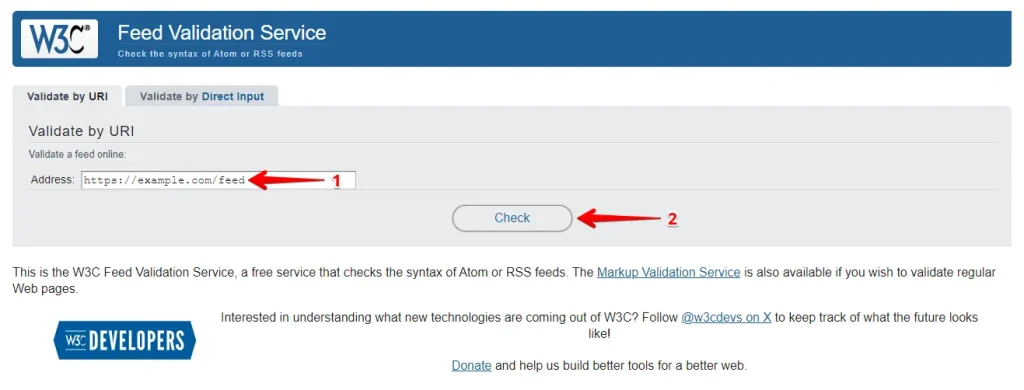
Le validateur liste les erreurs ou avertissements qu’il trouve. Si certains avertissements ne sont pas préoccupants, les erreurs doivent être traitées. La description de l’erreur identifie l’emplacement du problème, que vous pouvez retracer jusqu’à un fichier d’extension ou de thème précis. Relancez le validateur après chaque solution ci-dessous pour confirmer la progression.
Comment corriger les erreurs du flux RSS causées par des conflits d’extensions
Un conflit d’extensions est la cause la plus fréquente d’erreurs du flux RSS dans WordPress. Le test consiste à désactiver toutes les extensions d’un coup, à confirmer que le flux est correct, puis à les réactiver une par une jusqu’à ce que l’erreur revienne.
Connectez-vous à votre tableau de bord d’administration WordPress et accédez à Extensions → Extensions installées.
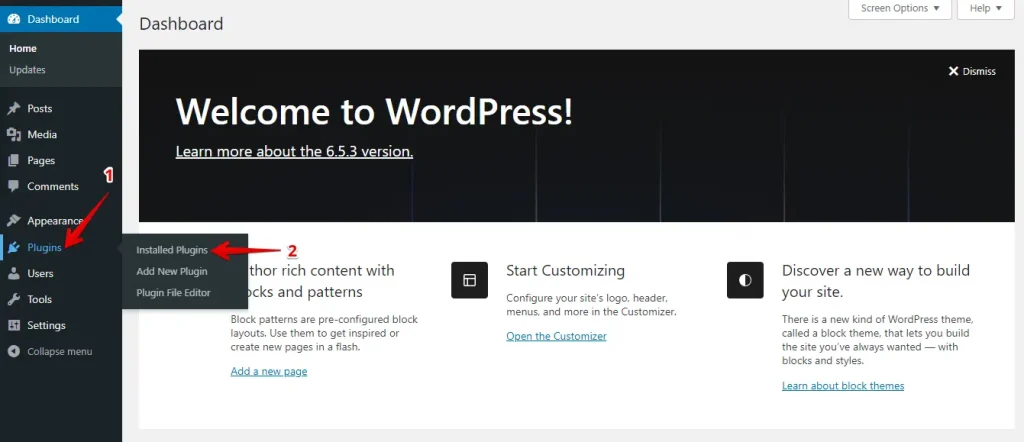
Sélectionnez toutes les extensions en cochant la case en haut de la liste.

Choisissez Désactiver dans le menu déroulant Actions groupées et cliquez sur Appliquer.

Après avoir désactivé toutes les extensions, visitez votresite.com/feed et vérifiez si le flux valide désormais. Si c’est le cas, vous avez un conflit d’extensions. Réactivez vos extensions une par une — en commençant par les extensions de sécurité, de mise en cache et de SEO — en vérifiant le flux après chaque activation. Lorsque l’erreur revient, la dernière extension activée est la cause. Mettez-la à jour, cherchez une version plus récente ou contactez l’auteur de l’extension.
Surveiller régulièrement votre flux RSS après les mises à jour d’extensions vous aidera à détecter les conflits tôt et à éviter des pannes prolongées.
Comment corriger les erreurs du flux RSS causées par des problèmes de thème
Si le flux est toujours en erreur après avoir écarté les extensions, votre thème actif injecte probablement une sortie inattendue. Basculer sur un thème WordPress par défaut supprime temporairement tout le code personnalisé du thème, isolant la cause.
Connectez-vous à votre tableau de bord d’administration WordPress et accédez à Apparence → Thèmes.

Trouvez Twenty Twenty-Four (ou un autre thème WordPress par défaut) et cliquez sur Activer.
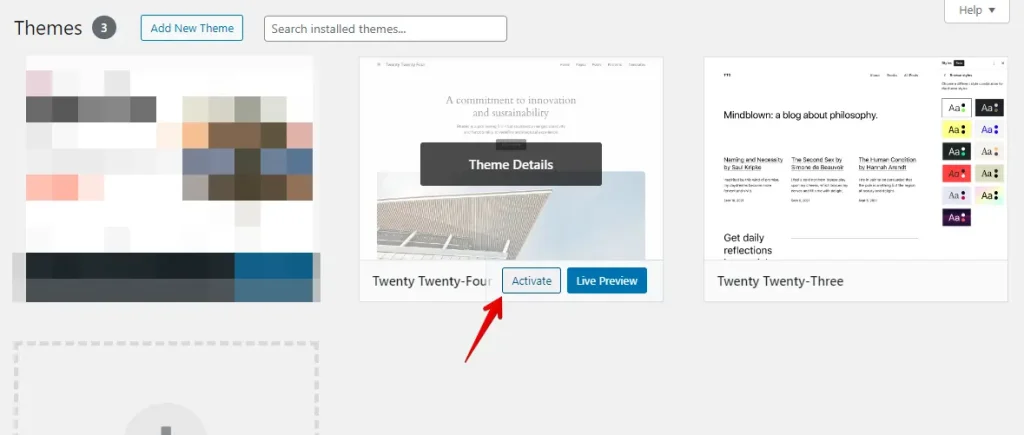
Visitez votresite.com/feed et vérifiez si l’erreur a disparu. Si le flux fonctionne désormais sans erreur, votre thème d’origine est la source du problème. Contactez le développeur du thème pour obtenir de l’aide, ou examinez le code du thème à la recherche d’erreurs PHP ou HTML si vous êtes à l’aise avec ces fichiers.
Si le changement de thème résout le problème mais que vous devez conserver votre thème d’origine, la solution consiste à trouver le hook qui produit du contenu sans condition et à l’envelopper dans une condition if ( ! is_feed() ). Basculer sur un thème par défaut est un outil de diagnostic — après avoir confirmé la cause, vous pouvez revenir et cibler le code problématique précis.
Comment corriger les erreurs du flux RSS via functions.php
Le functions.php de votre thème peut contenir un extrait personnalisé qui produit du HTML, imprime une variable ou génère un avis PHP qui apparaît avant la déclaration XML. Vérifier ce fichier à la recherche de changements récents est une étape fiable lorsque les extensions et le thème actif n’ont pas résolu le problème.
Connectez-vous au cPanel de votre compte d’hébergement et ouvrez le Gestionnaire de fichiers.

Naviguez vers public_html (ou votre répertoire d’installation WordPress).

Ouvrez le dossier wp-content.
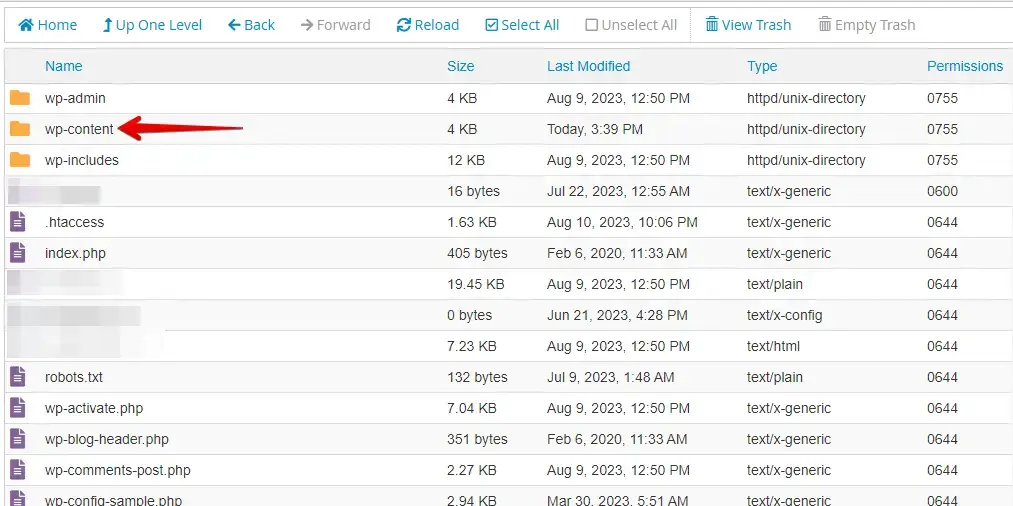
Ouvrez le dossier themes.
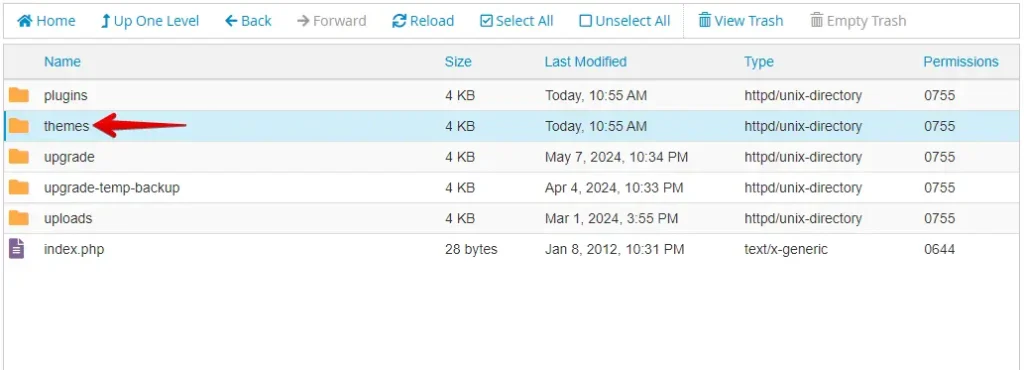
Ouvrez le dossier de votre thème actif.
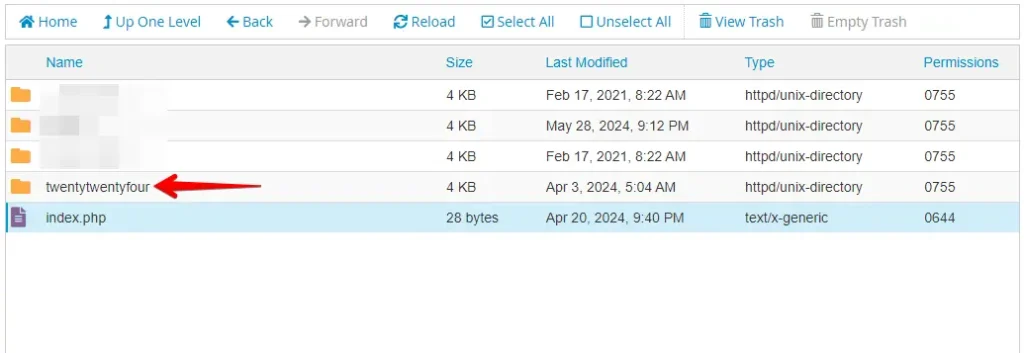
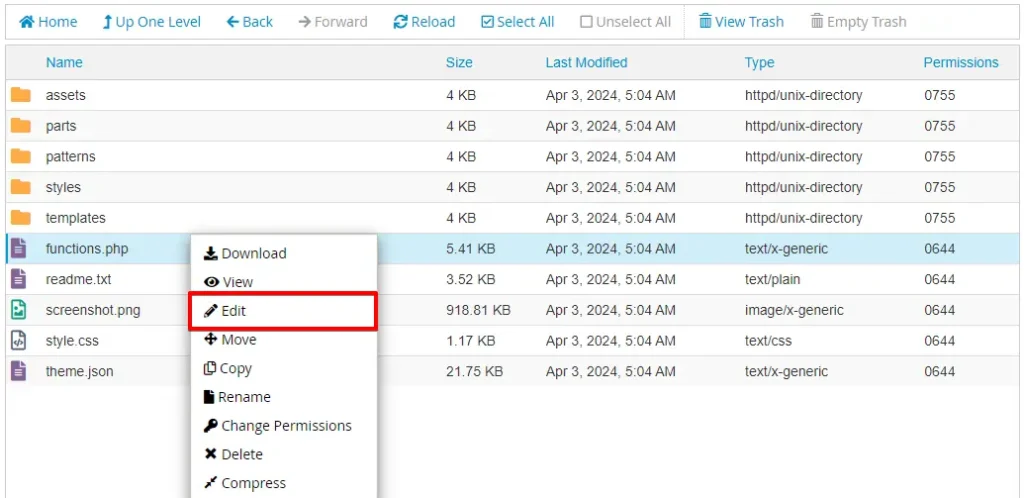
Faites un clic droit sur functions.php et choisissez Modifier.
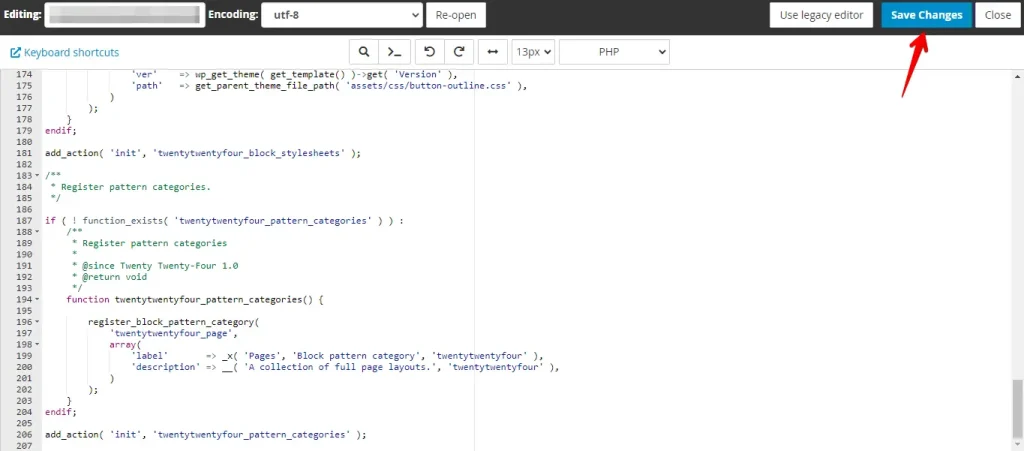
Examinez le code du functions.php à la recherche de changements récents, d’erreurs de syntaxe ou d’extraits personnalisés qui pourraient causer des erreurs du flux RSS. Cherchez les lignes qui appellent echo, print ou var_dump en dehors d’un callback de hook, les erreurs de syntaxe PHP comme des accolades non appariées ou des points-virgules manquants, et tout code ajouté récemment qui n’inclut pas de vérification is_feed(). Ajoutez // au début de chaque ligne suspecte pour la commenter temporairement. Enregistrez le fichier.
Visitez votresite.com/feed pour vérifier si le flux RSS fonctionne correctement. S’il se charge sans problème, le code commenté était la cause. Supprimez-le définitivement ou enveloppez-le dans if ( ! is_feed() ) { ... } pour qu’il ne s’exécute que sur les requêtes qui ne sont pas des flux.
Comment corriger les erreurs du flux RSS en réinitialisant les permaliens
WordPress stocke ses règles de réécriture dans la base de données. Si ces règles deviennent obsolètes — par exemple après un changement de domaine, une migration de serveur ou une mise à jour d’extension échouée —, le point d’accès /feed peut cesser de router correctement. Enregistrer vos réglages de permaliens force WordPress à régénérer les règles de réécriture à partir de zéro.
Connectez-vous à votre tableau de bord WordPress, accédez à Réglages et cliquez sur Permaliens.

Examinez vos réglages de permaliens actuels, qui incluent des options comme « Simple », « Jour et nom », « Mois et nom », « Numérique », « Nom de l’article » et « Structure personnalisée ». Notez quelle option est actuellement sélectionnée — vous n’avez pas besoin de la changer.
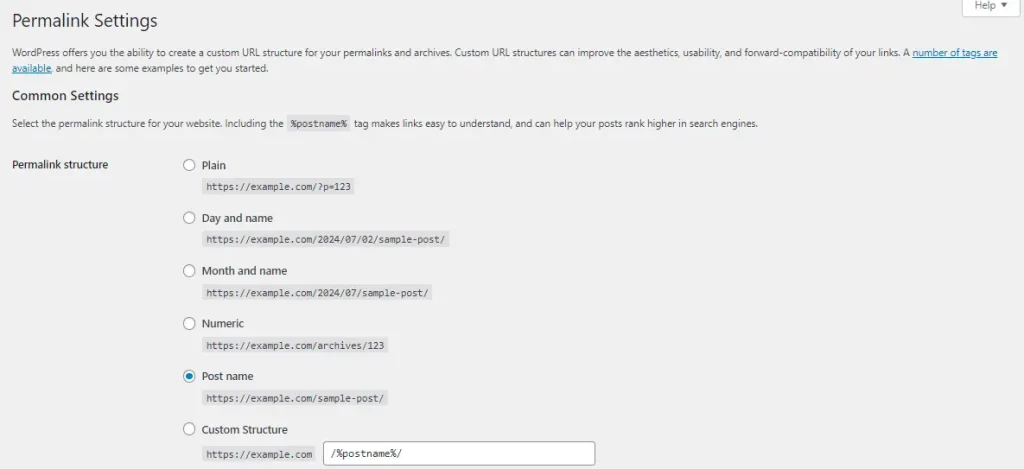
Faites défiler vers le bas et cliquez sur Enregistrer les modifications. Ce vidage suffit à régénérer les règles de réécriture même sans changer le moindre réglage.

Après avoir enregistré, visitez l’URL de votre flux RSS (généralement votresite.com/feed) pour vérifier si le flux se charge désormais correctement. Si c’est le cas, une règle de réécriture obsolète était la cause.
Que faire si aucune des solutions ne fonctionne
Si le flux renvoie toujours des erreurs après les cinq méthodes, le problème provient probablement d’une des causes moins courantes suivantes :
- Conflit de redirection de flux Yoast SEO — certaines configurations de Yoast SEO redirigent
/feedvers une URL de flux personnalisée. Vérifiez les réglages Yoast SEO → Avancé → RSS pour confirmer qu’aucune redirection inattendue n’est active. - Extension de mise en mémoire tampon de la sortie — une extension de mise en cache ou d’accélération de page injecte peut-être des espaces avant la déclaration XML. Désactivez la mise en mémoire tampon de la sortie dans les réglages de l’extension ou désactivez entièrement les extensions de cache et testez le flux.
- Caractères parasites dans wp-config.php — ouvrez
wp-config.php(dans le répertoire racine de WordPress, accessible via le Gestionnaire de fichiers cPanel) et vérifiez le tout début du fichier à la recherche du moindre caractère avant<?php. Même un seul espace parasite cassera le flux.
Si le problème persiste après avoir écarté tout ce qui précède, utilisez le numéro de ligne du rapport d’erreur du Service de validation de flux du W3C pour localiser le caractère fautif exact dans la sortie du flux, puis retracez-le jusqu’au hook WordPress qui l’a généré.
Conclusion
Corriger les erreurs du flux RSS de WordPress est essentiel pour garantir que votre contenu atteigne votre audience sans accroc. Commencez par le Service de validation de flux du W3C pour identifier l’erreur exacte, puis parcourez les cinq méthodes : validez le flux, testez les conflits d’extensions, basculez sur un thème par défaut, vérifiez le functions.php et réinitialisez les permaliens. Si aucune d’elles ne résout le problème, la section « Que faire si aucune des solutions ne fonctionne » couvre les causes moins courantes — redirections de flux Yoast, extensions de mise en mémoire tampon de la sortie et caractères parasites dans wp-config.php. Un entretien régulier de vos extensions WordPress et du code de votre thème évite la récurrence de la plupart de ces problèmes.
Articles liés
- WordPress, préproduction et SEO : comment relever les défis ?
- Les images mises en avant ne s’affichent pas dans WordPress
- Corriger l’erreur « Êtes-vous sûr de vouloir faire cela ? » dans WordPress
- Corriger l’extension PHP MySQL manquante dans WordPress
- Comment corriger un site WordPress qui ne fonctionne plus après une migration