


Masz do czynienia z błędem kanału RSS WordPressa? Naprawa zwykle zajmuje kilka minut: najpierw zwaliduj kanał, aby wskazać dokładny błąd, a następnie przejdź przez konflikty wtyczek, problemy z motywem, plik functions.php i resetowanie bezpośrednich odnośników, aż kanał będzie czysty.
W skrócie — Naprawa błędów kanału RSS WordPressa:
- Zwaliduj — wklej adres URL swojego kanału do Usługi walidacji kanałów W3C, aby zobaczyć dokładny wiersz błędu.
- Wtyczki — dezaktywuj wszystkie wtyczki, potwierdź, że kanał jest czysty, a następnie włączaj je z powrotem pojedynczo, aby znaleźć winowajcę.
- Motyw — przełącz się na domyślny motyw WordPressa (Twenty Twenty-Four), aby wykluczyć dane wyjściowe po stronie motywu.
- functions.php — sprawdź plik
functions.phpswojego motywu pod kątem błędów składni lub kodu, który drukuje dane wyjściowe przed deklaracją XML.- Bezpośrednie odnośniki — przejdź do Ustawienia → Bezpośrednie odnośniki i kliknij Zapisz zmiany, aby wyczyścić reguły przepisywania.
Contents
- Czym jest błąd kanału RSS WordPressa?
- Częste przyczyny błędów kanału RSS WordPressa
- Jak zwalidować swój kanał RSS WordPressa
- Jak naprawić błędy kanału RSS spowodowane konfliktami wtyczek
- Jak naprawić błędy kanału RSS spowodowane problemami z motywem
- Jak naprawić błędy kanału RSS za pomocą functions.php
- Jak naprawić błędy kanału RSS przez zresetowanie bezpośrednich odnośników
- Co zrobić, jeśli żadne z rozwiązań nie działa
- Podsumowanie
- Powiązane artykuły
Czym jest błąd kanału RSS WordPressa?
WordPress generuje kanał pod adresem twojawitryna.com/feed w formacie XML RSS 2.0. Czytniki kanałów, aplikacje podcastowe i roboty wyszukiwarek żądają tego adresu URL, aby otrzymać uporządkowaną listę Twoich najnowszych wpisów. Gdy WordPress, wtyczka lub motyw wyemituje przypadkowe białe znaki, powiadomienie PHP lub źle sformułowany HTML przed deklaracją <?xml, dokument XML staje się nieprawidłowy — każdy odbiorca kanału zgłasza błąd analizy.
Najbardziej widoczne objawy to przeglądarka pokazująca „Ta strona zawiera następujące błędy — nieprawidłowo sformułowany (nieprawidłowy token)", pusta strona /feed lub błąd 500 Internal Server Error na /feed. Agregatory kanałów mogą też po cichu odrzucać Twoje aktualizacje bez żadnego ostrzeżenia.
Przyczyną źródłową w każdym przypadku jest to, że coś w stosie WordPressa wstrzyknęło nieoczekiwane dane wyjściowe przed odpowiedzią XML lub wewnątrz niej. Pięć metod poniżej izoluje i usuwa te dane wyjściowe.
Częste przyczyny błędów kanału RSS WordPressa
Błędy kanału RSS zwykle występują z powodu problemów z formatowaniem lub strukturą Twojego kanału. Te błędy mogą uniemożliwić czytnikom kanałów poprawne przeanalizowanie Twojej treści. Częste przyczyny to:
- Nieprawidłowe formatowanie — pojedynczy źle umieszczony znak lub przypadkowa spacja przed
<?phpw dowolnym wczytanym pliku może zepsuć cały kanał. - Konflikty wtyczek — wtyczka, która podpina się do
the_content,wp_headlubinit, może wstrzyknąć HTML bez sprawdzenia, czy bieżące żądanie jest kanałem. - Problemy z motywem — niestandardowy kod w
functions.phplub w pliku szablonu, który bezwarunkowo emituje dane wyjściowe przy każdym żądaniu. - Problemy z serwerem — ustawienia lub konfiguracje serwera mogą utrudniać dostęp do kanału lub wstrzykiwać nieoczekiwane dane wyjściowe.
W naszych testach z klonami testowymi WP STAGING najczęstszym źródłem źle sformułowanego XML jest wtyczka, która podpina się do the_content i wstrzykuje HTML bez sprawdzenia, czy bieżące żądanie jest kanałem.
Szybka diagnoza
Nie wiesz, od którego rozwiązania zacząć? Skorzystaj z tej tabeli, aby dopasować swój objaw do najbardziej prawdopodobnej przyczyny:
Objaw na /feed |
Najbardziej prawdopodobna przyczyna | Zacznij od |
|---|---|---|
| Błąd XML „nieprawidłowo sformułowany" w przeglądarce | Wtyczka lub motyw wstrzykujący HTML | Metoda 2 — konflikt wtyczek |
| Pusta biała strona | Błąd krytyczny PHP lub buforowanie danych wyjściowych | Metoda 4 — functions.php |
| Błąd 500 Internal Server Error | Konfiguracja serwera lub uszkodzone reguły przepisywania | Metoda 5 — reset bezpośrednich odnośników |
| Kanał waliduje w przeglądarce, ale zawodzi w czytniku | Problem z kodowaniem lub nieprawidłowy typ MIME | Metoda 1 — walidator |
| Błąd pojawił się zaraz po zainstalowaniu wtyczki | Konflikt z nową wtyczką | Metoda 2 — konflikt wtyczek |
Uwaga: Dobrym pomysłem jest wykonanie kopii zapasowej witryny przed wprowadzeniem jakichkolwiek zmian. Jeśli coś pójdzie nie tak, możesz szybko przywrócić witrynę do poprzedniego stanu. Możesz użyć WP Staging do łatwych automatycznych kopii zapasowych. Zajrzyj do przewodnika po tworzeniu i przywracaniu kopii zapasowych, jeśli potrzebujesz więcej pomocy.
Jak zwalidować swój kanał RSS WordPressa
Zanim zmienisz jakikolwiek kod, użyj Usługi walidacji kanałów W3C, aby dokładnie potwierdzić, czym jest błąd. Walidator analizuje Twój kanał i zgłasza dokładny wiersz oraz znak, w którym zaczyna się nieprawidłowy znacznik — często wskazując bezpośrednio na dane wyjściowe wtyczki lub motywu będącego przyczyną.
Wklej adres URL swojego kanału RSS WordPressa (np. https://twojawitryna.com/feed/) do narzędzia walidacyjnego i kliknij Check, aby rozpocząć proces walidacji.
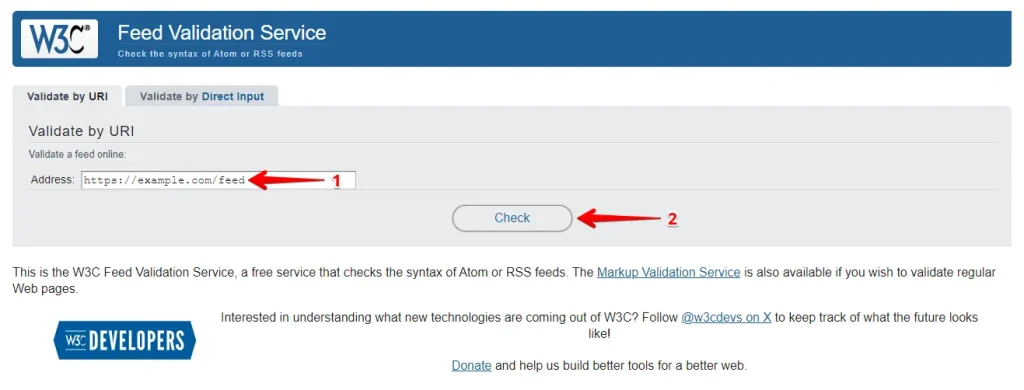
Walidator wymienia wszelkie znalezione błędy lub ostrzeżenia. Choć niektóre ostrzeżenia nie są powodem do niepokoju, błędy trzeba naprawić. Opis błędu wskazuje lokalizację problemu, którą możesz prześledzić aż do konkretnego pliku wtyczki lub motywu. Po każdym rozwiązaniu poniżej uruchom walidator ponownie, aby potwierdzić postęp.
Jak naprawić błędy kanału RSS spowodowane konfliktami wtyczek
Konflikt wtyczek to najczęstsza przyczyna błędów kanału RSS w WordPressie. Test polega na dezaktywacji wszystkich wtyczek naraz, potwierdzeniu, że kanał jest czysty, a następnie włączaniu ich z powrotem pojedynczo, aż błąd powróci.
Zaloguj się do panelu administracyjnego WordPressa i przejdź do Wtyczki → Zainstalowane wtyczki.
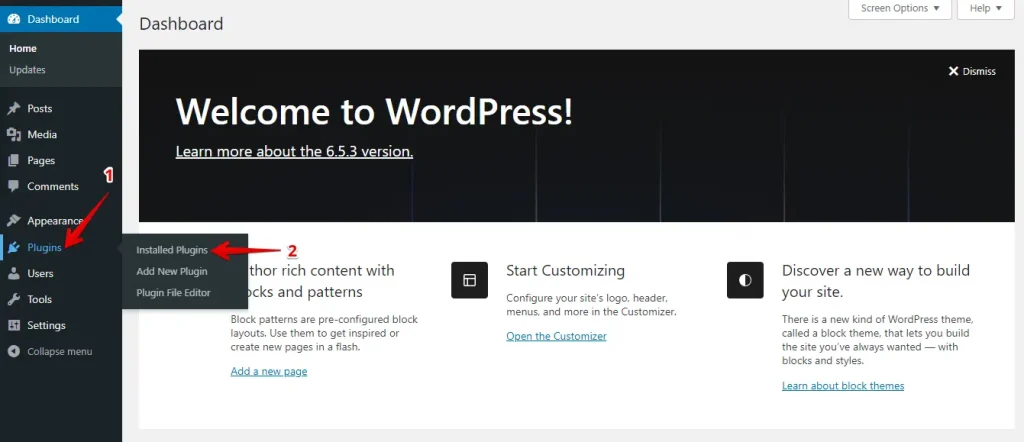
Zaznacz wszystkie wtyczki, zaznaczając pole na górze listy.

Wybierz Dezaktywuj z menu rozwijanego Działania zbiorcze i kliknij Zastosuj.

Po dezaktywacji wszystkich wtyczek odwiedź twojawitryna.com/feed i sprawdź, czy kanał teraz waliduje. Jeśli tak, masz konflikt wtyczek. Włączaj wtyczki z powrotem pojedynczo — zaczynając od wtyczek zabezpieczających, cache’ujących i SEO — sprawdzając kanał po każdej aktywacji. Gdy błąd powróci, przyczyną jest ostatnia włączona wtyczka. Zaktualizuj ją, poszukaj nowszej wersji lub skontaktuj się z autorem wtyczki.
Regularne monitorowanie kanału RSS po aktualizacjach wtyczek pomoże Ci wcześnie wychwycić konflikty i uniknąć dłuższych przestojów.
Jak naprawić błędy kanału RSS spowodowane problemami z motywem
Jeśli kanał nadal zwraca błąd po wykluczeniu wtyczek, Twój aktywny motyw prawdopodobnie wstrzykuje nieoczekiwane dane wyjściowe. Przełączenie na domyślny motyw WordPressa tymczasowo usuwa cały niestandardowy kod motywu, izolując przyczynę.
Zaloguj się do panelu administracyjnego WordPressa i przejdź do Wygląd → Motywy.

Znajdź Twenty Twenty-Four (lub inny domyślny motyw WordPressa) i kliknij Włącz.
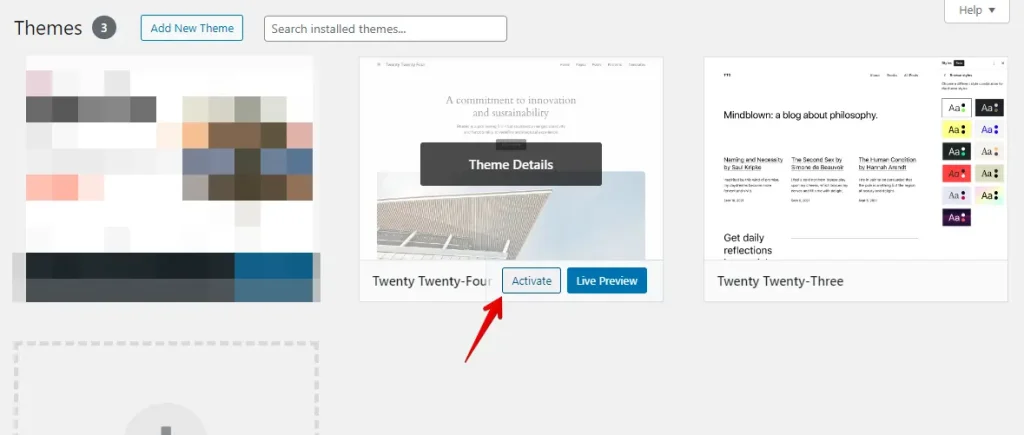
Odwiedź twojawitryna.com/feed i sprawdź, czy błąd zniknął. Jeśli kanał działa teraz bez błędów, źródłem problemu jest Twój pierwotny motyw. Skontaktuj się z deweloperem motywu w celu uzyskania wsparcia lub przejrzyj kod motywu pod kątem błędów PHP lub HTML, jeśli czujesz się pewnie, pracując z tymi plikami.
Jeśli zmiana motywu rozwiązuje problem, ale musisz zachować swój pierwotny motyw, rozwiązaniem jest znalezienie haka, który bezwarunkowo wyświetla treść, i opakowanie go w warunek if ( ! is_feed() ). Przełączenie na domyślny motyw to narzędzie diagnostyczne — po potwierdzeniu przyczyny możesz przełączyć się z powrotem i wziąć na cel konkretny problematyczny kod.
Jak naprawić błędy kanału RSS za pomocą functions.php
Plik functions.php Twojego motywu może zawierać niestandardowy fragment, który wyświetla HTML, drukuje zmienną lub generuje powiadomienie PHP pojawiające się przed deklaracją XML. Sprawdzenie tego pliku pod kątem ostatnich zmian to niezawodny krok, gdy wtyczki i aktywny motyw nie rozwiązały problemu.
Zaloguj się do cPanela swojego konta hostingowego i otwórz Menedżera plików.

Przejdź do public_html (lub do katalogu instalacji WordPressa).

Otwórz folder wp-content.
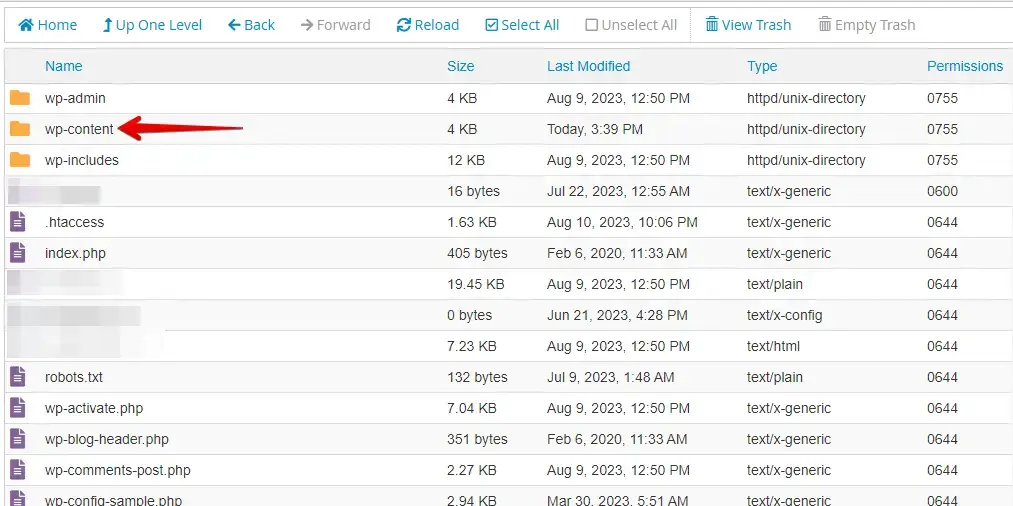
Otwórz folder themes.
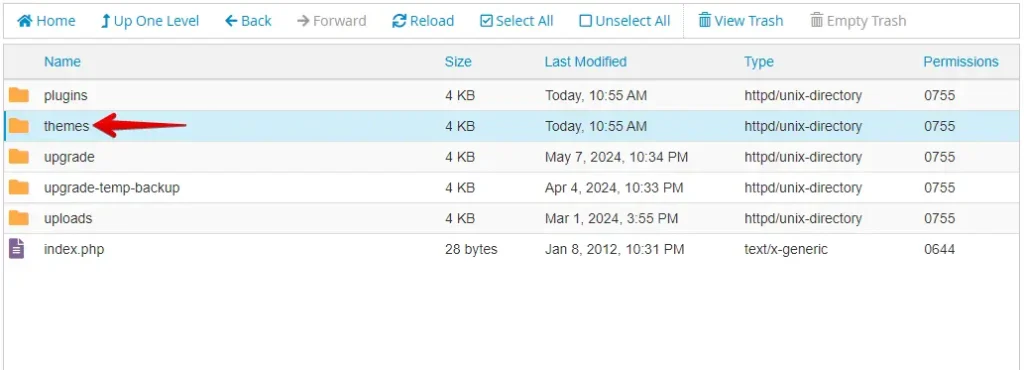
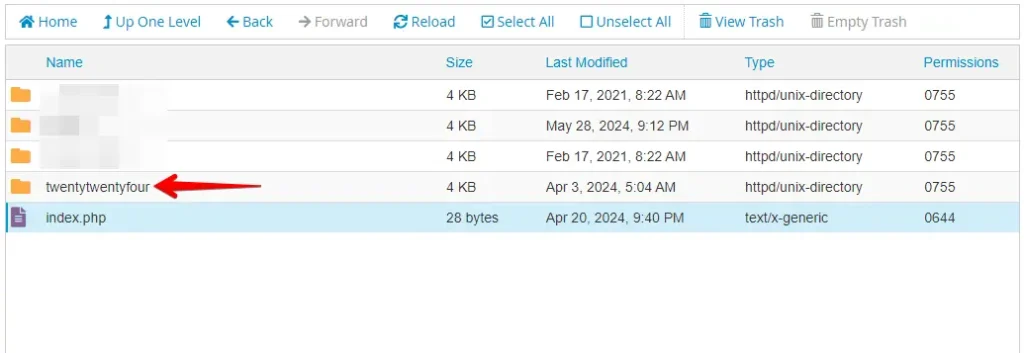
Otwórz folder swojego aktywnego motywu.
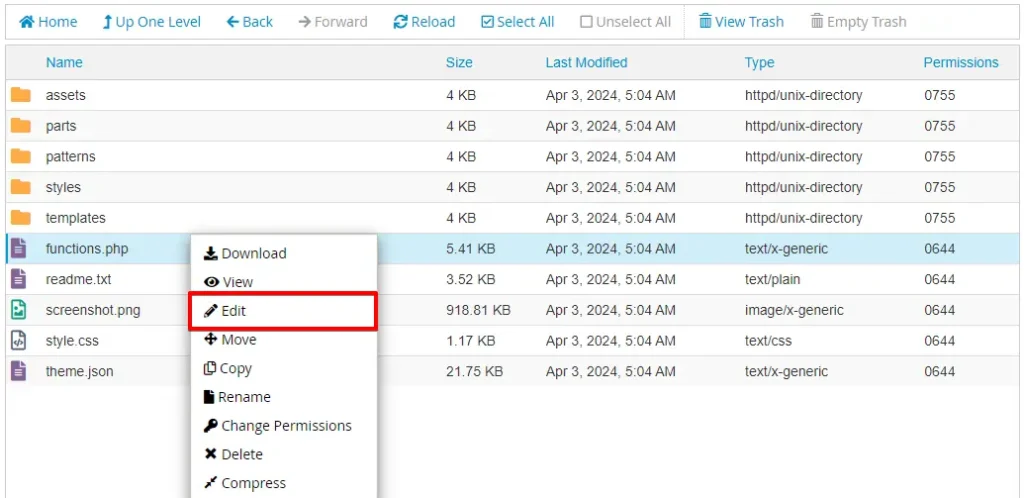
Kliknij prawym przyciskiem myszy functions.php i wybierz Edytuj.
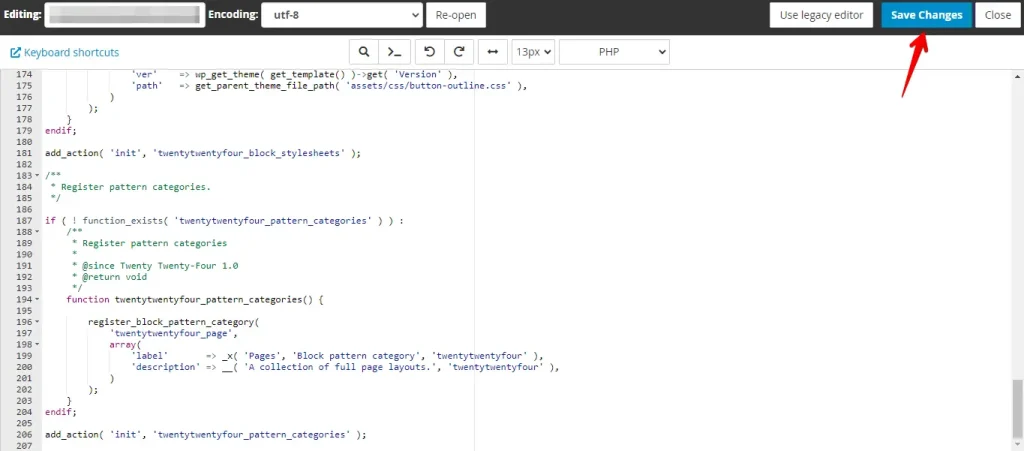
Przejrzyj kod functions.php pod kątem ostatnich zmian, błędów składni lub niestandardowych fragmentów, które mogą powodować błędy kanału RSS. Szukaj wierszy wywołujących echo, print lub var_dump poza callbackiem haka, błędów składni PHP, takich jak niezgodne nawiasy lub brakujące średniki, oraz wszelkiego niedawno dodanego kodu, który nie zawiera sprawdzenia is_feed(). Dodaj // na początku każdego podejrzanego wiersza, aby tymczasowo go zakomentować. Zapisz plik.
Odwiedź twojawitryna.com/feed, aby sprawdzić, czy kanał RSS działa poprawnie. Jeśli wczytuje się bez problemów, przyczyną był zakomentowany kod. Usuń go na stałe lub opakuj w if ( ! is_feed() ) { ... }, aby uruchamiał się tylko przy żądaniach niebędących kanałem.
Jak naprawić błędy kanału RSS przez zresetowanie bezpośrednich odnośników
WordPress przechowuje swoje reguły przepisywania w bazie danych. Jeśli te reguły staną się nieaktualne — na przykład po zmianie domeny, migracji serwera lub nieudanej aktualizacji wtyczki — punkt końcowy /feed może przestać poprawnie routować. Zapisanie ustawień bezpośrednich odnośników zmusza WordPressa do wygenerowania reguł przepisywania od nowa.
Zaloguj się do kokpitu WordPressa, przejdź do Ustawienia i kliknij Bezpośrednie odnośniki.

Przejrzyj swoje bieżące ustawienia bezpośrednich odnośników, które obejmują opcje takie jak „Zwykły", „Dzień i nazwa", „Miesiąc i nazwa", „Numeryczny", „Nazwa wpisu" i „Struktura niestandardowa". Zanotuj, która opcja jest obecnie wybrana — nie musisz jej zmieniać.
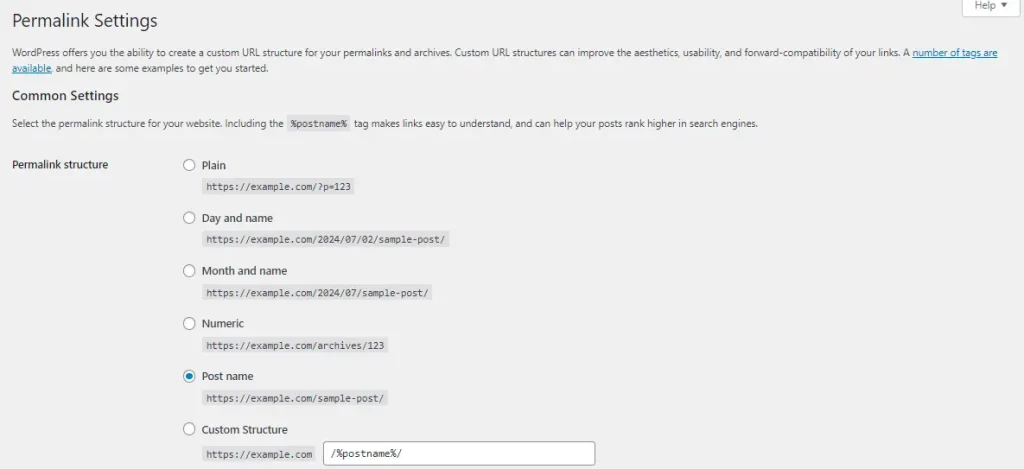
Przewiń w dół i kliknij Zapisz zmiany. To wyczyszczenie wystarczy, aby zregenerować reguły przepisywania nawet bez zmiany jakiegokolwiek ustawienia.

Po zapisaniu odwiedź adres URL swojego kanału RSS (zwykle twojawitryna.com/feed), aby sprawdzić, czy kanał wczytuje się teraz poprawnie. Jeśli tak, przyczyną była nieaktualna reguła przepisywania.
Co zrobić, jeśli żadne z rozwiązań nie działa
Jeśli kanał nadal zwraca błędy po wszystkich pięciu metodach, problem wynika prawdopodobnie z jednej z następujących mniej powszechnych przyczyn:
- Konflikt przekierowania kanału Yoast SEO — niektóre konfiguracje Yoast SEO przekierowują
/feedna niestandardowy adres URL kanału. Sprawdź ustawienia w Yoast SEO → Zaawansowane → RSS, aby zweryfikować, że nie są aktywne żadne nieoczekiwane przekierowania. - Wtyczka buforująca dane wyjściowe — wtyczka cache’ująca lub przyspieszająca stronę może wstrzykiwać białe znaki przed deklaracją XML. Wyłącz buforowanie danych wyjściowych w ustawieniach wtyczki lub całkowicie dezaktywuj wtyczki cache’ujące i przetestuj kanał.
- Przypadkowe znaki w wp-config.php — otwórz
wp-config.php(w katalogu głównym WordPressa, dostępnym przez Menedżera plików cPanela) i sprawdź sam początek pliku pod kątem jakiegokolwiek znaku przed<?php. Nawet pojedyncza przypadkowa spacja zepsuje kanał.
Jeśli problem utrzymuje się po wykluczeniu wszystkiego powyższego, użyj numeru wiersza z raportu błędów Usługi walidacji kanałów W3C, aby zlokalizować dokładny znak powodujący błąd w danych wyjściowych kanału, a następnie prześledź go aż do haka WordPressa, który go wygenerował.
Podsumowanie
Naprawa błędów kanału RSS WordPressa ma kluczowe znaczenie dla zapewnienia, że Twoja treść dotrze do odbiorców bez zakłóceń. Zacznij od Usługi walidacji kanałów W3C, aby zidentyfikować dokładny błąd, a następnie przejdź przez pięć metod: zwaliduj kanał, przetestuj konflikty wtyczek, przełącz się na domyślny motyw, sprawdź functions.php i zresetuj bezpośrednie odnośniki. Jeśli żadna z nich nie rozwiąże problemu, sekcja „Co zrobić, jeśli żadne z rozwiązań nie działa" obejmuje mniej powszechne przyczyny — przekierowania kanału Yoast, wtyczki buforujące dane wyjściowe i przypadkowe znaki w wp-config.php. Regularne utrzymanie wtyczek WordPressa i kodu motywu zapobiega ponownemu wystąpieniu większości tych problemów.
Powiązane artykuły
- WordPress staging i SEO: jak sprostać wyzwaniom?
- Obrazki wyróżniające nie pojawiają się w WordPressie
- Naprawianie błędu „Czy na pewno chcesz to zrobić?" w WordPressie
- Naprawianie brakującego rozszerzenia PHP MySQL w WordPressie
- Jak naprawić witrynę WordPress, która nie działa po migracji
