Stai affrontando un errore del feed RSS di WordPress? La correzione richiede di solito pochi minuti: valida prima il feed per individuare l’errore esatto, poi lavora sui conflitti di plugin, sui problemi del tema, sul functions.php e sul ripristino dei permalink finché il feed non torna pulito.
In breve — Correggere gli errori del feed RSS di WordPress:
- Validare — incolla l’URL del tuo feed nel Servizio di validazione dei feed del W3C per vedere la riga esatta dell’errore.
- Plugin — disattiva tutti i plugin, conferma che il feed è pulito, poi riattivali uno alla volta per trovare il colpevole.
- Tema — passa a un tema WordPress predefinito (Twenty Twenty-Four) per escludere l’output lato tema.
- functions.php — controlla il
functions.phpdel tuo tema alla ricerca di errori di sintassi o di codice che stampa output prima della dichiarazione XML.- Permalink — vai su Impostazioni → Permalink e fai clic su Salva le modifiche per svuotare le regole di riscrittura.
Contents
- Cos’è un errore del feed RSS di WordPress?
- Cause comuni degli errori del feed RSS di WordPress
- Come validare il tuo feed RSS di WordPress
- Come correggere gli errori del feed RSS causati da conflitti di plugin
- Come correggere gli errori del feed RSS causati da problemi del tema
- Come correggere gli errori del feed RSS tramite functions.php
- Come correggere gli errori del feed RSS ripristinando i permalink
- Cosa fare se nessuna delle soluzioni funziona
- Conclusione
- Articoli correlati
Cos’è un errore del feed RSS di WordPress?
WordPress genera un feed all’indirizzo tuosito.com/feed in formato XML RSS 2.0. I lettori di feed, le app di podcast e i crawler dei motori di ricerca richiedono questo URL per ricevere un elenco strutturato dei tuoi ultimi articoli. Quando WordPress, un plugin o un tema produce spazi vuoti vaganti, un avviso PHP o HTML malformato prima della dichiarazione <?xml, il documento XML diventa non valido — qualsiasi consumatore del feed segnala un errore di analisi.
I sintomi più visibili sono un browser che mostra «Questa pagina contiene i seguenti errori — non ben formato (token non valido)», una pagina /feed vuota o un errore 500 Internal Server Error su /feed. Gli aggregatori di feed possono anche scartare silenziosamente i tuoi aggiornamenti senza alcun avviso.
La causa radice in ogni caso è che qualcosa nello stack di WordPress ha iniettato output inatteso prima o all’interno della risposta XML. I cinque metodi qui sotto isolano e rimuovono quell’output.
Cause comuni degli errori del feed RSS di WordPress
Gli errori del feed RSS si verificano di solito a causa di problemi con la formattazione o la struttura del tuo feed. Questi errori possono impedire ai lettori di feed di analizzare correttamente i tuoi contenuti. Le cause comuni includono:
- Formattazione errata — un singolo carattere fuori posto o uno spazio vagante prima di
<?phpin qualsiasi file caricato può rompere l’intero feed. - Conflitti di plugin — un plugin che si aggancia a
the_content,wp_headoinitpuò iniettare HTML senza verificare se la richiesta corrente è un feed. - Problemi del tema — codice personalizzato in
functions.phpo in un file di template che produce output in modo incondizionato a ogni richiesta. - Problemi del server — le impostazioni o le configurazioni del server potrebbero ostacolare l’accesso al feed o iniettare output inatteso.
Nei nostri test con i cloni di staging di WP STAGING, la fonte più comune di XML malformato è un plugin che si aggancia a the_content e inietta HTML senza verificare se la richiesta corrente è un feed.
Diagnosi rapida
Non sai con quale soluzione iniziare? Usa questa tabella per associare il tuo sintomo alla causa più probabile:
Sintomo su /feed |
Causa più probabile | Inizia con |
|---|---|---|
| Errore XML «non ben formato» nel browser | Plugin o tema che inietta HTML | Metodo 2 — conflitto di plugin |
| Pagina bianca vuota | Errore fatale PHP o buffering dell’output | Metodo 4 — functions.php |
| Errore 500 Internal Server Error | Configurazione del server o regole di riscrittura corrotte | Metodo 5 — ripristino dei permalink |
| Il feed valida nel browser ma fallisce nel lettore | Problema di codifica o tipo MIME errato | Metodo 1 — validatore |
| L’errore è comparso subito dopo l’installazione di un plugin | Conflitto con il nuovo plugin | Metodo 2 — conflitto di plugin |
Nota: È una buona idea eseguire un backup del tuo sito web prima di cambiare qualsiasi cosa. Se qualcosa va storto, puoi ripristinare rapidamente il sito al suo stato precedente. Puoi usare WP Staging per backup automatici semplici. Consulta la guida a backup e ripristino se hai bisogno di ulteriore aiuto.
Come validare il tuo feed RSS di WordPress
Prima di cambiare qualsiasi codice, usa il Servizio di validazione dei feed del W3C per confermare esattamente qual è l’errore. Il validatore analizza il tuo feed e segnala la riga e il carattere esatti in cui inizia il markup non valido — spesso indicando direttamente l’output del plugin o del tema responsabile.
Incolla l’URL del tuo feed RSS di WordPress (es. https://tuosito.com/feed/) nello strumento di validazione e fai clic su Check per avviare il processo di validazione.
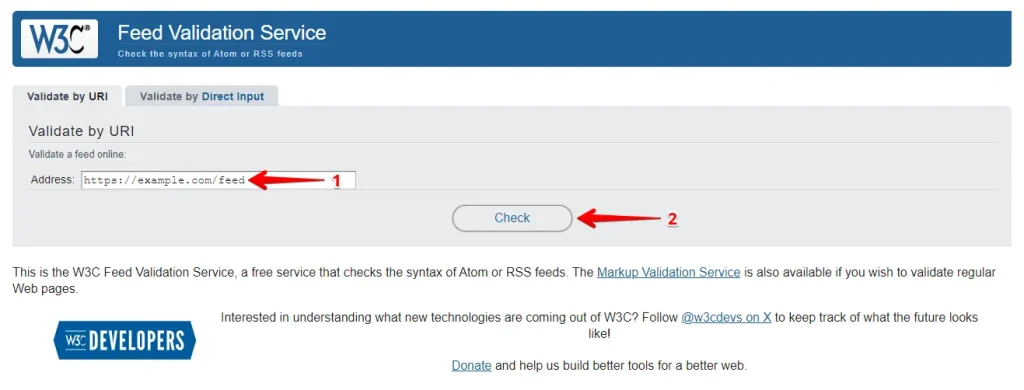
Il validatore elenca eventuali errori o avvisi che trova. Mentre alcuni avvisi non sono motivo di preoccupazione, gli errori vanno affrontati. La descrizione dell’errore identifica la posizione del problema, che puoi ricondurre a uno specifico file di plugin o tema. Esegui di nuovo il validatore dopo ogni soluzione qui sotto per confermare i progressi.
Come correggere gli errori del feed RSS causati da conflitti di plugin
Un conflitto di plugin è la causa più frequente di errori del feed RSS in WordPress. Il test funziona disattivando tutti i plugin in una volta, confermando che il feed è pulito, poi riattivandoli uno alla volta finché l’errore non ritorna.
Accedi alla tua bacheca di amministrazione di WordPress e vai su Plugin → Plugin installati.
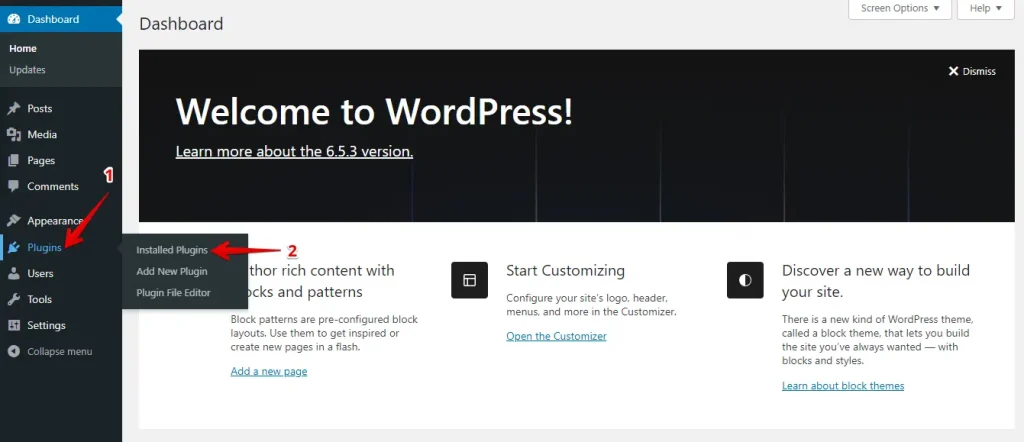
Seleziona tutti i plugin spuntando la casella in cima all’elenco.

Scegli Disattiva dal menu a tendina Azioni di gruppo e fai clic su Applica.

Dopo aver disattivato tutti i plugin, visita tuosito.com/feed e controlla se il feed ora valida. Se è così, hai un conflitto di plugin. Riattiva i tuoi plugin uno alla volta — iniziando da quelli di sicurezza, caching e SEO — controllando il feed dopo ogni attivazione. Quando l’errore ritorna, l’ultimo plugin che hai attivato è la causa. Aggiornalo, cerca una versione più recente o contatta l’autore del plugin.
Monitorare regolarmente il tuo feed RSS dopo gli aggiornamenti dei plugin ti aiuterà a individuare i conflitti per tempo ed evitare interruzioni prolungate.
Come correggere gli errori del feed RSS causati da problemi del tema
Se il feed continua a dare errore dopo aver escluso i plugin, è probabile che il tuo tema attivo stia iniettando output inatteso. Passare a un tema WordPress predefinito rimuove temporaneamente tutto il codice personalizzato del tema, isolando la causa.
Accedi alla tua bacheca di amministrazione di WordPress e vai su Aspetto → Temi.

Trova Twenty Twenty-Four (o un altro tema WordPress predefinito) e fai clic su Attiva.
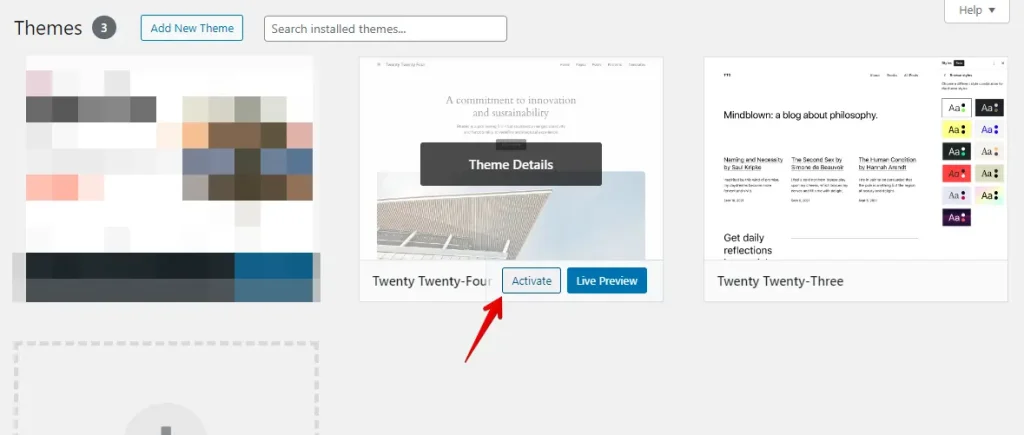
Visita tuosito.com/feed e controlla se l’errore è scomparso. Se il feed ora funziona senza errori, il tuo tema originale è la fonte del problema. Contatta lo sviluppatore del tema per assistenza, oppure rivedi il codice del tema alla ricerca di errori PHP o HTML se ti senti a tuo agio a lavorare con quei file.
Se cambiare tema risolve il problema ma devi mantenere il tuo tema originale, la soluzione è trovare l’hook che produce contenuto in modo incondizionato e racchiuderlo in una condizione if ( ! is_feed() ). Passare a un tema predefinito è uno strumento diagnostico — dopo aver confermato la causa, puoi tornare indietro e mirare al codice problematico specifico.
Come correggere gli errori del feed RSS tramite functions.php
Il functions.php del tuo tema può contenere uno snippet personalizzato che produce HTML, stampa una variabile o genera un avviso PHP che compare prima della dichiarazione XML. Controllare questo file alla ricerca di modifiche recenti è un passo affidabile quando i plugin e il tema attivo non hanno risolto il problema.
Accedi al cPanel del tuo account di hosting e apri il Gestore file.

Vai a public_html (o alla tua directory di installazione di WordPress).

Apri la cartella wp-content.
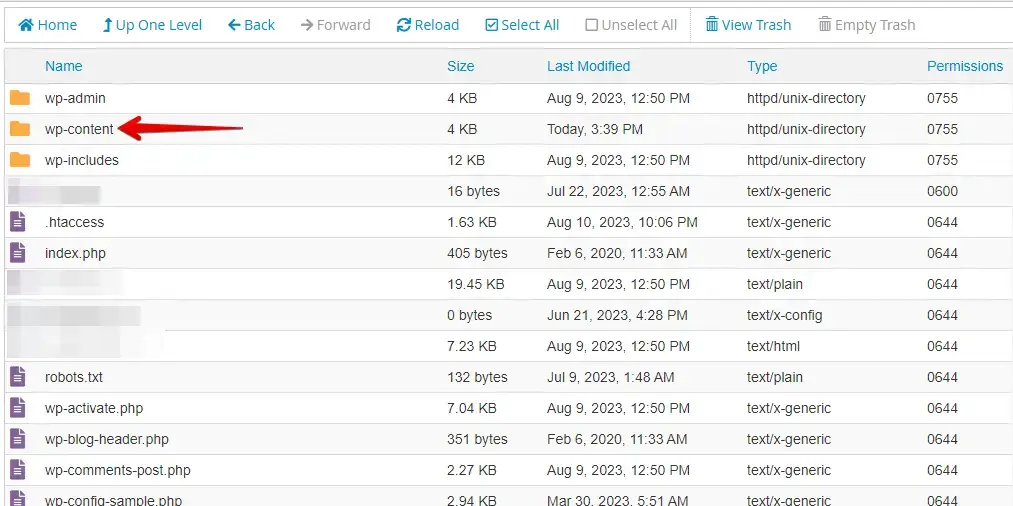
Apri la cartella themes.
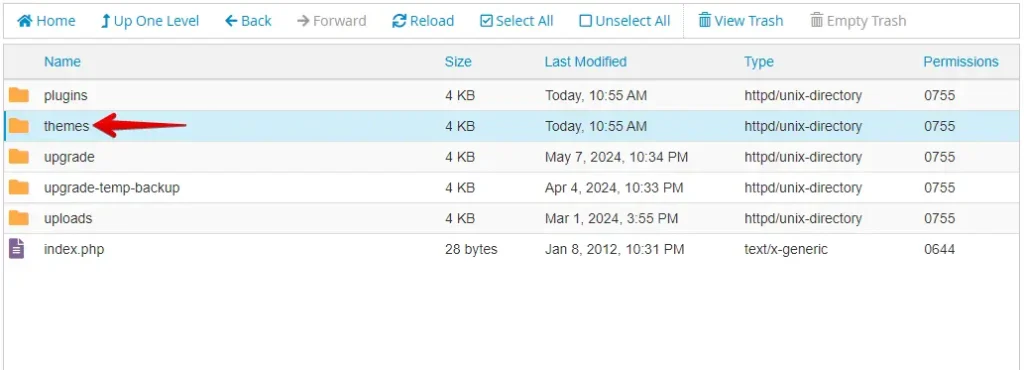
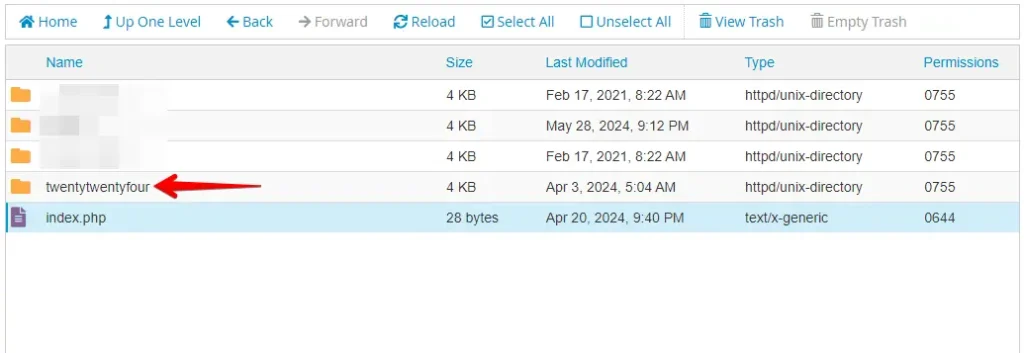
Apri la cartella del tuo tema attivo.
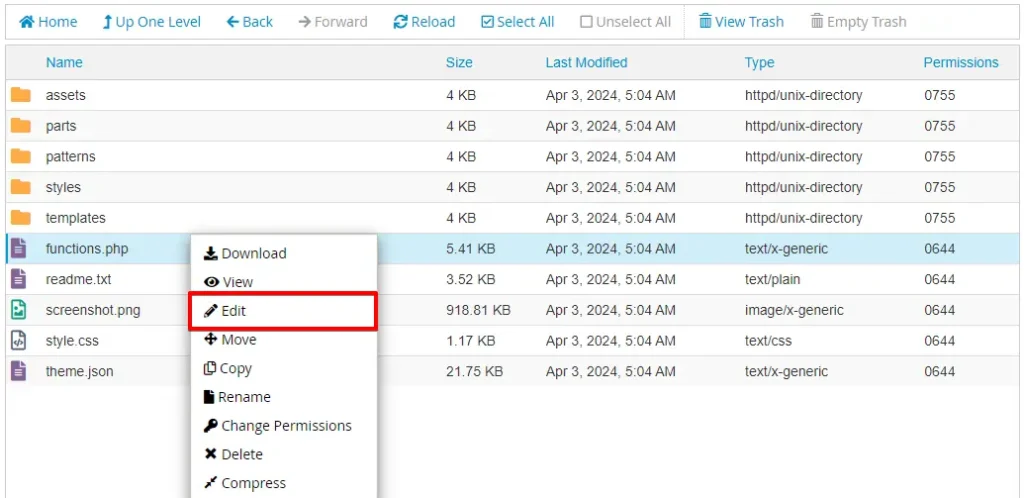
Fai clic destro su functions.php e scegli Modifica.
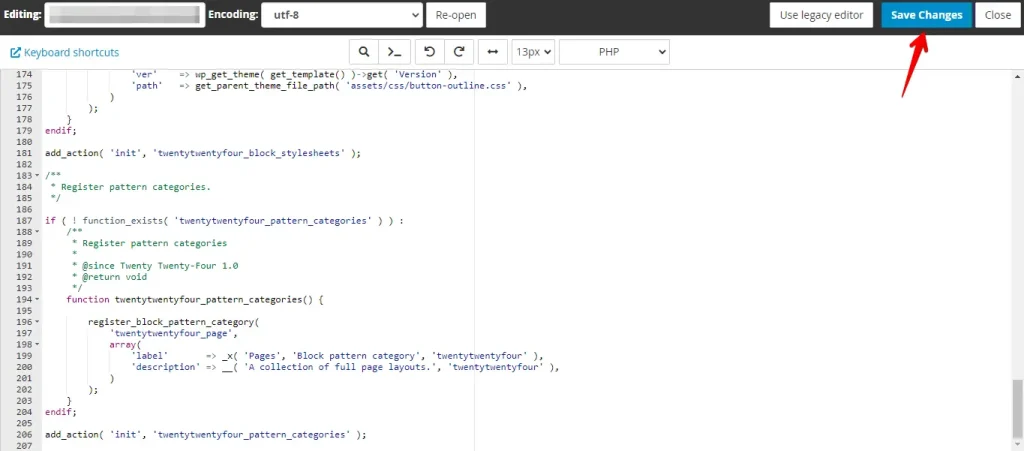
Rivedi il codice del functions.php alla ricerca di modifiche recenti, errori di sintassi o snippet personalizzati che potrebbero causare errori del feed RSS. Cerca righe che chiamano echo, print o var_dump al di fuori di un callback di hook, errori di sintassi PHP come parentesi non corrispondenti o punti e virgola mancanti, e qualsiasi codice aggiunto di recente che non includa un controllo is_feed(). Aggiungi // all’inizio di ogni riga sospetta per commentarla temporaneamente. Salva il file.
Visita tuosito.com/feed per controllare se il feed RSS funziona correttamente. Se si carica senza problemi, il codice commentato era la causa. Rimuovilo definitivamente o racchiudilo in if ( ! is_feed() ) { ... } in modo che venga eseguito solo nelle richieste che non sono feed.
Come correggere gli errori del feed RSS ripristinando i permalink
WordPress memorizza le sue regole di riscrittura nel database. Se queste regole diventano obsolete — per esempio dopo un cambio di dominio, una migrazione del server o un aggiornamento di un plugin fallito —, l’endpoint /feed potrebbe smettere di instradare correttamente. Salvare le tue impostazioni dei permalink costringe WordPress a rigenerare le regole di riscrittura da zero.
Accedi alla tua bacheca di WordPress, vai su Impostazioni e fai clic su Permalink.

Rivedi le tue impostazioni dei permalink attuali, che includono opzioni come «Semplice», «Giorno e nome», «Mese e nome», «Numerico», «Nome articolo» e «Struttura personalizzata». Annota quale opzione è attualmente selezionata — non devi cambiarla.
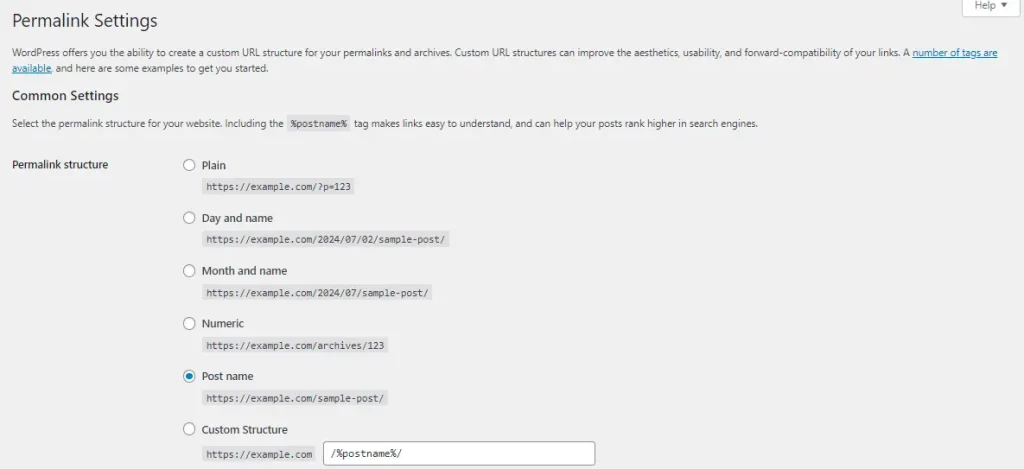
Scorri verso il basso e fai clic su Salva le modifiche. Questo svuotamento è sufficiente a rigenerare le regole di riscrittura anche senza cambiare alcuna impostazione.

Dopo aver salvato, visita l’URL del tuo feed RSS (di solito tuosito.com/feed) per controllare se il feed ora si carica correttamente. Se è così, una regola di riscrittura obsoleta era la causa.
Cosa fare se nessuna delle soluzioni funziona
Se il feed continua a restituire errori dopo tutti e cinque i metodi, il problema è probabilmente dovuto a una delle seguenti cause meno comuni:
- Conflitto di reindirizzamento del feed di Yoast SEO — alcune configurazioni di Yoast SEO reindirizzano
/feeda un URL di feed personalizzato. Controlla le impostazioni in Yoast SEO → Avanzate → RSS per verificare che non siano attivi reindirizzamenti inattesi. - Plugin di buffering dell’output — un plugin di caching o di velocità della pagina potrebbe iniettare spazi vuoti prima della dichiarazione XML. Disattiva il buffering dell’output nelle impostazioni del plugin o disattiva del tutto i plugin di caching e testa il feed.
- Caratteri vaganti in wp-config.php — apri
wp-config.php(nella directory radice di WordPress, accessibile tramite il Gestore file di cPanel) e controlla l’inizio del file alla ricerca di qualsiasi carattere prima di<?php. Anche un singolo spazio vagante romperà il feed.
Se il problema persiste dopo aver escluso tutto quanto sopra, usa il numero di riga dal rapporto di errore del Servizio di validazione dei feed del W3C per localizzare il carattere responsabile esatto nell’output del feed, poi ricondurlo all’hook di WordPress che lo ha generato.
Conclusione
Correggere gli errori del feed RSS di WordPress è fondamentale per garantire che i tuoi contenuti raggiungano il tuo pubblico senza intoppi. Inizia con il Servizio di validazione dei feed del W3C per identificare l’errore esatto, poi lavora sui cinque metodi: valida il feed, testa i conflitti di plugin, passa a un tema predefinito, controlla il functions.php e ripristina i permalink. Se nessuno di questi risolve il problema, la sezione «Cosa fare se nessuna delle soluzioni funziona» copre le cause meno comuni — reindirizzamenti del feed di Yoast, plugin di buffering dell’output e caratteri vaganti in wp-config.php. Una manutenzione regolare dei tuoi plugin WordPress e del codice del tema previene il ripetersi della maggior parte di questi problemi.
Articoli correlati
- WordPress, staging e SEO: come affrontare le sfide?
- Le immagini in evidenza non si mostrano in WordPress
- Correggere l’errore «Sei sicuro di voler fare questo?» in WordPress
- Correggere l’estensione PHP MySQL mancante in WordPress
- Come correggere un sito WordPress che non funziona dopo una migrazione