Está enfrentando um erro do feed RSS do WordPress? A correção costuma levar minutos: valide o feed primeiro para identificar o erro exato e depois percorra os conflitos de plugins, os problemas de tema, o functions.php e a redefinição dos links permanentes até o feed ficar limpo.
Resumo — Corrigir os erros do feed RSS do WordPress:
- Validar — cole a URL do seu feed no Serviço de Validação de Feeds do W3C para ver a linha exata do erro.
- Plugins — desative todos os plugins, confirme que o feed fica limpo e depois reative-os um a um para encontrar o culpado.
- Tema — mude para um tema padrão do WordPress (Twenty Twenty-Four) para descartar a saída do lado do tema.
- functions.php — verifique o
functions.phpdo seu tema em busca de erros de sintaxe ou código que imprima saída antes da declaração XML.- Links permanentes — vá em Configurações → Links permanentes e clique em Salvar alterações para limpar as regras de reescrita.
Contents
- O que é um erro do feed RSS do WordPress?
- Causas comuns dos erros do feed RSS do WordPress
- Como validar o seu feed RSS do WordPress
- Como corrigir os erros do feed RSS causados por conflitos de plugins
- Como corrigir os erros do feed RSS causados por problemas do tema
- Como corrigir os erros do feed RSS via functions.php
- Como corrigir os erros do feed RSS redefinindo os links permanentes
- O que fazer se nenhuma das soluções funcionar
- Conclusão
- Artigos relacionados
O que é um erro do feed RSS do WordPress?
O WordPress gera um feed em seusite.com/feed no formato XML RSS 2.0. Leitores de feed, aplicativos de podcast e rastreadores de mecanismos de busca solicitam essa URL para receber uma lista estruturada das suas últimas publicações. Quando o WordPress, um plugin ou um tema emite espaços em branco soltos, um aviso de PHP ou HTML malformado antes da declaração <?xml, o documento XML torna-se inválido — qualquer consumidor do feed relata um erro de análise.
Os sintomas mais visíveis são um navegador exibindo «Esta página contém os seguintes erros — não bem formada (token inválido)», uma página /feed em branco ou um erro 500 Internal Server Error em /feed. Os agregadores de feed também podem descartar silenciosamente as suas atualizações sem qualquer aviso.
A causa raiz em todos os casos é que algo na pilha do WordPress injetou saída inesperada antes ou dentro da resposta XML. Os cinco métodos abaixo isolam e removem essa saída.
Causas comuns dos erros do feed RSS do WordPress
Os erros do feed RSS costumam ocorrer por problemas com a formatação ou a estrutura do seu feed. Esses erros podem impedir que os leitores de feed analisem o seu conteúdo corretamente. As causas comuns incluem:
- Formatação incorreta — um único caractere fora do lugar ou um espaço solto antes de
<?phpem qualquer arquivo carregado pode quebrar o feed inteiro. - Conflitos de plugins — um plugin que se conecta a
the_content,wp_headouinitpode injetar HTML sem verificar se a requisição atual é um feed. - Problemas do tema — código personalizado em
functions.phpou em um arquivo de template que emite saída de forma incondicional a cada requisição. - Problemas do servidor — as configurações do servidor podem dificultar o acesso ao feed ou injetar saída inesperada.
Em nossos testes com clones de staging do WP STAGING, a fonte mais comum de XML malformado é um plugin que se conecta a the_content e injeta HTML sem verificar se a requisição atual é um feed.
Diagnóstico rápido
Não sabe com qual solução começar? Use esta tabela para associar o seu sintoma à causa mais provável:
Sintoma em /feed |
Causa mais provável | Comece com |
|---|---|---|
| Erro XML «não bem formado» no navegador | Plugin ou tema injetando HTML | Método 2 — conflito de plugins |
| Página branca em branco | Erro fatal de PHP ou buffer de saída | Método 4 — functions.php |
| Erro 500 Internal Server Error | Configuração do servidor ou regras de reescrita corrompidas | Método 5 — redefinir links permanentes |
| O feed valida no navegador mas falha no leitor | Problema de codificação ou tipo MIME incorreto | Método 1 — validador |
| O erro apareceu logo após instalar um plugin | Conflito com o novo plugin | Método 2 — conflito de plugins |
Observação: É uma boa ideia fazer um backup do seu site antes de mudar qualquer coisa. Se algo der errado, você pode restaurar o site rapidamente ao seu estado anterior. Você pode usar o WP Staging para backups automáticos fáceis. Consulte o guia de backup e restauração se precisar de mais ajuda.
Como validar o seu feed RSS do WordPress
Antes de mudar qualquer código, use o Serviço de Validação de Feeds do W3C para confirmar exatamente qual é o erro. O validador analisa o seu feed e relata a linha e o caractere exatos onde a marcação inválida começa — muitas vezes apontando diretamente para a saída do plugin ou tema causador.
Cole a URL do seu feed RSS do WordPress (ex.: https://seusite.com/feed/) na ferramenta de validação e clique em Check para iniciar o processo de validação.
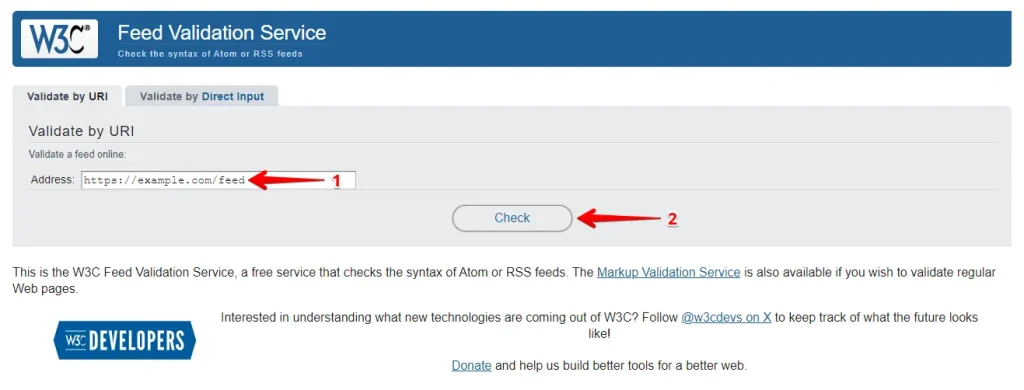
O validador lista quaisquer erros ou avisos que encontrar. Embora alguns avisos não sejam motivo de preocupação, os erros precisam ser tratados. A descrição do erro identifica a localização do problema, que você pode rastrear até um arquivo específico de plugin ou tema. Execute o validador novamente após cada solução abaixo para confirmar o progresso.
Como corrigir os erros do feed RSS causados por conflitos de plugins
Um conflito de plugins é a causa mais frequente de erros do feed RSS no WordPress. O teste funciona desativando todos os plugins de uma vez, confirmando que o feed fica limpo e depois reativando-os um a um até o erro voltar.
Faça login no seu painel de administração do WordPress e vá em Plugins → Plugins instalados.
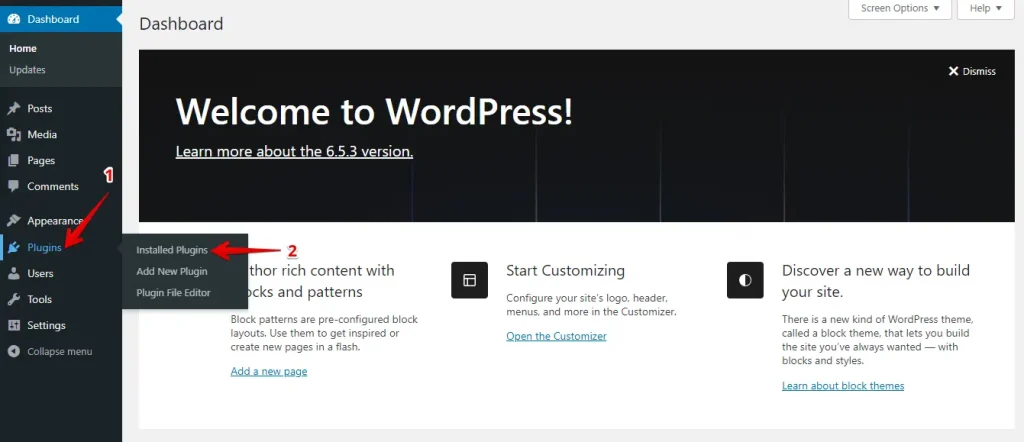
Selecione todos os plugins marcando a caixa no topo da lista.

Escolha Desativar no menu suspenso Ações em massa e clique em Aplicar.

Depois de desativar todos os plugins, visite seusite.com/feed e verifique se o feed valida agora. Se validar, você tem um conflito de plugins. Reative os seus plugins um a um — começando pelos de segurança, cache e SEO — verificando o feed após cada ativação. Quando o erro voltar, o último plugin que você ativou é a causa. Atualize-o, procure uma versão mais nova ou contate o autor do plugin.
Monitorar regularmente o seu feed RSS após as atualizações de plugins ajudará você a detectar conflitos cedo e a evitar interrupções prolongadas.
Como corrigir os erros do feed RSS causados por problemas do tema
Se o feed continuar com erro depois de descartar os plugins, é provável que o seu tema ativo esteja injetando saída inesperada. Mudar para um tema padrão do WordPress remove temporariamente todo o código personalizado do tema, isolando a causa.
Faça login no seu painel de administração do WordPress e vá em Aparência → Temas.

Encontre o Twenty Twenty-Four (ou outro tema padrão do WordPress) e clique em Ativar.
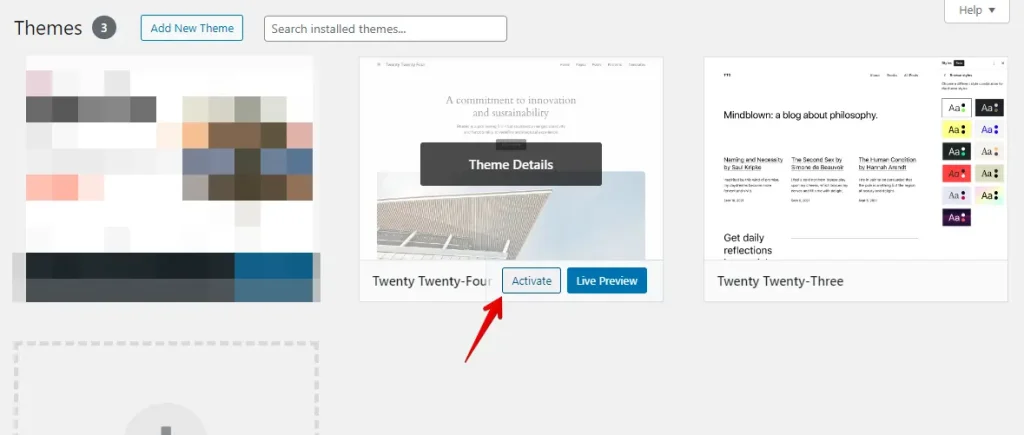
Visite seusite.com/feed e verifique se o erro desapareceu. Se o feed funcionar agora sem erros, o seu tema original é a origem do problema. Contate o desenvolvedor do tema para obter suporte ou revise o código do tema em busca de erros de PHP ou HTML se você se sentir à vontade para trabalhar com esses arquivos.
Se mudar de tema resolver o problema mas você precisar manter o seu tema original, a solução é encontrar o hook que emite conteúdo de forma incondicional e envolvê-lo em uma condição if ( ! is_feed() ). Mudar para um tema padrão é uma ferramenta de diagnóstico — depois de confirmar a causa, você pode voltar e mirar no código problemático específico.
Como corrigir os erros do feed RSS via functions.php
O functions.php do seu tema pode conter um trecho personalizado que emite HTML, imprime uma variável ou gera um aviso de PHP que aparece antes da declaração XML. Verificar esse arquivo em busca de mudanças recentes é um passo confiável quando os plugins e o tema ativo não resolveram o problema.
Faça login no cPanel da sua conta de hospedagem e abra o Gerenciador de Arquivos.

Navegue até public_html (ou o seu diretório de instalação do WordPress).

Abra a pasta wp-content.
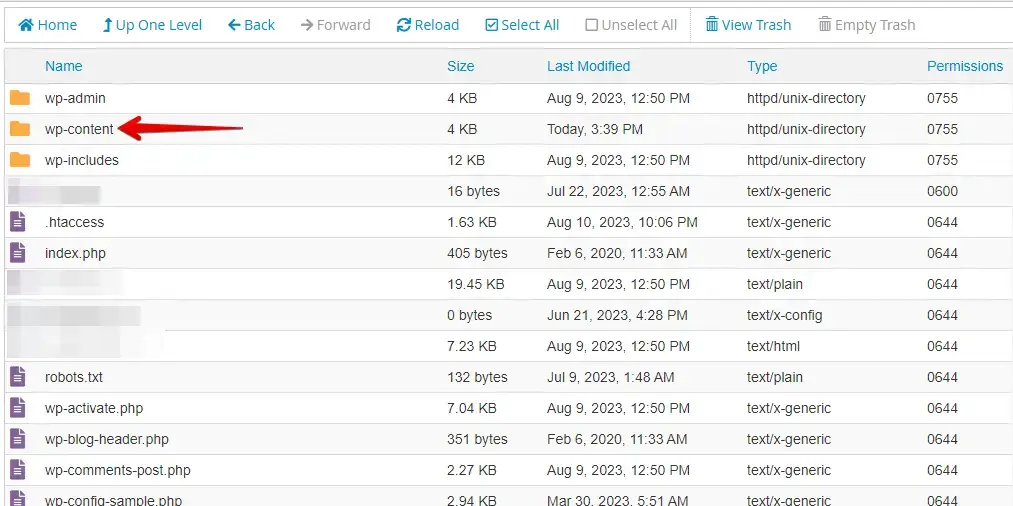
Abra a pasta themes.
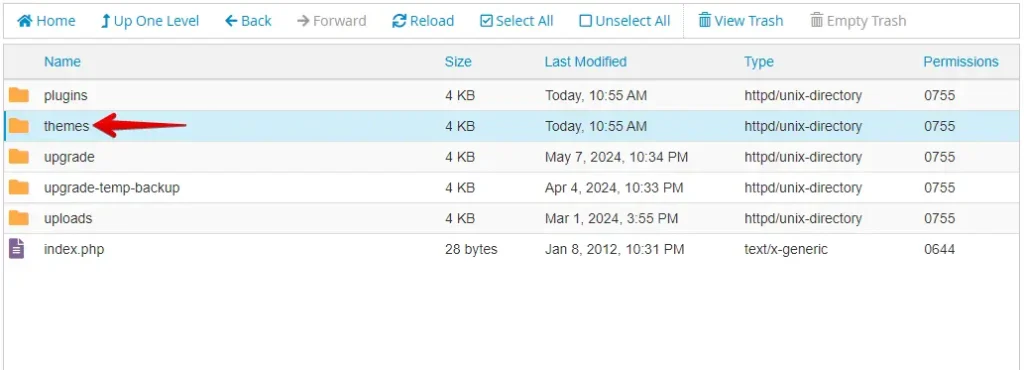
Abra a pasta do seu tema ativo.
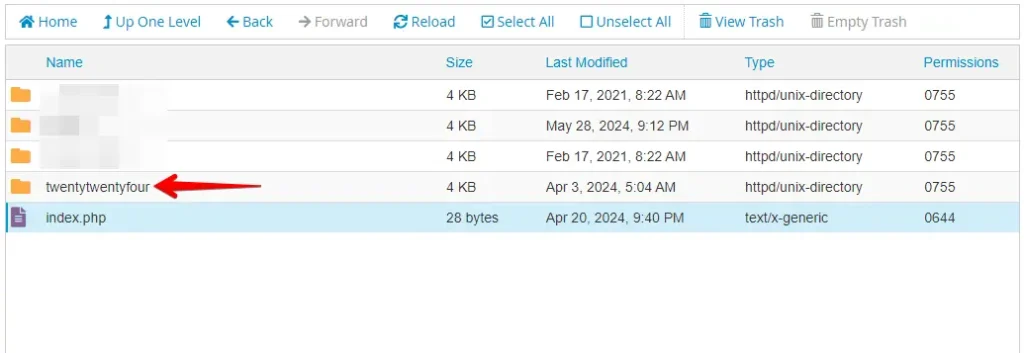
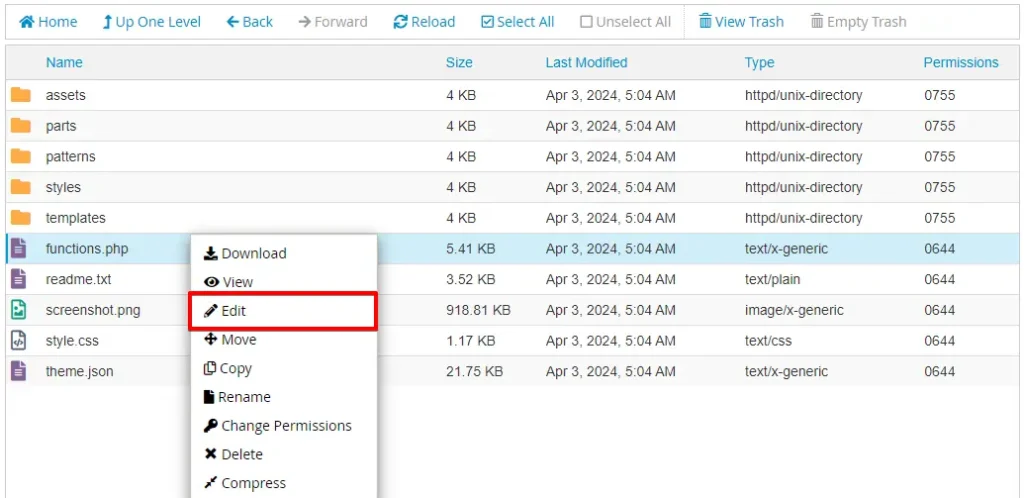
Clique com o botão direito em functions.php e escolha Editar.
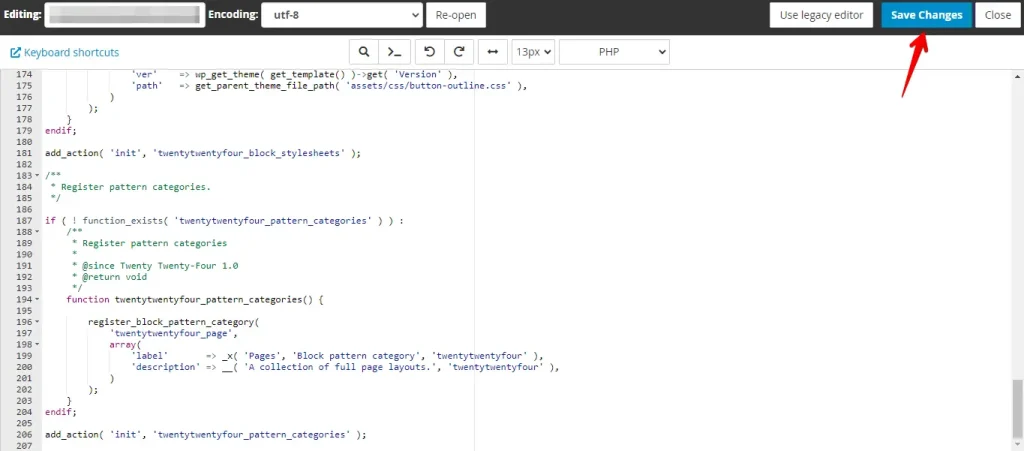
Revise o código do functions.php em busca de mudanças recentes, erros de sintaxe ou trechos personalizados que possam estar causando erros do feed RSS. Procure linhas que chamam echo, print ou var_dump fora de um callback de hook, erros de sintaxe de PHP como chaves não pareadas ou ponto e vírgula faltando, e qualquer código adicionado recentemente que não inclua uma verificação is_feed(). Adicione // no início de cada linha suspeita para comentá-la temporariamente. Salve o arquivo.
Visite seusite.com/feed para verificar se o feed RSS funciona corretamente. Se carregar sem problemas, o código comentado era a causa. Remova-o permanentemente ou envolva-o em if ( ! is_feed() ) { ... } para que ele só seja executado em requisições que não sejam de feed.
Como corrigir os erros do feed RSS redefinindo os links permanentes
O WordPress armazena as suas regras de reescrita no banco de dados. Se essas regras ficarem obsoletas — por exemplo após uma mudança de domínio, uma migração de servidor ou uma atualização de plugin malsucedida —, o endpoint /feed pode parar de rotear corretamente. Salvar as suas configurações de links permanentes força o WordPress a regenerar as regras de reescrita do zero.
Faça login no seu painel do WordPress, vá em Configurações e clique em Links permanentes.

Revise as suas configurações atuais de links permanentes, que incluem opções como «Simples», «Dia e nome», «Mês e nome», «Numérico», «Nome do post» e «Estrutura personalizada». Anote qual opção está selecionada no momento — você não precisa mudá-la.
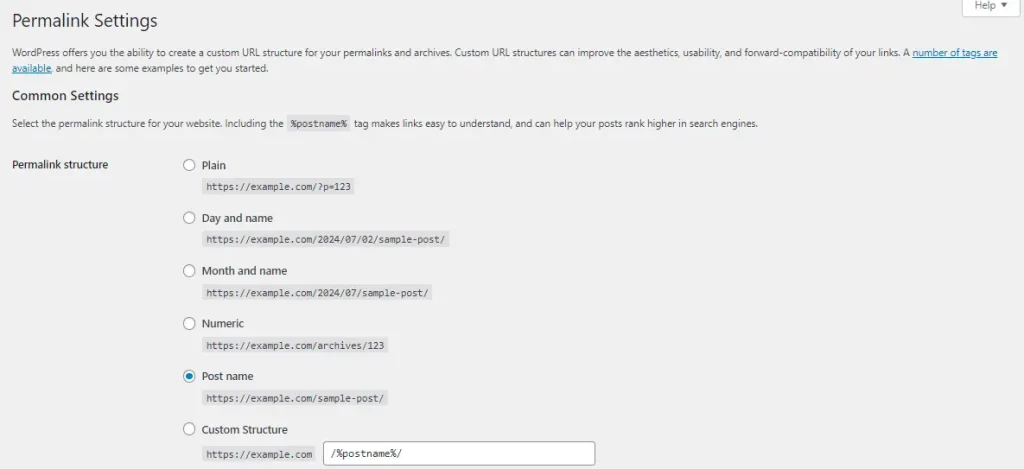
Role para baixo e clique em Salvar alterações. Essa limpeza é suficiente para regenerar as regras de reescrita mesmo sem mudar nenhuma configuração.

Após salvar, visite a URL do seu feed RSS (geralmente seusite.com/feed) para verificar se o feed agora carrega corretamente. Se carregar, uma regra de reescrita obsoleta era a causa.
O que fazer se nenhuma das soluções funcionar
Se o feed continuar retornando erros depois dos cinco métodos, o problema provavelmente se deve a uma das seguintes causas menos comuns:
- Conflito de redirecionamento de feed do Yoast SEO — algumas configurações do Yoast SEO redirecionam
/feedpara uma URL de feed personalizada. Verifique as configurações em Yoast SEO → Avançado → RSS para confirmar que não há redirecionamentos inesperados ativos. - Plugin de buffer de saída — um plugin de cache ou de velocidade de página pode estar injetando espaços em branco antes da declaração XML. Desative o buffer de saída nas configurações do plugin ou desative os plugins de cache por completo e teste o feed.
- Caracteres soltos no wp-config.php — abra o
wp-config.php(no diretório raiz do WordPress, acessível pelo Gerenciador de Arquivos do cPanel) e verifique o começo do arquivo em busca de qualquer caractere antes de<?php. Mesmo um único espaço solto quebrará o feed.
Se o problema persistir depois de descartar tudo isso, use o número da linha do relatório de erro do Serviço de Validação de Feeds do W3C para localizar o caractere causador exato na saída do feed e depois rastreá-lo até o hook do WordPress que o gerou.
Conclusão
Corrigir os erros do feed RSS do WordPress é fundamental para garantir que o seu conteúdo chegue ao seu público sem problemas. Comece pelo Serviço de Validação de Feeds do W3C para identificar o erro exato e depois percorra os cinco métodos: valide o feed, teste os conflitos de plugins, mude para um tema padrão, verifique o functions.php e redefina os links permanentes. Se nenhum deles resolver o problema, a seção «O que fazer se nenhuma das soluções funcionar» cobre as causas menos comuns — redirecionamentos de feed do Yoast, plugins de buffer de saída e caracteres soltos no wp-config.php. A manutenção regular dos seus plugins do WordPress e do código do tema evita que a maioria desses problemas volte a ocorrer.
Artigos relacionados
- WordPress, staging e SEO: como enfrentar os desafios?
- As imagens destacadas não aparecem no WordPress
- Corrigir o erro «Tem certeza de que deseja fazer isso?» no WordPress
- Corrigir a extensão PHP MySQL ausente no WordPress
- Como corrigir o seu site WordPress que não funciona após uma migração