



Avec les installations WordPress Multisite, tu profites des avantages de gérer plusieurs sites WordPress depuis un seul tableau de bord. Malheureusement, les systèmes multisite ne sont pas seulement assez gérables, mais peuvent aussi souvent sérieusement compromettre ta configuration WordPress. Si c’est le cas, tu devrais envisager de convertir le site réseau en site unique. Cela peut éviter les conflits programmatiques, les failles de sécurité et l’éventuelle chute de tout ton réseau.
Heureusement, WP STAGING te permet de convertir une installation WordPress de sous-site réseau Multisite en un site indépendant en quelques clics.
NOTE : Nous supposons que tu as créé un Backup pour éviter toute perte de données. (Tu peux utiliser WP STAGING à cet effet.)
Pourquoi convertir un site réseau Multisite en site unique ?
Conflits programmatiques : chaque Plugin ou Theme est dédié à un seul site et peut entrer en conflit avec les autres dans le réseau multisite. De même, toute mise à jour de Plugin ou Theme implémentée sur tous les sites du réseau peut créer des problèmes de compatibilité.
Manque de contrôle administratif : les autres administrateurs des sous-sites du réseau ne peuvent pas gérer les Plugins et les Themes.
Risque d’effondrement du réseau : comme tous les sous-sites sont gérés via le même tableau de bord, toute attaque de pirate informatique, violation de données, panne de serveur ou lenteur peut éventuellement mettre tes sites hors service.
Pas de test : il est difficile pour un seul administrateur de tester de nouveaux Plugins ou Themes par manque de droits.
Difficile à gérer : les Multisites sont beaucoup plus complexes et difficiles à maintenir sur le long terme si tu utilises beaucoup de Plugins personnalisés. Tous les Plugins ne fonctionnent pas très bien dans les environnements multisite.
Le Multisite est une solution viable si tu dois contrôler de nombreux sous-sites du réseau différents. Si tu as besoin de centaines ou de milliers de sites, opte pour un réseau multisite, mais si tu n’as besoin que d’une poignée de sites, tu ferais mieux de choisir une installation WordPress sur site unique.
Comment convertir un WordPress Multisite en site unique indépendant ?
Contents
Étape 1 : installer WP STAGING | PRO (sur le site principal du Multisite)
Connecte-toi à ton WordPress multisite et installe WP STAGING | PRO.
Active le Plugin WP STAGING | PRO sur les sites réseau que tu veux convertir en site unique. Tu peux même l’activer sur le multisite principal pour convertir ce site en site unique.
- Va dans WP Staging Pro > Licence.
- Ajoute ta clé de licence et clique sur ACTIVER LA LICENCE pour valider.
Continue avec cet article : Comment créer un Backup et le restaurer sur un autre site.
Étape 2 : créer un site de staging d’un sous-site du réseau
- Connecte-toi au site réseau que tu veux convertir en site unique.
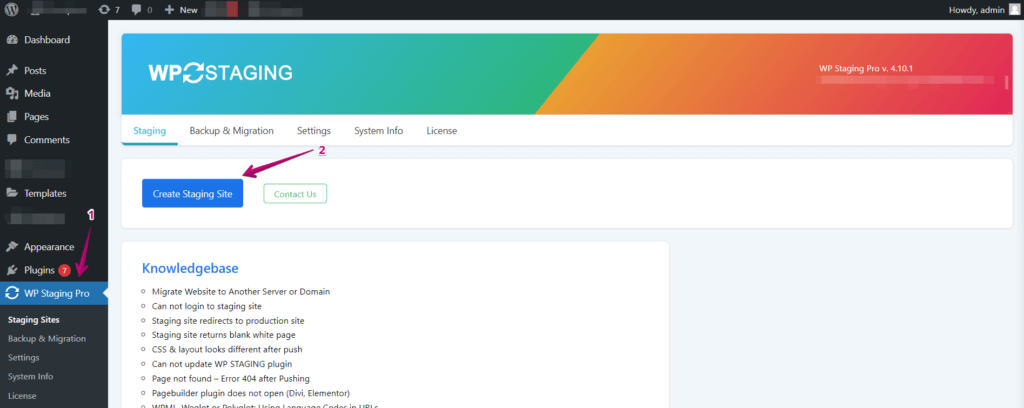
- Va dans WP Staging Pro > Sites de staging.
- Clique sur Créer un site de staging.
- Clique sur Démarrer le clonage.
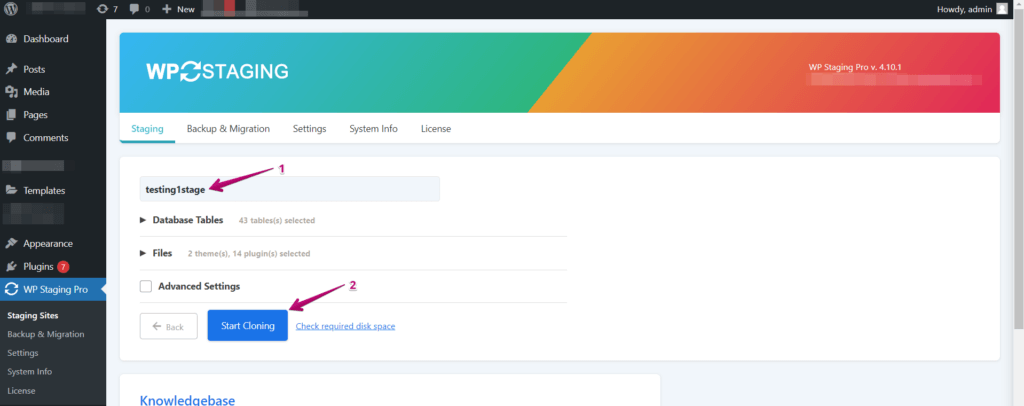
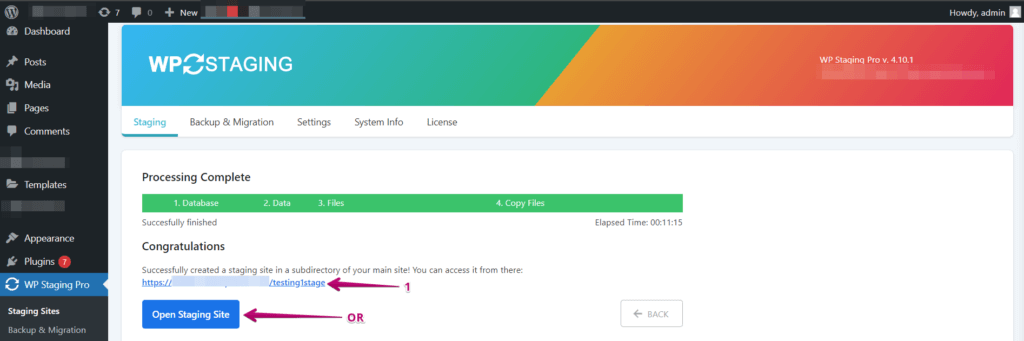
NOTE : Si ton site est hébergé sur le même serveur que ton site live, tu peux le mettre en staging dans un sous-dossier (https://domain.com/staging), un sous-domaine ou un nouveau domaine (https://staging.domain.com, https://domain.com).
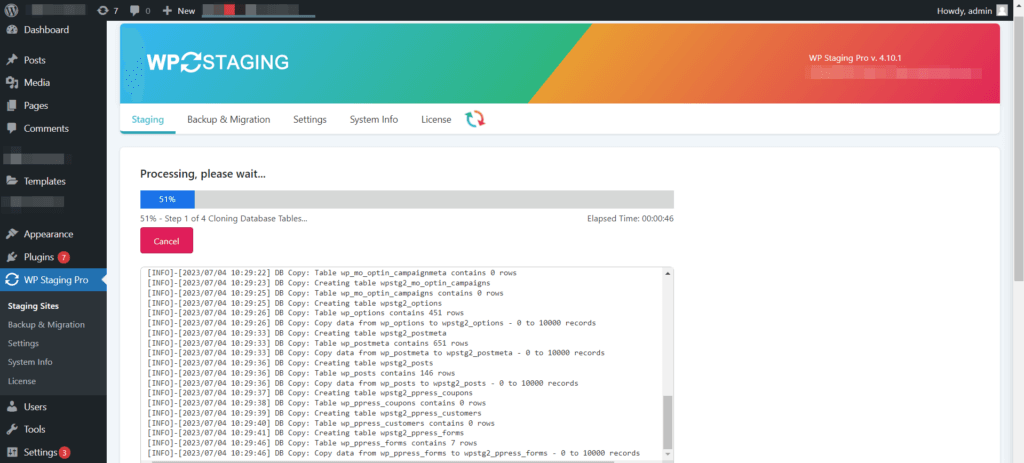
PENDANT CE PROCESSUS, WP STAGING convertira déjà le site réseau multisite en site unique.
Tu peux maintenant remplacer le multisite existant par le site converti en site unique en suivant les étapes ci-dessous, ou l’utiliser pour créer un nouveau site unique.
Étape 3 : sauvegarder et télécharger le site de staging
Après avoir créé le site de staging, ouvre-le et connecte-toi à son tableau de bord administrateur avec les mêmes identifiants que tu as utilisés pour le site réseau multisite.
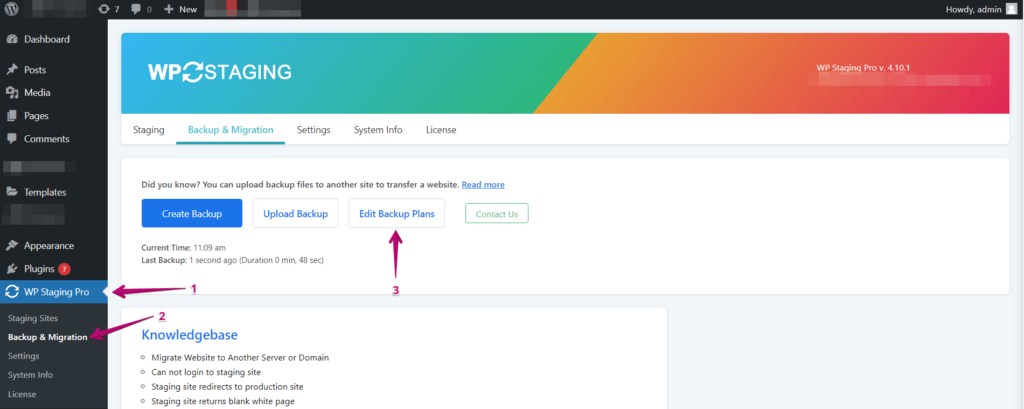
- Va dans WP Staging Pro > Backup & Migration
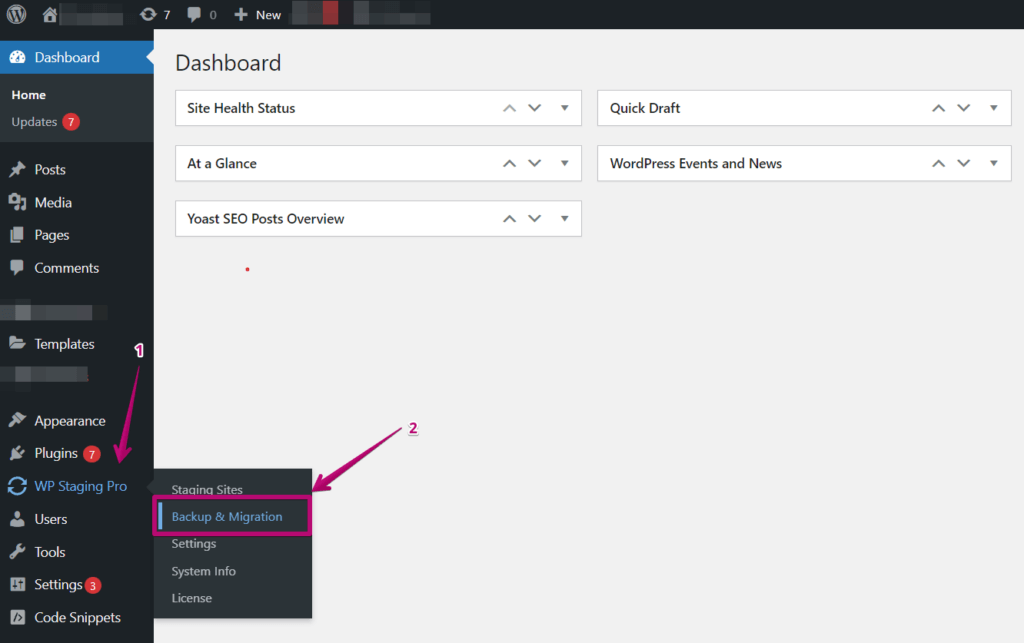
- Sélectionne Créer un nouveau Backup, nomme-le et clique sur Démarrer le Backup.
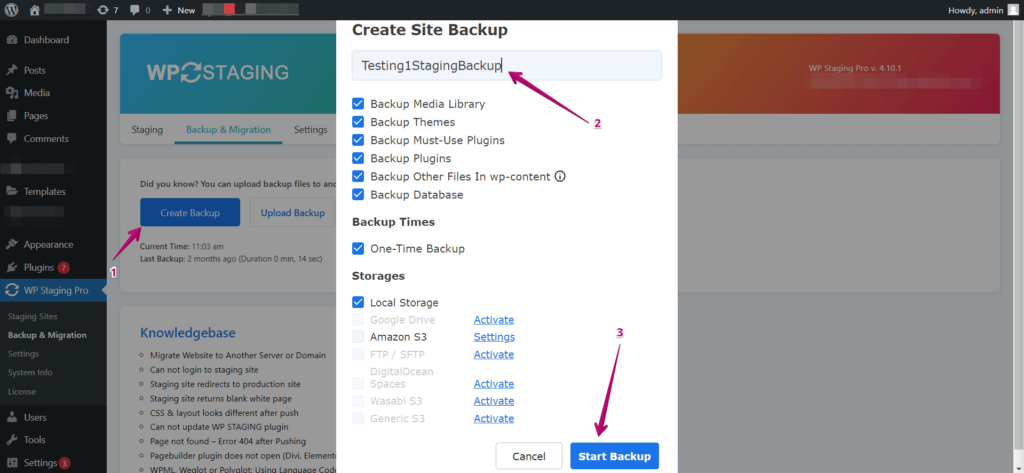
Une fois le processus de Backup terminé, clique sur le bouton Actions et télécharge le fichier de Backup sur ton ordinateur local.
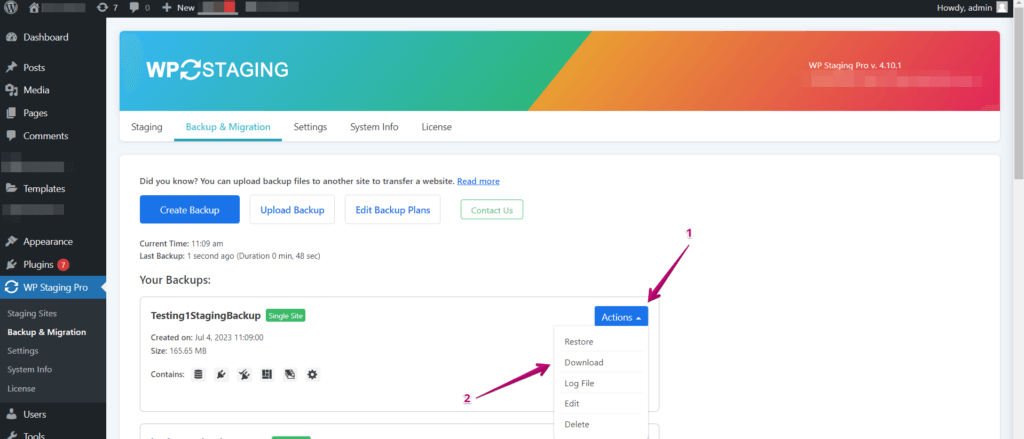
IMPORTANT : Désactive la clé de licence pour WP STAGING | PRO sur le site de staging avant de supprimer le site de staging. Ensuite, active à nouveau la clé de licence sur ton site de production.
Si tu as oublié de désactiver la clé de licence sur le site de staging avant de supprimer le site, tu dois basculer la clé de licence sur ta page de compte.
Cela dit, passons à notre étape finale.
Étape 4 : construire le site unique en restaurant le Backup du site cloné
Tu peux importer le fichier de Backup dans un nouveau site WordPress par défaut sur un autre domaine ou utiliser le domaine existant. Pour utiliser le domaine actuel, supprime d’abord le réseau multisite disponible et installe un site WordPress unique par défaut depuis zéro.
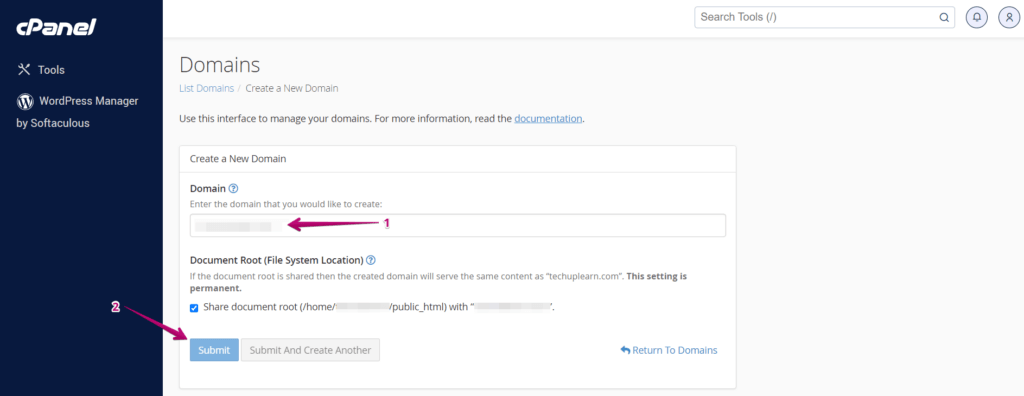
Tu pourrais avoir besoin d’accéder à ton cPanel d’hébergement pour ajouter le domaine.
- Connecte-toi à cPanel > Domaines > Ajouter un nouveau domaine.
- Va dans la Catégorie Logiciels dans cPanel et installe WordPress sur le nouveau domaine ajouté.
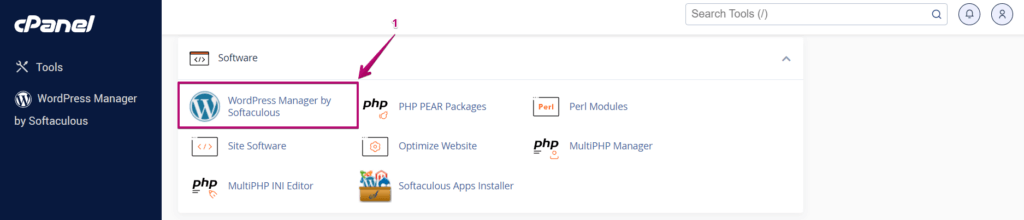
NOTE : Tu peux installer via « Softaculous » ou utiliser toute autre fonctionnalité que ton hébergeur propose.
- Une fois l’installation WordPress par défaut terminée, connecte-toi à ton tableau de bord WordPress.
- Ensuite, suis la même procédure qu’à l’étape 1 pour installer et valider le Plugin WP STAGING | PRO (tu peux utiliser la même clé de licence).
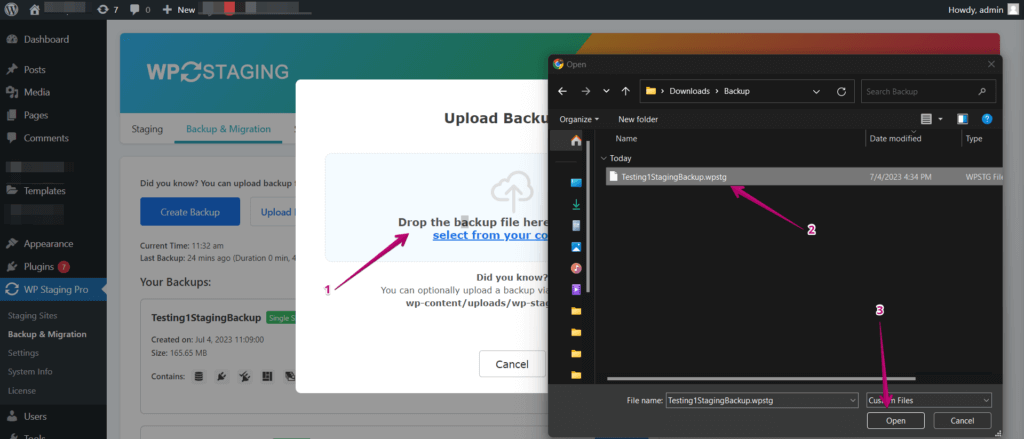
Téléverse le fichier de Backup que nous venons de télécharger à l’étape 3.
Localise le fichier de Backup sur ton ordinateur et téléverse-le.
Une nouvelle fenêtre avec le bouton d’actions apparaîtra après que le Backup a été téléversé avec succès.
- Clique sur Actions > Restaurer
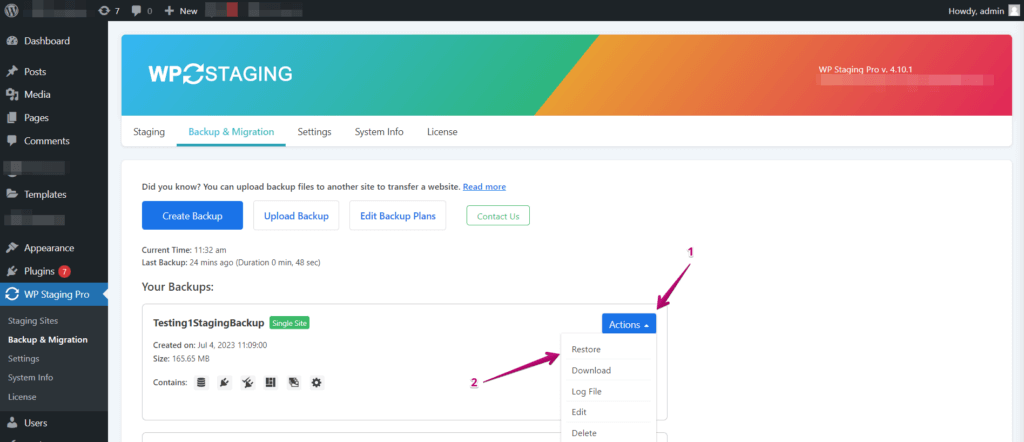
Le processus prendra un certain temps pour se terminer.
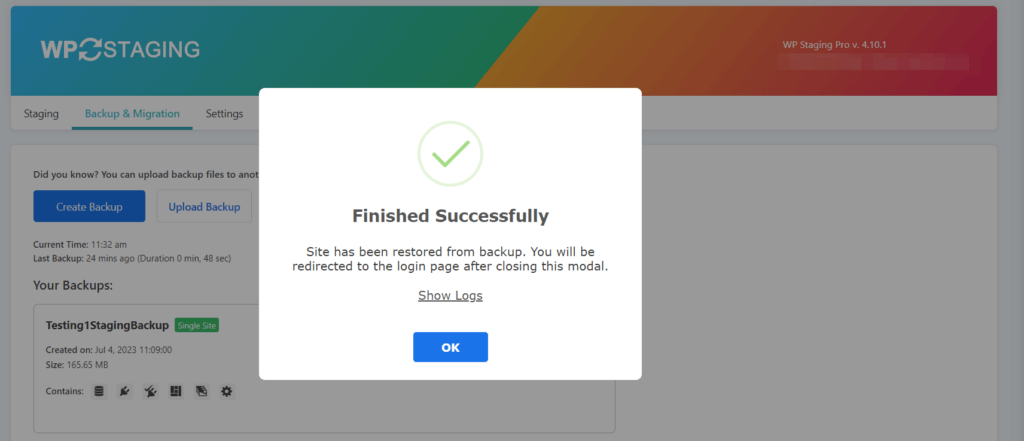
Tout est prêt ! Une fois terminé, vérifie que ton site live fonctionne comme prévu.
Support
Nous espérons que la conversion s’est bien passée avec WP STAGING. Ouvre un ticket de support pour une assistance rapide si tu rencontres des problèmes.
Articles connexes
- Comment déplacer un site WordPress unique vers un réseau WordPress Multisite
- Corriger l’erreur : ce Plugin ne fonctionne que sur les Multisites WordPress
- Comment créer un nouveau sous-site réseau WordPress
- Migrer un site WordPress de staging vers le site de production
- Cloner et déployer les Multisites WordPress
