



Con las instalaciones de WordPress Multisite, disfrutas de las ventajas de gestionar múltiples sitios WordPress desde un único panel. Desafortunadamente, los sistemas multisite no solo son bastante complejos de gestionar, sino que también pueden poner en grave riesgo tu configuración de WordPress. En ese caso, deberías considerar convertir el sitio de red en un sitio independiente. Esto puede evitar conflictos programáticos, agujeros de seguridad y la eventual caída de toda tu red.
Afortunadamente, WP STAGING te permite convertir un subsitio de red de WordPress Multisite en un sitio web independiente con unos pocos clics.
NOTA: Asumimos que has creado un Backup para evitar pérdida de datos. (Puedes usar WP STAGING para ello.)
¿Por qué convertir un sitio de red Multisite en un sitio independiente?
Conflictos programáticos: Cada Plugin o Theme está dedicado a un único sitio y puede entrar en conflicto con otros en la red multisite. Del mismo modo, cualquier actualización de Plugin o Theme implementada en todos los sitios de la red puede crear problemas de compatibilidad.
Falta de control administrativo: Otros administradores de subsitios de la red no pueden gestionar Plugins y Themes.
Riesgo de caída de la red: Como todos los subsitios se gestionan desde el mismo panel, cualquier ataque de hackers, brecha de datos, interrupción del servidor o lentitud puede acabar cerrando todos los sitios.
Sin entorno de pruebas: Es difícil para un único administrador probar nuevos Plugins o Themes debido a la falta de privilegios.
Difícil de gestionar: Los multisites son mucho más complejos y difíciles de mantener a largo plazo si tienes muchos Plugins personalizados. No todos los Plugins funcionan bien en entornos multisite.
El multisite es una solución viable si necesitas controlar muchos subsitios de red diferentes. Si necesitas cientos o miles de sitios, usa una red multisite, pero si solo necesitas unos pocos sitios, es mejor que elijas una instalación de WordPress de sitio único.
¿Cómo convertir un WordPress Multisite en un sitio independiente?
Contents
Paso 1: Instalar WP STAGING | PRO (en el sitio principal del Multisite)
Inicia sesión en tu WordPress Multisite e instala WP STAGING | PRO.
Activa el Plugin WP STAGING | PRO en los sitios de la red que quieres convertir en sitio independiente. Incluso puedes activarlo en el multisite principal para convertirlo en sitio independiente.
- Ve a WP Staging Pro > Licencia.
- Añade tu clave de licencia y haz clic en ACTIVAR LICENCIA para validarla.
Continúa con este artículo: Cómo crear un Backup y restaurarlo en otro sitio web.
Paso 2: Crear un sitio de staging de un subsitio de la red
- Inicia sesión en el sitio de la red que quieres convertir en sitio independiente.
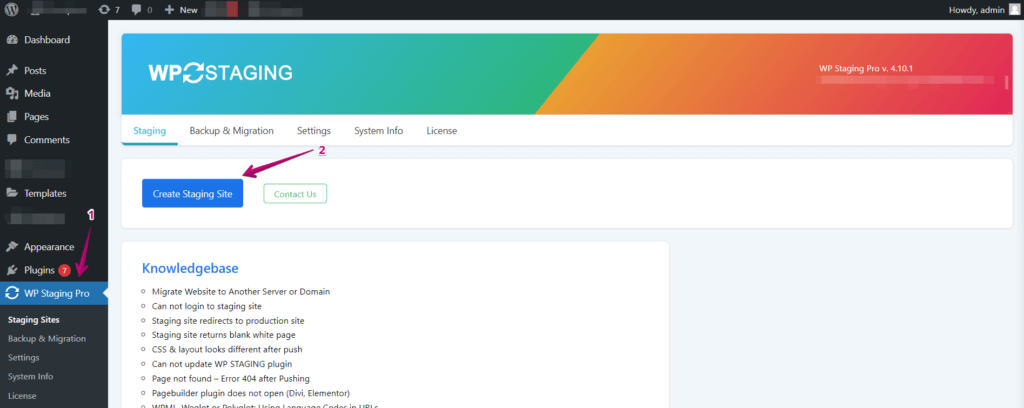
- Ve a WP Staging Pro > Sitios de staging.
- Haz clic en Crear sitio de staging.
- Haz clic en Iniciar clonación.
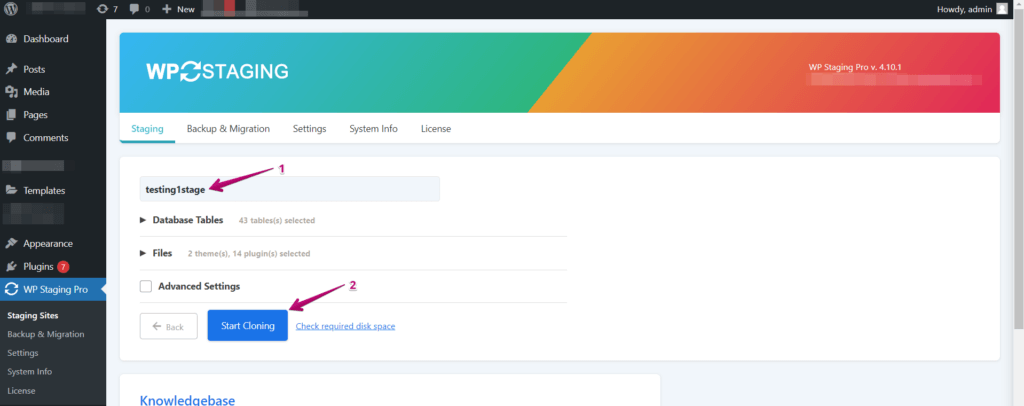
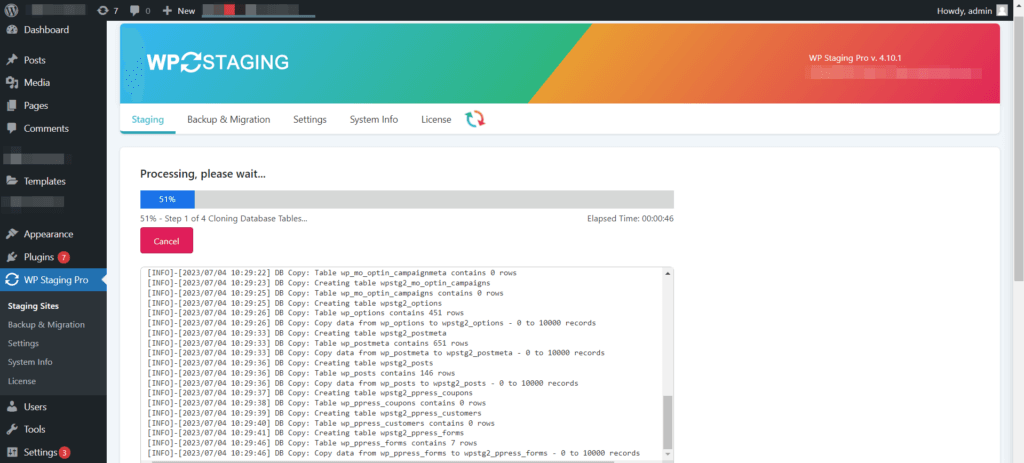
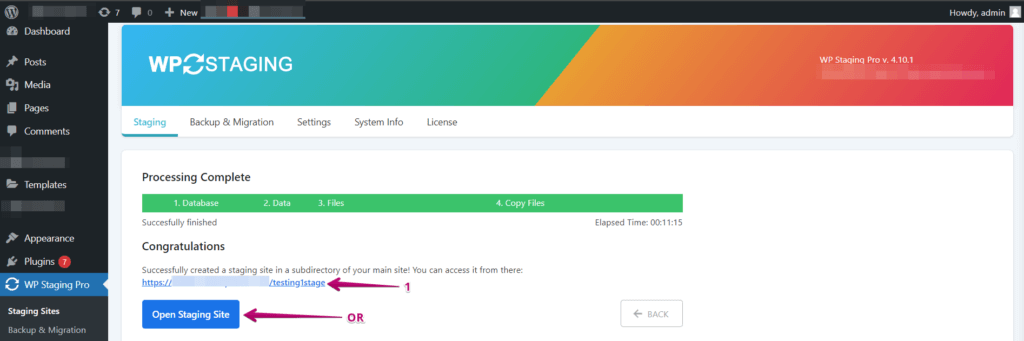
NOTA: Si tu sitio está alojado en el mismo servidor que el sitio de producción, puedes crear el staging en una subcarpeta (https://dominio.com/staging), un subdominio o un nuevo dominio (https://staging.dominio.com, https://dominio.com).
DURANTE ESTE PROCESO, WP STAGING ya convertirá el sitio de red multisite en un sitio independiente.
Ahora puedes reemplazar el multisite existente con el sitio convertido siguiendo los pasos a continuación, o usarlo para crear un nuevo sitio independiente.
Paso 3: Hacer Backup y descargar el sitio de staging
Después de crear el sitio de staging, ábrelo e inicia sesión en su panel de administración con las mismas credenciales que usaste para el sitio de red multisite.
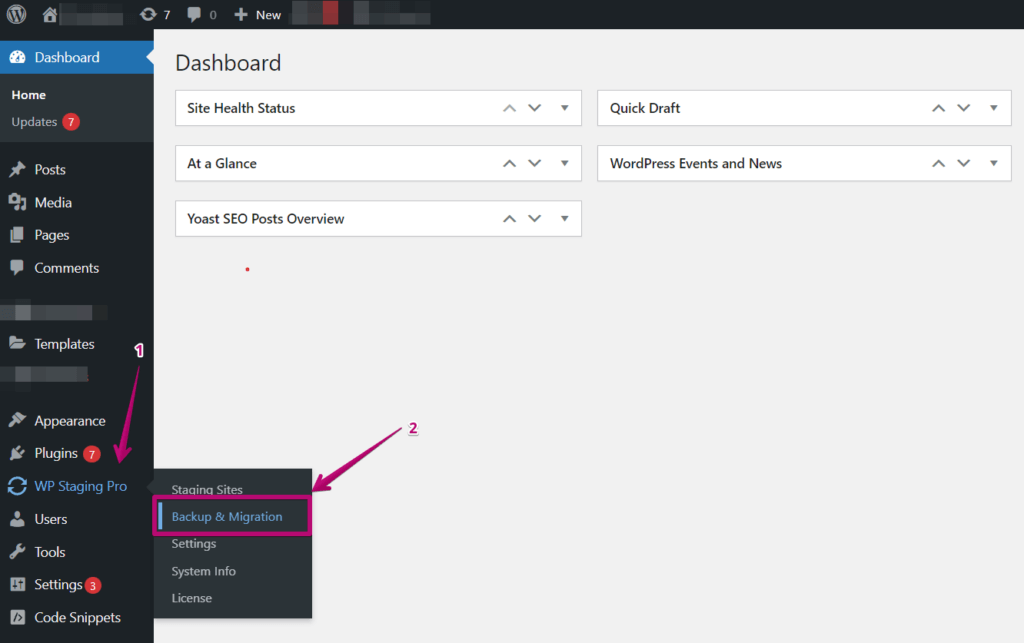
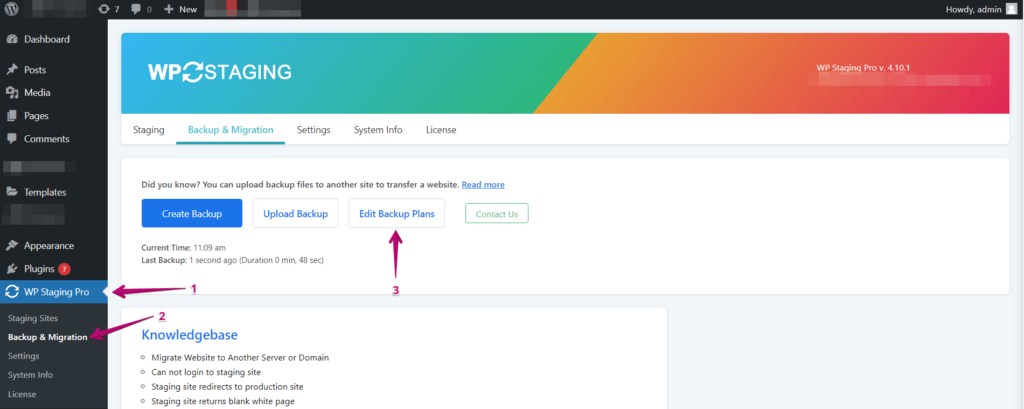
- Ve a WP Staging Pro > Backup & Migración
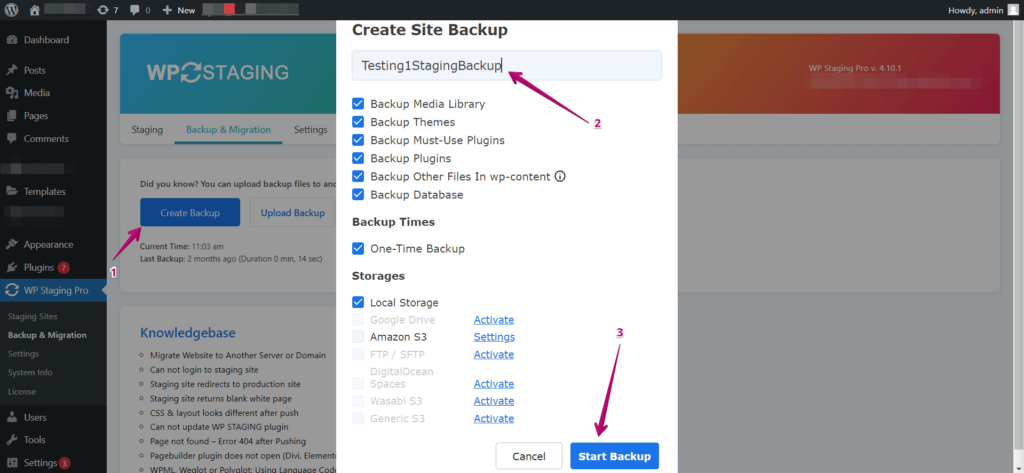
- Selecciona Crear nuevo Backup, ponle un nombre y haz clic en Iniciar Backup.
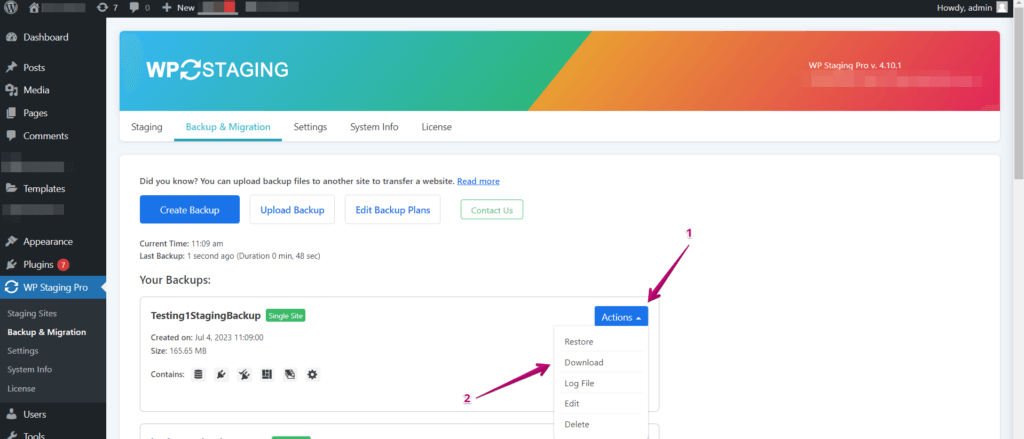
Cuando el proceso de Backup haya terminado, haz clic en el botón Acciones y Descarga el archivo de Backup en tu ordenador local.
IMPORTANTE: Desactiva la clave de licencia de WP STAGING | PRO en el sitio de staging antes de eliminar el sitio de staging. Luego, vuelve a activar la clave de licencia en tu sitio de producción.
Si olvidaste desactivar la clave de licencia en el sitio de staging antes de eliminarlo, deberás cambiar la clave de licencia en tu página de cuenta.
Dicho esto, pasemos al paso final.
Paso 4: Crear el sitio independiente restaurando el Backup del sitio clonado
Puedes importar el archivo de Backup en un nuevo sitio WordPress predeterminado en otro dominio o usar el dominio existente. Para usar el dominio actual, elimina primero el multisite de red disponible e instala un sitio WordPress independiente desde cero.
Es posible que necesites acceder al cPanel de tu Hosting para añadir el dominio.
- Inicia sesión en cPanel > Dominios > Añadir nuevo dominio.
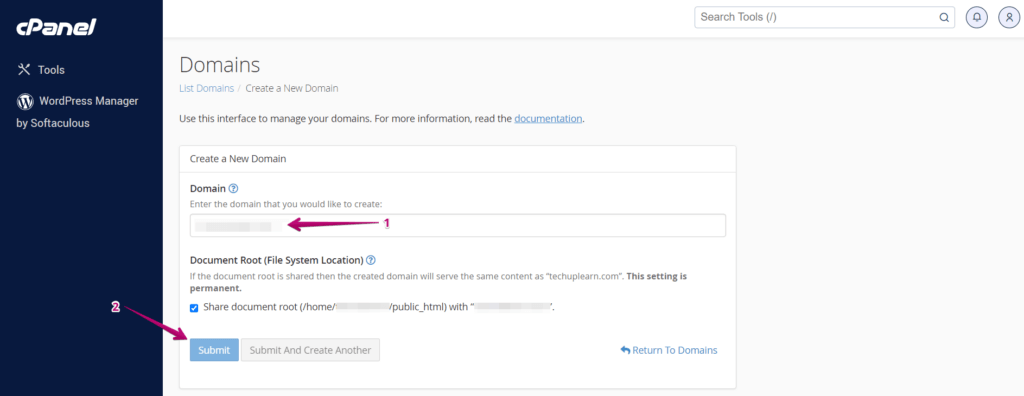
- Ve a la categoría Software en cPanel e instala WordPress en el dominio recién añadido.
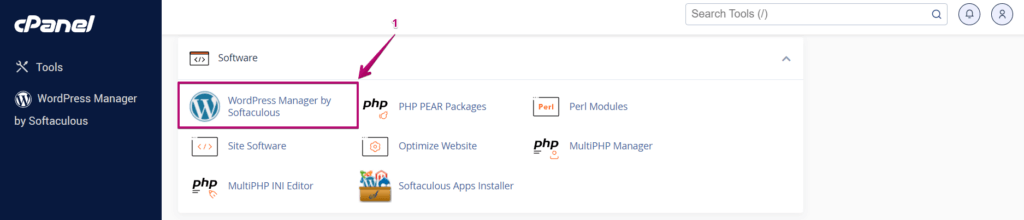
NOTA: Puedes instalar mediante «Softaculous» o usar cualquier otra función que proporcione tu proveedor de Hosting.
- Una vez completada la instalación predeterminada de WordPress, inicia sesión en tu panel de WordPress.
- Luego sigue el mismo procedimiento del paso 1 para instalar y validar el Plugin WP STAGING | PRO (puedes usar la misma clave de licencia).
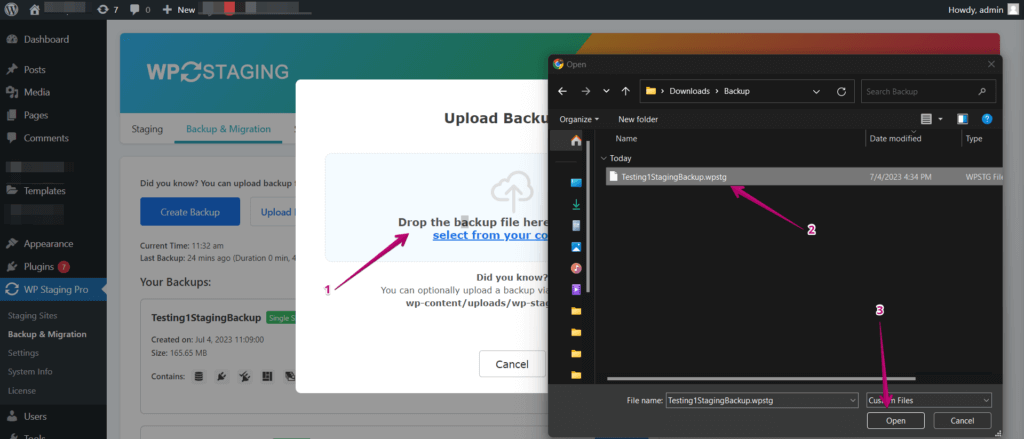
Sube el archivo de Backup que acabamos de descargar en el paso 3.
Localiza el archivo de Backup en tu ordenador y súbelo.
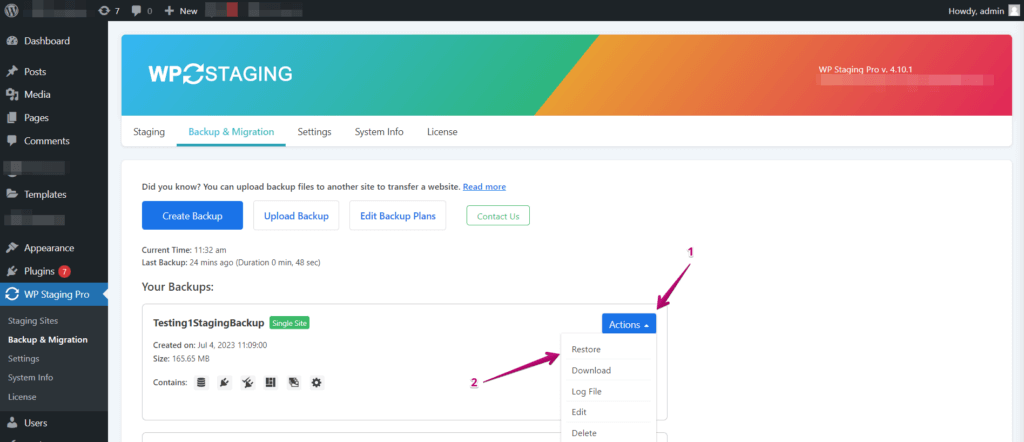
Después de subir el Backup correctamente, aparecerá una nueva ventana con el botón de acciones.
- Haz clic en Acciones > Restaurar
El proceso tardará algún tiempo en completarse.
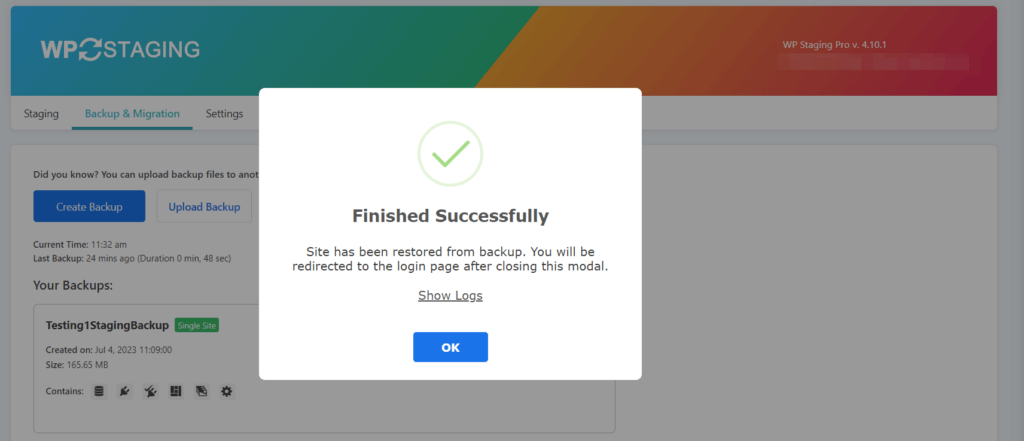
¡Todo listo! Una vez terminado, comprueba que tu sitio de producción funciona correctamente.
Soporte
Esperamos que la conversión haya ido bien con WP STAGING. Abre un ticket de soporte para recibir asistencia rápida si encuentras algún problema.
