



Dzięki instalacjom WordPress Multisite korzystasz z możliwości zarządzania wieloma witrynami WordPress z jednego panelu. Niestety, systemy multisite są nie tylko stosunkowo łatwe w zarządzaniu, ale mogą też poważnie zagrozić twojej konfiguracji WordPressa. W takiej sytuacji warto rozważyć przekształcenie witryny sieciowej w pojedynczą witrynę. Pozwoli to uniknąć konfliktów programowych, dziur w bezpieczeństwie i ewentualnego upadku całej sieci.
Na szczęście WP STAGING umożliwia przekształcenie instalacji podwitryny sieci multisite WordPress w niezależną witrynę w kilka kliknięć.
UWAGA: zakładamy, że utworzyłeś Backup, aby uniknąć utraty danych. (Możesz w tym celu skorzystać z WP STAGING).
Dlaczego przekształcać witrynę sieci multisite w pojedynczą witrynę?
Konflikty programowe: każdy plugin lub motyw jest poświęcony pojedynczej witrynie i może konfliktować z innymi w sieci multisite. Podobnie aktualizacja pluginu lub motywu na wszystkich witrynach sieciowych może powodować problemy z kompatybilnością.
Brak kontroli administracyjnej: inni administratorzy podwitryn sieciowych nie mogą zarządzać pluginami i motywami.
Ryzyko upadku sieci: ponieważ wszystkie podwitryny są zarządzane z tego samego panelu, każdy atak hakerski, wyciek danych, awaria serwera lub spadek wydajności może ostatecznie wyłączyć twoje witryny.
Brak testowania: pojedynczemu administratorowi trudno przetestować nowe pluginy lub motywy z powodu braku odpowiednich uprawnień.
Trudne w utrzymaniu: sieci multisite są w dłuższej perspektywie znacznie bardziej złożone i wymagające w utrzymaniu, jeśli używasz wielu niestandardowych pluginów. Nie wszystkie pluginy działają dobrze w środowiskach multisite.
Multisite to dobre rozwiązanie, gdy musisz zarządzać wieloma różnymi podwitrynami sieciowymi. Jeśli potrzebujesz setek lub tysięcy witryn — wybierz sieć multisite, ale jeśli wystarczy ci kilka witryn, lepiej wybrać instalację pojedynczej witryny WordPress.
Jak przekształcić WordPress Multisite w niezależną pojedynczą witrynę?
Contents
Krok 1: zainstaluj WP STAGING | PRO (na głównej witrynie multisite)
Zaloguj się do swojego WordPress Multisite i zainstaluj WP STAGING | PRO.
Aktywuj plugin WP STAGING | PRO na witrynach sieciowych, które chcesz przekształcić w pojedynczą witrynę. Możesz nawet aktywować go na głównej witrynie multisite, by przekształcić ją w pojedynczą.
- Przejdź do WP STAGING | PRO > License.
- Dodaj klucz licencji i kliknij ACTIVATE LICENSE, aby zweryfikować.
Kontynuuj zgodnie z tym artykułem: Jak utworzyć Backup i przywrócić go na innej witrynie.
Krok 2: utwórz witrynę Staging z podwitryny sieciowej
- Zaloguj się na witrynę sieciową, którą chcesz przekształcić w pojedynczą.
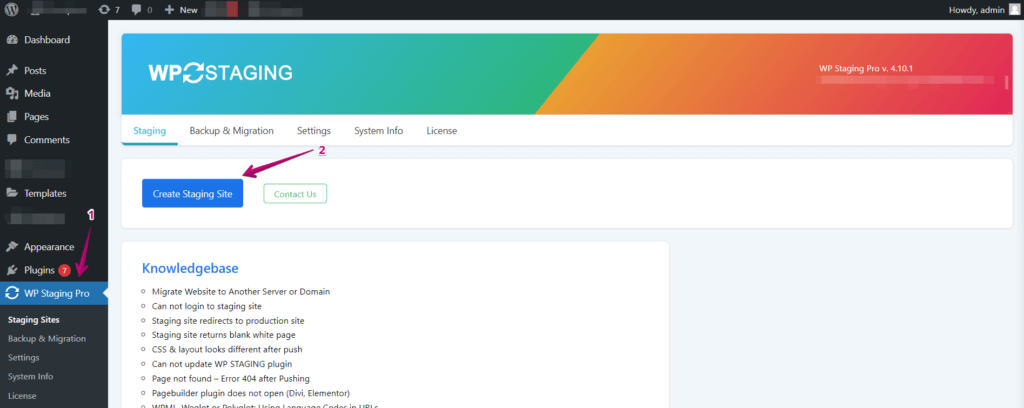
- Przejdź do WP STAGING | PRO > Staging Sites.
- Kliknij Create Staging Site.
- Kliknij Start Cloning.
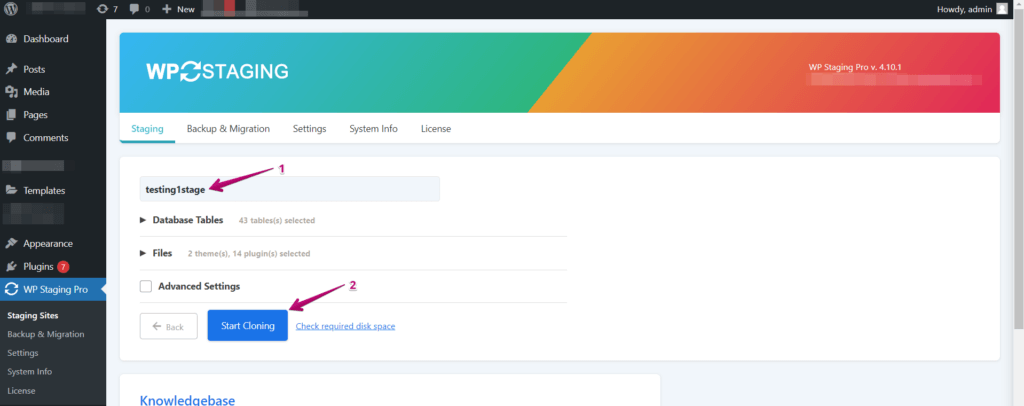
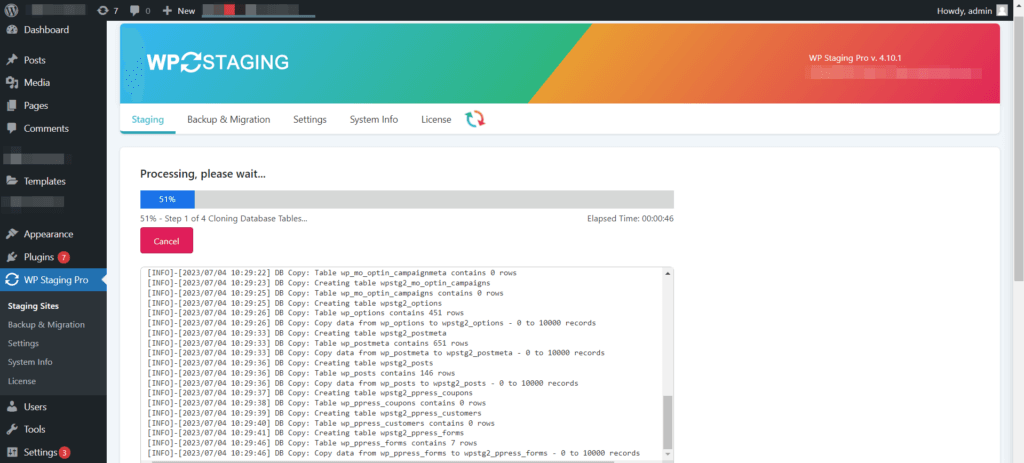
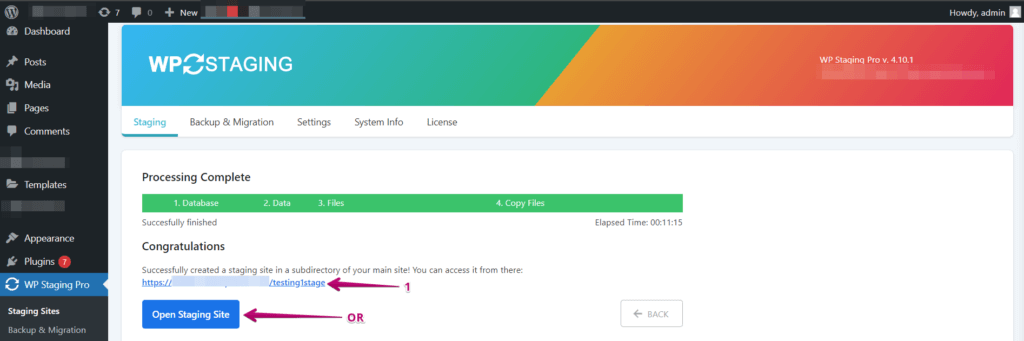
UWAGA: jeśli twoja witryna jest hostowana na tym samym serwerze co witryna produkcyjna, możesz utworzyć Staging w podfolderze (https://domain.com/staging), subdomenie lub nowej domenie (https://staging.domain.com, https://domain.com).
PODCZAS TEGO PROCESU WP STAGING już przekształci witrynę sieciową multisite w pojedynczą witrynę.
Teraz możesz zastąpić istniejącą sieć multisite pojedynczą, przekształconą witryną, postępując zgodnie z poniższymi krokami, lub użyć jej do utworzenia nowej pojedynczej witryny.
Krok 3: zrób Backup i pobierz witrynę Staging
Po utworzeniu witryny Staging otwórz ją i zaloguj się do panelu administracyjnego z tymi samymi danymi, których używałeś dla witryny sieciowej multisite.
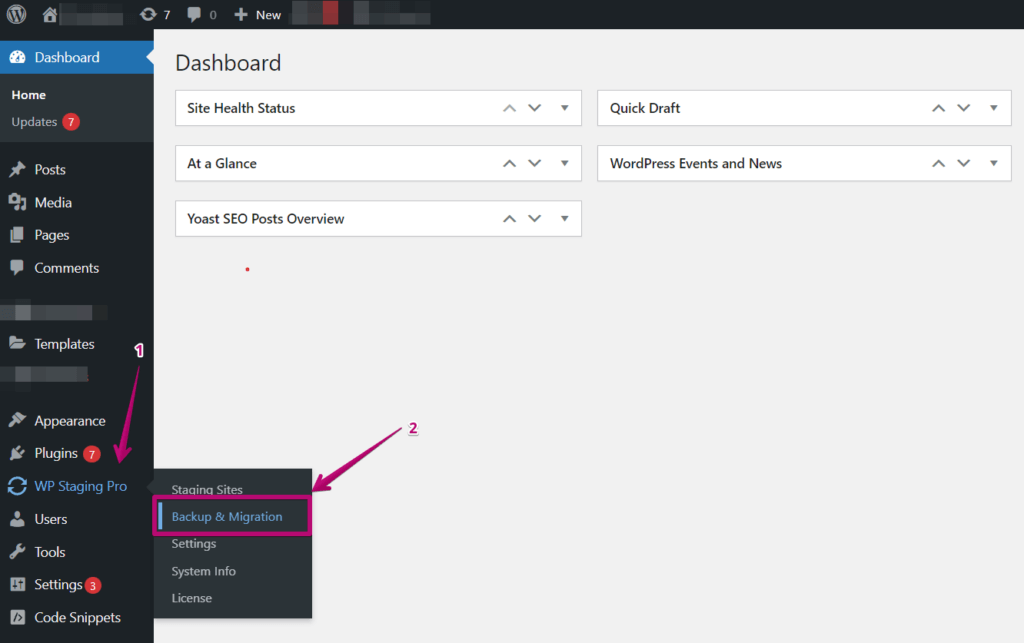
- Przejdź do WP STAGING | PRO > Backup & Migration.
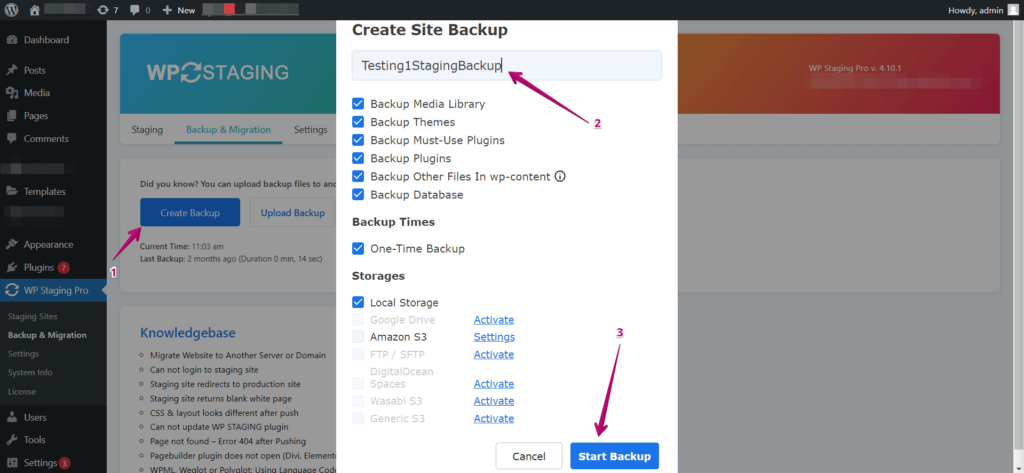
- Wybierz Create New Backup, nazwij go i kliknij Start Backup.
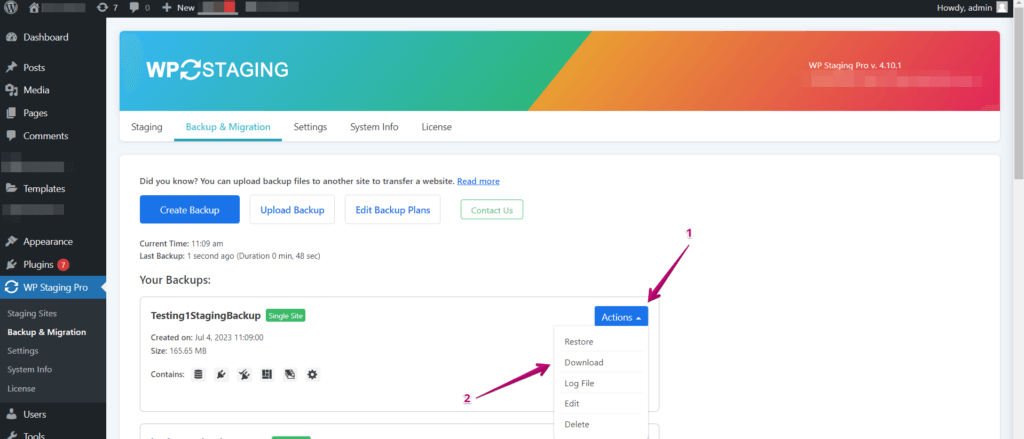
Gdy proces Backupu się zakończy, kliknij przycisk Actions i Download, aby pobrać plik Backupu na lokalny komputer.
WAŻNE: dezaktywuj klucz licencji WP STAGING | PRO na witrynie Staging, zanim usuniesz tę witrynę Staging. Następnie ponownie aktywuj klucz licencji na witrynie produkcyjnej.
Jeśli zapomniałeś dezaktywować klucz licencji na witrynie Staging przed jej usunięciem, musisz przełączyć klucz licencji na swojej stronie konta.
Przejdźmy zatem do ostatniego kroku.
Krok 4: zbuduj pojedynczą witrynę, przywracając Backup sklonowanej witryny
Możesz zaimportować plik Backupu na nową domyślną witrynę WordPress w innej domenie lub użyć istniejącej domeny. Aby użyć obecnej domeny, najpierw usuń istniejącą sieć multisite i zainstaluj domyślną pojedynczą witrynę WordPress od zera.
Możesz potrzebować dostępu do cPanelu hostingu, aby dodać domenę.
- Zaloguj się do cPanelu > Domains > Add New Domain.
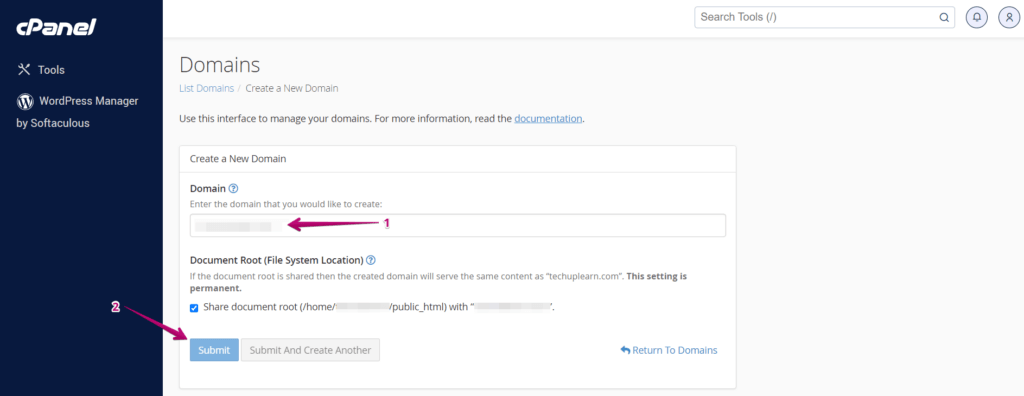
- Przejdź do Software Category w cPanelu i zainstaluj WordPressa na nowo dodanej domenie.
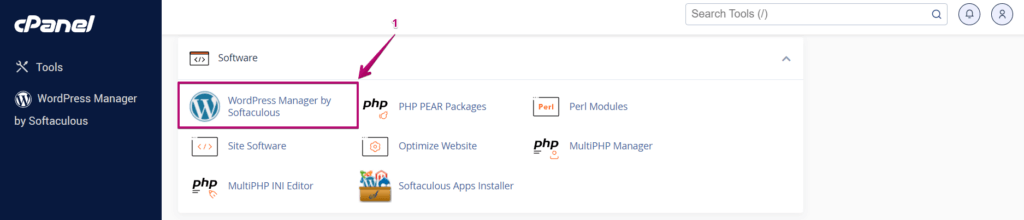
UWAGA: możesz zainstalować przez „Softaculous” lub skorzystać z innej funkcji oferowanej przez twojego dostawcę hostingu.
- Gdy domyślna instalacja WordPress jest gotowa, zaloguj się do panelu administracyjnego WordPress.
- Następnie postępuj zgodnie z tą samą procedurą co w kroku 1, aby zainstalować i zweryfikować plugin WP STAGING | PRO (możesz użyć tego samego klucza licencji).
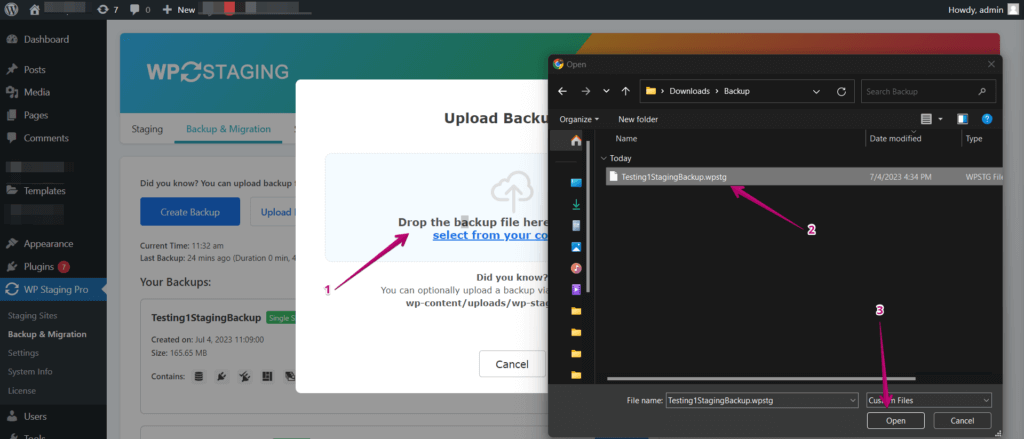
Wgraj plik Backupu, który właśnie pobraliśmy w kroku 3.
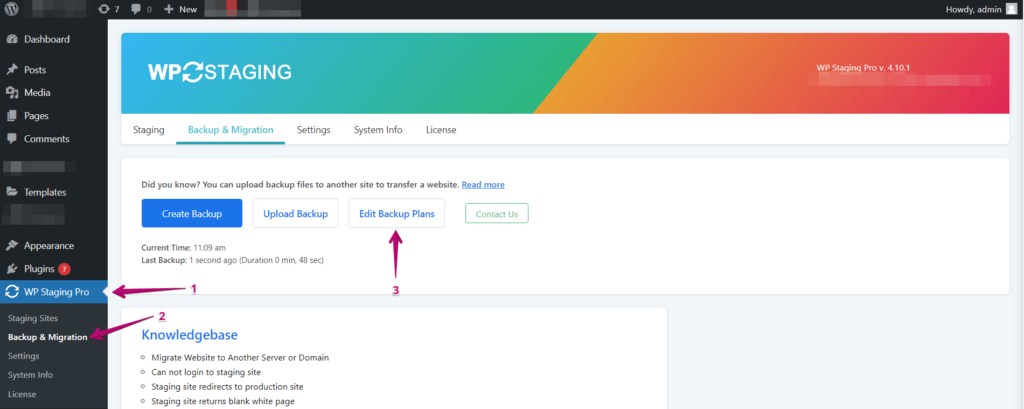
Znajdź plik Backupu na swoim komputerze i wgraj go.
Po pomyślnym wgraniu Backupu pojawi się nowe okno z przyciskiem akcji.
- Kliknij Actions > Restore.
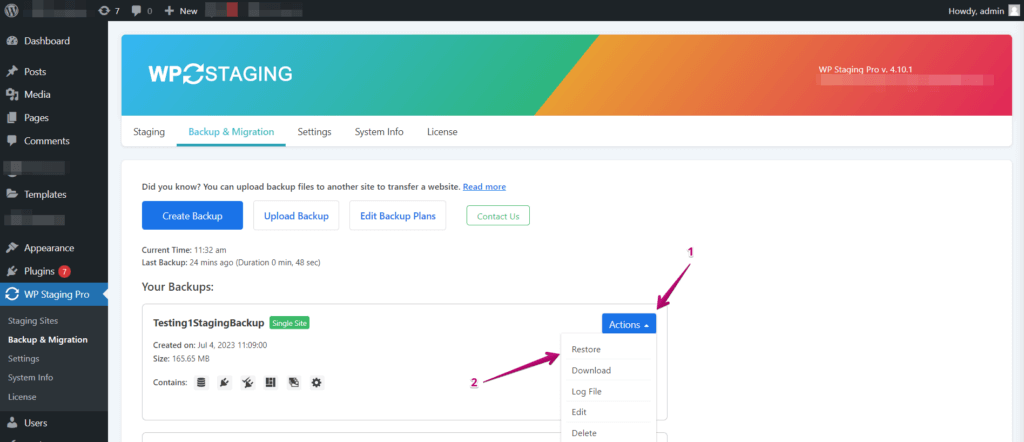
Proces zajmie trochę czasu.
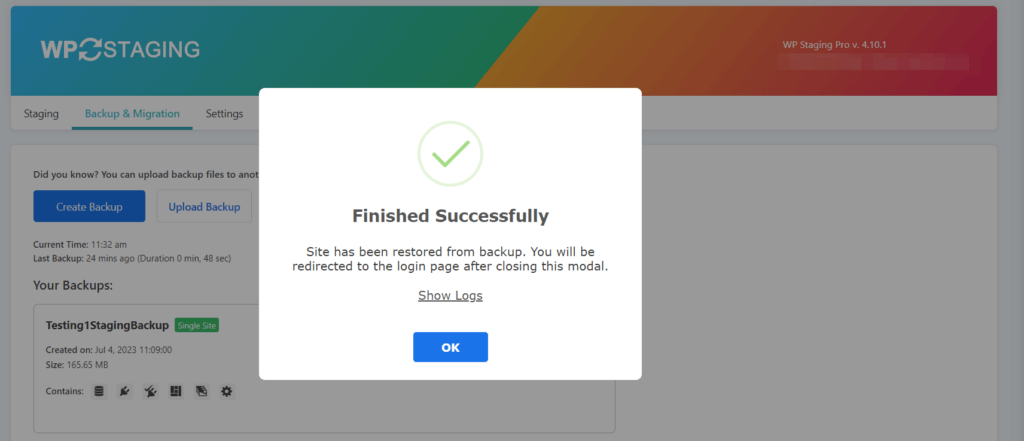
Gotowe! Po zakończeniu sprawdź, czy twoja witryna produkcyjna działa zgodnie z oczekiwaniami.
Wsparcie
Mamy nadzieję, że konwersja z WP STAGING przebiegła pomyślnie. Jeśli napotkasz problemy, otwórz zgłoszenie wsparcia, by szybko uzyskać pomoc.
