



WordPress マルチサイトインストールでは、1 つのダッシュボードから複数の WordPress サイトを管理する利点を享受できます。残念ながら、マルチサイトシステムは管理しやすいだけでなく、WordPress のセットアップを深刻に脅かすこともあります。その場合、ネットワークサイトを単一サイトに変換することを検討すべきです。これにより、プログラム的な競合、セキュリティホール、ネットワーク全体の崩壊を回避できます。
幸いなことに、WP STAGING を使えば、数クリックでマルチサイトネットワークのサブサイト WordPress インストールを独立したサイトに変換できます。
注: データ損失を回避するために Backup を作成済みであることを前提とします。(WP STAGING を利用できます。)
なぜマルチサイトネットワークサイトを単一サイトに変換するのか?
プログラム的な競合: 各 Plugin や Theme は単一サイトに特化しており、マルチサイトネットワーク内の他のものと競合する可能性があります。同様に、すべてのネットワークサイトに実装される Plugin や Theme の更新は互換性の問題を引き起こす可能性があります。
管理制御の欠如: ネットワークサブサイトの他の管理者は、Plugin や Theme を扱えません。
ネットワーク崩壊のリスク: すべてのサブサイトが同じダッシュボードから管理されているため、ハッキング攻撃、データ侵害、サーバー停止、または速度低下によってサイトが最終的にシャットダウンする可能性があります。
テストできない: 権限がないため、単一の管理者が新しい Plugin や Theme をテストするのは困難です。
管理が難しい: 多くのカスタム Plugin を使用している場合、マルチサイトは長期的にはるかに複雑で維持が難しくなります。すべての Plugin がマルチサイト環境でうまく動作するわけではありません。
マルチサイトは、多くの異なるネットワークサブサイトを制御する必要がある場合に実現可能な解決策です。数百または数千のサイトが必要なら、マルチサイトネットワークを選択してください。しかし、わずかなサイトしか必要ない場合は、WordPress 単一サイトインストールを選ぶ方が良いでしょう。
WordPress マルチサイトを独立した単一サイトに変換するにはどうすればよいですか?
Contents
ステップ 1: WP STAGING | PRO をインストール (マルチサイトのメインサイトで)
WordPress マルチサイトにログインし、WP STAGING | PRO をインストールしてください。
単一サイトに変換したいネットワークサイトで WP STAGING | PRO Plugin を有効化します。メインのマルチサイトでも有効化して、そのサイトを単一サイトに変換することもできます。
- WP STAGING | PRO > License に移動します。
- ライセンスキーを追加し、ACTIVATE LICENSE をクリックして検証します。
この記事を続けてお読みください: Backup を作成して別のサイトで復元する方法。
ステップ 2: ネットワークサブサイトの Staging サイトを作成する
- 単一サイトに変換したいネットワークサイトにログインします。
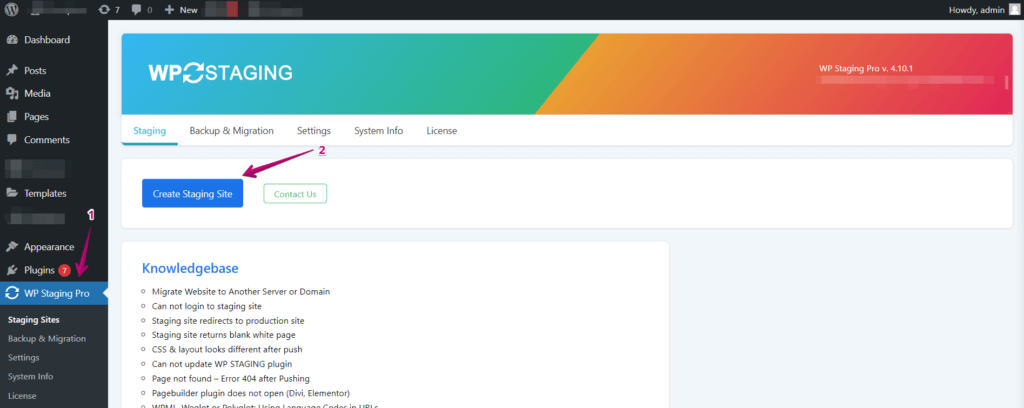
- WP STAGING | PRO > Staging Sites に移動します。
- Create Staging Site をクリックします。
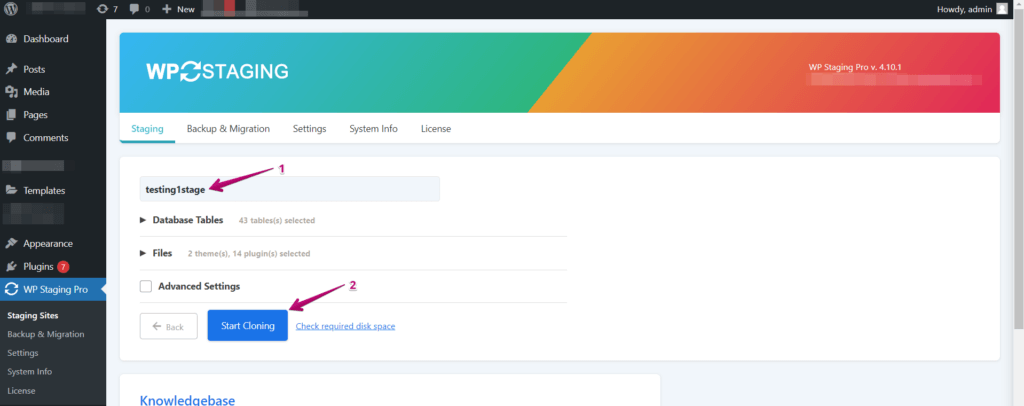
- Start Cloning をクリックします。
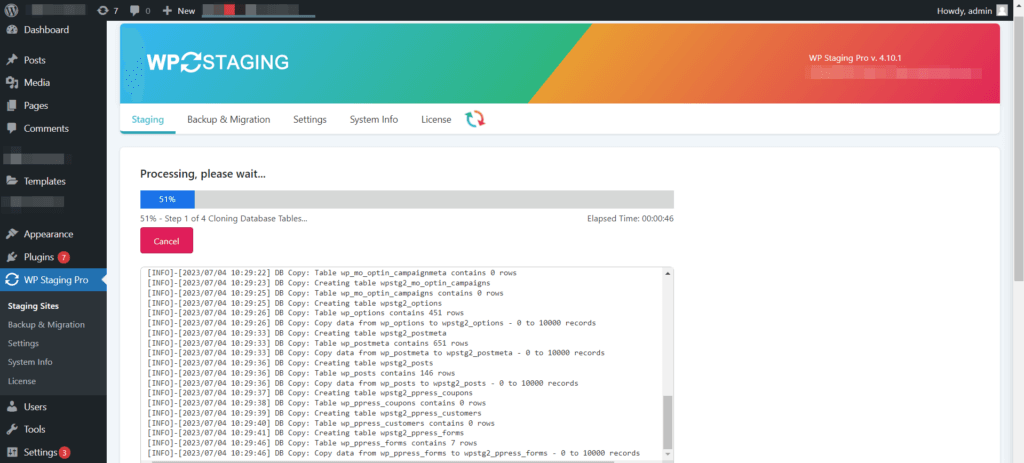
注: サイトが本番サイトと同じサーバーにホストされている場合、サブフォルダ (https://domain.com/staging)、サブドメイン、または新しいドメイン (https://staging.domain.com、https://domain.com) で Staging できます。
この処理中に、WP STAGING はすでにマルチサイトネットワークサイトを単一サイトに変換します。
これで、以下の手順に従って既存のマルチサイトを変換後の単一サイトに置き換えるか、新しい単一サイトを作成するために使用できます。
ステップ 3: Staging サイトを Backup & ダウンロードする
Staging サイトを作成したら、それを開いて、マルチサイトネットワークサイトで使用したのと同じ認証情報で管理ダッシュボードにログインしてください。
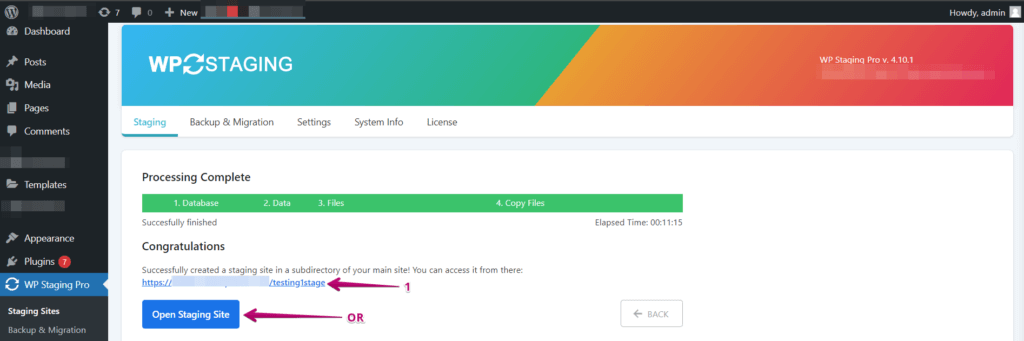
- WP STAGING | PRO > Backup & Migration に移動します。
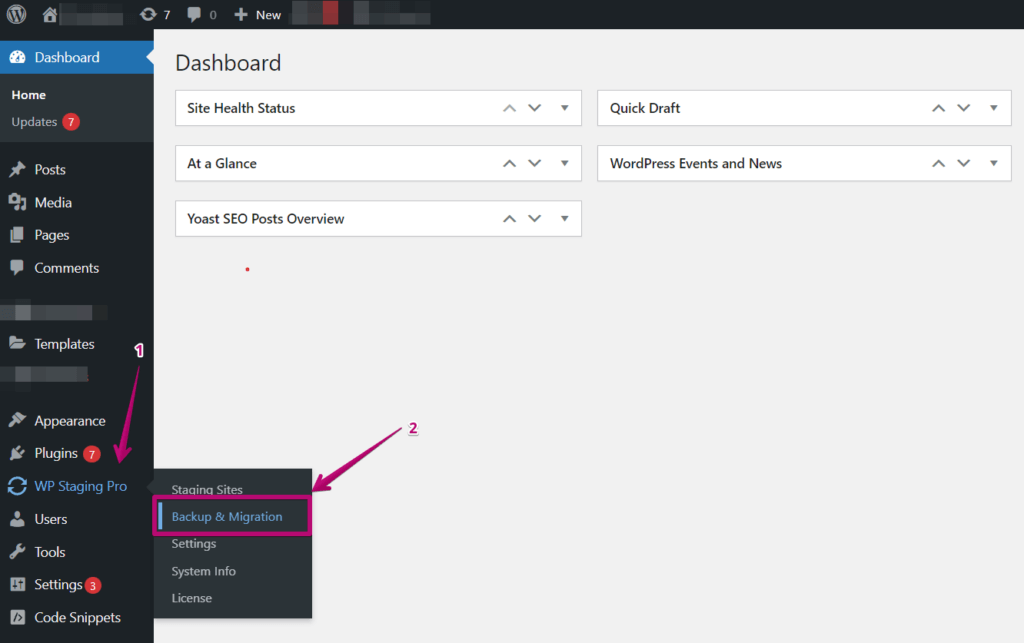
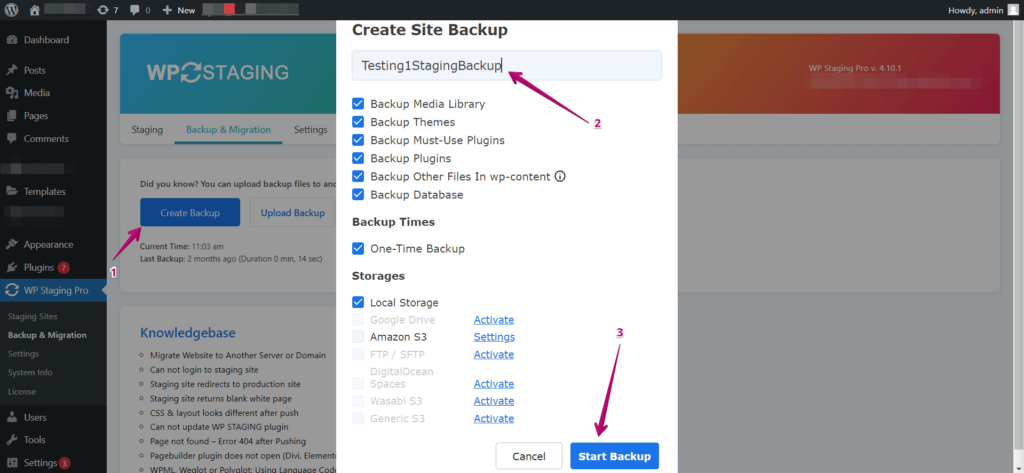
- Create New Backup を選択し、名前を付けて Start Backup をクリックします。
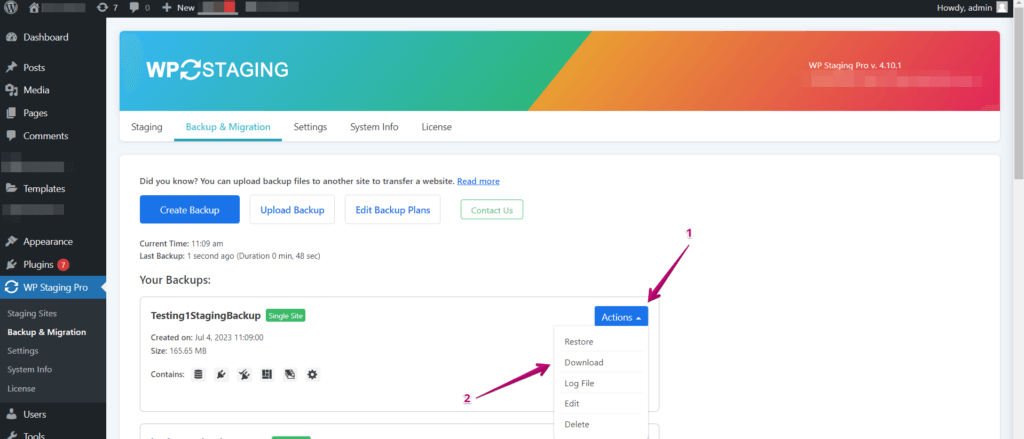
Backup 処理が完了したら、Actions ボタンをクリックし、Backup ファイルをローカルコンピューターにダウンロードしてください。
重要: Staging サイトを削除する前に、Staging サイト上で WP STAGING | PRO のライセンスキーを無効化してください。その後、本番サイトでライセンスキーを再度有効化してください。
Staging サイトを削除する前にライセンスキーを無効化し忘れた場合は、アカウントページでライセンスキーを切り替える必要があります。
それでは、最終ステップに進みましょう。
ステップ 4: クローンしたサイトの Backup を復元して単一サイトを構築する
Backup ファイルを別のドメインの新しいデフォルト WordPress サイトにインポートするか、既存のドメインを使用できます。現在のドメインを使用するには、まず既存のマルチサイトネットワークを削除し、デフォルトの WordPress 単一サイトを最初からインストールしてください。
ドメインを追加するには Hosting cPanel にアクセスする必要があるかもしれません。
- cPanel > Domains > Add New Domain にログインします。
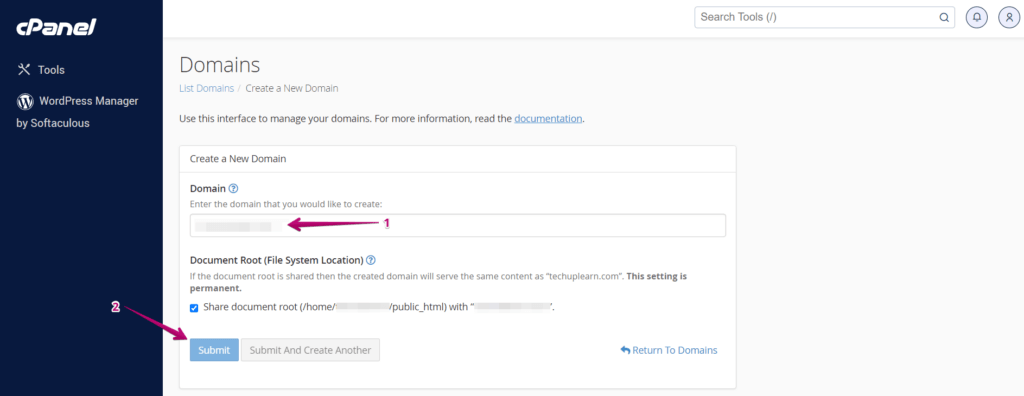
- cPanel の Software Category に移動し、新しく追加したドメインに WordPress をインストールします。
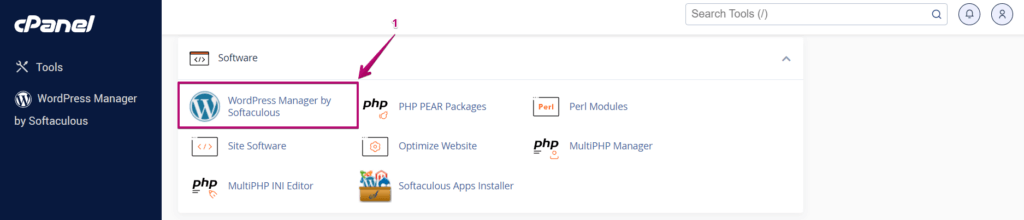
注: 「Softaculous」経由でインストールするか、Hosting プロバイダーが提供する他の機能を使用できます。
- デフォルトの WordPress インストールが完了したら、WordPress ダッシュボードにログインします。
- 次に、ステップ 1 と同じ手順に従って WP STAGING | PRO Plugin をインストールして検証します (同じライセンスキーを使用できます)。
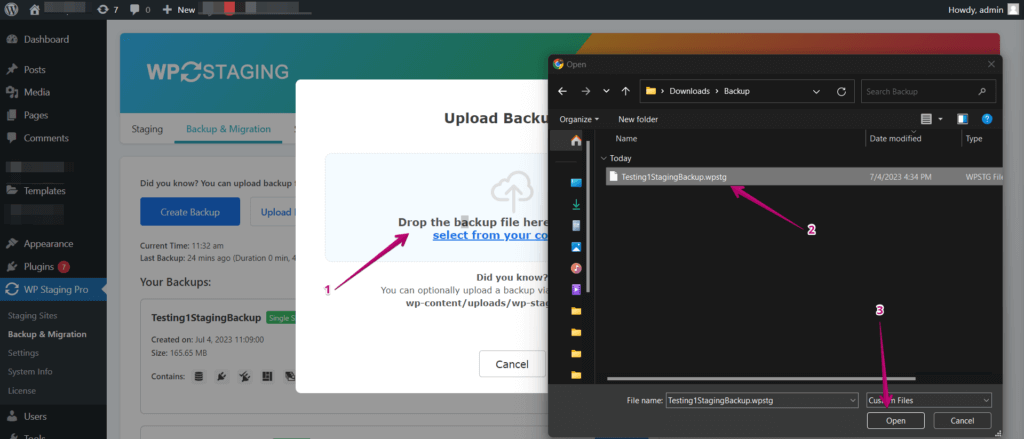
ステップ 3 でダウンロードしたBackup ファイルをアップロードしてください。
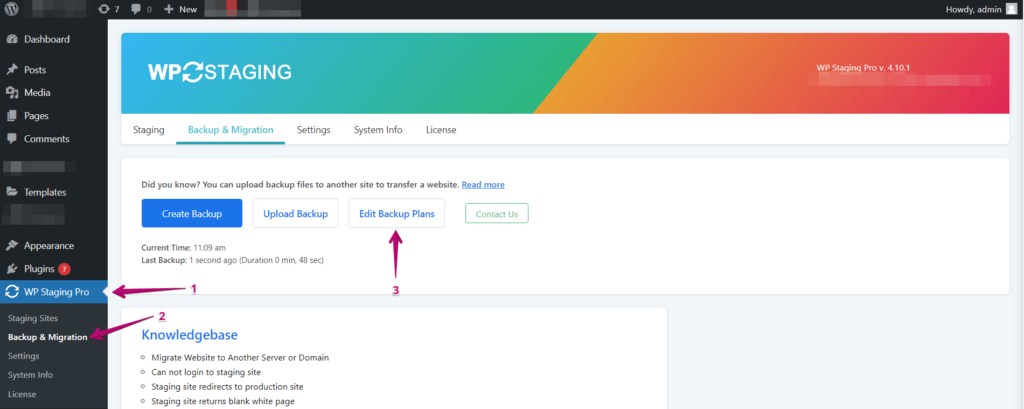
コンピューター上の Backup ファイルを見つけ、アップロードしてください。
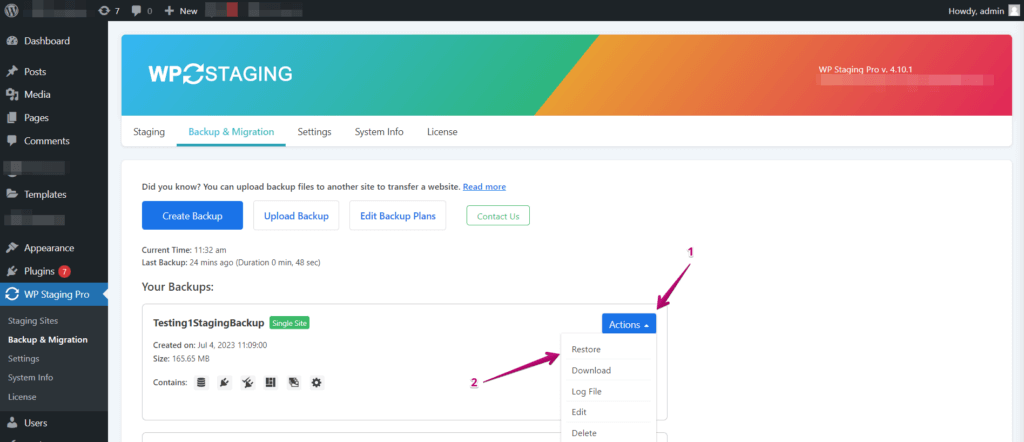
Backup が正常にアップロードされた後、アクションボタンのある新しいウィンドウが表示されます。
- Actions > Restore をクリックします。
処理の完了には少し時間がかかります。
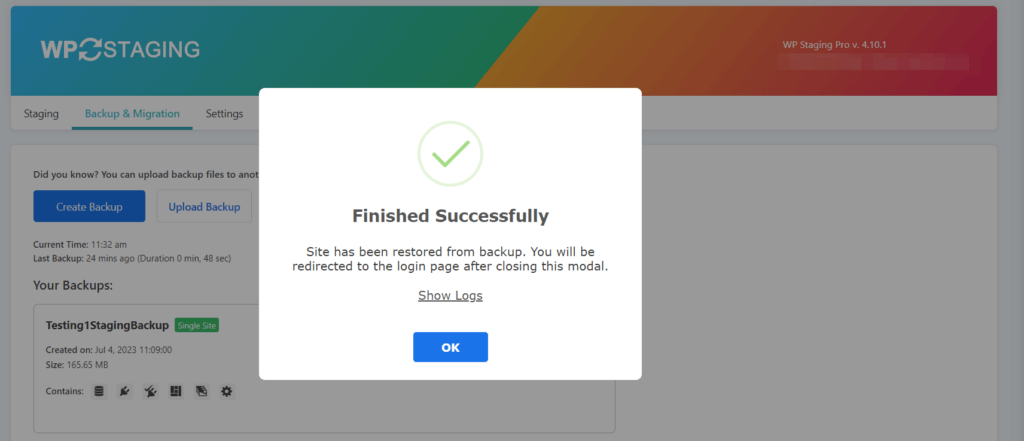
すべて完了! 完了したら、本番サイトが期待どおりに動作するか確認してください。
サポート
WP STAGING で変換がうまくいったことを願っています。問題が発生した場合は、迅速なサポートのためにサポートチケットを開いてください。
