



Com as instalações WordPress Multisite, aproveitas a vantagem de gerir vários sites WordPress a partir de um painel. Infelizmente, os sistemas multisite não são apenas geríveis — também podem comprometer seriamente a tua configuração WordPress. Se for esse o caso, deves considerar converter o site da rede num site único. Isto pode evitar conflitos programáticos, falhas de segurança e a eventual queda de toda a tua rede.
Felizmente, o WP STAGING permite-te converter uma instalação WordPress de sub-site de uma rede Multisite num site independente com alguns cliques.
NOTA: Assumimos que criaste um Backup para evitar perda de dados. (Podes usar o WP STAGING para isso.)
Porquê converter um site de uma rede Multisite num site único?
Conflitos programáticos: cada Plugin ou Theme está dedicado a um único site e pode entrar em conflito com outro na rede multisite. Da mesma forma, qualquer atualização de Plugin ou Theme aplicada a todos os sites da rede pode criar problemas de compatibilidade.
Falta de controlo de administração: outros admins de sub-sites da rede não conseguem lidar com Plugins e Themes.
Risco de queda da rede: como todos os sub-sites são geridos pelo mesmo painel, qualquer ataque de hacker, falha de dados, falha de servidor ou lentidão pode acabar por deitar abaixo os teus sites.
Sem testes: é difícil para um único administrador testar novos Plugins ou Themes por não ter privilégios suficientes.
Difícil de gerir: os Multisites são muito mais complexos e desafiantes de manter a longo prazo se correres muitos Plugins personalizados. Nem todos os Plugins funcionam bem em ambientes multisite.
Multisite é uma solução viável se precisas de controlar muitos sub-sites diferentes na rede. Se precisas de centenas ou milhares de sites, vai com uma rede multisite, mas se só precisas de uma mão-cheia de sites, é melhor escolher uma instalação WordPress single-site.
Como converter um WordPress Multisite num site único independente?
Contents
Passo 1: instalar o WP STAGING | PRO (no site principal do Multisite)
Inicia sessão no teu WordPress multisite e instala o WP STAGING | PRO.
Ativa o Plugin WP STAGING | PRO nos sites da rede que queres converter num site único. Podes até ativá-lo no Multisite principal para converter esse site num site único.
- Vai a WP Staging Pro > License.
- Adiciona a tua chave de licença e clica em ACTIVATE LICENSE para validar.
Continua com este artigo: Como criar um Backup e restaurá-lo noutro site.
Passo 2: criar um site de Staging de um sub-site da rede
- Inicia sessão no site da rede que queres converter num site único.
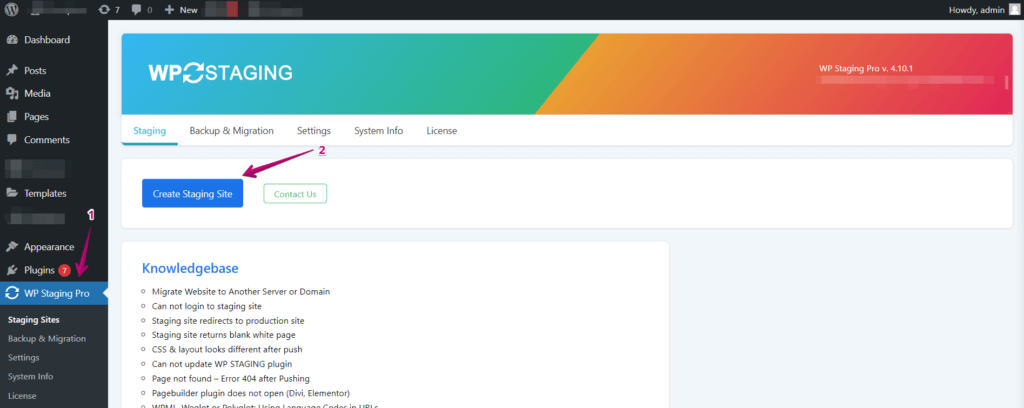
- Vai a WP Staging Pro > Staging Sites.
- Clica em Create Staging Site.
- Clica em Start Cloning.
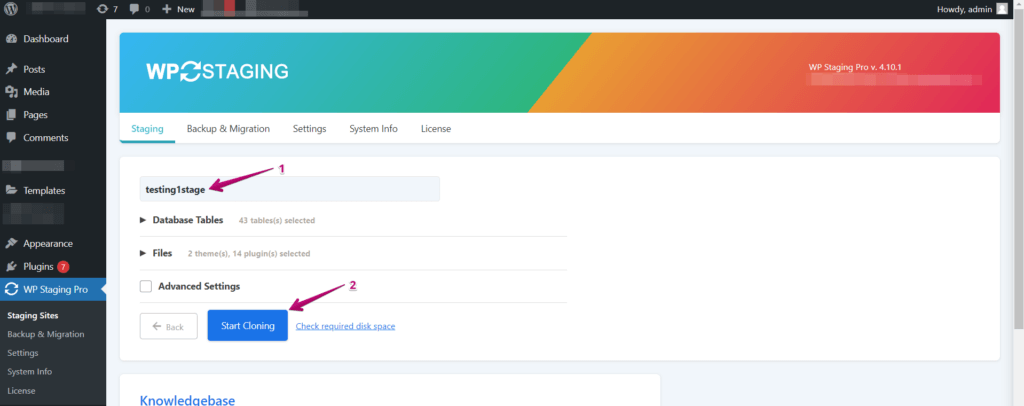
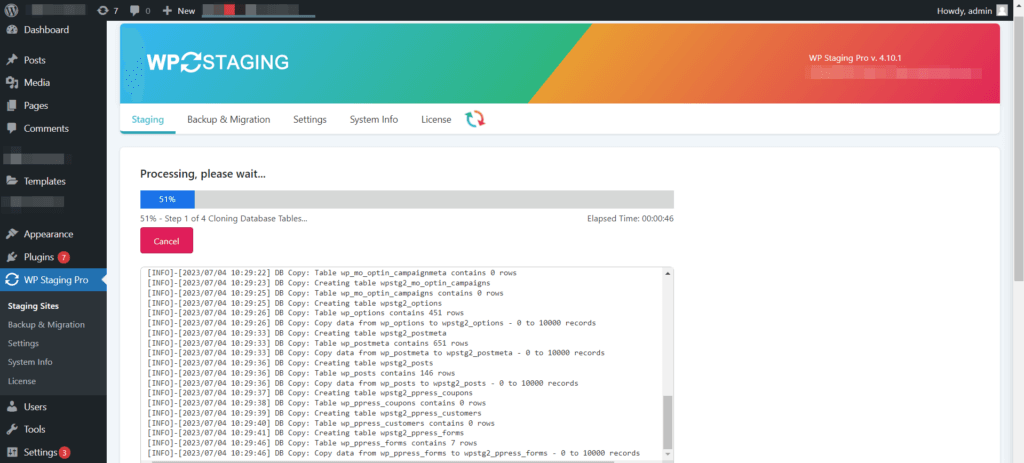
NOTA: Se o teu site está alojado no mesmo servidor que o teu site em produção, podes fazer o Staging numa subpasta (https://domain.com/staging), num subdomínio ou num novo domínio (https://staging.domain.com, https://domain.com).
DURANTE ESTE PROCESSO, o WP STAGING já vai converter o site da rede Multisite num site único.
Agora podes substituir o Multisite existente pelo site único convertido seguindo os passos abaixo ou usá-lo para criar um novo site único.
Passo 3: Backup & transferência do site de Staging
Após criar o site de Staging, abre-o e inicia sessão no seu painel admin com as mesmas credenciais que usaste no site da rede Multisite.
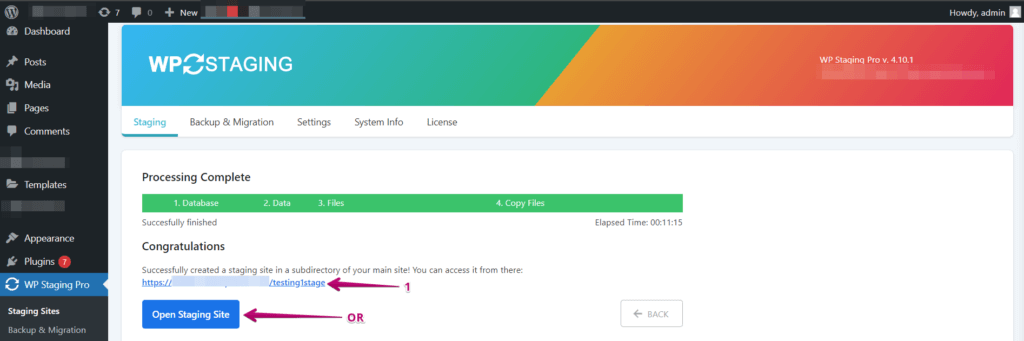
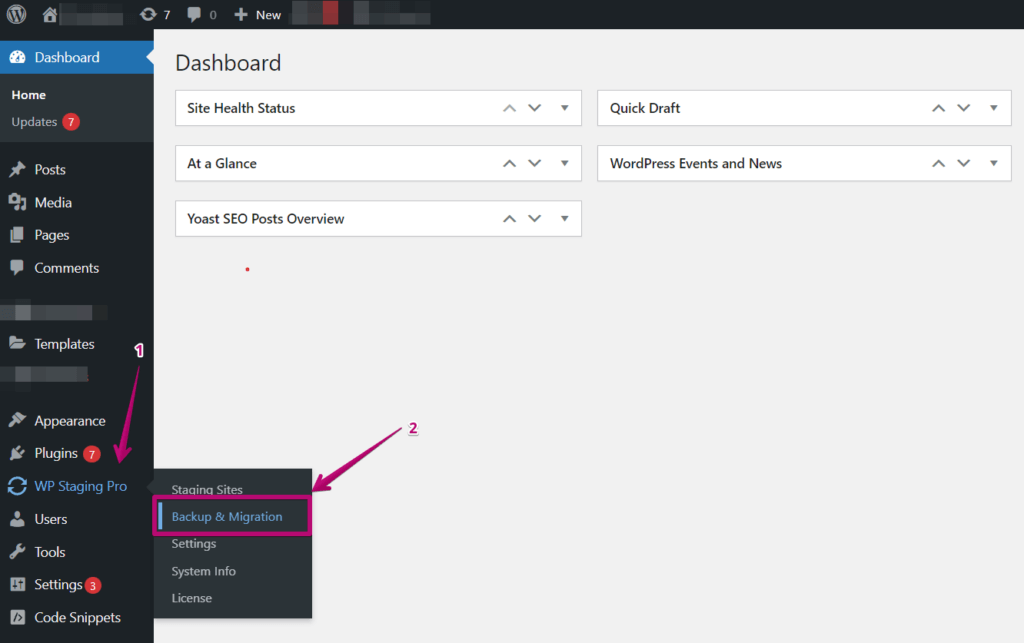
- Vai a WP Staging Pro > Backup & Migration
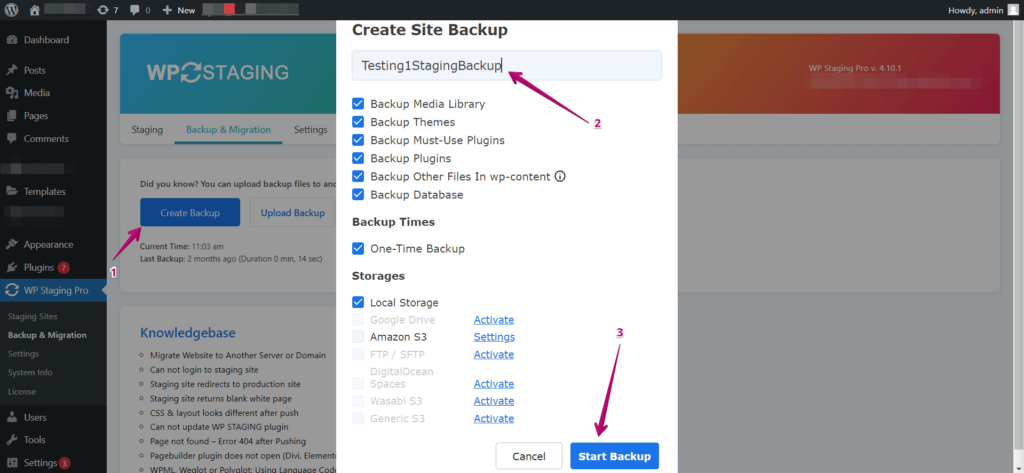
- Seleciona Create New Backup, dá-lhe um nome e clica em Start Backup.
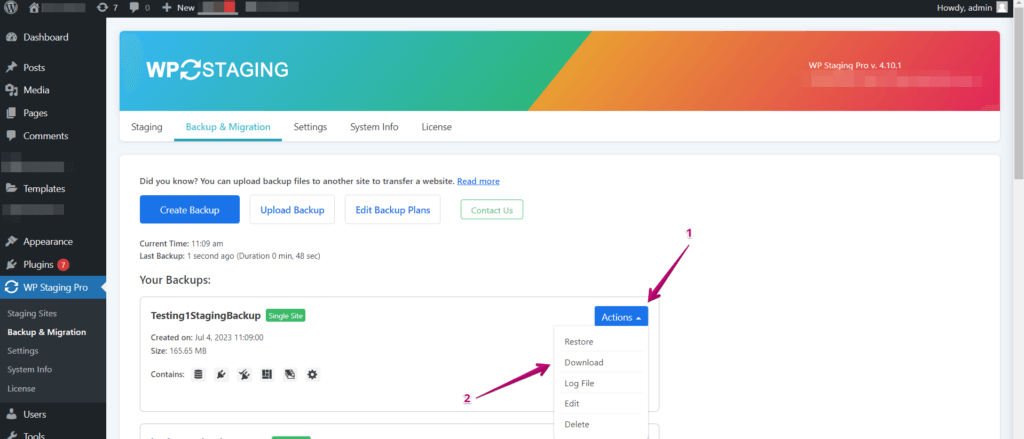
Se o processo de Backup terminar, clica no botão Actions e Download do ficheiro de Backup para o teu computador local.
IMPORTANTE: Desativa a chave de licença do WP STAGING | PRO no site de Staging antes de eliminares o site de Staging. Depois, ativa novamente a chave de licença no teu site em produção.
Se te esqueceste de desativar a chave de licença no site de Staging antes de eliminar o site, tens de trocar a chave de licença na página da tua conta.
Posto isto, vamos ao nosso passo final.
Passo 4: criar o site único restaurando o Backup do site clonado
Podes importar o ficheiro de Backup para um novo site WordPress padrão noutro domínio ou usar o domínio existente. Para usar o domínio atual, elimina primeiro o Multisite existente e instala um WordPress single-site padrão do zero.
Pode ser necessário aceder ao cPanel do teu Hosting para adicionar o domínio.
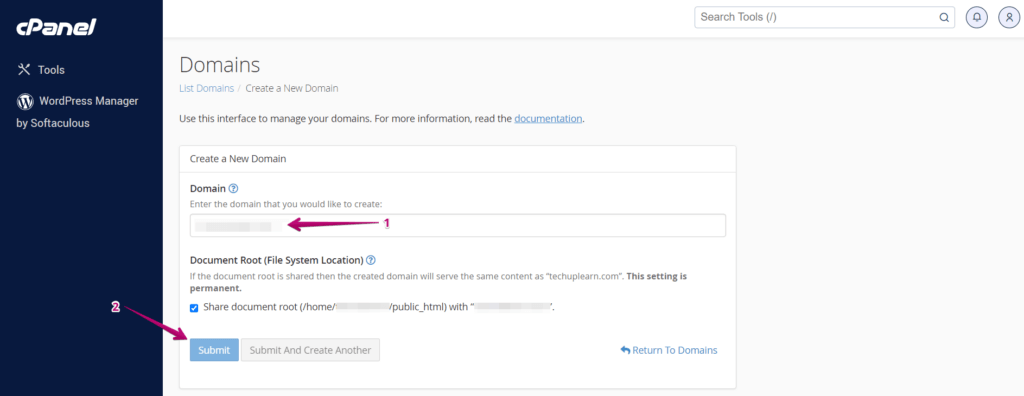
- Inicia sessão no cPanel > Domains > Add New Domain.
- Vai à Software Category no cPanel e instala o WordPress no domínio recém-adicionado.
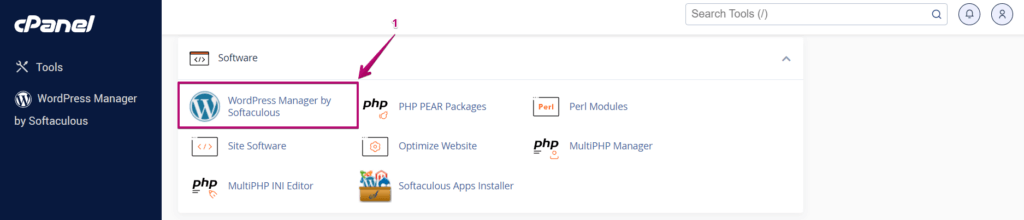
NOTA: Podes instalar via ‘Softaculous’ ou usar qualquer outra funcionalidade fornecida pelo teu fornecedor de Hosting.
- Quando a instalação WordPress padrão terminar, inicia sessão no teu painel WordPress.
- Em seguida, segue o mesmo procedimento do passo 1 para instalar e validar o Plugin WP STAGING | PRO (podes usar a mesma chave de licença).
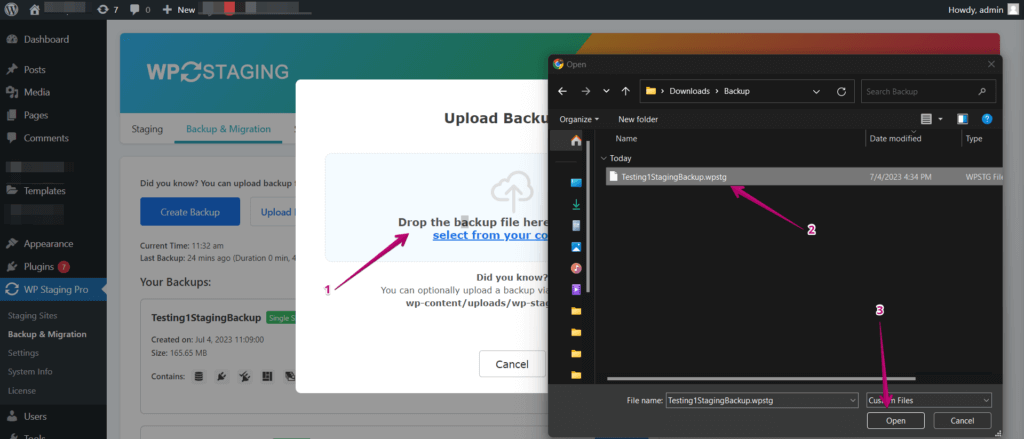
Envia o ficheiro de Backup que acabámos de transferir no passo 3.
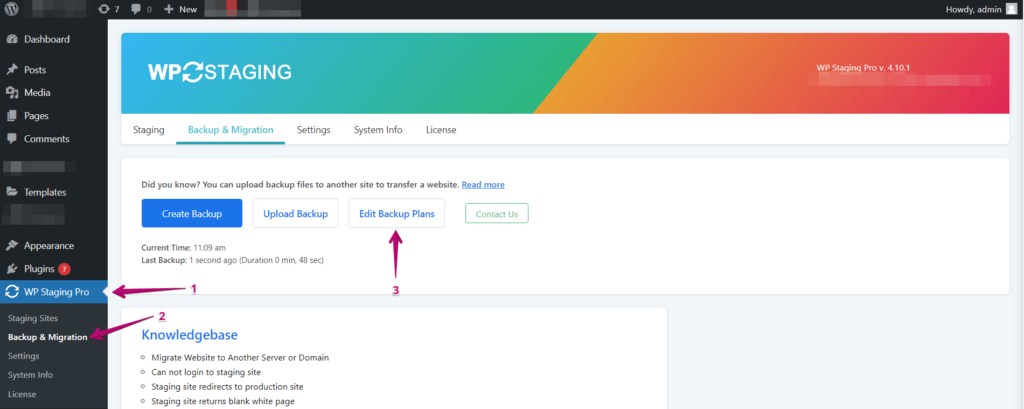
Localiza o ficheiro de Backup no teu computador e envia-o.
Aparecerá uma nova janela com o botão de ações depois de o Backup ser enviado com sucesso.
- Clica em Actions > Restore
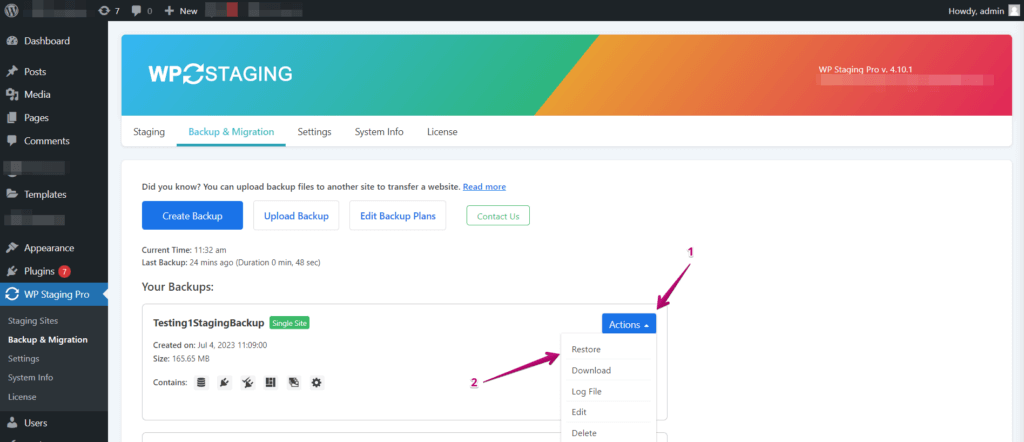
O processo vai demorar algum tempo a concluir.
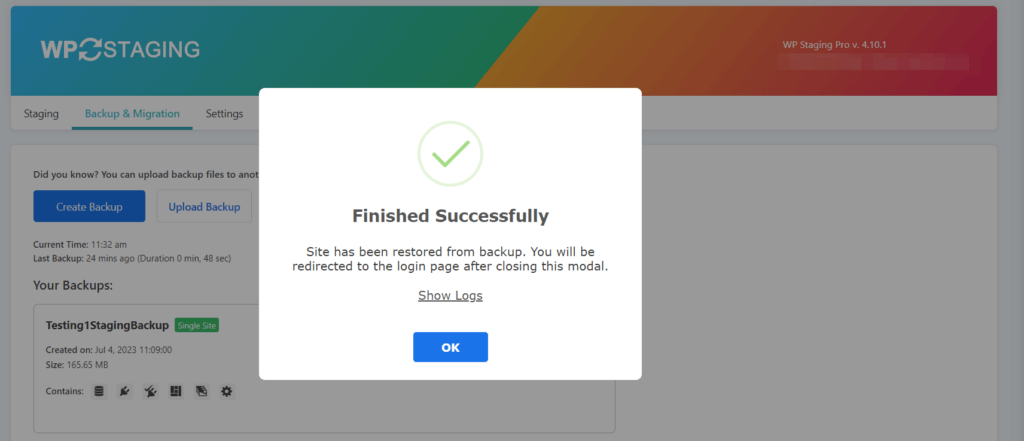
Tudo pronto! Quando terminar, verifica se o teu site em produção está a funcionar como esperado.
Suporte
Esperamos que a conversão com o WP STAGING tenha corrido bem. Abre um ticket de suporte para assistência rápida se tiveres problemas.
