



Con le installazioni WordPress Multisite, godi dei vantaggi di gestire più siti WordPress da una sola dashboard. Sfortunatamente, i sistemi multisite non solo sono abbastanza gestibili ma possono anche spesso compromettere seriamente la tua configurazione WordPress. Se è così, dovresti considerare di convertire il sito di rete in un sito singolo. Questo può evitare conflitti programmatici, falle di sicurezza e l’eventuale caduta dell’intera rete.
Fortunatamente, WP STAGING ti permette di convertire un’installazione WordPress di sottosito di rete multisite in un sito indipendente con pochi click.
NOTA: presumiamo che tu abbia creato un Backup per evitare la perdita di dati. (Puoi quindi usare WP STAGING.)
Perché convertire un sito di rete multisite in un sito singolo?
Conflitti programmatici: ogni Plugin o Theme è dedicato a un singolo sito e può entrare in conflitto con l’altro nella rete multisite. Allo stesso modo, qualsiasi aggiornamento di Plugin o Theme implementato su tutti i siti della rete può creare problemi di compatibilità.
Mancanza di controllo amministrativo: altri admin dei sotto-siti di rete non possono gestire Plugin e Theme.
Rischio di caduta della rete: poiché tutti i sotto-siti sono gestiti dalla stessa dashboard, qualsiasi attacco hacker, violazione dati, interruzione del server o velocità lenta può eventualmente far cadere i tuoi siti.
Nessun test: è difficile per un singolo amministratore testare nuovi Plugin o Theme senza avere il privilegio.
Difficile da gestire: i multisite sono molto più complessi e impegnativi da mantenere nel lungo periodo se esegui molti Plugin personalizzati. Non tutti i Plugin funzionano bene negli ambienti multisite.
Multisite è una soluzione fattibile se hai bisogno di controllare molti sotto-siti di rete diversi. Se hai bisogno di centinaia o migliaia di siti, vai con una rete multisite, ma se hai bisogno solo di una manciata di siti, è meglio scegliere un’installazione WordPress sito singolo.
Come convertire un WordPress Multisite in un sito singolo indipendente?
Contents
Passo 1: installa WP STAGING | PRO (sul sito principale del multisite)
Accedi al tuo WordPress multisite e installa WP STAGING | PRO.
Attiva il Plugin WP STAGING | PRO sui siti di rete che vuoi convertire in un sito singolo. Puoi anche attivarlo sul multisite principale per convertire quel sito in un sito singolo.
- Vai su WP Staging Pro > License.
- Aggiungi la tua chiave di licenza e clicca su ACTIVATE LICENSE per convalidare.
Continua con questo articolo: Come creare un Backup e ripristinarlo su un altro sito.
Passo 2: crea un sito di staging di un sotto-sito di rete
- Accedi al sito di rete che vuoi convertire in sito singolo.
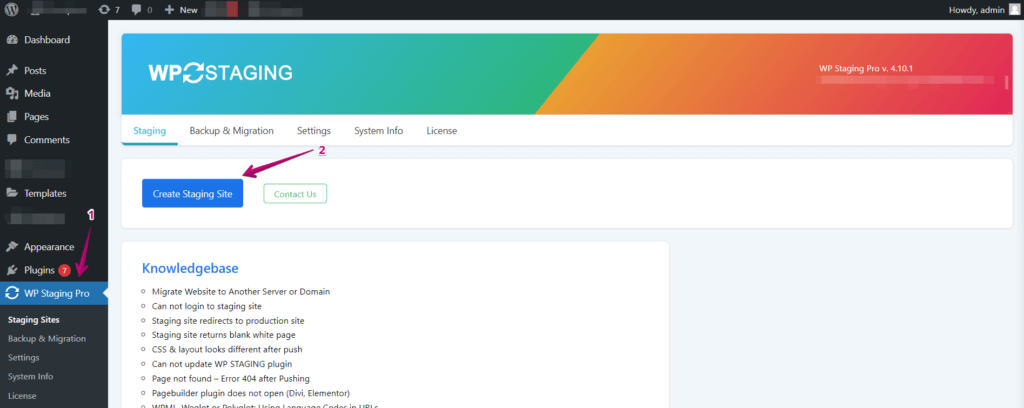
- Vai su WP Staging Pro > Staging Sites.
- Clicca su Create Staging Site.
- Clicca su Start Cloning.
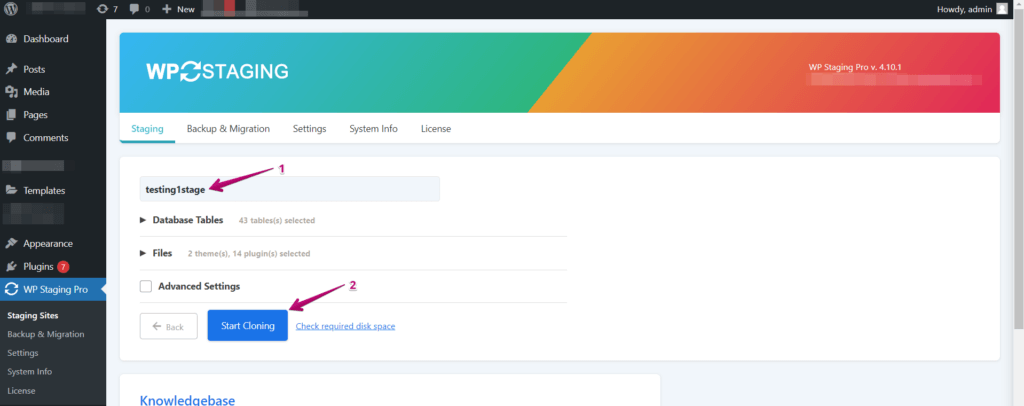
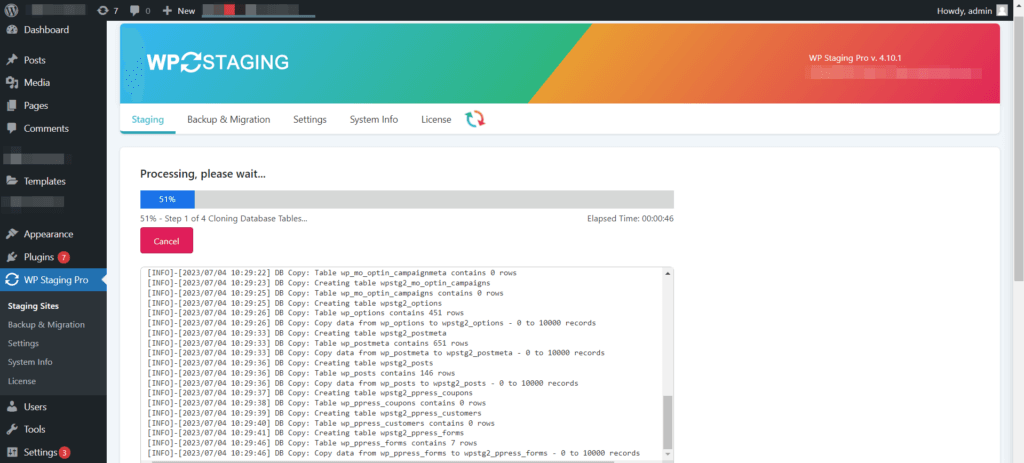
NOTA: se il tuo sito è ospitato sullo stesso server del tuo sito live, puoi metterlo in staging in una sottocartella (https://domain.com/staging), un sottodominio o un nuovo dominio (https://staging.domain.com, https://domain.com).
DURANTE QUESTO PROCESSO, WP STAGING convertirà già il sito di rete multisite in un sito singolo.
Ora, puoi sostituire il multisite esistente con il sito singolo convertito seguendo i passaggi qui sotto o usarlo per creare un nuovo sito singolo.
Passo 3: fai il Backup e scarica il sito di staging
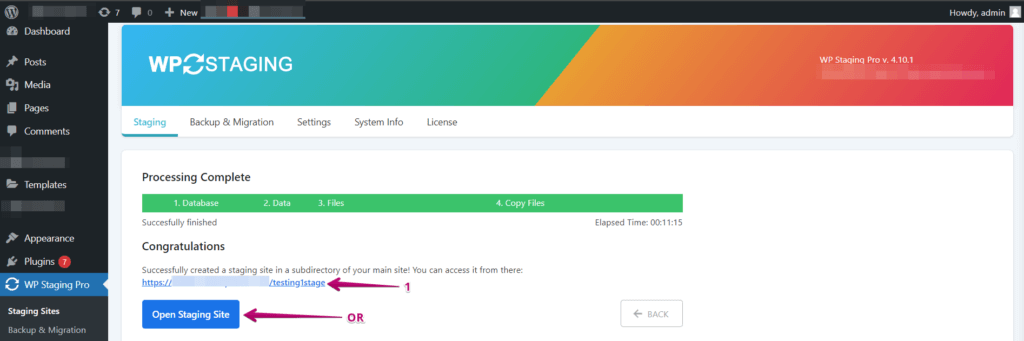
Dopo aver creato il sito di staging, aprilo e accedi alla sua dashboard admin con le stesse credenziali usate per il sito di rete multisite.
- Vai su WP Staging Pro > Backup & Migration
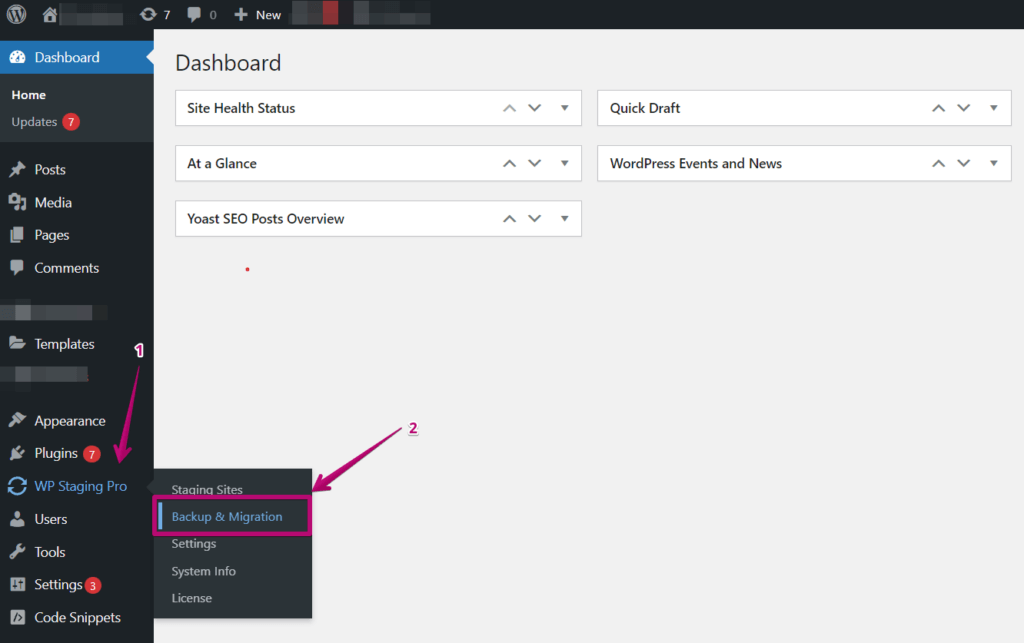
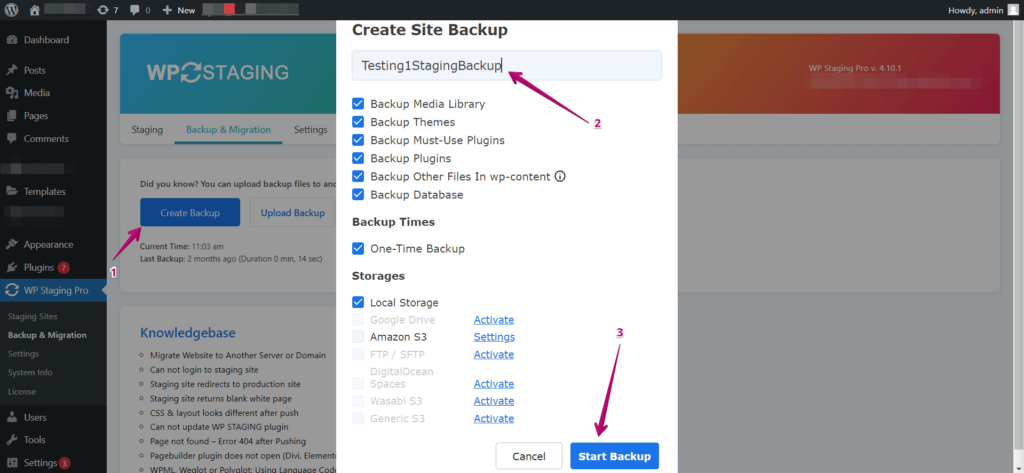
- Seleziona Create New Backup, nominalo e clicca Start Backup.
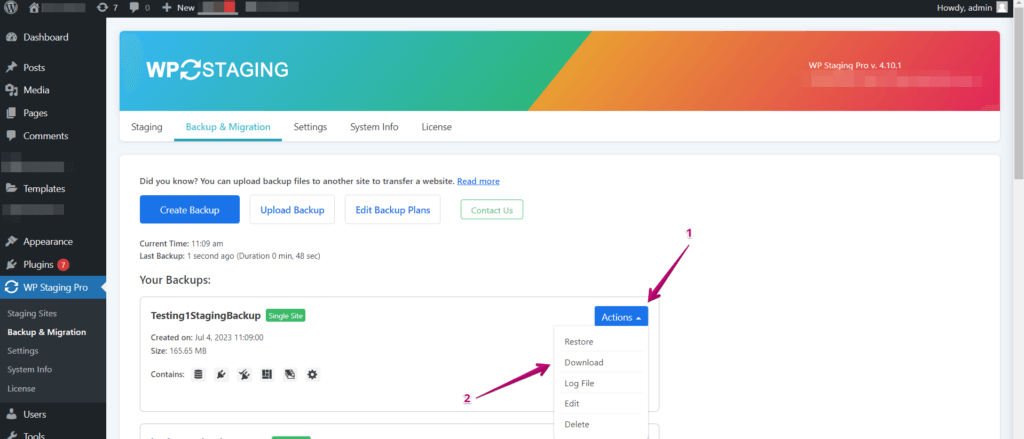
Se il processo di Backup è completato, clicca sul pulsante Actions e scarica il file di Backup sul tuo computer locale.
IMPORTANTE: disattiva la chiave di licenza di WP STAGING | PRO sul sito di staging prima di eliminare il sito di staging. Poi, attiva di nuovo la chiave di licenza sul tuo sito di produzione.
Se hai dimenticato di disattivare la chiave di licenza sul sito di staging prima di eliminare il sito, devi spostare la chiave di licenza dalla tua pagina account.
Detto questo, andiamo al nostro passo finale.
Passo 4: costruisci il sito singolo ripristinando il Backup del sito clonato
Puoi importare il file di Backup in un nuovo sito WordPress predefinito su un altro dominio o usare il dominio esistente. Per usare il dominio attuale, elimina prima la rete multisite disponibile e installa un sito WordPress singolo predefinito da zero.
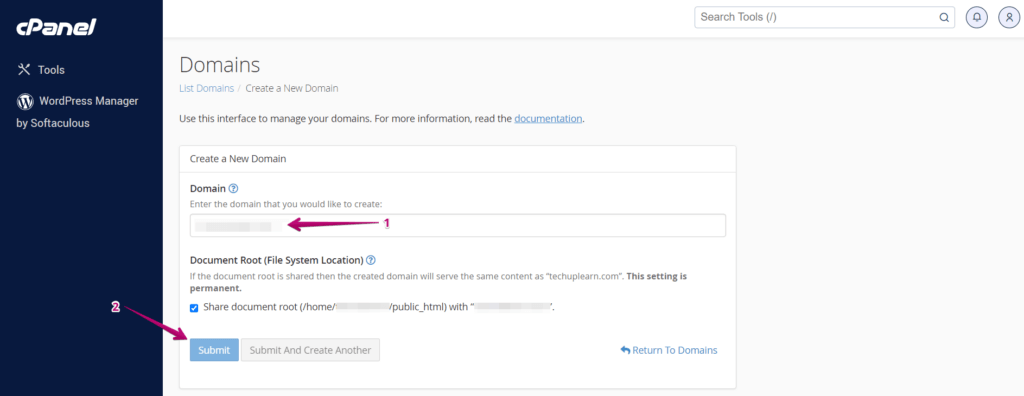
Potresti dover accedere al cPanel del tuo Hosting per aggiungere il dominio.
- Accedi a cPanel > Domains > Add New Domain.
- Vai alla Software Category in cPanel e installa WordPress sul nuovo dominio aggiunto.
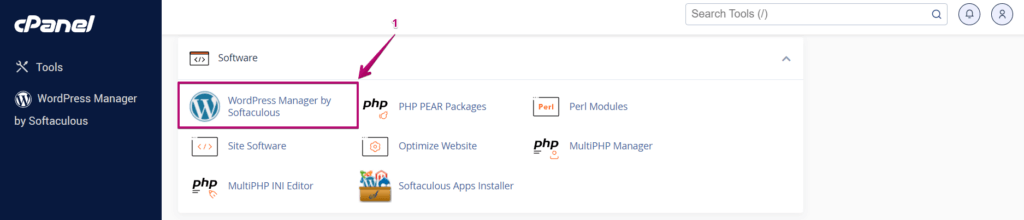
NOTA: puoi installare via ‘Softaculous’ o usare qualsiasi altra funzionalità fornita dal tuo provider Hosting.
- Una volta completata l’installazione WordPress predefinita, accedi alla dashboard di WordPress.
- Poi, segui la stessa procedura del passo 1 per installare e convalidare il Plugin WP STAGING | PRO (puoi usare la stessa chiave di licenza).
Carica il file di Backup che abbiamo appena scaricato al passo 3.
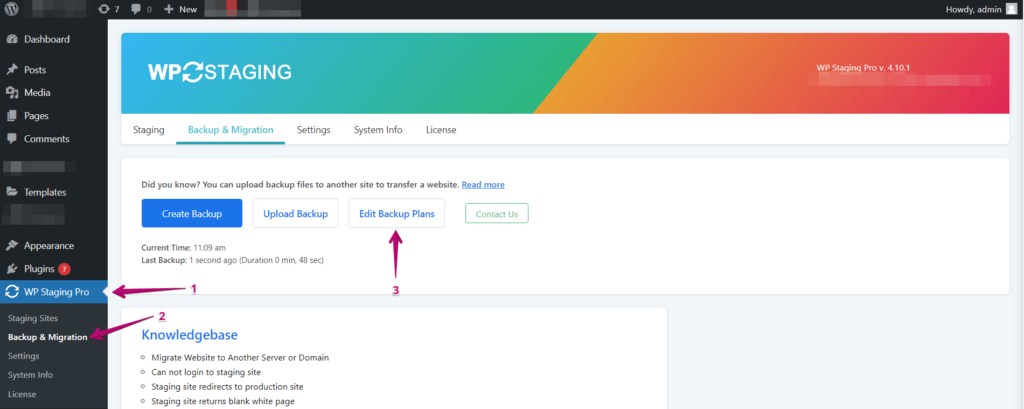
Trova il file di Backup sul tuo computer e caricalo.
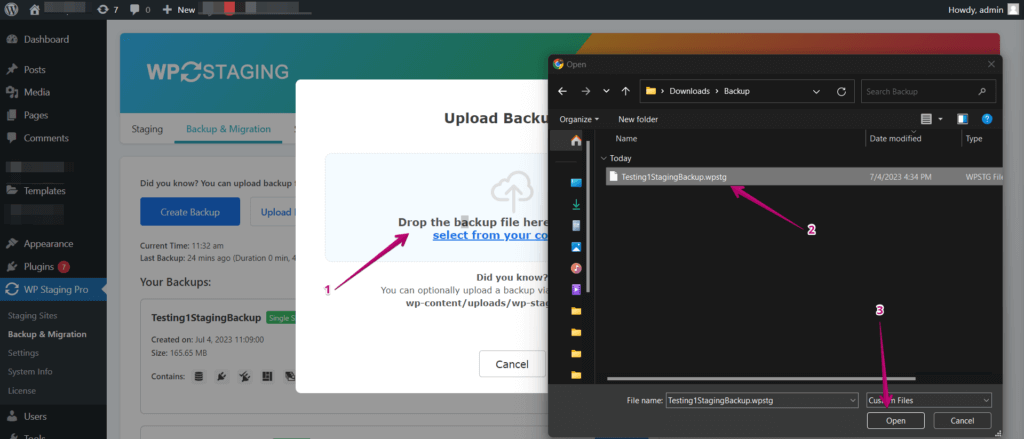
Una nuova finestra con il pulsante actions apparirà dopo che il Backup è stato caricato con successo.
- Clicca Actions > Restore
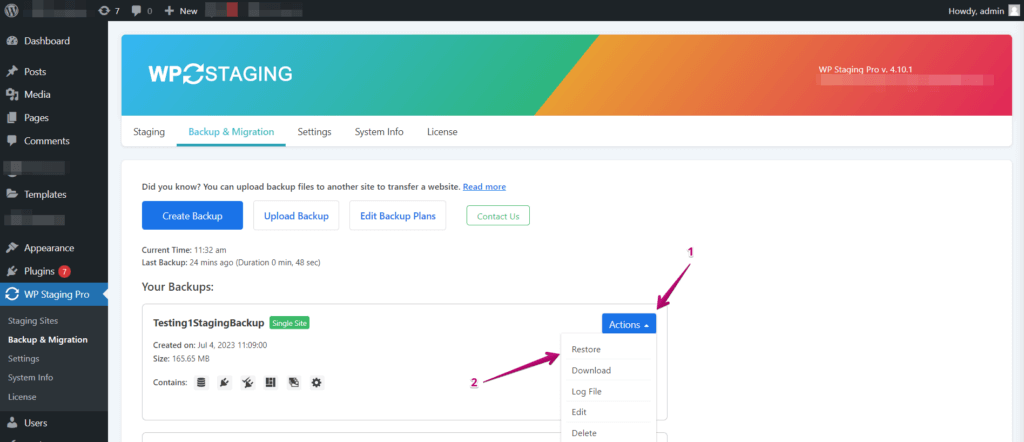
Il processo richiederà del tempo per essere completato.
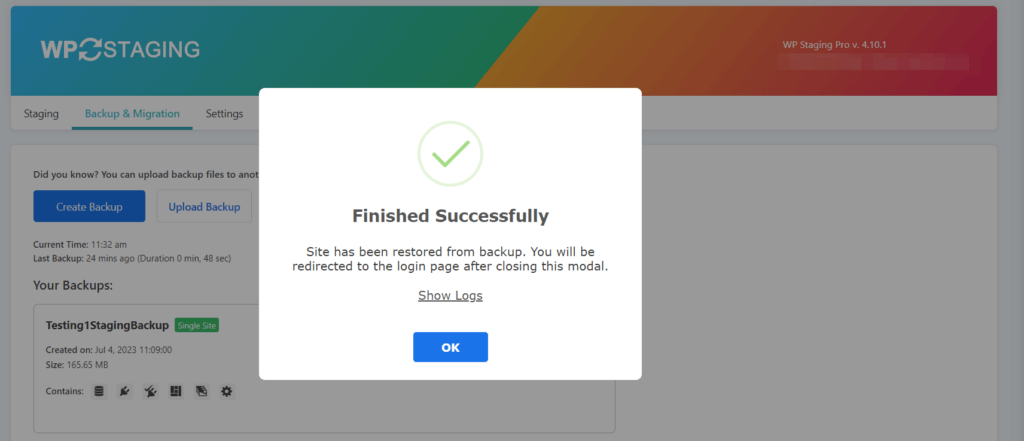
Fatto! Una volta completato, verifica se il tuo sito live funziona come previsto.
Supporto
Speriamo che la conversione sia andata bene con WP STAGING. Apri un ticket di supporto per assistenza immediata se incontri qualsiasi problema.
