


Z WP STAGING możesz utworzyć witrynę Staging WordPress z istniejącej witryny produkcyjnej.
Możesz też ponownie sklonować już utworzoną witrynę Staging jako kolejną witrynę deweloperską. Pomaga to, gdy potrzebujesz różnych środowisk deweloperskich i chcesz sprawdzić, co się stanie, gdy dane z jednej witryny zostaną skopiowane do drugiej testowej, bez wpływu na właściwą produkcję.
Choć ten artykuł wyjaśnia, jak sklonować witrynę Staging za pomocą WP STAGING, nie ma znaczenia, czy utworzyłeś tę witrynę Staging w WP STAGING, czy innym narzędziu.
Contents
Dobrym pomysłem jest posiadanie klona całej swojej witryny, aby przetestować w WordPressie jak najwięcej zanim wprowadzisz jakiekolwiek zmiany na produkcji.
WP STAGING pozwala utworzyć witrynę do testów i jest twoim specjalistycznym narzędziem do kopiowania witryny Staging i wszystkich jej danych na produkcję.
Co więcej, pozwala on utworzyć klon istniejącej witryny Staging i skopiować ten klon na witrynę nadrzędną.
Pozwala to utworzyć witrynę deweloperską i Staging obok systemu produkcyjnego — strukturę powszechnie stosowaną przez profesjonalnych deweloperów na całym świecie:
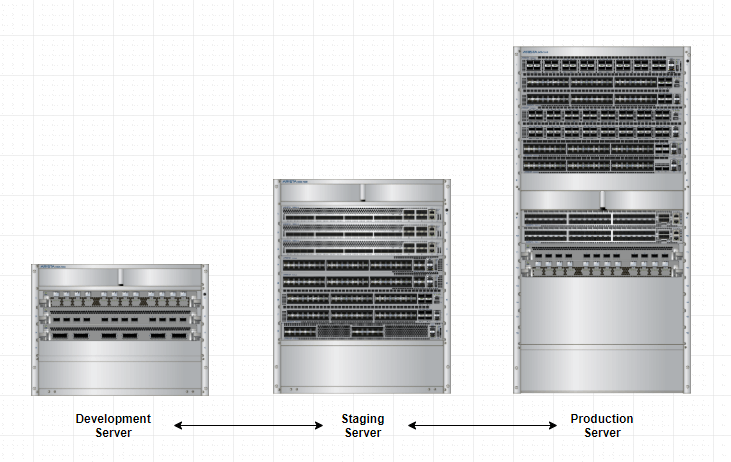
Taka struktura deweloperska pomaga przetestować wszystkie kroki — od klonowania po pushowanie — i upewnić się, że łańcuch procesów nie zawiera błędów, zanim powtórzysz je na witrynie produkcyjnej.
Jak utworzyć środowisko Dev > Staging > Produkcja
Jak sklonować witrynę Staging:
W WP STAGING | PRO możesz sklonować witrynę Staging jednym kliknięciem:
- Zaloguj się do witryny Staging.
- Przejdź do WP STAGING > Sites.
- Kliknij click here i ustaw witrynę Staging jako klonowalną.
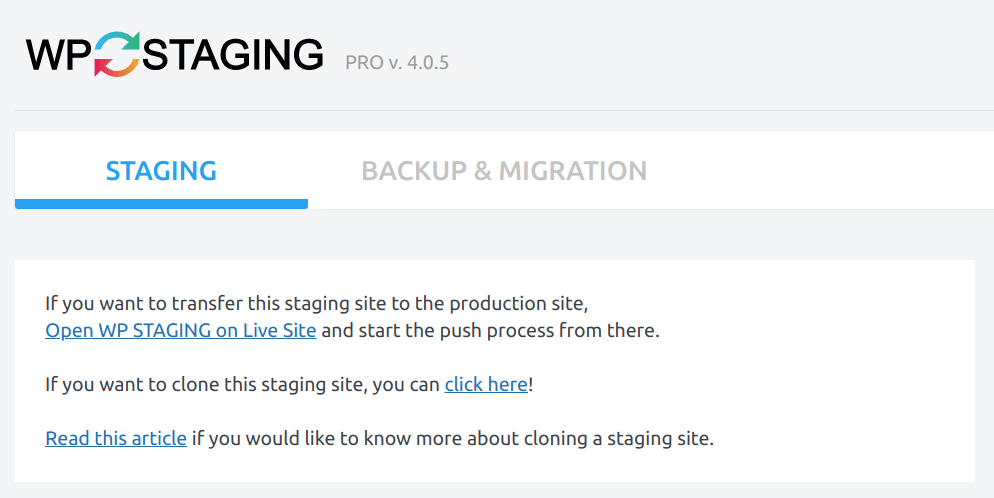
Gdy zrobisz te zmiany, możesz rozpocząć tworzenie klona witryny Staging, logując się do:
Witryna Staging > wp-admin > WP STAGING > Start
Na przykład możesz nazwać swoją pierwszą witrynę Staging „Staging”.
Następnie zaloguj się do Staging > wp-admin > WP STAGING > Start i oznacz klon jako „Development”.
Teraz możesz pracować na witrynie „Development” i modyfikować cokolwiek bez obaw o zepsucie produkcji. Wykonaj testowy push z „Development” na „Staging”.
- Zaloguj się do „Staging”.
- Przejdź do WP STAGING | PRO > Staging Sites > kliknij dropdown Action.
- Wykonaj push witryny „Development” na witrynę „Staging”.
Gdy skończysz i chcesz skopiować witrynę Staging na produkcję:
- Zaloguj się na swoją witrynę produkcyjną.
- Przejdź do WP STAGING | PRO > Staging Sites > kliknij dropdown Action.
- Wykonaj push witryny „Staging” na produkcję.
Jak wykonać push witryny Dev na Staging
- Zaloguj się na witrynę „Staging”.
- Przejdź do WP STAGING | PRO > Staging Sites > kliknij dropdown Action.
- Wykonaj push witryny „Development” na witrynę „Staging”.
Jak wykonać push witryny Staging na produkcję
- Zaloguj się na swoją witrynę produkcyjną.
- Przejdź do WP STAGING | PRO> Staging Sites > kliknij dropdown Action.
- Wykonaj push witryny „Staging” na produkcję.
Opcja 2: utwórz wiele witryn Staging. Następnie użyj Backupu i migracji
Inną opcją jest utworzenie dwóch lub więcej witryn Staging z witryny produkcyjnej. Następnie pracuj na jednej z nich.
Gdy aktualizacje są gotowe, możesz przejść do Backup & Migration i utworzyć Backup zaktualizowanej witryny.
Pobierz plik Backupu, wgraj go na jedną lub więcej z innych witryn Staging i tam przywróć. Jeśli cała migracja przebiegnie pomyślnie i witryny wyglądają dobrze, możesz wreszcie ponownie użyć przycisku „ACTIONS > Push Changes” lub funkcji Backup & Migration, by zmigrować witrynę dev na produkcję.
