


Con WP STAGING puoi creare un sito di staging WordPress da un sito di produzione esistente.
Puoi anche clonare di nuovo un sito di staging che hai creato come ulteriore sito di sviluppo. Questo è utile se hai bisogno di diversi siti di sviluppo e vuoi testare cosa succede se i dati di un sito vengono copiati su un altro sito di test senza influire sul vero sito di produzione.
Sebbene questo articolo spieghi come clonare un sito di staging con WP STAGING, non importa se hai creato il sito di staging con WP STAGING o con un altro strumento.
Contents
È una buona idea avere un clone di tutto il tuo sito per testare il più possibile sul tuo sito WordPress prima di apportare modifiche al tuo sito di produzione.
WP STAGING ti permette di creare un sito per scopi di test ed è il tuo strumento specializzato per copiare un sito di staging e tutti i suoi dati sul sito di produzione.
Ancora meglio, ti permette di creare un clone di un sito di staging esistente e copiare il sito clonato sul clone genitore.
Questo ti permette di creare un sito di sviluppo e di staging accanto al sistema di produzione, una struttura ampiamente comune e usata dagli sviluppatori professionisti di tutto il mondo:
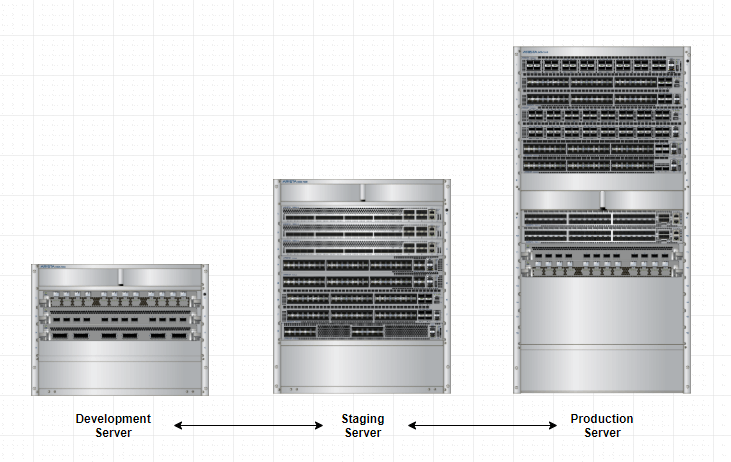
Questa struttura di sviluppo ti aiuta a testare tutti i passaggi dalla clonazione al push e ad assicurarti che non ci siano errori nella catena di processi prima di ripeterli sul tuo sito di produzione.
Come creare un ambiente Dev > Staging > Production
Come clonare un sito di staging:
In WP STAGING PRO, puoi clonare un sito di staging con un click:
- Accedi al sito di staging
- Vai su WP STAGING > Sites
- Clicca su click here e rendi clonabile il sito di staging
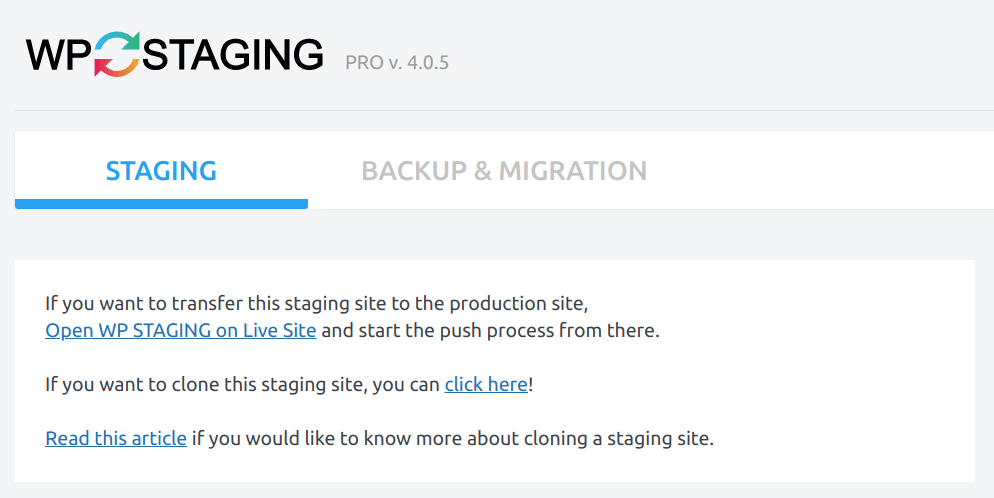
Se hai fatto queste modifiche, puoi iniziare a creare un clone del sito di staging accedendo a
Sito di staging > wp-admin > WP Staging > Start
Ad esempio, puoi nominare il tuo primo sito di staging “Staging”.
Poi accedi a Staging > wp-admin > WP Staging> Start ed etichetta il clone come “Development“.
Ora puoi lavorare sul sito “Development” e modificare qualsiasi cosa senza preoccuparti di rompere nulla sul tuo sito di produzione. Esegui il push di test dal “Development” al sito “Staging”.
- Accedi allo “Staging”.
- Vai su WP Staging PRO > Staging Sites > clicca sul menu a tendina Action.
- Pubblica il sito “Development” sul sito “Staging”.
Quando hai finito e vuoi copiare il sito di staging sul sito di produzione:
- Accedi al tuo sito di produzione.
- Vai su WP Staging Pro > Staging Sites > clicca sul menu a tendina Action.
- Pubblica il sito “Staging” sul sito di produzione.
Come pubblicare il sito Dev sul sito di staging
- Accedi a un sito “Staging“.
- Vai su WP Staging Pro > Staging Sites > clicca sul menu a tendina Action.
- Pubblica il sito “Development” sul sito “Staging”.
Come pubblicare il sito di staging sul sito di produzione
- Accedi al tuo sito di produzione.
- Vai su WP Staging PRO> Staging Sites > clicca sul menu a tendina Action.
- Pubblica il sito “Staging” sul sito di produzione.
Opzione 2: creare più siti di staging. Poi usare Backup e migrazione
Un’altra opzione è creare due o anche più siti di staging dal sito live. Poi lavora su uno di questi siti.
Quando sei pronto con i tuoi aggiornamenti, puoi andare su Backup & Migration e creare un Backup del sito aggiornato.
Scarica il file di Backup e caricalo su uno o più dei tuoi altri siti di staging e ripristinalo lì. Se l’intera migrazione è andata bene e i siti hanno un buon aspetto, puoi infine usare il pulsante “ACTIONS > Push Changes” o di nuovo la funzione Backup & Migration per migrare il sito dev al sito live un’altra volta.
