


WP STAGING を使えば、既存の本番サイトから WordPress Staging サイトを作成できます。
作成した Staging サイトを、さらに開発サイトとして再度クローンすることもできます。これは、異なる開発サイトが必要で、実際の本番サイトに影響を与えずに 1 つのサイトから別のテストサイトへデータをコピーしたときに何が起こるかをテストしたい場合に便利です。
この記事では WP STAGING で Staging サイトをクローンする方法を説明していますが、Staging サイトを WP STAGING で作成したか別のツールで作成したかは関係ありません。
Contents
本番サイトに変更を加える前に、サイト上で可能な限り多くのテストを行うために、サイト全体のクローンを用意しておくのは良い考えです。
WP STAGING を使えばテスト目的のサイトを作成でき、Staging サイトとそのすべてのデータを本番サイトへコピーするための専用ツールとなります。
さらに優れた点として、既存の Staging サイトのクローンを作成し、そのクローンサイトを親クローンへコピーすることもできます。
これにより、本番システムと並行して開発・Staging サイトを構築でき、これは世界中のプロフェッショナル開発者の間で広く一般的な構造です:
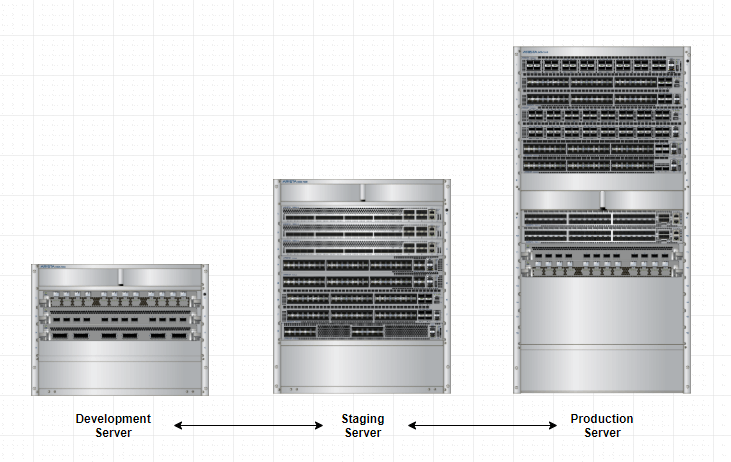
この開発構造により、クローンから PUSH までのすべての手順をテストし、本番サイトで繰り返す前にプロセスチェーンにエラーがないことを確認できます。
Dev > Staging > 本番 環境を作成する方法
Staging サイトをクローンする方法:
WP STAGING | PRO では、ワンクリックで Staging サイトをクローンできます:
- Staging サイトにログインします。
- WP STAGING > Sites に移動します。
- click here をクリックして Staging サイトをクローン可能にします。
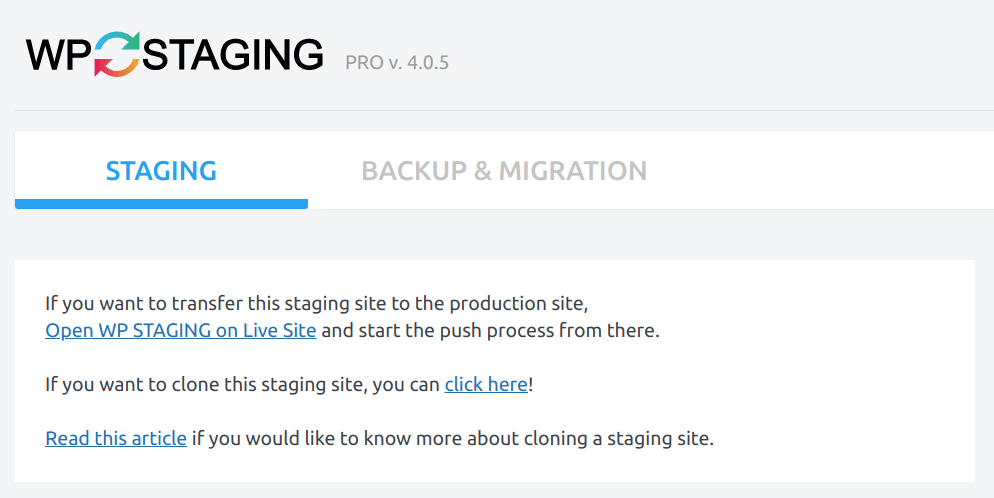
これらの変更を行ったら、次の場所にログインして Staging サイトのクローン作成を開始できます。
Staging サイト > wp-admin > WP STAGING > Start
たとえば、最初の Staging サイトに「Staging」と名前を付けることができます。
次に Staging > wp-admin > WP STAGING > Start にログインし、クローンに「Development」とラベル付けします。
これで、本番サイトを壊す心配なく「Development」サイトで作業して何でも変更できます。「Development」から「Staging」サイトへのテスト PUSH を実行してください。
- 「Staging」にログインします。
- WP STAGING | PRO > Staging Sites に移動し、Action ドロップダウンをクリックします。
- 「Development」サイトを「Staging」サイトに PUSH します。
完了したら、Staging サイトを本番サイトにコピーしたい場合:
- 本番サイトにログインします。
- WP STAGING | PRO > Staging Sites に移動し、Action ドロップダウンをクリックします。
- 「Staging」サイトを本番サイトに PUSH します。
Dev サイトを Staging サイトに PUSH する方法
- 「Staging」サイトにログインします。
- WP STAGING | PRO > Staging Sites に移動し、Action ドロップダウンをクリックします。
- 「Development」サイトを「Staging」サイトに PUSH します。
Staging サイトを本番サイトに PUSH する方法
- 本番サイトにログインします。
- WP STAGING | PRO > Staging Sites に移動し、Action ドロップダウンをクリックします。
- 「Staging」サイトを本番サイトに PUSH します。
オプション 2: 複数の Staging サイトを作成する。その後 Backup & 移行を使用する
もう 1 つの選択肢は、本番サイトから 2 つ以上の Staging サイトを作成することです。そして、これらのいずれかのサイトで作業します。
更新の準備ができたら、Backup & Migration に移動し、更新されたサイトの Backup を作成できます。
Backup ファイルをダウンロードし、他の Staging サイトの 1 つ以上にアップロードして、そこで復元します。すべての移行がうまくいきサイトが良好に見えれば、最終的に「ACTIONS > Push Changes」ボタンや Backup & Migration 機能を再度使用して、Dev サイトを本番サイトにもう一度移行できます。
