


Com o WP STAGING, podes criar um site de Staging WordPress a partir de um site em produção existente.
Também podes clonar de novo um site de Staging que tenhas criado como um site de desenvolvimento adicional. Isto é útil se precisares de diferentes sites de desenvolvimento e quiseres testar o que acontece se os dados de um site forem copiados para outro site de teste sem afetar o site em produção real.
Embora este artigo explique como clonar um site de Staging com o WP STAGING, não importa se criaste o site de Staging com o WP STAGING ou outra ferramenta.
Contents
É boa ideia teres um clone do teu site inteiro para testar o máximo possível no teu site WordPress antes de fazeres alterações ao site em produção.
O WP STAGING permite-te criar um site para fins de teste e é a tua ferramenta especializada para copiar um site de Staging e todos os seus dados para o site em produção.
Ainda melhor, permite-te criar um clone de um site de Staging existente e copiar o site clonado para o clone-pai.
Isto permite-te criar um site de desenvolvimento e de Staging ao lado do sistema em produção, uma estrutura amplamente comum e usada por programadores profissionais em todo o mundo:
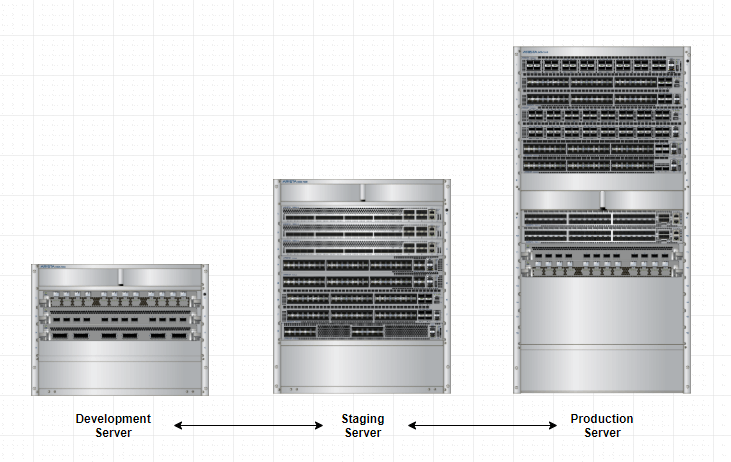
Esta estrutura de desenvolvimento ajuda-te a testar todos os passos, desde a clonagem até ao push, e a garantir que não há erros na cadeia de processos antes de os repetires no teu site em produção.
Como criar um ambiente Dev > Staging > Produção
Como clonar um site de Staging:
No WP STAGING PRO, podes clonar um site de Staging com um clique:
- Inicia sessão no site de Staging
- Vai a WP STAGING > Sites
- Clica em click here e torna o site de Staging clonável
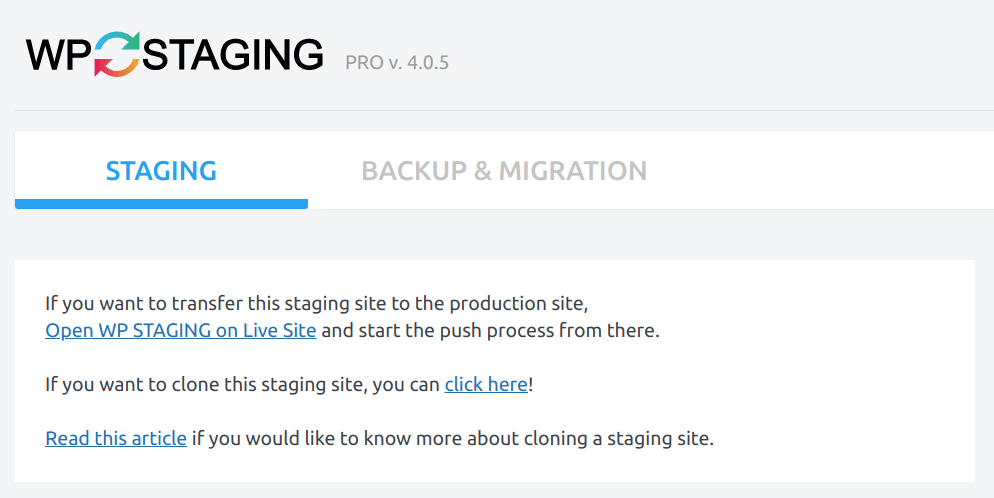
Se já fizeste estas alterações, podes começar a criar um clone do site de Staging iniciando sessão em
Site de Staging > wp-admin > WP Staging > Start
Por exemplo, podes nomear o teu primeiro site de Staging como “Staging”.
Depois inicia sessão em Staging > wp-admin > WP Staging > Start e atribui ao clone o nome “Development“.
Agora podes trabalhar no site “Development” e modificar o que quiseres, sem preocupações de partir nada no teu site em produção. Faz o push de teste do “Development” para o “Staging”.
- Inicia sessão no “Staging”.
- Vai a WP Staging PRO > Staging Sites > Clica no menu Action.
- Faz push do site “Development” para o site “Staging”.
Quando terminares e quiseres copiar o site de Staging para o site em produção:
- Inicia sessão no teu site em produção.
- Vai a WP Staging Pro > Staging Sites > Clica no menu Action.
- Faz push do site “Staging” para o site em produção.
Como fazer push do site Dev para o site Staging
- Inicia sessão num site “Staging“.
- Vai a WP Staging Pro > Staging Sites > Clica no menu Action.
- Faz push do site “Development” para o site “Staging”.
Como fazer push do site Staging para o site em produção
- Inicia sessão no teu site em produção.
- Vai a WP Staging PRO> Staging Sites > Clica no menu Action.
- Faz push do site “Staging” para o site em produção.
Opção 2: criar vários sites de Staging. Depois usar Backup & Migration
Outra opção é criar dois ou mais sites de Staging a partir do site em produção. Depois, trabalha num desses sites.
Quando estiveres pronto com as atualizações, podes ir a Backup & Migration e criar um Backup do site atualizado.
Transfere o ficheiro de Backup e envia-o para um ou mais dos teus outros sites de Staging e restaura-o aí. Se toda a migração correu bem e os sites têm bom aspeto, podes finalmente usar o botão “ACTIONS > Push Changes” ou a funcionalidade Backup & Migration novamente para migrar o site de desenvolvimento para o site em produção outra vez.
