


Note : cet article a été publié initialement le « 3 mars 2024 ». Entre-temps, les fonctionnalités de WP Staging ou d’All-in-One WP Migration ont pu évoluer, nous ne pouvons donc pas garantir l’exactitude des fonctionnalités décrites.
Déplacer un site WordPress peut vite tourner au casse-tête, qu’il s’agisse de changer d’hébergeur, de mettre en place un site de test ou simplement de réaliser une sauvegarde au cas où. WP Staging et All-in-One WP Migration sont les deux extensions les plus connues pour cette tâche.
Cet article porte sur WP Staging vs. All-in-One WP Migration. Nous allons détailler ce que ces extensions savent faire, leur facilité d’utilisation et leur rapidité, pour vous aider à choisir celle qui convient le mieux à votre migration WordPress.
Un mot avant tout : en tant que développeurs de WP Staging, nous sommes peut-être un peu partiaux pour désigner un vainqueur clair, mais cet article s’efforce d’être le plus objectif possible. Vous verrez que les deux extensions sont d’excellents outils.
Contents
- Quels sont les points clés à examiner dans une extension de sauvegarde et de migration WordPress ?
- WP Staging vs. All-in-One WP Migration : cinq facteurs analysés
- En résumé
- 1. Fonctionnalités principales
- 2. Facilité d’utilisation
- 3. Options de sauvegarde et de restauration
- 4. Comparatif tarifaire
- 5. Avantages et inconvénients
- Pour conclure : WP Staging vs. All-in-One WP Migration
- Articles connexes
Quels sont les points clés à examiner dans une extension de sauvegarde et de migration WordPress ?
Si vous vous préparez à sauvegarder ou migrer votre site, vous trouverez de nombreuses extensions WordPress prêtes à vous aider. Pour choisir la meilleure, gardez à l’œil les éléments suivants :
- Options de sauvegarde complètes : l’extension doit proposer des sauvegardes complètes, incluant base de données, fichiers médias, thèmes, extensions et contenu textuel. Une option de sauvegardes planifiées est également nécessaire.
- Stockage externe : choisissez une extension qui permet de stocker vos sauvegardes hors site dans des services cloud comme Google Drive, Amazon S3 ou Dropbox, pour soulager votre hébergement.
- Facilité de migration : l’extension doit simplifier le processus avec une migration en un clic, remplacer automatiquement les URL pendant la migration pour des transitions fluides entre développement et production, et garantir la compatibilité avec différents hébergeurs pour éviter les problèmes.
- Capacités de restauration : privilégiez une extension WordPress qui permet une restauration en un clic depuis une sauvegarde et offre la souplesse de restaurer partiellement certains composants comme la base de données ou des fichiers spécifiques.
- Sécurité : assurez-vous que l’extension chiffre les sauvegardes pour un transfert et un stockage sécurisés, et prend en charge des méthodes d’authentification sûres, comme l’authentification à deux facteurs, pour renforcer la sécurité d’accès aux sauvegardes.
- Impact sur la performance : choisissez une extension qui minimise l’impact sur les performances du site pendant les sauvegardes et migrations, et qui propose une gestion des erreurs solide avec des messages clairs pour le dépannage.
- Support et documentation : un support client fiable pour les soucis de sauvegarde ou de migration et une documentation complète pour une utilisation efficace doivent être au rendez-vous.
- Tarifs et licences : un prix adapté à votre budget, avec versions gratuite et payante, et des conditions de licence raisonnables, surtout si vous gérez plusieurs sites.
WP Staging vs. All-in-One WP Migration : cinq facteurs analysés
Nous avons analysé les deux extensions selon sept facteurs clés.
- Fonctionnalités principales
- Facilité d’utilisation
- Options de sauvegarde et de restauration
- Comparatif tarifaire
- Avantages et inconvénients
En résumé
Commençons par bien comprendre ce que chaque extension propose. Nous allons passer en revue les fonctionnalités clés de « WP Staging » et « All-In-One WP Migration ».
| Fonctionnalité | WP Staging | AIO WP Migration |
| Sauvegarde en un clic | Oui | Oui |
| Options de sauvegarde | Oui | Oui |
| Sauvegardes planifiées | Oui | Oui (Premium) |
| Sauvegardes vers le cloud | Oui (PRO) | Oui (Premium) |
| Clonage en un clic | Oui | Non |
| Création de plusieurs clones | Oui (PRO) | Non |
| Sélection de fichiers et dossiers | Oui | Non |
| Prise en charge multisite | Oui | Oui |
| Interface utilisateur | Simple | Technique |
| Coût de renouvellement | Faible | Élevé |
1. Fonctionnalités principales
Ce chapitre compare les fonctionnalités clés des deux extensions dans leurs versions gratuites et payantes.
WP Staging
WP Staging se démarque des autres extensions de sauvegarde et de clonage WordPress par ses capacités de staging pour des sites de toutes tailles, comme le prouvent ses plus de 90 000 installations actives et sa note de 4,9 sur WordPress.org.
Quand la concurrence se concentre sur la sauvegarde en un clic, WP Staging excelle dans les fonctionnalités de staging et propose une interface accessible aux débutants pour une maintenance WordPress simple, sans coder.
Gratuit
- Sauvegarde en un clic – Créez des sauvegardes illimitées.
- Sauvegardes planifiées de base – Créez une sauvegarde planifiée à une heure fixe chaque jour.
- Clonage en un clic – Créez un nombre illimité de sites de staging et de dev.
- Restauration de sauvegarde – Sur le même domaine et le même hébergement.
- Conservation basique des sauvegardes – Conserve une sauvegarde à la fois.
Pro
- Push d’un staging – Vers le site de production, avec thèmes, extensions et base de données.
- Restauration de sauvegarde – Sur un autre domaine et un autre hébergeur.
- Téléversement vers des fournisseurs de stockage – Stockez vos sauvegardes sur Amazon S3, Google Drive, DigitalOcean Spaces, FTP, SFTP et Dropbox.
- Sauvegardes planifiées illimitées – Créez des sauvegardes horaires, quotidiennes et hebdomadaires illimitées de la base de données et du site complet.
- Authentification utilisateur – Accordez l’accès au site de staging à des rôles utilisateurs spécifiques.
- Rapports de sauvegarde par e-mail – Recevez des rapports en cas d’erreur lors de la création de sauvegardes.
- Migrer et déplacer – De WordPress vers un autre serveur ou un autre domaine.
All-in-One WP Migration
All-in-One Migration, signé Servmask, plébiscité pour ses plus de 3 millions d’utilisateurs dans le monde et ses excellentes notes, propose un simple glisser-déposer pour transférer des sites WordPress entiers, médias et thèmes inclus, sans coder. Il gère également sans souci la sérialisation des données.
Gratuit
- Transferts en un clic.
- Stockage cloud.
- Pas de limitation d’hébergeurs ni de systèmes d’exploitation.
- Remplacement automatique de l’URL du site.
- Plus de 50 traductions.
Premium
- Suppression des limites de téléversement.
- Utilisation sur un nombre illimité de sites vous appartenant.
- Restauration de sauvegarde depuis le serveur.
- Reset Hub : outils de réinitialisation pour une gestion efficace du site.
- Commandes WP CLI incluses.
- Support premium.
2. Facilité d’utilisation
WP Staging
Rendez-vous simplement dans WP Staging » Backup & Migration » Create Backup, nommez votre sauvegarde et choisissez où la stocker :

Pour stocker votre sauvegarde ailleurs que sur votre serveur, WP Staging prend en charge plusieurs options de stockage cloud, comme :
- Google Drive
- Amazon S3
- Dropbox
- FTP / SFTP
- DigitalOcean Spaces
- Wasabi S3
- Generic S3
Avec WP STAGING, vous gagnez du temps et de l’énergie en planifiant automatiquement des sauvegardes régulières. Plus besoin de sauvegarder manuellement après chaque modification, vous avez l’esprit tranquille en sachant que votre site est protégé en permanence.
Cliquez sur « Create Backup », décochez « One-Time-Only », puis définissez la fréquence, l’heure de début et le nombre de sauvegardes à conserver dans les options affichées.

WP Staging permet de créer un environnement de staging en un clic, en clonant votre site WordPress en production pour tester des changements ou de nouvelles fonctionnalités. Cela évite les perturbations sur votre site principal.

All-in-One WP Migration
Avec All-in-One WP Migration, vous pouvez facilement exporter votre site dans une archive zip, ce qui simplifie son transfert sans aucune connaissance technique.
Sélectionnez All-in-One WP Migration > Export et, dans Advanced Options, choisissez vos options.
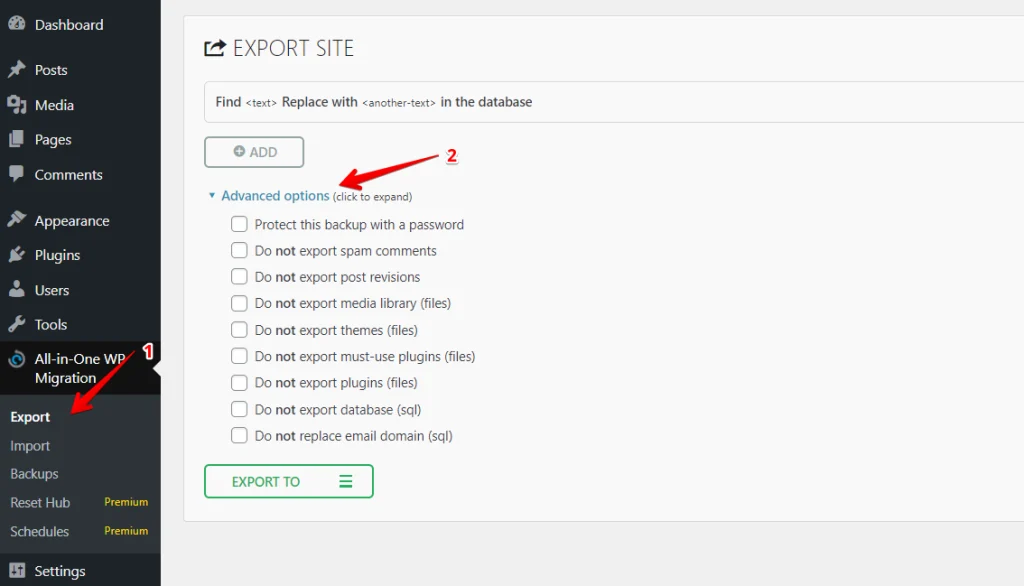
Une fois votre site compressé dans un fichier, il est prêt à être téléchargé.
Avec l’extension All-in-One WP Migration, vous téléversez ensuite facilement et en toute sécurité votre fichier et remplacez le site actuel en quelques clics.
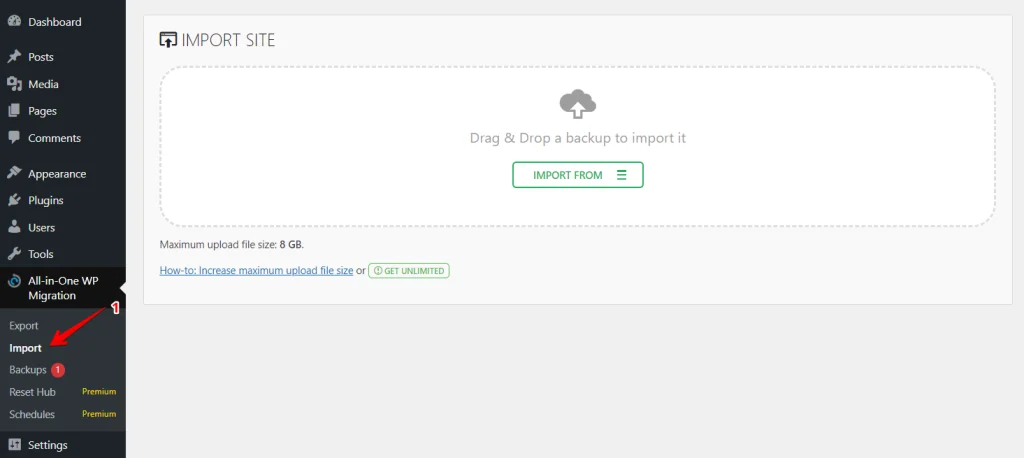
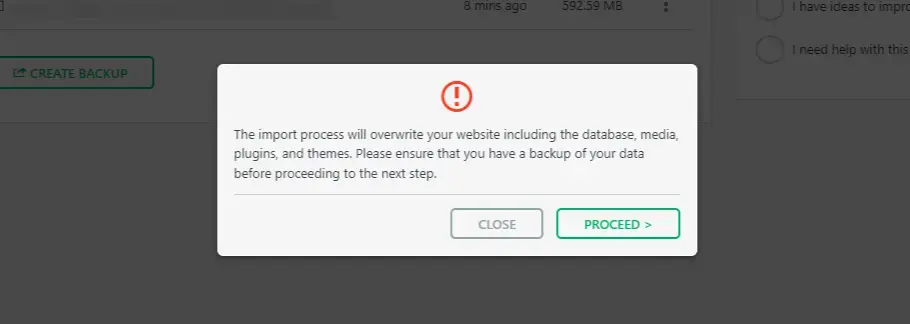
Un seul clic invite l’extension à confirmer le remplacement du site, vous donnant le contrôle total pour effectuer les changements voulus en toute simplicité.
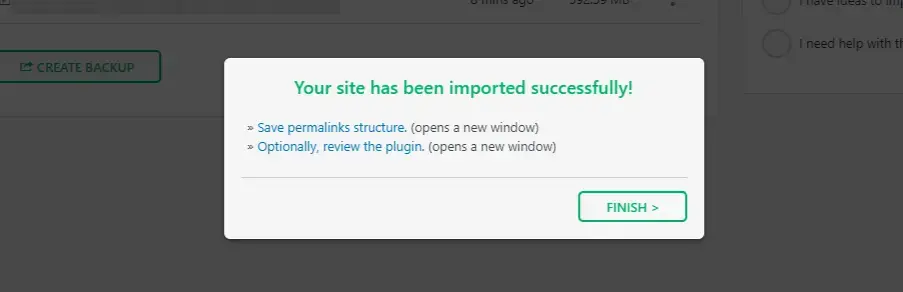
À la fin de l’import, un message de réussite apparaît.
WP Staging et All-in-One WP Migration sont l’un comme l’autre assez faciles à prendre en main. Si vous débutez, WP Staging pourra sembler un peu plus simple et vous offrira bien plus d’options de personnalisation. Ces options de réglage fin n’existent pas dans All-in-One WP Migration.
3. Options de sauvegarde et de restauration
WP Staging
WP Staging permet aux utilisateurs de créer et restaurer des sauvegardes de leur site WordPress en un clic, offrant une solution rapide et efficace face aux dysfonctionnements ou pertes de données.
Voici comment sauvegarder votre site rapidement :
- Dans le menu de gauche, cliquez sur « WP Staging ».
- Choisissez « Backup & Migration » puis cliquez sur le bouton « Create Backup ».

Une fenêtre s’ouvre avec différentes options. Décochez le reste si vous voulez sauvegarder uniquement vos thèmes ou extensions. WP Staging permet de stocker des sauvegardes sur Amazon S3, Google Drive, DigitalOcean Spaces, FTP/SFTP, Wasabi S3, Generic S3 et Dropbox.
Note : stocker des sauvegardes dans le cloud nécessite la version Pro de WP Staging.
- Choisissez l’emplacement de stockage, configurez votre compte, puis cliquez sur « Start Backup » pour démarrer.

Restauration
Place ensuite à la fonction de restauration. Sous le bouton d’action, vous trouverez une liste d’options : télécharger, restaurer, etc. Pour enregistrer la sauvegarde sur votre ordinateur, cliquez sur télécharger. Pour utiliser la sauvegarde, cliquez sur restaurer.
Note : pour restaurer une sauvegarde, vous aurez besoin de la version WP Staging Pro.

Cliquez sur le bouton « Restore » ; une fenêtre apparaît avec deux boutons : « Cancel » et « Next ». Cliquez sur « Next » pour continuer.

Après avoir cliqué sur « Next », une nouvelle fenêtre s’ouvre. Cliquez ensuite sur « Restore » pour lancer la restauration.

Dans la fenêtre suivante, un message confirme que la restauration est terminée.

Planifier des sauvegardes automatiques
Avec WP STAGING, vous gagnez du temps et de l’énergie en planifiant automatiquement des sauvegardes régulières. Plus besoin de sauvegarder manuellement après chaque modification, vous avez l’esprit tranquille en sachant que votre site est protégé en permanence.
Cliquez sur « Create Backup », décochez « One-Time-Only », puis définissez la fréquence, l’heure de début et le nombre de sauvegardes à conserver dans les options affichées.

All-in-One WP Migration
All-in-One WP Migration vous permet de créer une sauvegarde dans l’onglet Backups. Cliquez simplement sur « Create Backup ».
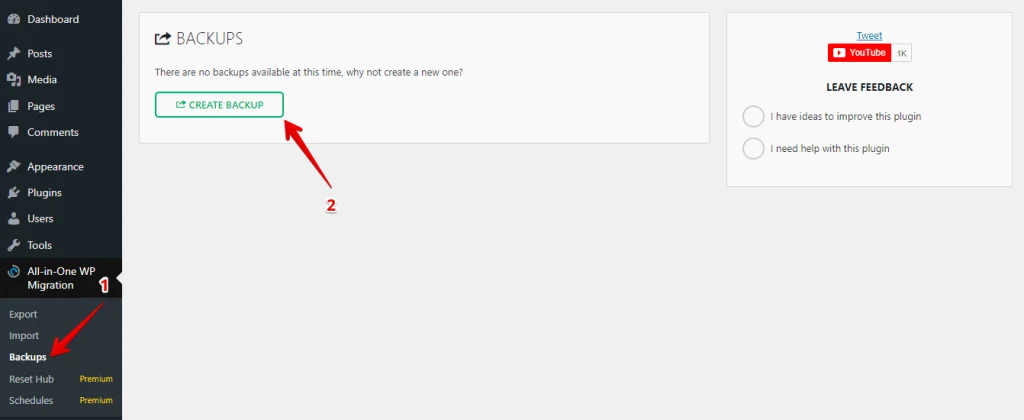
Comme pour un déplacement de site, vous pouvez télécharger ses fichiers et sa base de données. Une fois le fichier enregistré sur votre ordinateur, vous disposez d’une sauvegarde au cas où votre site tomberait.
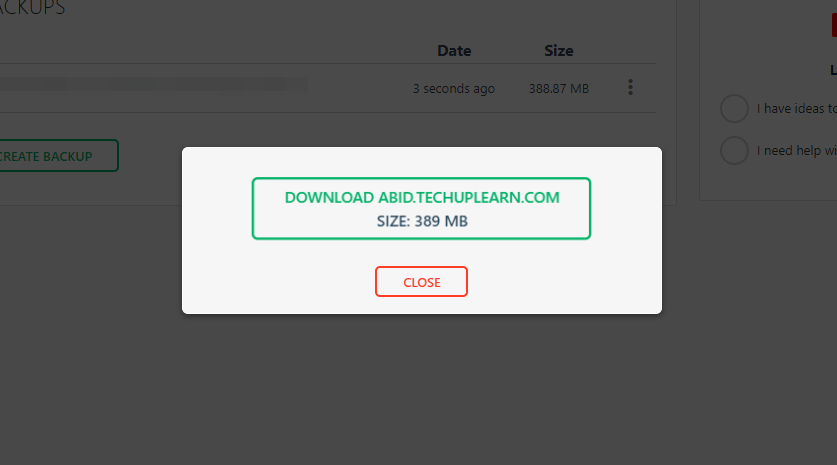
Une fois la sauvegarde créée, elle apparaît sur la page Backups. Pour la restaurer, cliquez sur les trois points puis sur Restore.
Restauration
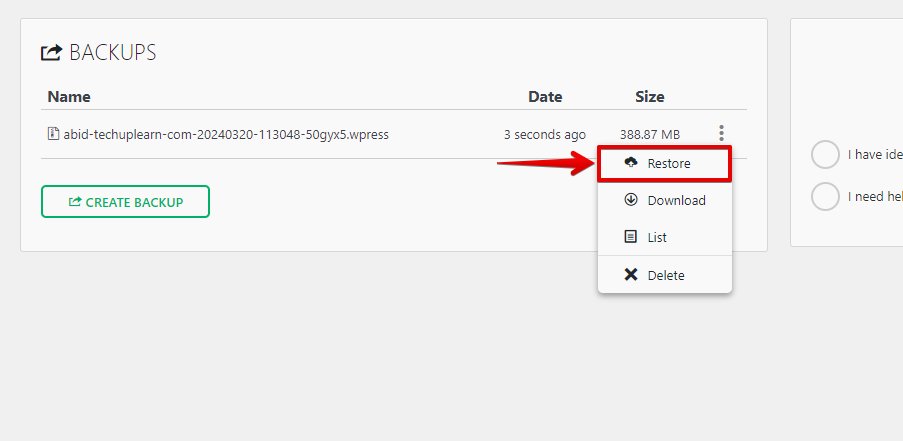
Exporter votre site avec All-in-One WP Migration crée automatiquement une sauvegarde. Des modules payants sont disponibles, comme Google Drive ou Dropbox, si vous souhaitez stocker votre sauvegarde ailleurs.
4. Comparatif tarifaire
WP Staging
WP Staging propose une version gratuite avec des fonctionnalités simples comme le clonage en un clic, la sauvegarde et des sauvegardes planifiées de base pour les sites WordPress.
Avec la licence personnelle, vous pouvez effectuer des sauvegardes et restaurations illimitées, déplacer votre site autant que vous voulez et créer autant de sites de test que nécessaire. Vous pouvez aussi planifier vos sauvegardes, définir des points de restauration et utiliser un stockage cloud.

Une garantie satisfait ou remboursé de 14 jours est offerte en cas de problème technique avec l’extension. Pensez à supprimer l’extension de votre site avant de demander le remboursement.
All-in-One WP Migration
All-in-One WP Migration est aussi une extension gratuite. Sa version de base inclut des fonctions de sauvegarde et de déplacement de site, suffisamment simples pour les débutants.
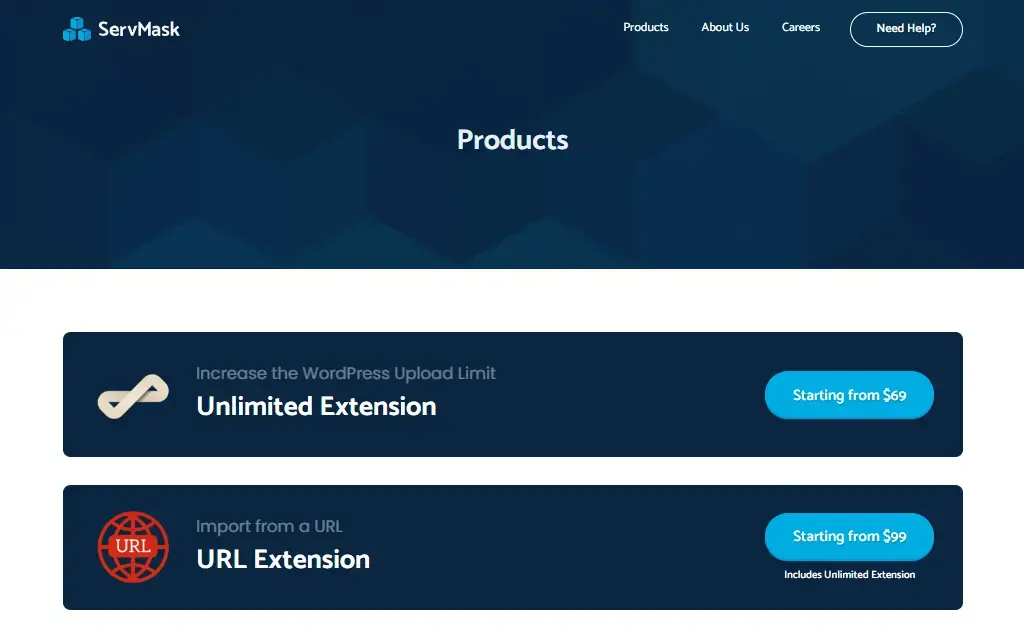
All-in-One WP Migration propose également des modules payants pour aller plus loin. Par exemple, un module permet de téléverser des fichiers plus volumineux dans WordPress, de stocker vos sauvegardes dans le cloud et de migrer tout un réseau de sites en une seule opération.
5. Avantages et inconvénients
WP Staging – Avantages
- Staging sans effort : WP Staging facilite le test sécurisé des mises à jour.
- Facile à utiliser : son interface claire convient à tous les niveaux.
- Choix de sauvegarde : propose des sauvegardes via Google Drive, Amazon S3, SFTP et Dropbox.
- Compatible multisite : les plans AGENCY et DEVELOPER sont compatibles multisite.
- Sauvegardes planifiées : configurez des sauvegardes automatiques pour la tranquillité d’esprit.
- Tarifs abordables : différents plans pour tous les budgets, souvent plus avantageux que la concurrence.
- Compatible SEO : évite que les moteurs de recherche gaspillent leur budget de crawl sur des modifications inachevées et améliore les positions.
WP Staging – Inconvénients
- Fonctionnalités avancées limitées : les plans supérieurs sont nécessaires pour des sauvegardes illimitées et la synchronisation des utilisateurs.
- Plafond utilisateurs : la plupart des plans ne supportent qu’un seul utilisateur ; le plan AGENCY en autorise deux, ce qui peut être limité pour les grandes équipes.
All-in-One WP Migration – Avantages
- Utilisation simple : évite les configurations techniques complexes.
- Installation rapide : installation facile d’un nouveau WordPress via l’auto-installeur de l’hébergeur.
- Tout-en-un : rassemble extensions, thèmes et base de données dans un seul fichier, rapidement.
- Export en un fichier : export pratique du site dans un seul fichier.
- Langues de traduction : prêt pour la traduction dans plus de 50 langues.
- URL mises à jour : lors de l’import, les URL du site sont mises à jour automatiquement.
- Souplesse cloud : accès à plusieurs options de stockage cloud avec les extensions premium.
All-in-One WP Migration – Inconvénients
- Limites de la version gratuite : peu adapté aux gros sites ; les sauvegardes ne devraient pas dépasser 512 Mo.
- Restrictions de la version gratuite : exporte uniquement vers des appareils locaux ou des PC.
- Compatibilité d’hébergeurs limitée : pas compatible avec HostGator, SiteGround et HostPapa.
- Format du fichier de sauvegarde : les fichiers de sauvegarde AIOM sont volumineux par rapport à d’autres formats.
- Extensions payantes : nécessaires pour la migration cloud et la levée du plafond de taille.
Pour conclure : WP Staging vs. All-in-One WP Migration
Les deux extensions proposent d’excellentes fonctions de sauvegarde et de déplacement, en plus de nombreuses autres options intéressantes.
Au final, c’est pourtant WP Staging qui s’impose comme champion pour sauvegarder et transférer des sites WordPress. C’est un choix solide, que vous débutiez ou que vous ayez beaucoup d’expérience. All-in-One WP Migration peut demander un peu plus d’apprentissage et des connaissances techniques plus poussées.
De plus, WP Staging est plus indulgent pour votre budget. Sa version gratuite offre plus de valeur qu’All-in-One WP Migration. Et lors du renouvellement, la version premium reste plus abordable.
Donc, si vous cherchez une façon sereine de protéger votre site, essayez WP Staging Pro !
Articles connexes
