


Nota: questo articolo è stato pubblicato originariamente il "3 marzo 2024." Nel frattempo le funzionalità di WP Staging o di All-in-One WP Migration potrebbero essere cambiate, quindi non possiamo garantire l’accuratezza delle caratteristiche descritte.
Spostare un sito WordPress può essere un vero grattacapo, sia che tu stia cambiando hosting, allestendo un sito di test o semplicemente creando un backup in caso di problemi. WP Staging e All-in-One WP Migration sono i due plugin più conosciuti per questo scopo.
Questo articolo è dedicato al confronto WP Staging vs. All-in-One WP Migration. Analizzeremo cosa sanno fare questi plugin, quanto sono facili da usare e quanto sono veloci, così potrai scegliere quello più adatto alla tua migrazione WordPress.
Una premessa: essendo gli sviluppatori di WP Staging, potremmo essere leggermente di parte nel decretare un vincitore, ma proveremo a essere il più obiettivi possibile e capirai perché entrambi i plugin sono ottimi strumenti.
Contents
- Quali sono gli aspetti chiave da valutare in un plugin di backup e migrazione per WordPress
- WP Staging vs. All-in-One WP Migration: cinque fattori analizzati
- In sintesi
- 1. Funzionalità chiave
- 2. Facilità d’uso
- 3. Opzioni di backup e ripristino
- 4. Confronto dei prezzi
- 5. Pro e contro
- Considerazioni finali: WP Staging vs. All-in-One WP Migration
- Articoli correlati
Quali sono gli aspetti chiave da valutare in un plugin di backup e migrazione per WordPress
Se ti accingi a fare un backup o a migrare il tuo sito, troverai una grande varietà di plugin WordPress pronti ad aiutarti. Per scegliere il migliore, presta attenzione a questi punti:
- Opzioni di backup complete: il plugin dovrebbe offrire backup completi, inclusi database, file multimediali, temi, plugin e contenuti testuali. Inoltre, dovrebbe esserci la possibilità di backup pianificati.
- Archiviazione esterna: scegli un plugin che ti permetta di salvare i backup fuori sito in servizi cloud come Google Drive, Amazon S3 o Dropbox, alleggerendo il carico sull’hosting.
- Migrazione semplice: il plugin dovrebbe semplificare il processo con la migrazione in un clic, sostituire automaticamente le URL durante la migrazione per passaggi fluidi da sviluppo a produzione e garantire la compatibilità con i vari hosting per evitare problemi.
- Capacità di ripristino: scegli un plugin WordPress che consenta il ripristino del sito in un clic dal backup e offra la flessibilità di ripristinare parzialmente componenti specifici come il database o determinati file.
- Sicuro: assicurati che il plugin cifri i backup per un trasferimento e un’archiviazione sicuri e supporti metodi di autenticazione sicuri, come l’autenticazione a due fattori, per accedere ai backup.
- Impatto sulle prestazioni: scegli un plugin che riduca al minimo l’impatto sulle prestazioni del sito durante backup e migrazioni, con una solida gestione degli errori e messaggi chiari per la risoluzione dei problemi.
- Supporto e documentazione: dovrebbero essere garantiti un supporto clienti affidabile per problemi di backup o migrazione e una documentazione completa per un utilizzo efficace.
- Prezzo e licenze: un prezzo adatto al tuo budget, con versione gratuita e a pagamento, e termini di licenza ragionevoli, soprattutto se gestisci più siti.
WP Staging vs. All-in-One WP Migration: cinque fattori analizzati
Abbiamo analizzato entrambi i plugin secondo sette fattori chiave.
- Funzionalità chiave
- Facilità d’uso
- Opzioni di backup e ripristino
- Confronto dei prezzi
- Pro e contro
In sintesi
Cominciamo con una panoramica chiara di cosa offre ciascun plugin. Esamineremo le funzionalità principali di "WP Staging" e "All-In-One WP Migration".
| Funzionalità | WP Staging | AIO WP Migration |
| Backup in un clic | Sì | Sì |
| Opzioni di backup | Sì | Sì |
| Backup pianificati | Sì | Sì (Premium) |
| Backup su storage cloud | Sì (PRO) | Sì (Premium) |
| Clonazione in un clic | Sì | No |
| Creazione di più cloni | Sì (PRO) | No |
| Selezione di file e cartelle | Sì | No |
| Supporto multisite | Sì | Sì |
| Interfaccia utente | Semplice | Tecnica |
| Costo di rinnovo | Basso | Alto |
1. Funzionalità chiave
In questo capitolo confrontiamo le funzionalità principali offerte da entrambi i plugin nelle versioni gratuite e a pagamento.
WP Staging
WP Staging si distingue dagli altri plugin di backup e clonazione WordPress grazie alle sue funzioni di staging per siti di qualsiasi dimensione, confermate da oltre 90.000 installazioni attive e da una valutazione di 4,9 su WordPress.org.
Mentre i concorrenti si concentrano sui backup in un clic, WP Staging eccelle nelle funzionalità di staging e offre un’interfaccia adatta ai principianti per la manutenzione di WordPress senza dover scrivere codice complesso.
Gratis
- Backup in un clic – Crea backup illimitati.
- Backup pianificati di base – Crea un backup pianificato a un orario giornaliero fisso.
- Clonazione in un clic – Crea siti di staging e di sviluppo illimitati.
- Ripristino del backup – Sullo stesso dominio e hosting in cui è stato creato.
- Conservazione di base dei backup – Mantieni un backup alla volta.
Pro
- Push di uno staging – Verso il sito di produzione, incl. temi, plugin e database.
- Ripristino del backup – Su un altro dominio e hosting provider.
- Caricamento su provider di archiviazione – Conserva i backup su Amazon S3, Google Drive, DigitalOcean Spaces, FTP, SFTP e Dropbox.
- Backup pianificati illimitati – Crea backup orari, giornalieri e settimanali illimitati di database e sito completo.
- Autenticazione utenti – Concedi l’accesso al sito di staging a ruoli utente specifici.
- Report di backup via email – Ricevi report via email in caso di errori durante il backup.
- Migra e sposta – Da WordPress a un altro server o a un dominio diverso.
All-in-One WP Migration
All-in-One Migration di Servmask, conosciuta per gli oltre 3 milioni di utenti nel mondo e per le valutazioni elevate, offre un semplice drag-and-drop per trasferire interi siti WordPress, inclusi media e temi, senza bisogno di scrivere codice. Inoltre gestisce in modo trasparente la serializzazione dei dati.
Gratis
- Trasferimenti in un clic.
- Archiviazione su cloud.
- Nessuna limitazione su provider di hosting o sistemi operativi.
- Sostituzione automatica dell’URL del sito.
- Oltre 50 traduzioni.
Premium
- Nessun limite di caricamento.
- Utilizzo su un numero illimitato di siti di tua proprietà.
- Ripristino del backup dal server.
- Reset Hub: strumenti di reset per una gestione efficiente del sito.
- Comandi WP CLI inclusi.
- Supporto premium.
2. Facilità d’uso
WP Staging
Vai semplicemente su WP Staging » Backup & Migration » Create Backup, dai un nome al tuo backup e scegli dove archiviarlo:

Se vuoi conservare il tuo backup al di fuori del server, WP Staging supporta varie opzioni di archiviazione cloud, tra cui:
- Google Drive
- Amazon S3
- Dropbox
- FTP / SFTP
- DigitalOcean Spaces
- Wasabi S3
- Generic S3
Con WP STAGING risparmi tempo e fatica pianificando automaticamente backup regolari. Elimina la seccatura di fare backup manuali dopo ogni modifica e goditi la tranquillità di sapere che il tuo sito è sempre protetto.
Clicca su "Create Backup," deseleziona "One-Time-Only" e imposta frequenza, orario di inizio e numero di backup da conservare nelle opzioni mostrate.

WP Staging consente di creare un ambiente di staging con un clic, clonando il sito WordPress in produzione per testare modifiche o nuove funzionalità. In questo modo eviti disservizi sul sito principale.

All-in-One WP Migration
Con All-in-One WP Migration puoi esportare facilmente il tuo sito in un file zip, semplificandone il trasferimento altrove senza alcuna competenza tecnica.
Seleziona All-in-One WP Migration > Export e, in Advanced Options, scegli le opzioni.
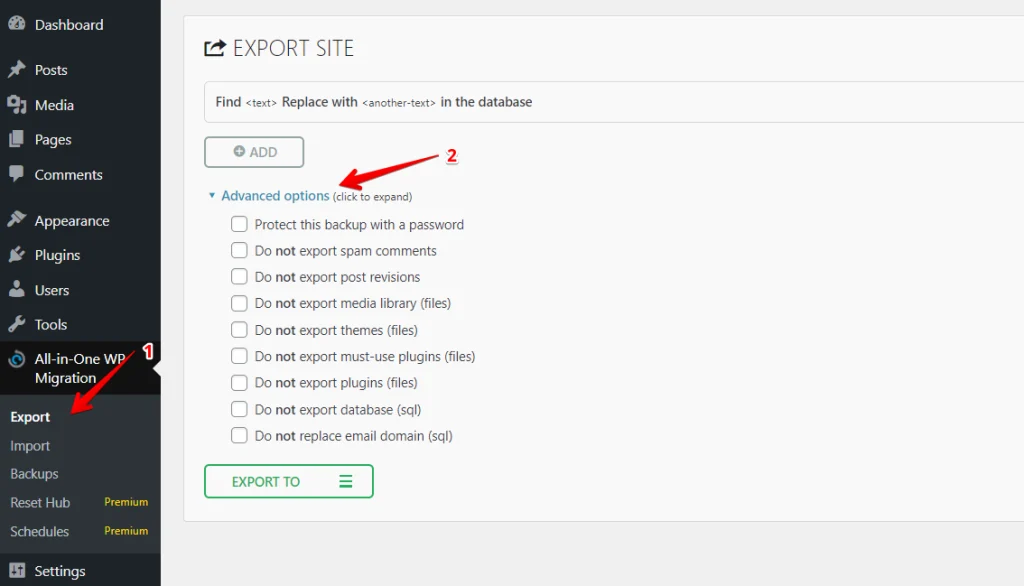
Una volta compresso il sito in un unico file, è pronto per essere scaricato.
Con il plugin All-in-One WP Migration puoi caricare facilmente e in sicurezza il file scaricato e sostituire il sito attuale con pochi clic.
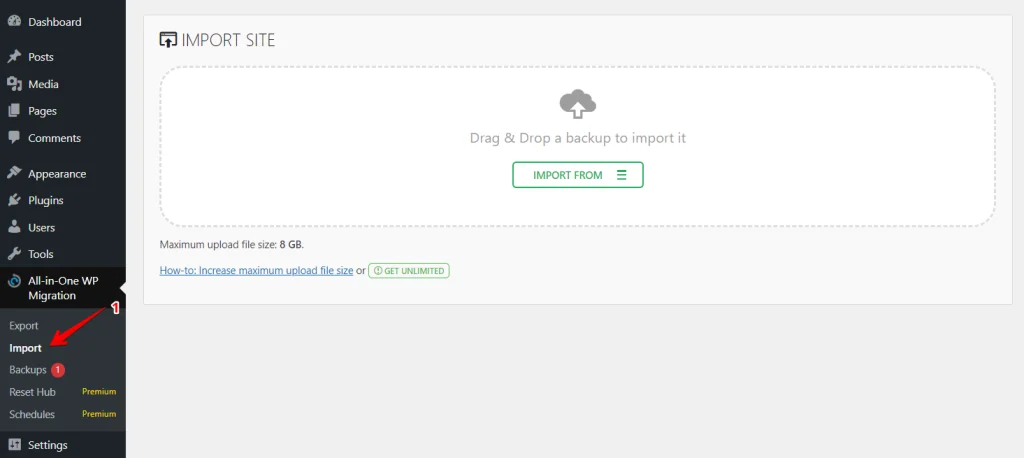
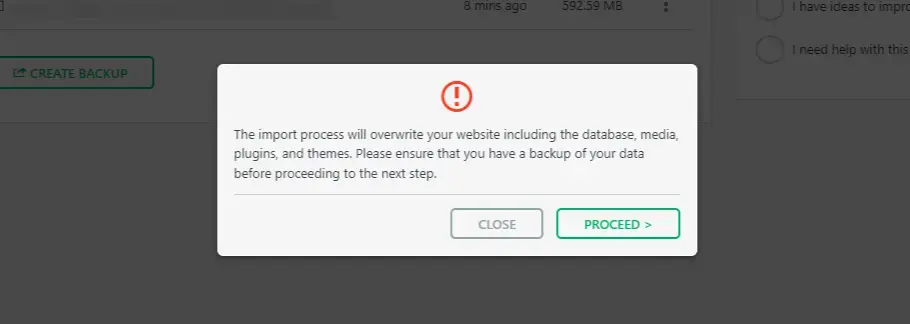
Con un clic il plugin ti chiede di confermare la sovrascrittura del sito, dandoti il controllo totale sulle modifiche.
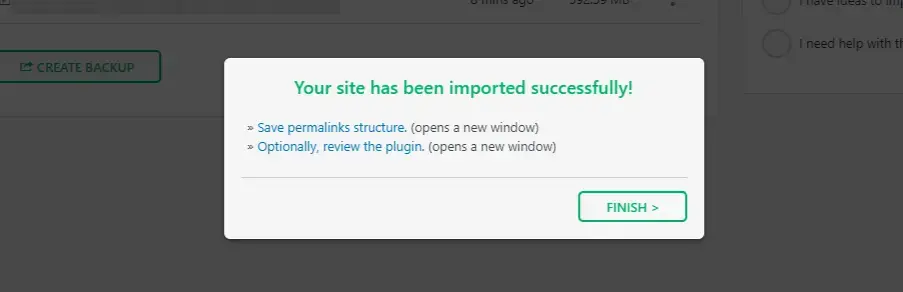
Al termine dell’import compare un messaggio di conferma.
Sia WP Staging sia All-in-One WP Migration sono piuttosto semplici da usare. Se sei alle prime armi, WP Staging potrebbe risultarti un po’ più immediato e ti permette di personalizzare molte più cose. Queste opzioni avanzate non sono presenti in All-in-One WP Migration.
3. Opzioni di backup e ripristino
WP Staging
WP Staging consente agli utenti di creare e ripristinare i backup del proprio sito WordPress con un solo clic, offrendo una soluzione rapida ed efficace per problemi come malfunzionamenti del sito o perdita di dati.
Ecco come fare un backup del tuo sito in pochi passaggi:
- Dal menu di sinistra clicca su ‘WP Staging’.
- Lì sotto scegli ‘Backup & Migration’, poi premi il pulsante ‘Create Backup’.

Apparirà una finestra con diverse scelte. Deseleziona il resto se vuoi includere solo temi o plugin. WP Staging consente di salvare i backup su Amazon S3, Google Drive, DigitalOcean Spaces, FTP/SFTP, Wasabi S3, Generic S3 e Dropbox.
Nota: salvare i backup nel cloud richiede la versione Pro di WP Staging.
- Puoi scegliere dove salvare, configurare l’account e cliccare su "Start Backup" per iniziare.

Ripristino
Vediamo ora la funzione di ripristino. Sotto il pulsante azione c’è una lista con opzioni come download, ripristino e altre. Per salvare il backup sul computer, clicca su download. Per usarlo, clicca su ripristino.
Nota: per ripristinare un backup serve la versione WP Staging Pro.

Clicca sul pulsante "Restore": si aprirà una finestra con due pulsanti, "Cancel" e "Next." Clicca su "Next" per proseguire.

Dopo aver cliccato su "Next," si aprirà un’altra finestra. Clicca su "Restore" per avviare il ripristino.

Nella finestra successiva comparirà un messaggio che indica il completamento del ripristino.

Pianificare backup automatici
Con WP STAGING risparmi tempo e fatica pianificando automaticamente backup regolari. Elimina la seccatura di fare backup manuali dopo ogni modifica e goditi la tranquillità di sapere che il tuo sito è sempre protetto.
Clicca su "Create Backup," deseleziona "One-Time-Only" e imposta frequenza, orario di inizio e numero di backup da conservare nelle opzioni mostrate.

All-in-One WP Migration
Con All-in-One WP Migration crei un backup accedendo alla scheda Backups. Basta cliccare su "Create Backup".
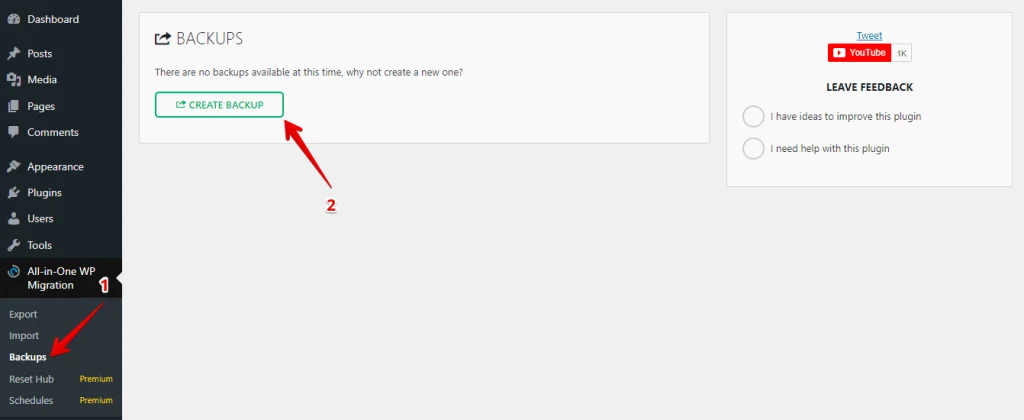
Come quando sposti il sito, puoi scaricarne file e database. Una volta salvato il file sul computer, avrai un backup pronto in caso di problemi.
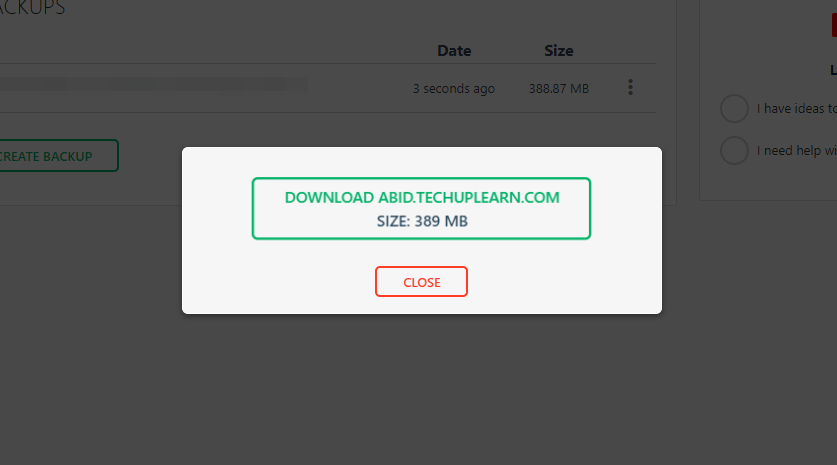
Dopo aver creato il backup, comparirà nella pagina Backups. Per ripristinarlo, clicca sui tre puntini e premi Restore.
Ripristino
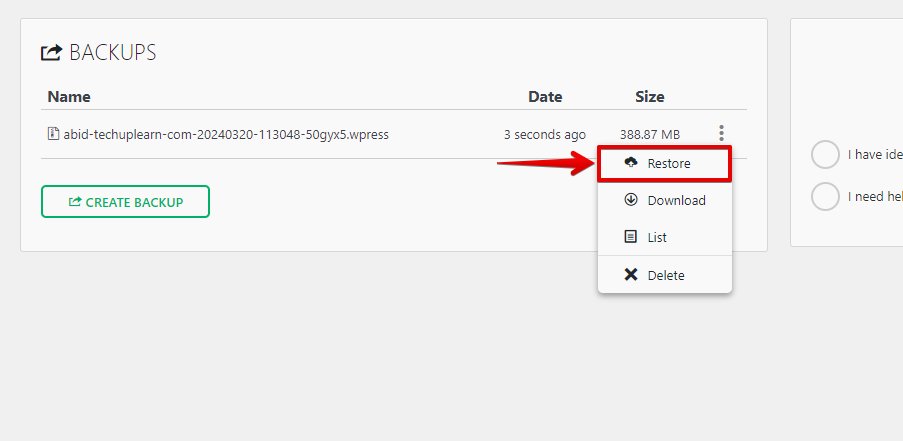
Esportando il sito con All-in-One WP Migration viene creato automaticamente un backup. Sono disponibili anche estensioni a pagamento, come Google Drive o Dropbox, se vuoi conservare il backup altrove.
4. Confronto dei prezzi
WP Staging
WP Staging ha una versione gratuita del plugin con funzionalità di base come clonazione in un clic, backup e backup pianificati di base per i siti WordPress.
Con la licenza personale puoi eseguire backup e ripristini illimitati, spostare il sito quante volte vuoi e creare tutti i siti di test che ti servono. Puoi anche pianificare i backup, scegliere i punti di ripristino e usare lo storage cloud.

È prevista una garanzia "soddisfatti o rimborsati" di 14 giorni in caso di problemi tecnici con il plugin. Ricorda di rimuoverlo dal sito prima di richiedere il rimborso.
All-in-One WP Migration
Anche All-in-One WP Migration è un plugin gratuito. La versione base include funzioni di backup e migrazione, abbastanza semplici per chi è alle prime armi.
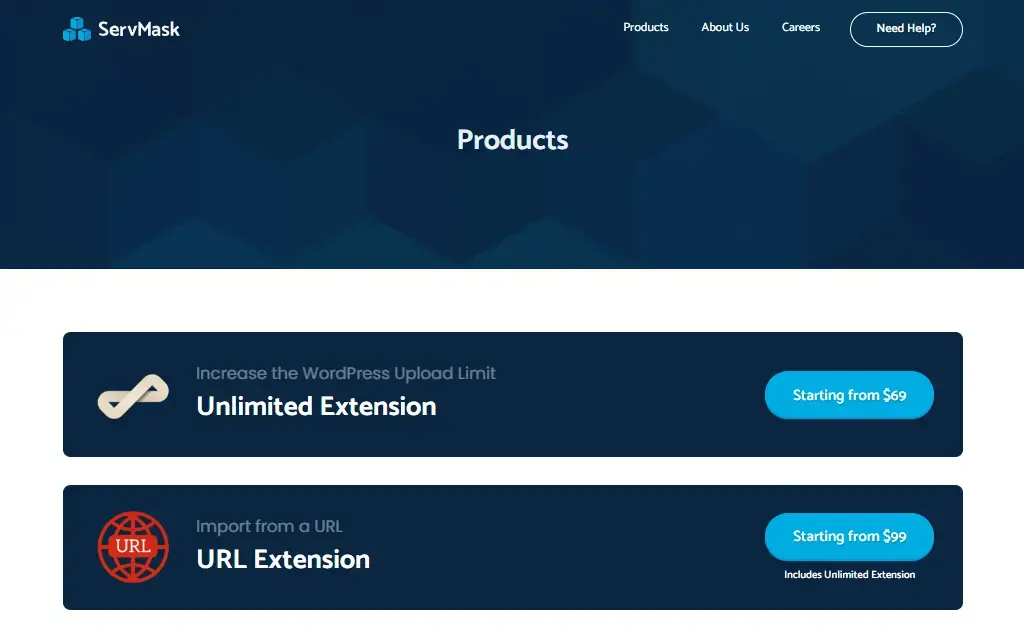
All-in-One WP Migration offre anche speciali componenti aggiuntivi a pagamento per potenziare ulteriormente il plugin. Ad esempio un add-on permette di caricare file più grandi su WordPress, salvare i backup nel cloud e migrare un’intera rete di siti in una sola volta.
5. Pro e contro
WP Staging – Pro
- Staging senza sforzo: WP Staging rende semplice testare gli aggiornamenti in sicurezza.
- Facile da usare: l’interfaccia chiara è adatta a qualsiasi livello di esperienza.
- Opzioni di backup: consente backup tramite Google Drive, Amazon S3, SFTP e Dropbox.
- Supporta multisite: i piani AGENCY e DEVELOPER sono compatibili con multisite.
- Backup pianificati: imposta backup automatici e dormi sonni tranquilli.
- Piani accessibili: diversi piani per ogni budget, spesso più convenienti dei concorrenti.
- SEO friendly: evita che i motori di ricerca sprechino il crawl budget su modifiche incomplete, migliorando il posizionamento.
WP Staging – Contro
- Funzionalità avanzate limitate: i piani superiori richiedono backup illimitati e sincronizzazione utenti.
- Limite di utenti: la maggior parte dei piani supporta un solo utente; il piano AGENCY ne consente due, un vincolo per i team più grandi.
All-in-One WP Migration – Pro
- Semplice da usare: evita configurazioni tecniche complesse.
- Setup rapido: installazione di un nuovo WordPress facile tramite l’auto-installer dell’host.
- Pacchettizza i file: plugin, temi e database in un unico file, in modo rapido.
- Export in un singolo file: comodo export del sito in un solo file.
- Lingue di traduzione: pronto per la traduzione in oltre 50 lingue.
- URL aggiornate: durante l’import gli URL del sito vengono aggiornati automaticamente.
- Flessibilità cloud: accesso a varie opzioni di archiviazione cloud con le estensioni premium.
All-in-One WP Migration – Contro
- Limiti della versione gratuita: non ideale per siti di grandi dimensioni; i backup non dovrebbero superare i 512 MB.
- Restrizioni della versione gratuita: esporta solo su dispositivi locali o PC.
- Supporto host limitato: non è compatibile con HostGator, SiteGround e HostPapa.
- Formato del file di backup: i backup AIOM sono di dimensioni elevate rispetto ad altri formati.
- Estensioni a pagamento: necessarie per la migrazione cloud e per rimuovere il limite di dimensione.
Considerazioni finali: WP Staging vs. All-in-One WP Migration
Entrambi i plugin offrono ottime funzioni di backup e trasferimento, oltre a molte altre interessanti opzioni.
Tuttavia, alla fine WP Staging emerge come campione per backup e trasferimento di siti WordPress. È una scelta solida, sia che tu stia iniziando sia che tu abbia molta esperienza. All-in-One WP Migration potrebbe richiedere uno sforzo maggiore per essere padroneggiato e una conoscenza tecnica più approfondita.
Inoltre WP Staging è più gentile con il portafoglio. La versione gratuita offre più valore rispetto ad All-in-One WP Migration. E anche il passaggio alla versione premium è più conveniente al rinnovo.
Quindi, se cerchi un modo senza pensieri per proteggere il tuo sito, prova WP Staging Pro!
Articoli correlati
