


注: この記事は当初「2024年3月3日」に公開されました。その後、WP Staging や All-in-One WP Migration の機能が変更されている可能性があり、記載の内容の正確性は保証できません。
WordPressサイトの移行は本当に頭の痛い作業です。新しいホスティング会社への乗り換え、テストサイトの構築、あるいは万が一に備えたバックアップ作成など、目的はさまざまです。WP Staging と All-in-One WP Migration は、この用途で最も有名な2つのプラグインです。
この記事のテーマは「WP Staging vs. All-in-One WP Migration」です。両プラグインの機能、使いやすさ、処理速度を分解して比較し、あなたのWordPress移行に最適なものを選べるようにします。
ひとこと: WP Stagingの開発元として、明確な勝者を挙げる際に多少のバイアスはあるかもしれません。それでもこの記事はできる限り客観的に書くことを目指しており、どちらも優れたツールであることがお分かりいただけるはずです。
Contents
WordPressのバックアップ・移行プラグインを選ぶ際に押さえるべきポイント
サイトのバックアップや移行を考えているなら、それを助けてくれるWordPressプラグインはたくさんあります。最適なものを選ぶために、次のポイントに注意してください。
- 包括的なバックアップ機能: プラグインは、データベース、メディアファイル、テーマ、プラグイン、テキストコンテンツを含む完全バックアップに対応し、スケジュールバックアップのオプションも用意されているべきです。
- オフサイト保存: Google Drive、Amazon S3、Dropbox などのクラウドサービスにオフサイトでバックアップを保存できるプラグインを選び、ホスティングの負荷を軽減しましょう。
- 移行のしやすさ: ワンクリック移行、移行中のURL自動置換による開発環境から本番環境への滑らかな切り替え、各種ホスティングとの互換性により移行トラブルを防げるプラグインが望ましいです。
- 復元機能: バックアップからワンクリックでサイトを復元でき、必要に応じてデータベースや特定のファイルなど部分的な復元にも対応するWordPressプラグインを選びましょう。
- セキュリティ: バックアップを暗号化して安全な転送・保存ができ、二要素認証などの安全な認証方式に対応していて、バックアップへのアクセスのセキュリティを高められることを確認してください。
- パフォーマンスへの影響: バックアップや移行中にサイトのパフォーマンスへの影響を最小限に抑え、強力なエラー処理機能と分かりやすいトラブルシューティングメッセージを備えたプラグインを選びましょう。
- サポートとドキュメント: バックアップや移行のトラブル時に頼れる顧客サポートと、効果的な利用やトラブルシューティングのための充実したドキュメントが必要です。
- 価格とライセンス: 予算に合った価格設定で、無料版と有料版の双方が用意され、特に複数サイトを管理する場合でも手の届く範囲のライセンス条件であることが大切です。
WP Staging vs. All-in-One WP Migration:5つの観点で分析
両プラグインを7つの重要な観点で分析しました。
- 主要機能
- 使いやすさ
- バックアップと復元のオプション
- 価格比較
- メリット・デメリット
一言でまとめると
まずは、それぞれのプラグインが何を提供してくれるかを整理しましょう。**「WP Staging」と「All-In-One WP Migration」**の主な機能を見ていきます。
| 機能 | WP Staging | AIO WP Migration |
| ワンクリックバックアップ | あり | あり |
| バックアップオプション | あり | あり |
| バックアップスケジュール | あり | あり (Premium) |
| クラウドストレージへのバックアップ | あり (PRO) | あり (Premium) |
| ワンクリッククローン | あり | なし |
| 複数クローンの作成 | あり (PRO) | なし |
| ファイル・フォルダ選択 | あり | なし |
| マルチサイト対応 | あり | あり |
| ユーザーインターフェース | 簡単 | 技術寄り |
| 更新コスト | 低 | 高 |
1. 主要機能
この章では、両プラグインが無料版・有料版で提供する主な機能を比較します。
WP Staging
WP Staging は、サイトのサイズを問わないステージング機能でほかのWordPressバックアップ・クローンプラグインとは一線を画しており、WordPress.org上の90,000以上の有効インストール数と4.9の評価がそれを裏付けています。
競合がワンクリックバックアップに注力する一方、WP Staging はステージング機能で際立っており、複雑なコーディングを必要としない初心者向けのインターフェースで、煩雑さなくWordPressの運用を行えます。
無料
- ワンクリックバックアップ – 無制限にバックアップを作成。
- 基本のスケジュールバックアップ – 1日固定の時刻に実行されるスケジュールバックアップを1件作成可能。
- ワンクリッククローン – 無制限にステージング/開発サイトを作成。
- バックアップ復元 – バックアップが作成された同じドメインとホストでの復元。
- 基本のバックアップ保持 – 同時に保持できるバックアップは1件。
Pro
- ステージングのプッシュ – テーマ、プラグイン、データベースを含めて本番サイトへ反映。
- バックアップ復元 – 別ドメインや別ホスティングプロバイダーへの復元。
- ストレージプロバイダーへのアップロード – Amazon S3、Google Drive、DigitalOcean Spaces、FTP、SFTP、Dropboxにバックアップを保存。
- 無制限のスケジュールバックアップ – データベースとサイト全体について、毎時/毎日/毎週のバックアップを無制限に作成。
- ユーザー認証 – 特定のユーザー権限にステージングサイトへのアクセス権を付与。
- バックアップのメール通知 – バックアップ作成中にエラーが発生した場合にメールで通知。
- 移行と引越し – WordPress を別サーバーや別ドメインに移行。
All-in-One WP Migration
Servmask 製の All-in-One Migration は、300万を超える世界中のユーザーと高評価で知られ、コードを書かずにメディアやテーマを含むWordPressサイト全体をドラッグ&ドロップで簡単に転送できます。データのシリアライズもスムーズに処理してくれます。
無料
- ワンクリック転送。
- クラウドストレージ対応。
- ホスティングプロバイダーやOSの制限なし。
- サイトURLの自動置換。
- 50以上の言語に翻訳済み。
Premium
- アップロード制限の解除。
- 自分が所有する任意の数のサイトで利用可能。
- サーバーからのバックアップ復元。
- Reset Hub:効率的なサイト管理のためのリセットツール。
- WP CLI コマンドに対応。
- プレミアムサポート。
2. 使いやすさ
WP Staging
WP Staging » Backup & Migration » Create Backup に進み、バックアップに名前をつけて保存先を選ぶだけです。

サーバー以外にバックアップを保存したい場合、WP Staging は次のような複数の外部クラウドストレージに対応しています。
- Google Drive
- Amazon S3
- Dropbox
- FTP / SFTP
- DigitalOcean Spaces
- Wasabi S3
- Generic S3
WP STAGING を使えば、定期バックアップを自動でスケジュールすることで時間と手間を節約できます。変更のたびに手動でバックアップを取る煩わしさから解放され、常にサイトが守られているという安心感が得られます。
「Create Backup」をクリックし、「One-Time-Only」のチェックを外して、表示されるオプションでバックアップ頻度、開始時刻、保持するバックアップ数を設定します。

WP Staging はワンクリックでステージング環境を作成でき、本番のWordPressサイトをクローンして変更や新機能のテストを行えます。これにより、メインサイトへの影響を防げます。

All-in-One WP Migration
All-in-One WP Migration を使えば、サイトをZIPファイルとして簡単にエクスポートでき、技術知識がなくてもどこへでも転送できます。
All-in-One WP Migration > Export を選び、Advanced Options からオプションを選択します。
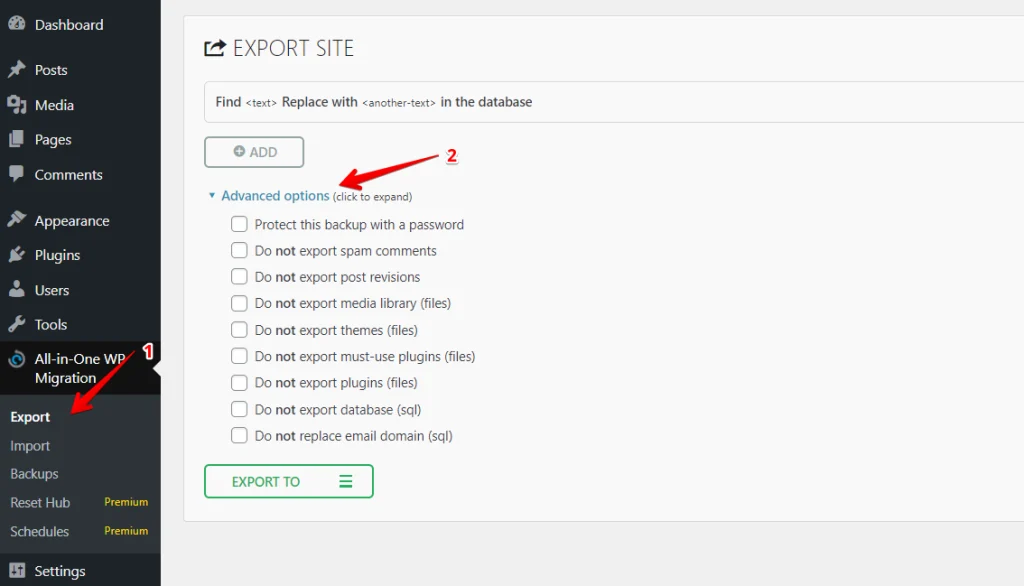
サイトがファイルに圧縮されたら、あとはダウンロードするだけです。
All-in-One WP Migration プラグインを使えば、ダウンロードしたファイルを安全にアップロードし、わずか数クリックで現在のサイトを置き換えられます。
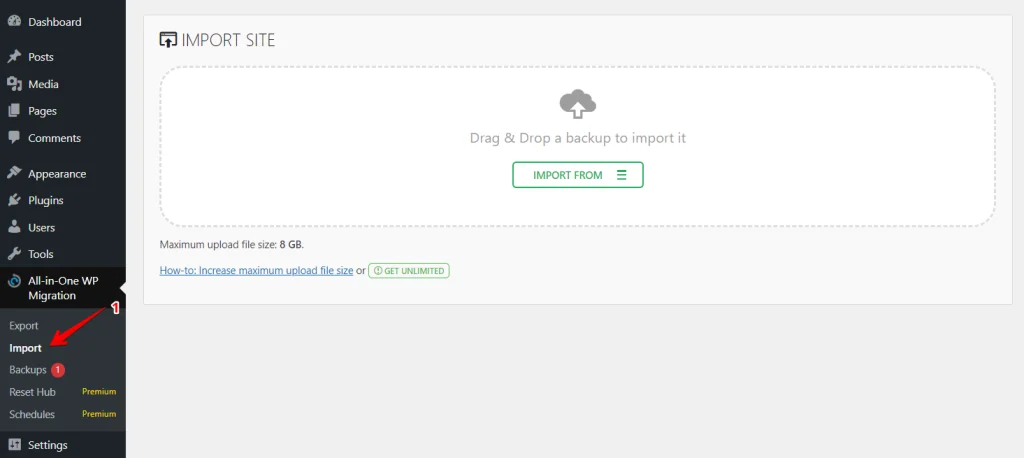
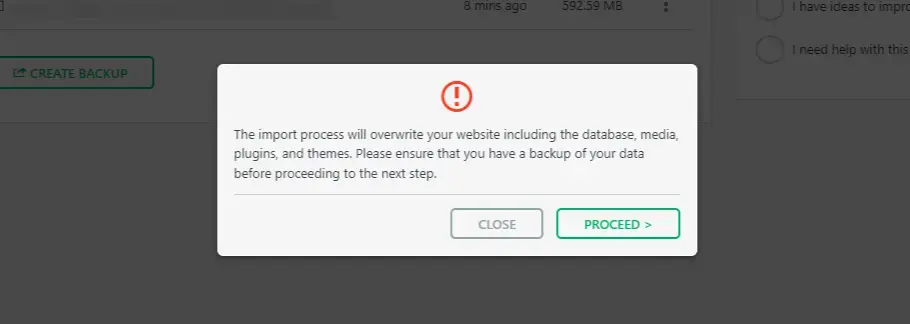
クリックひとつで、プラグインがサイト上書きの確認を求めます。あなたが主導権を握りつつ、必要な変更を簡単に行えます。
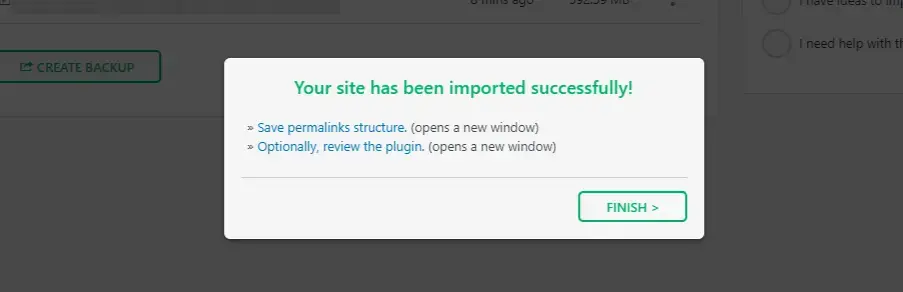
インポートが完了すると、成功メッセージが表示されます。
WP Staging も All-in-One WP Migration も、扱いはどちらも比較的簡単です。初めての方には WP Staging のほうがやや分かりやすく感じられるかもしれません。また、より多くの設定を自分の思い通りにカスタマイズできます。こうした細かな設定オプションは All-in-One WP Migration では用意されていません。
3. バックアップと復元のオプション
WP Staging
WP Staging を使えば、WordPressサイトのバックアップ作成と復元をワンクリックで行え、サイトの不具合やデータ消失といったトラブルに素早く対応できます。
サイトを手早くバックアップする手順は次の通りです。
- 左側のメニューから 「WP Staging」 をクリック。
- その下にある「Backup & Migration」を選び、「Create Backup」 ボタンをクリック。

異なる選択肢が並ぶダイアログが開きます。テーマやプラグインだけバックアップしたい場合は、ほかをすべて外してください。WP Staging では Amazon S3、Google Drive、DigitalOcean Spaces、FTP/SFTP、Wasabi S3、Generic S3、Dropbox にバックアップを保存できます。
注: クラウドストレージへのバックアップ保存には、WP Staging の Pro 版が必要です。
- 保存先を選び、アカウント設定を行い、「Start Backup」 をクリックして開始します。

復元
次は復元機能です。アクションボタンの下に、ダウンロードや復元などの選択肢が並んでいます。バックアップをパソコンに保存したい場合はダウンロードを、バックアップを使ってサイトを戻したい場合は復元をクリックします。
注: バックアップの復元には WP Staging Pro 版が必要です。

「Restore」 ボタンをクリックすると、ポップアップが表示されます。ポップアップには「Cancel」と「Next」の2つのボタンがあるので、「Next」をクリックして次に進みます。

「Next」をクリックすると、新しいダイアログが開きます。次に「Restore」をクリックして復元を開始します。

続くポップアップで、復元が完了したことを示すメッセージが表示されます。

自動バックアップのスケジュール
WP STAGING を使えば、定期バックアップを自動でスケジュールすることで時間と手間を節約できます。変更のたびに手動でバックアップを取る煩わしさから解放され、常にサイトが守られているという安心感が得られます。
「Create Backup」をクリックし、「One-Time-Only」のチェックを外して、表示されるオプションでバックアップ頻度、開始時刻、保持するバックアップ数を設定します。

All-in-One WP Migration
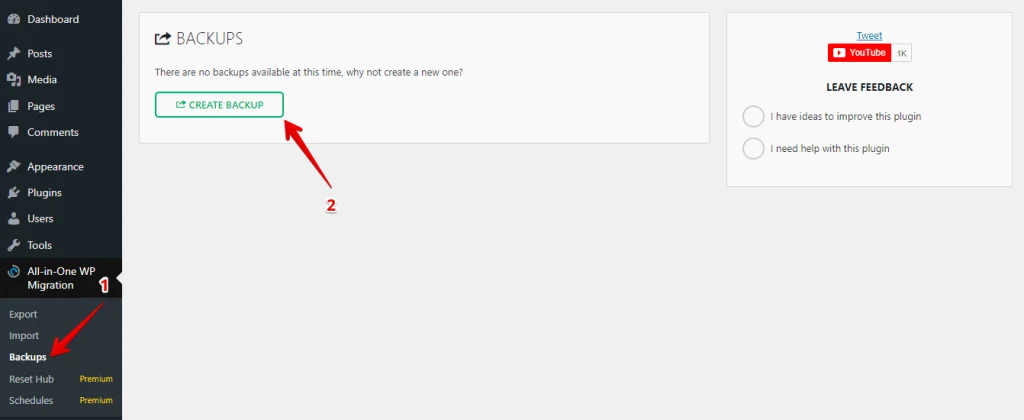
All-in-One WP Migration では、Backups タブからバックアップを作成できます。「Create Backup」をクリックするだけです。
サイトを引っ越すときと同じように、ファイルとデータベースをダウンロードできます。ファイルをパソコンに保存しておけば、サイトがダウンしたときのバックアップとして役立ちます。
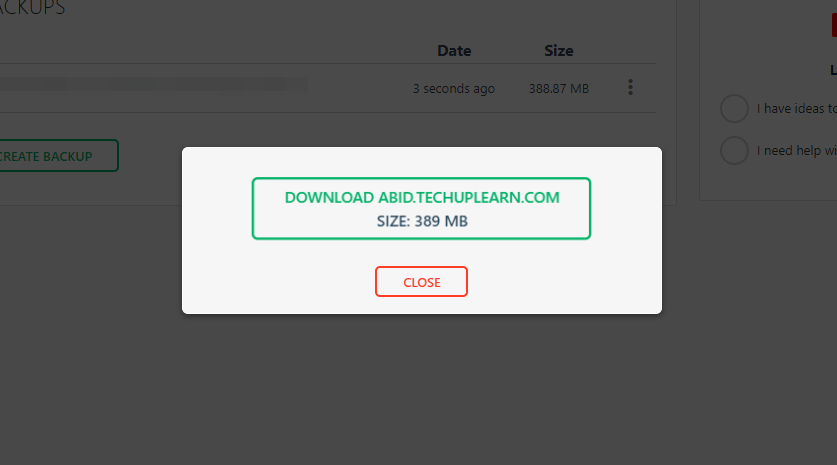
バックアップを作成すると、Backups ページに表示されます。復元するには、三点リーダーをクリックして Restore を選びます。
復元
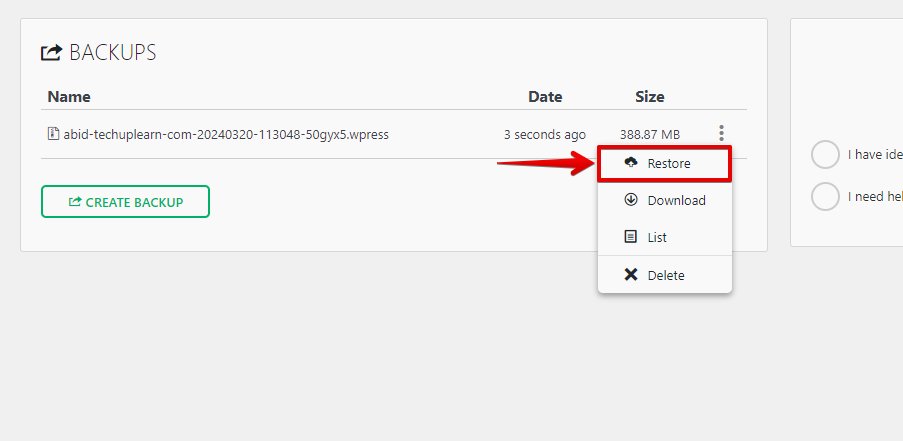
All-in-One WP Migration でサイトをエクスポートすると、自動的にバックアップが作成されます。バックアップを別の場所に保管したい場合は、Google Drive や Dropbox といった有料の専用アドオンが用意されています。
4. 価格比較
WP Staging
WP Staging には、ワンクリッククローン、バックアップ、基本のスケジュールバックアップといったシンプルな機能を備えた無料版があります。
Personal ライセンスでは、バックアップと復元を無制限に実行でき、サイトを何度でも移行でき、必要なだけテストサイトを作成できます。バックアップの計画、必要に応じた復元ポイントの選択、クラウドストレージの利用も可能です。

プラグインに技術的な問題が発生した場合の14日間返金保証も用意されています。返金を申請する前に、サイトからプラグインを削除することを忘れないでください。
All-in-One WP Migration
All-in-One WP Migration も無料のプラグインです。基本バージョンには、初心者にも扱いやすいシンプルなバックアップとサイト移動の機能が含まれています。
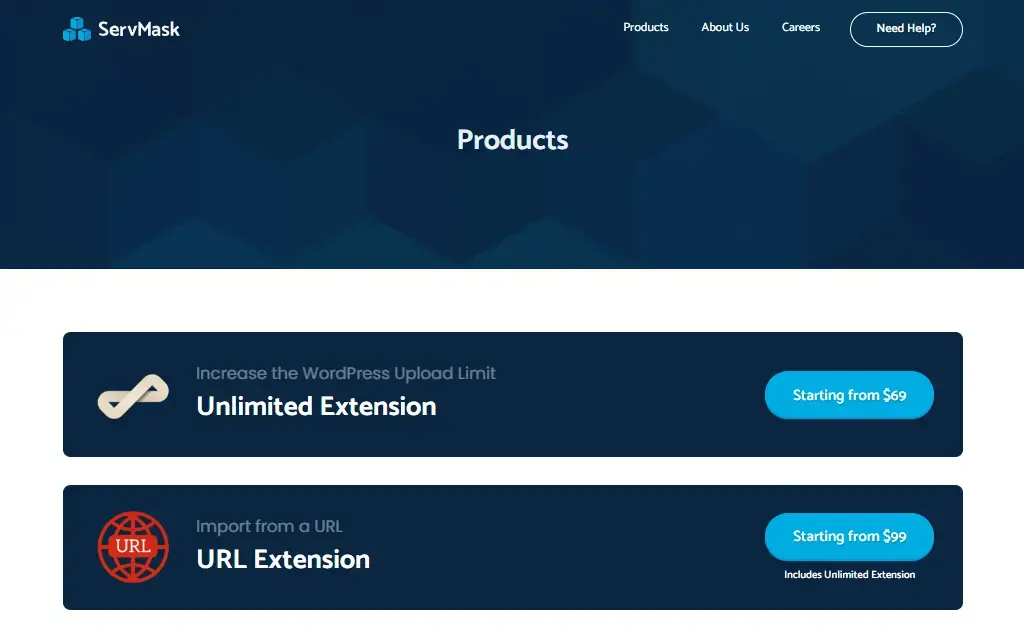
All-in-One WP Migration では、プラグインをさらに強化する有料の専用アドオンも購入できます。たとえば、大きなファイルをWordPressへアップロードできるアドオン、クラウドストレージにバックアップを保存できるアドオン、サイトのネットワーク全体を一度に移行できるアドオンなどがあります。
5. メリット・デメリット
WP Staging – メリット
- 手軽なステージング: WP Staging なら、アップデートを安全にテストできます。
- 使いやすい: わかりやすいインターフェースは、どんなレベルのユーザーにも適しています。
- バックアップの選択肢: Google Drive、Amazon S3、SFTP、Dropbox 経由のバックアップに対応。
- マルチサイト対応: AGENCY や DEVELOPER などのプランはマルチサイトに対応。
- スケジュールバックアップ: 自動バックアップを設定して安心。
- 手頃なプラン: さまざまな予算に合うプランがあり、競合より割安なことが多いです。
- SEOに優しい: 未完成の変更に検索エンジンのクロール予算を浪費させず、順位アップに寄与します。
WP Staging – デメリット
- 高度な機能には上位プランが必要: 無制限バックアップやユーザー同期は上位プランが前提です。
- ユーザー数の上限: ほとんどのプランで1ユーザーのみ、AGENCY プランでも2ユーザーまでで、大規模チームには物足りない場合があります。
All-in-One WP Migration – メリット
- シンプルに使える: 複雑な技術設定を避けられます。
- 素早いセットアップ: ホスティングの自動インストーラーで新規WordPressを簡単にインストール。
- ファイルをまとめる: プラグイン、テーマ、データベースを1つのファイルに素早くパッケージ化。
- 1ファイルでのエクスポート: サイトを単一ファイルとして手軽にエクスポート可能。
- 多言語対応: 50以上の言語で翻訳に対応。
- URLの自動更新: インポート時にサイトURLが自動的に更新されます。
- クラウドの柔軟性: プレミアム拡張で複数のクラウドストレージにアクセス可能。
All-in-One WP Migration – デメリット
- 無料版の制限: 大規模サイトには不向きで、バックアップは512MB以下が推奨。
- 無料版の制約: ローカル端末やPCへのエクスポートのみ対応。
- 対応ホストが限られる: HostGator、SiteGround、HostPapa との互換性がありません。
- バックアップファイルの形式: AIOM のバックアップは他のフォーマットに比べてサイズが大きめです。
- 有料拡張: クラウド移行やサイズ上限の解除には課金が必要です。
総合評価:WP Staging vs. All-in-One WP Migration
どちらのプラグインも優れたバックアップ・移行機能と、ほかにも多くの便利な機能を提供しています。
しかし、突き詰めれば、WordPressサイトのバックアップと移行のチャンピオンは WP Staging です。初心者でも経験豊富なユーザーでも、手堅い選択肢になります。All-in-One WP Migration を使いこなすには、もう少し学習と、より深い技術知識が必要になる可能性があります。
さらに、WP Staging は予算にも優しい選択肢です。無料版でも All-in-One WP Migration より価値があり、更新時のプレミアム版へのアップグレードもより手頃です。
サイトを安心して守りたいなら、ぜひ WP Staging Pro を試してみてください!
関連記事
