


Uwaga: ten artykuł został pierwotnie opublikowany „3 marca 2024 r." W międzyczasie funkcje WP Staging lub All-in-One WP Migration mogły się zmienić, więc nie możemy zagwarantować aktualności opisywanych cech.
Przenoszenie witryny WordPress potrafi być prawdziwym wyzwaniem — niezależnie od tego, czy zmieniasz hostingodawcę, stawiasz wersję testową, czy po prostu robisz kopię zapasową na wszelki wypadek. WP Staging i All-in-One WP Migration to dwie najbardziej znane wtyczki do tego zadania.
Ten artykuł poświęcony jest porównaniu WP Staging vs. All-in-One WP Migration. Rozłożymy na czynniki pierwsze to, co potrafią obie wtyczki, jak łatwo się ich używa i jak są szybkie, abyś mógł wybrać tę idealną dla swojej migracji WordPressa.
Jedno słowo: jako twórcy WP Staging możemy być nieco stronniczy, wskazując zwycięzcę, ale ten artykuł stara się być jak najbardziej obiektywny — i przekonasz się, dlaczego obie wtyczki to świetne narzędzia.
Contents
- Na co zwracać uwagę w przypadku wtyczki do kopii zapasowych i migracji WordPressa
- WP Staging vs. All-in-One WP Migration: analiza pięciu czynników
- W skrócie
- 1. Kluczowe funkcje
- 2. Łatwość użycia
- 3. Opcje tworzenia kopii i przywracania
- 4. Porównanie cen
- 5. Plusy i minusy
- Podsumowanie: WP Staging vs. All-in-One WP Migration
- Powiązane artykuły
Na co zwracać uwagę w przypadku wtyczki do kopii zapasowych i migracji WordPressa
Jeśli przygotowujesz się do zrobienia kopii zapasowej lub migracji witryny, znajdziesz mnóstwo wtyczek WordPressa gotowych Ci w tym pomóc. Aby wybrać tę najlepszą do zadania, zwróć uwagę na poniższe punkty:
- Kompleksowe opcje kopii: wtyczka powinna oferować pełne kopie zapasowe, w tym bazę danych, pliki multimedialne, motywy, wtyczki i treści tekstowe. Dodatkowo powinna umożliwiać planowanie kopii.
- Przechowywanie poza serwerem: wybierz wtyczkę, która pozwala zapisywać kopie poza serwerem — w usługach chmurowych, takich jak Google Drive, Amazon S3 czy Dropbox — odciążając Twój hosting.
- Łatwość migracji: wtyczka powinna upraszczać proces dzięki migracji jednym kliknięciem, automatycznie podmieniać adresy URL podczas migracji dla płynnych przejść z developmentu do produkcji oraz zapewniać kompatybilność z różnymi platformami hostingowymi.
- Możliwości przywracania: wybierz wtyczkę WordPressa, która umożliwia łatwe przywracanie witryny jednym kliknięciem z kopii i daje elastyczność w przywracaniu konkretnych komponentów, takich jak baza danych czy wybrane pliki.
- Bezpieczeństwo: upewnij się, że wtyczka szyfruje kopie do bezpiecznego przesyłania i przechowywania oraz obsługuje bezpieczne metody uwierzytelniania, takie jak 2FA, dla wzmocnionej ochrony dostępu do kopii.
- Wpływ na wydajność: wybierz wtyczkę, która minimalizuje wpływ na wydajność witryny podczas tworzenia kopii i migracji, oferując solidną obsługę błędów i czytelne komunikaty diagnostyczne.
- Wsparcie i dokumentacja: powinny być dostępne rzetelna pomoc dla kwestii backupu i migracji oraz obszerna dokumentacja dla skutecznego korzystania i rozwiązywania problemów.
- Cena i licencjonowanie: cena dopasowana do Twojego budżetu, obejmująca wersje darmową i płatną, a także warunki licencji rozsądne nawet przy zarządzaniu wieloma witrynami.
WP Staging vs. All-in-One WP Migration: analiza pięciu czynników
Przeanalizowaliśmy obie wtyczki pod kątem siedmiu kluczowych czynników.
- Kluczowe funkcje
- Łatwość użycia
- Opcje tworzenia kopii i przywracania
- Porównanie cen
- Plusy i minusy
W skrócie
Zacznijmy od jasnego zarysu tego, co oferuje każda z wtyczek. Przyjrzymy się kluczowym funkcjom „WP Staging" i „All-In-One WP Migration".
| Funkcja | WP Staging | AIO WP Migration |
| Kopia jednym kliknięciem | Tak | Tak |
| Opcje kopii zapasowych | Tak | Tak |
| Harmonogramy kopii | Tak | Tak (Premium) |
| Kopie do chmury | Tak (PRO) | Tak (Premium) |
| Klonowanie jednym kliknięciem | Tak | Nie |
| Tworzenie wielu klonów | Tak (PRO) | Nie |
| Wybór plików i folderów | Tak | Nie |
| Obsługa multisite | Tak | Tak |
| Interfejs użytkownika | Prosty | Techniczny |
| Koszt odnowienia | Niski | Wysoki |
1. Kluczowe funkcje
W tym rozdziale porównujemy kluczowe funkcje, jakie obie wtyczki oferują w wersjach darmowej i płatnej.
WP Staging
WP Staging wyróżnia się na tle innych wtyczek do backupu i klonowania WordPressa funkcjami stagingu dla stron każdej wielkości, co potwierdza ponad 90 tys. aktywnych instalacji i ocena 4,9 na WordPress.org.
Podczas gdy konkurenci skupiają się na backupie jednym kliknięciem, WP Staging błyszczy w obszarze stagingu i oferuje przyjazny dla początkujących interfejs do bezproblemowej obsługi WordPressa — bez skomplikowanego kodu.
Darmowy
- Kopia jednym kliknięciem – Twórz nielimitowane kopie zapasowe.
- Podstawowe zaplanowane kopie – Utwórz jedną zaplanowaną kopię uruchamianą o stałej godzinie dnia.
- Klonowanie jednym kliknięciem – Twórz nielimitowane witryny stagingowe i deweloperskie.
- Przywracanie kopii – Na domenie i hostingu, na których kopia została utworzona.
- Podstawowa retencja kopii – Przechowuj jedną kopię jednocześnie.
Pro
- Wypchnij staging – Na witrynę produkcyjną, wraz z motywami, wtyczkami i bazą danych.
- Przywracanie kopii – Na innej domenie i u innego dostawcy hostingu.
- Wysyłanie do dostawców pamięci masowej – Przechowuj kopie w Amazon S3, Google Drive, DigitalOcean Spaces, FTP, SFTP i Dropboksie.
- Nielimitowane zaplanowane kopie – Twórz nielimitowane kopie godzinowe, dzienne i tygodniowe bazy danych i całej witryny.
- Uwierzytelnianie użytkowników – Daj wybranym rolom dostęp do witryny stagingowej.
- Raporty z kopii na e-mail – Otrzymuj e-mail w razie błędu podczas tworzenia kopii.
- Migracja i przenoszenie – Z WordPressa na inny serwer lub inną domenę.
All-in-One WP Migration
All in One Migration od Servmask, ceniona za ponad 3 miliony użytkowników na całym świecie i wysokie oceny, oferuje proste przeciąganie i upuszczanie do przenoszenia całych witryn WordPress wraz z multimediami i motywami — bez potrzeby kodowania. Sprawnie obsługuje też serializację danych.
Darmowy
- Przenoszenie jednym kliknięciem.
- Pamięć w chmurze.
- Brak ograniczeń co do dostawców hostingu i systemów operacyjnych.
- Automatyczna podmiana adresu URL witryny.
- Ponad 50 tłumaczeń językowych.
Premium
- Zniesione limity uploadu.
- Użycie na dowolnej liczbie własnych witryn.
- Przywracanie kopii z serwera.
- Reset Hub: narzędzia do resetu dla efektywnego zarządzania witrynami.
- Obsługa WP CLI w komplecie.
- Wsparcie premium.
2. Łatwość użycia
WP Staging
Wystarczy przejść do WP Staging » Backup & Migration » Create Backup, nadać kopii nazwę i wybrać miejsce zapisu:

Jeśli chcesz przechowywać kopię poza serwerem, WP Staging współpracuje z kilkoma zewnętrznymi opcjami chmurowymi, takimi jak:
- Google Drive
- Amazon S3
- Dropbox
- FTP / SFTP
- DigitalOcean Spaces
- Wasabi S3
- Generic S3
Dzięki WP STAGING zaoszczędzisz czas i wysiłek, automatycznie planując regularne kopie zapasowe. Wyeliminuj konieczność ręcznego backupu po każdej zmianie i miej pewność, że Twoja witryna jest stale zabezpieczona.
Kliknij „Create Backup," odznacz „One-Time-Only," a następnie ustaw częstotliwość, godzinę startu i liczbę przechowywanych kopii w dostępnych opcjach.

WP Staging umożliwia utworzenie środowiska stagingowego jednym kliknięciem, klonując witrynę produkcyjną WordPress do testów zmian lub nowych funkcji. Dzięki temu unikniesz zakłóceń na głównej stronie.

All-in-One WP Migration
Dzięki All-in-One WP Migration możesz łatwo wyeksportować witrynę do pliku zip, co bardzo upraszcza przeniesienie jej w inne miejsce bez wiedzy technicznej.
Wystarczy wybrać All-in-One WP Migration > Export, a w Advanced Options wskazać opcje.
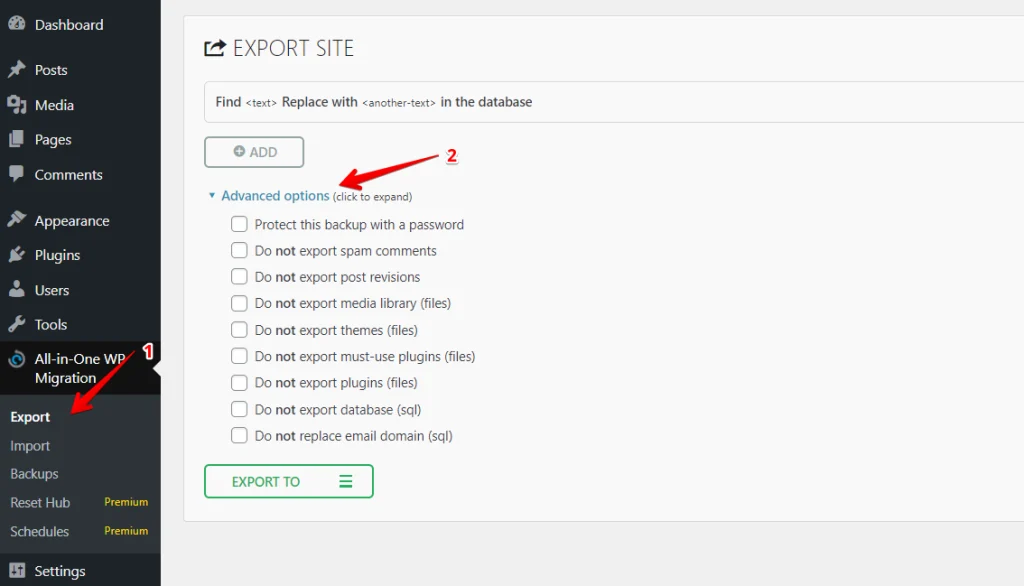
Gdy witryna zostanie spakowana do pliku, jest gotowa do pobrania.
Dzięki wtyczce All-in-One WP Migration możesz łatwo i bezpiecznie przesłać pobrany plik i podmienić obecną witrynę w kilka kliknięć.
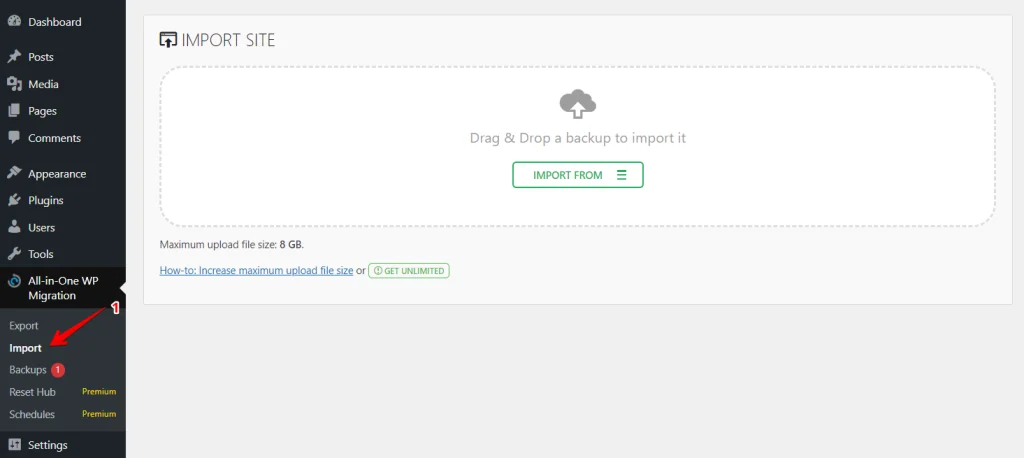
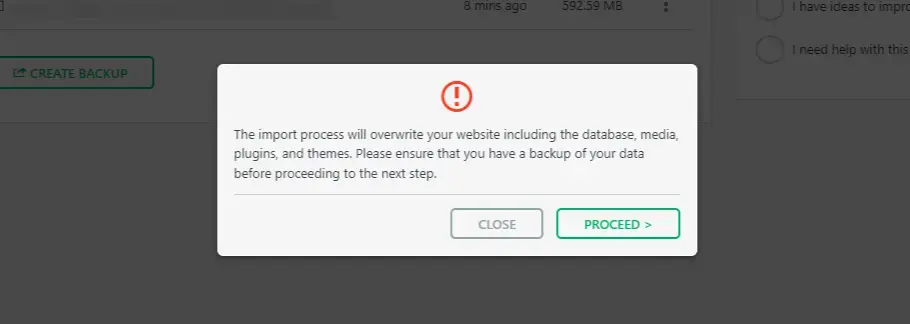
Jedno kliknięcie sprawi, że wtyczka poprosi o potwierdzenie nadpisania witryny — masz pełną kontrolę nad wprowadzanymi zmianami.
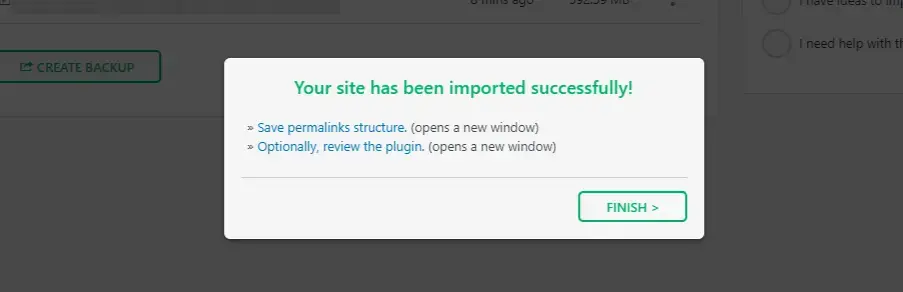
Po zakończeniu importu pojawi się komunikat o sukcesie.
Zarówno WP Staging, jak i All-in-One WP Migration są dość łatwe w obsłudze. Jeśli jesteś nowy w temacie, WP Staging może wydać się odrobinę prostszy i pozwala na znacznie więcej dopasowań. Takich zaawansowanych opcji nie znajdziesz w All-in-One WP Migration.
3. Opcje tworzenia kopii i przywracania
WP Staging
WP Staging pozwala użytkownikom łatwo tworzyć i przywracać kopie zapasowe witryn WordPress jednym kliknięciem, zapewniając szybkie i skuteczne rozwiązanie w razie awarii witryny lub utraty danych.
Oto jak szybko zrobić kopię witryny:
- W lewym menu kliknij „WP Staging".
- Wybierz „Backup & Migration," a następnie naciśnij przycisk „Create Backup".

Pojawi się okno z różnymi wyborami. Odznacz wszystko inne, jeśli chcesz objąć backupem tylko motywy lub wtyczki. WP Staging pozwala zapisywać kopie w Amazon S3, Google Drive, DigitalOcean Spaces, FTP/SFTP, Wasabi S3, Generic S3 oraz Dropboksie.
Uwaga: zapisywanie kopii w chmurze wymaga wersji Pro WP Staging.
- Możesz wybrać miejsce zapisu, skonfigurować swoje konto i kliknąć „Start Backup," aby rozpocząć.

Przywracanie
Następnie czas na funkcję przywracania. Pod przyciskiem akcji znajduje się lista z opcjami: pobierz, przywróć i inne. Aby zapisać kopię na komputerze, kliknij pobierz. Aby użyć kopii do przywrócenia witryny, kliknij przywróć.
Uwaga: do przywrócenia kopii potrzebna jest wersja WP Staging Pro.

Kliknij przycisk „Restore" — pojawi się okno z dwoma przyciskami: „Cancel" i „Next." Kliknij „Next," aby kontynuować.

Po kliknięciu „Next" pojawi się kolejne okno. Kliknij „Restore," aby rozpocząć przywracanie.

W kolejnym oknie zobaczysz komunikat informujący, że przywracanie zostało ukończone.

Planowanie automatycznych kopii
Dzięki WP STAGING zaoszczędzisz czas i wysiłek, automatycznie planując regularne kopie zapasowe. Wyeliminuj konieczność ręcznego backupu po każdej zmianie i miej pewność, że Twoja witryna jest stale zabezpieczona.
Kliknij „Create Backup," odznacz „One-Time-Only" i ustaw częstotliwość, godzinę startu oraz liczbę przechowywanych kopii w dostępnych opcjach.

All-in-One WP Migration
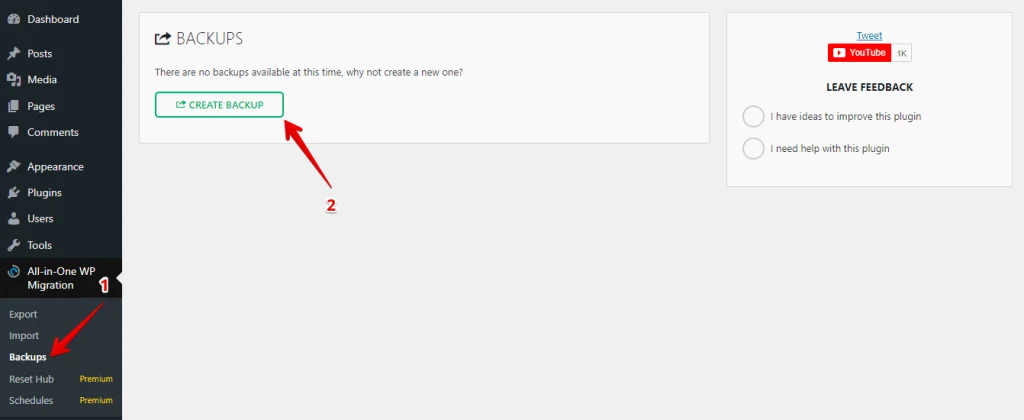
All-in-One WP Migration pozwala wykonać kopię w zakładce Backups. Wystarczy kliknąć „Create Backup".
Tak jak przy przenoszeniu witryny, możesz pobrać jej pliki oraz bazę danych. Po zapisaniu pliku na komputerze masz kopię gotową na wypadek, gdyby witryna padła.
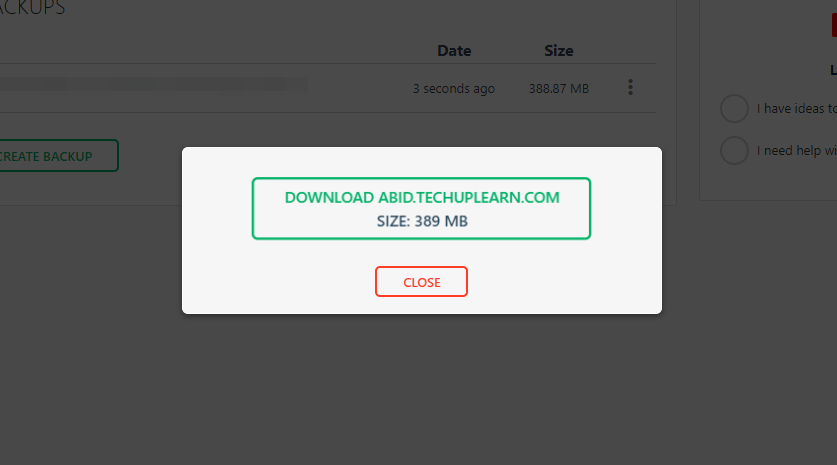
Po utworzeniu kopii pojawi się ona na stronie Backups. Aby ją przywrócić, kliknij trzy kropki i wybierz Restore.
Przywracanie
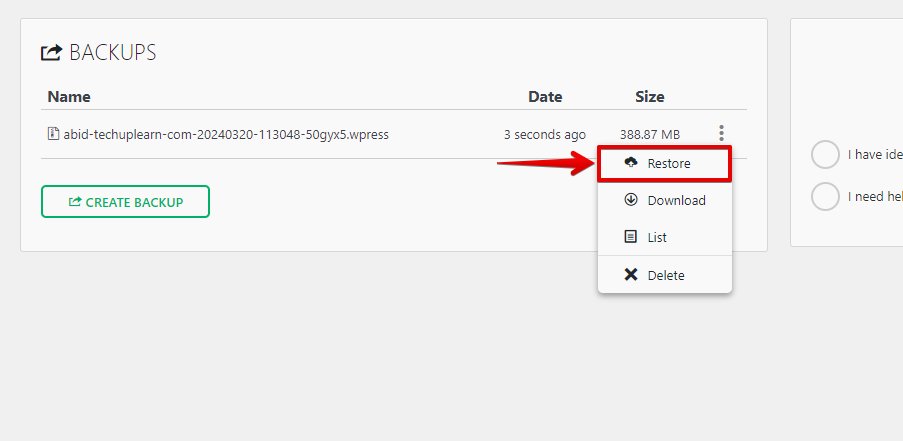
Eksport witryny w All-in-One WP Migration automatycznie tworzy dla Ciebie kopię. Dostępne są też specjalne, płatne dodatki, takie jak Google Drive czy Dropbox, jeśli chcesz przechowywać kopię w innym miejscu.
4. Porównanie cen
WP Staging
WP Staging ma darmową wersję wtyczki z prostymi funkcjami, takimi jak klonowanie jednym kliknięciem, backup i podstawowe zaplanowane kopie dla witryn WordPress.
Z licencją osobistą możesz wykonywać nielimitowane kopie i przywracać je, przenosić witrynę dowolnie wiele razy i tworzyć tyle witryn testowych, ile potrzebujesz. Możesz też planować kopie, ustawiać punkty przywrócenia i korzystać z pamięci w chmurze.

W razie problemów technicznych z wtyczką dostępna jest 14-dniowa gwarancja zwrotu pieniędzy. Pamiętaj, aby usunąć wtyczkę ze swojej witryny przed zgłoszeniem prośby o zwrot.
All-in-One WP Migration
All-in-One WP Migration też jest darmową wtyczką. Wersja podstawowa obejmuje funkcje backupu i przenoszenia witryny — na tyle proste, że poradzi sobie z nimi nawet początkujący.
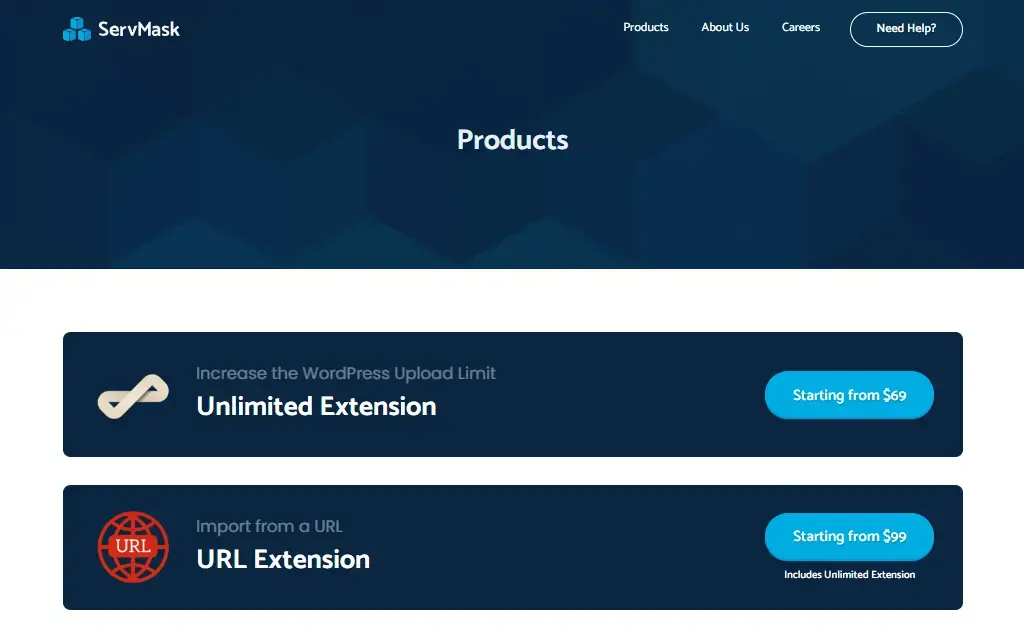
All-in-One WP Migration oferuje również specjalne, płatne dodatki, które jeszcze bardziej rozszerzają możliwości wtyczki. Przykładowo dodatek pozwala przesyłać większe pliki do WordPressa, zapisuje kopie w chmurze i umożliwia jednoczesne przenoszenie całej sieci witryn.
5. Plusy i minusy
WP Staging – Plusy
- Łatwy staging: WP Staging ułatwia bezpieczne testowanie aktualizacji.
- Łatwy w użyciu: przejrzysty interfejs sprawdza się przy każdym poziomie zaawansowania.
- Opcje backupu: oferuje kopie przez Google Drive, Amazon S3, SFTP i Dropbox.
- Obsługa multisite: plany takie jak AGENCY i DEVELOPER są multisite-friendly.
- Zaplanowane kopie: skonfiguruj automatyczne kopie i miej święty spokój.
- Przystępne plany: różne plany dopasowane do każdego budżetu, często tańsze niż u konkurencji.
- Przyjazny SEO: zapobiega marnowaniu crawl budgetu przez wyszukiwarki na niedokończonych zmianach, wspierając pozycjonowanie.
WP Staging – Minusy
- Ograniczone funkcje zaawansowane: wyższe plany są potrzebne do nielimitowanych kopii i synchronizacji użytkowników.
- Limit użytkowników: większość planów obsługuje tylko jednego użytkownika; plan AGENCY pozwala na dwóch — co może być ograniczeniem dla większych zespołów.
All-in-One WP Migration – Plusy
- Prosta obsługa: unika skomplikowanej konfiguracji technicznej.
- Szybkie wdrożenie: łatwa nowa instalacja WordPressa przez auto-instalator hostingu.
- Pakowanie plików: wtyczki, motywy i bazy danych w jednym pliku, szybko.
- Eksport do jednego pliku: wygodny eksport witryny do pojedynczego pliku.
- Języki tłumaczenia: gotowy do tłumaczenia na ponad 50 języków.
- Aktualizowane URL-e: podczas importu URL-e witryny są aktualizowane automatycznie.
- Elastyczność chmury: dostęp do wielu opcji pamięci chmurowej z rozszerzeniami premium.
All-in-One WP Migration – Minusy
- Ograniczenia darmowej wersji: nieidealny dla dużych witryn; kopie nie powinny przekraczać 512 MB.
- Restrykcje wersji darmowej: eksport tylko na lokalne urządzenia lub PC.
- Ograniczone wsparcie hostów: brak kompatybilności z HostGator, SiteGround i HostPapa.
- Format pliku kopii: pliki AIOM mają duże rozmiary w porównaniu z innymi formatami.
- Płatne rozszerzenia: wymagane do migracji w chmurze i zdjęcia limitu rozmiaru.
Podsumowanie: WP Staging vs. All-in-One WP Migration
Obie wtyczki oferują świetne funkcje backupu i przenoszenia oraz wiele innych ciekawych opcji wartych sprawdzenia.
Ostatecznie jednak to WP Staging wychodzi na prowadzenie w roli mistrza backupu i przenoszenia witryn WordPress. To solidny wybór — zarówno dla początkujących, jak i dla doświadczonych użytkowników. All-in-One WP Migration może wymagać nieco więcej nauki i głębszej wiedzy technicznej.
Co więcej, WP Staging jest łagodniejszy dla portfela. Już wersja darmowa oferuje więcej wartości niż All-in-One WP Migration. A przy odnowieniu wersja premium również wypada bardziej przyjaźnie cenowo.
Jeśli więc szukasz spokojnego sposobu na zabezpieczenie witryny — spróbuj WP Staging Pro!
Powiązane artykuły
