


Nota: este artigo foi originalmente publicado a "3 de março de 2024." Entretanto, as funcionalidades do WP Staging ou do All-in-One WP Migration podem ter sido alteradas, pelo que não podemos garantir a exatidão das características descritas.
Mudar o seu site WordPress pode ser uma autêntica dor de cabeça, seja para trocar de alojamento, criar um site de testes ou apenas fazer um backup por precaução. WP Staging e All-in-One WP Migration são os dois plugins mais conhecidos para esta tarefa.
Este artigo é dedicado ao WP Staging vs. All-in-One WP Migration. Vamos detalhar o que estes plugins podem fazer, quão fáceis são de utilizar e quão rápidos são, para que possa escolher o ideal para a sua migração WordPress.
Uma palavra: como programadores do WP Staging, podemos ser um pouco tendenciosos ao apontar um vencedor claro, mas este artigo procura ser o mais objetivo possível, e vai perceber por que ambos os plugins são óptimas ferramentas.
Contents
- Quais os aspetos-chave a procurar num plugin de backup e migração para WordPress
- WP Staging vs. All-in-One WP Migration: cinco fatores analisados
- Em resumo
- 1. Funcionalidades principais
- 2. Facilidade de utilização
- 3. Opções de backup e restauro
- 4. Comparação de preços
- 5. Prós e contras
- Considerações finais: WP Staging vs. All-in-One WP Migration
- Artigos relacionados
Quais os aspetos-chave a procurar num plugin de backup e migração para WordPress
Se está a preparar-se para fazer backup ou migrar o seu site, encontrará uma vasta gama de plugins WordPress prontos a ajudar. Para escolher o melhor para o trabalho, eis no que deve estar atento:
- Opções de backup completas: os plugins devem oferecer backups completos, incluindo base de dados, ficheiros multimédia, temas, plugins e conteúdo textual. Além disso, deve existir uma opção para backups agendados.
- Armazenamento externo: escolha um plugin que permita guardar backups fora do site em serviços na nuvem como Google Drive, Amazon S3 ou Dropbox, aliviando a carga do alojamento.
- Facilidade de migração: o plugin deve simplificar o processo com migração em um clique, substituir automaticamente as URLs durante a migração para transições suaves entre desenvolvimento e produção e garantir compatibilidade com vários provedores de alojamento para evitar problemas.
- Capacidades de restauro: escolha um plugin WordPress que permita restaurar o site facilmente em um clique a partir dos backups e ofereça flexibilidade para restaurar parcialmente componentes específicos, como a base de dados ou determinados ficheiros.
- Segurança: garanta que o seu plugin WordPress cifra os backups para uma transferência e armazenamento seguros e suporta métodos de autenticação seguros, como autenticação de dois fatores, para reforçar a segurança no acesso aos backups.
- Impacto no desempenho: opte por um plugin que minimize o impacto no desempenho do site durante backups e migrações e ofereça uma sólida gestão de erros com mensagens claras para resolução de problemas.
- Suporte e documentação: deve estar disponível um suporte fiável para problemas de backup ou migração e documentação abrangente para uma utilização eficaz.
- Preço e licenciamento: um preço que se ajuste ao seu orçamento, com versões gratuita e paga, e condições de licença razoáveis, especialmente se gere vários sites.
WP Staging vs. All-in-One WP Migration: cinco fatores analisados
Analisámos ambos os plugins com base em sete fatores essenciais.
- Funcionalidades principais
- Facilidade de utilização
- Opções de backup e restauro
- Comparação de preços
- Prós e contras
Em resumo
Comecemos por perceber claramente o que cada plugin oferece. Vamos explorar as funcionalidades-chave do "WP Staging" e do "All-In-One WP Migration".
| Funcionalidade | WP Staging | AIO WP Migration |
| Backup em um clique | Sim | Sim |
| Opções de backup | Sim | Sim |
| Backups agendados | Sim | Sim (Premium) |
| Backups para armazenamento na nuvem | Sim (PRO) | Sim (Premium) |
| Clonagem em um clique | Sim | Não |
| Criação de vários clones | Sim (PRO) | Não |
| Seleção de ficheiros e pastas | Sim | Não |
| Suporte multisite | Sim | Sim |
| Interface | Fácil | Técnica |
| Custo de renovação | Baixo | Alto |
1. Funcionalidades principais
Este capítulo compara as funcionalidades-chave oferecidas pelos dois plugins nas versões gratuita e paga.
WP Staging
O WP Staging destaca-se de outros plugins de backup e clonagem WordPress pelas suas capacidades de staging para sites de qualquer dimensão, comprovadas pelas mais de 90 mil instalações ativas e pela classificação de 4,9 no WordPress.org.
Enquanto a concorrência se foca em backups em um clique, o WP Staging brilha nas funcionalidades de staging e oferece uma interface acessível a principiantes para uma manutenção WordPress sem complicações, sem código complexo.
Gratuito
- Backup em um clique – Crie backups ilimitados.
- Backups agendados básicos – Crie um backup agendado para uma hora fixa diária.
- Clonagem em um clique – Crie sites de staging e de desenvolvimento ilimitados.
- Restaurar backup – No mesmo domínio e alojamento em que foi criado.
- Retenção básica de backups – Mantenha um backup de cada vez.
Pro
- Enviar um staging – Para o site de produção, incluindo temas, plugins e base de dados.
- Restaurar backup – Noutro domínio e provedor de alojamento.
- Upload para provedores de armazenamento – Guarde backups em Amazon S3, Google Drive, DigitalOcean Spaces, FTP, SFTP e Dropbox.
- Backups agendados ilimitados – Crie backups horários, diários e semanais ilimitados da base de dados e do site completo.
- Autenticação de utilizador – Dê acesso ao site de staging a perfis de utilizador específicos.
- Relatórios de backup por e-mail – Receba relatórios por e-mail se houver erros durante a criação do backup.
- Migrar e mover – Do WordPress para outro servidor ou domínio diferente.
All-in-One WP Migration
O All-in-One Migration, da Servmask, conhecido pelos seus mais de 3 milhões de utilizadores em todo o mundo e pelas excelentes avaliações, oferece um simples drag-and-drop para transferir sites WordPress inteiros, incluindo media e temas, sem ser preciso código. Também trata sem esforço da serialização de dados.
Gratuito
- Transferências em um clique.
- Armazenamento na nuvem.
- Sem limitações de provedores de alojamento ou sistemas operativos.
- Substituição automática da URL do site.
- Mais de 50 traduções.
Premium
- Remoção dos limites de upload.
- Utilização num número ilimitado de sites seus.
- Restaurar backup a partir do servidor.
- Reset Hub: ferramentas de reset para uma gestão eficiente do site.
- Comandos WP CLI incluídos.
- Suporte premium.
2. Facilidade de utilização
WP Staging
Basta ir a WP Staging » Backup & Migration » Create Backup, dar um nome ao backup e escolher onde guardá-lo:

Para guardar o backup fora do servidor, o WP Staging trabalha com várias opções de armazenamento na nuvem, como:
- Google Drive
- Amazon S3
- Dropbox
- FTP / SFTP
- DigitalOcean Spaces
- Wasabi S3
- Generic S3
Com o WP STAGING poupa tempo e esforço ao agendar backups regulares de forma automática. Acabe com o incómodo de fazer backups manualmente após cada alteração e tenha a tranquilidade de saber que o seu site está sempre protegido.
Clique em "Create Backup," desmarque "One-Time-Only," depois defina a frequência, hora de início e número de backups a manter nas opções apresentadas.

O WP Staging permite criar um ambiente de staging com um clique, clonando o site WordPress em produção para testar alterações ou novas funcionalidades. Isto ajuda a evitar interrupções no site principal.

All-in-One WP Migration
Com o All-in-One WP Migration pode exportar facilmente o seu site para um ficheiro zip, tornando simples transferi-lo para outro local sem necessidade de conhecimentos técnicos.
Basta selecionar All-in-One WP Migration > Export e, em Advanced Options, escolher as opções desejadas.
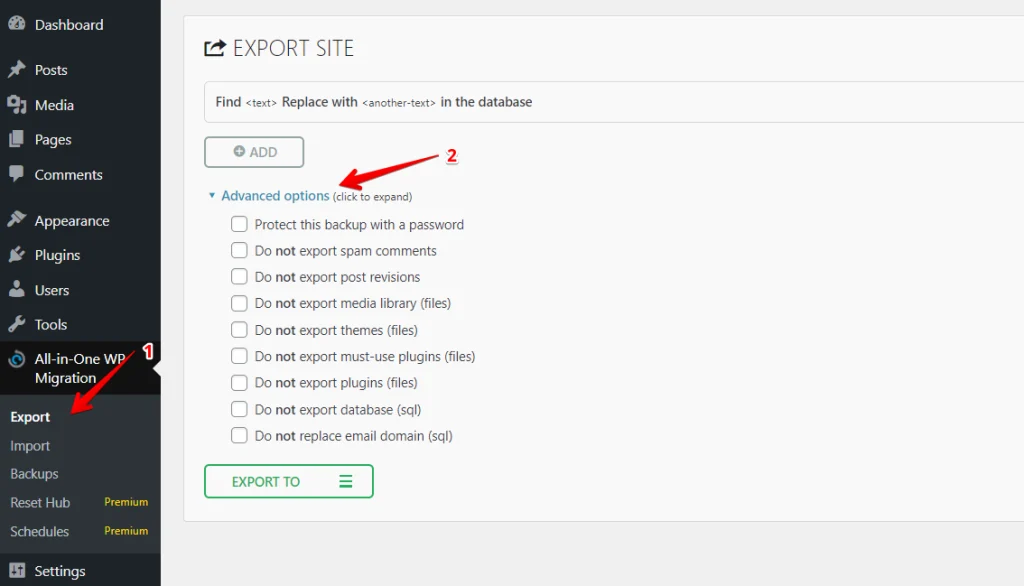
Assim que o site é comprimido num ficheiro, está pronto para descarregar.
Com o plugin All-in-One WP Migration pode carregar de forma simples e segura o ficheiro descarregado e substituir o site atual com apenas alguns cliques.
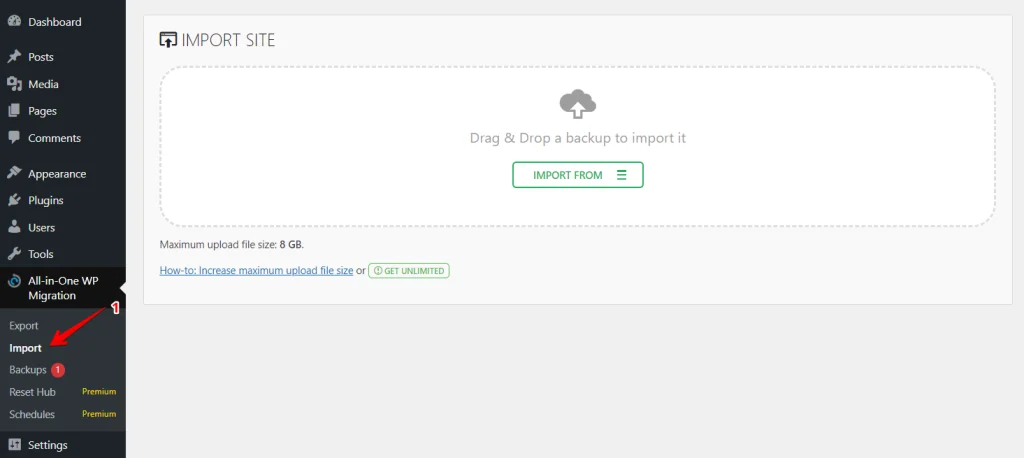
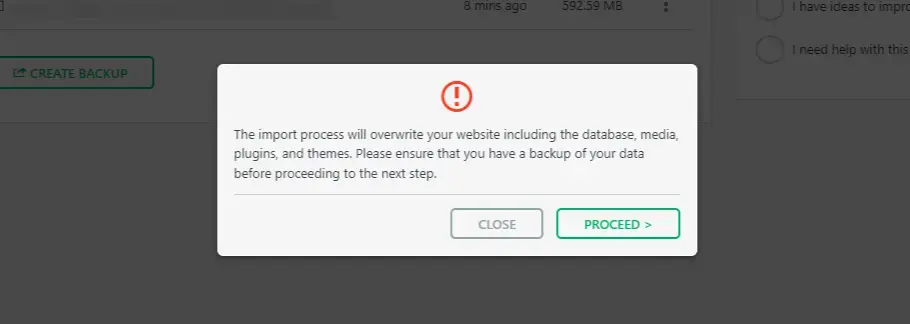
Um único clique pede ao plugin para confirmar a substituição do site, dando-lhe controlo total para fazer as alterações necessárias com facilidade.
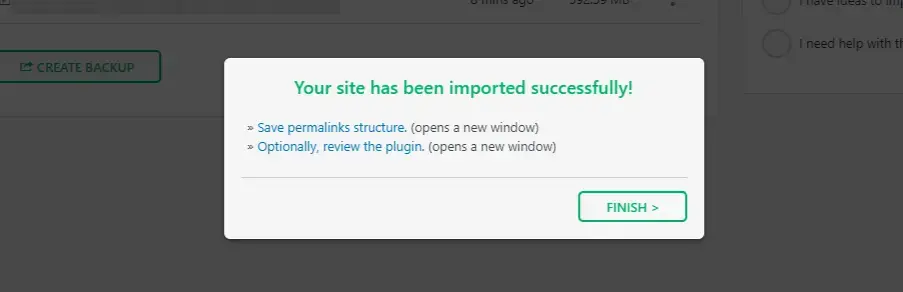
Depois de concluída a importação, surge uma mensagem de sucesso.
Tanto o WP Staging como o All-in-One WP Migration são bastante fáceis de utilizar. Se está a começar, o WP Staging pode parecer um pouco mais simples e permite personalizar muito mais coisas como pretende. Estas opções de ajuste fino não existem no All-in-One WP Migration.
3. Opções de backup e restauro
WP Staging
O WP Staging permite aos utilizadores criar e restaurar facilmente backups dos seus sites WordPress com um único clique, garantindo uma solução rápida e eficaz para problemas como falhas do site ou perda de dados.
Eis como fazer rapidamente um backup do seu site:
- No menu da esquerda, clique em ‘WP Staging’.
- Em seguida, escolha ‘Backup & Migration’ e prima o botão ‘Create Backup’.

Aparece uma caixa com diferentes escolhas. Desmarque tudo o resto se quiser fazer backup apenas de temas ou plugins. O WP Staging permite guardar backups em Amazon S3, Google Drive, DigitalOcean Spaces, FTP/SFTP, Wasabi S3, Generic S3 e Dropbox.
Nota: guardar backups na nuvem requer a versão Pro do WP Staging.
- Pode escolher onde guardar, configurar com a sua conta e clicar em "Start Backup" para começar.

Restauro
A seguir está a funcionalidade de restauro. No botão de ação existe uma lista com opções como descarregar, restaurar, entre outras. Para guardar o backup no computador, clique em descarregar. Se precisar de o utilizar, prima restaurar.
Nota: para restaurar um backup precisa da versão WP Staging Pro.

Clique no botão "Restore" e abrir-se-á uma janela com dois botões: "Cancel" e "Next." Clique em "Next" para continuar.

Depois de clicar em "Next," abre-se outra janela. Clique em "Restore" para começar a restaurar.

Na janela seguinte verá uma mensagem a indicar que o restauro foi concluído.

Agendamento de backups automáticos
Com o WP STAGING poupa tempo e esforço ao agendar backups regulares de forma automática. Acabe com o incómodo de fazer backups manualmente após cada alteração e tenha a tranquilidade de saber que o seu site está sempre protegido.
Clique em "Create Backup," desmarque "One-Time-Only" e defina a frequência, hora de início e número de backups a manter nas opções apresentadas.

All-in-One WP Migration
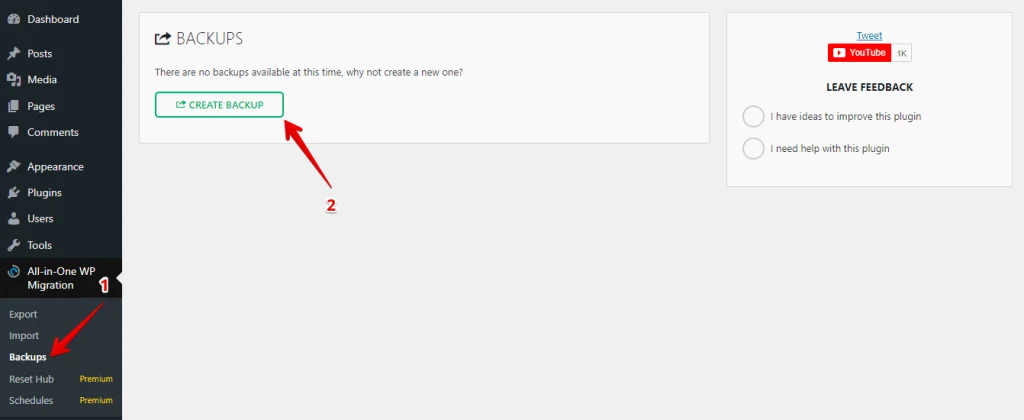
No All-in-One WP Migration pode criar um backup acedendo ao separador Backups. Basta clicar em "Create Backup".
Tal como quando se muda o site, pode descarregar os ficheiros e a base de dados. Depois de gravar o ficheiro no computador, terá um backup caso o seu site fique offline.
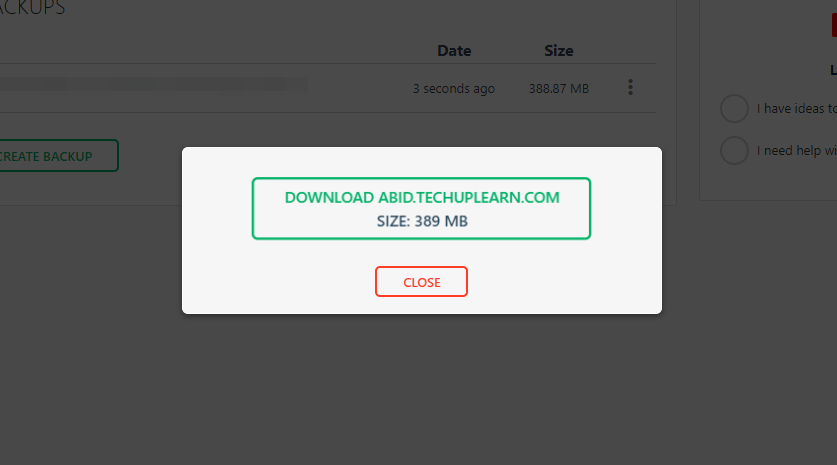
Depois de criar o backup, este aparece na página Backups. Para o restaurar, clique nos três pontos e prima Restore.
Restauro
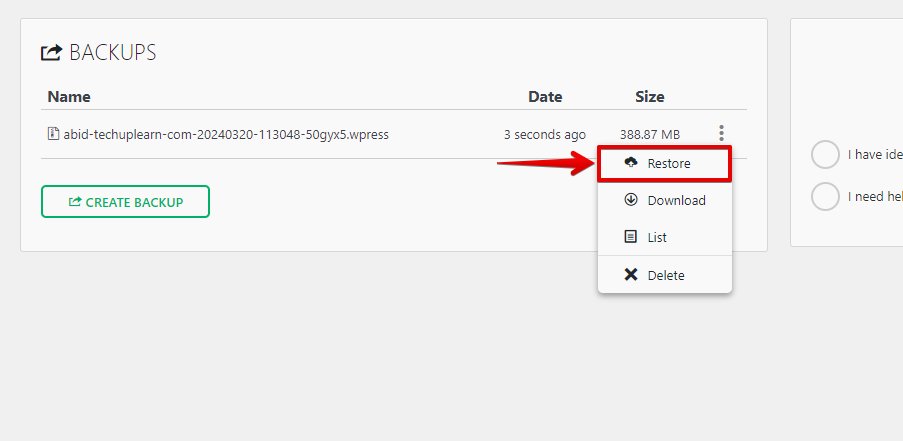
Quando exporta o site com o All-in-One WP Migration, é criado automaticamente um backup. Estão disponíveis extras pagos especiais, como Google Drive ou Dropbox, se quiser guardar o backup noutro lado.
4. Comparação de preços
WP Staging
O WP Staging disponibiliza uma versão gratuita do plugin com funcionalidades simples como clonagem em um clique, backup e backups agendados básicos para sites WordPress.
Com a licença pessoal pode fazer backups e restauros ilimitados, mover o site as vezes que quiser e criar tantos sites de teste quantos necessitar. Pode também planear backups, escolher pontos de retorno e usar armazenamento na nuvem.

Oferecem uma garantia de devolução do dinheiro de 14 dias caso encontre problemas técnicos com o plugin. Lembre-se de remover o plugin do seu site antes de pedir o reembolso.
All-in-One WP Migration
O All-in-One WP Migration também é um plugin gratuito. A sua versão base inclui funcionalidades para fazer backup e mover o site, suficientemente simples para quem está a começar.
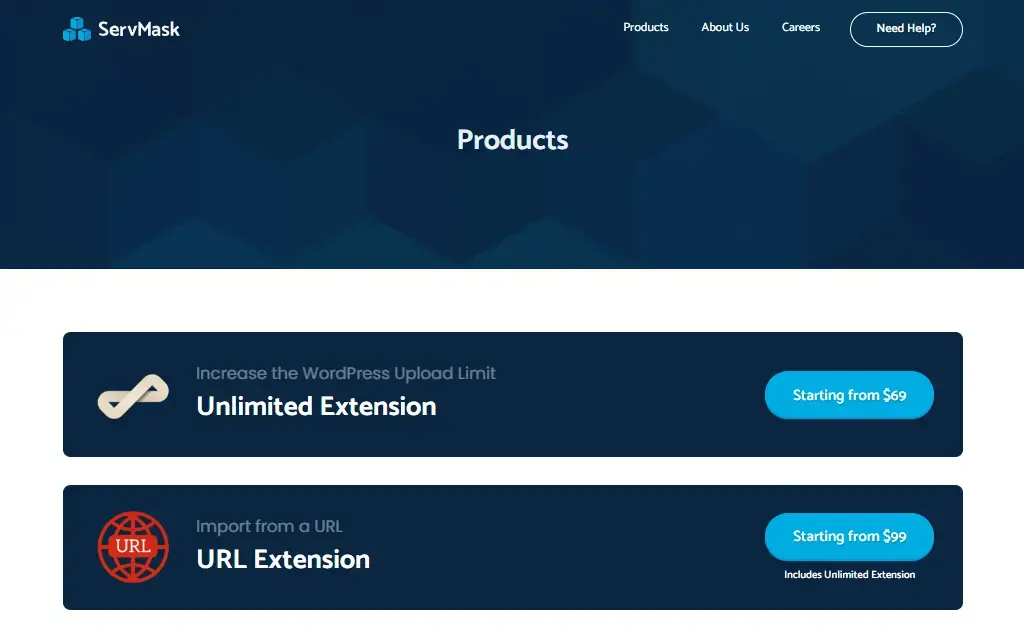
O All-in-One WP Migration tem ainda complementos pagos para tornar o plugin ainda mais poderoso. Por exemplo, há um add-on que permite enviar ficheiros maiores para o WordPress, guardar os backups na nuvem e migrar toda uma rede de sites de uma só vez.
5. Prós e contras
WP Staging – Prós
- Staging sem esforço: o WP Staging torna fácil testar atualizações em segurança.
- Fácil de usar: a sua interface clara é ótima para qualquer nível de experiência.
- Opções de backup: oferece backups via Google Drive, Amazon S3, SFTP e Dropbox.
- Suporta multisite: planos como AGENCY e DEVELOPER são compatíveis com multisite.
- Backups agendados: configure backups automáticos para ficar descansado.
- Planos acessíveis: diferentes planos para qualquer orçamento, muitas vezes mais económicos do que a concorrência.
- Amigo do SEO: evita que os motores de busca gastem o crawl budget em alterações inacabadas, melhorando o posicionamento.
WP Staging – Contras
- Funcionalidades avançadas limitadas: os planos superiores são necessários para backups ilimitados e sincronização de utilizadores.
- Limite de utilizadores: a maioria dos planos suporta apenas um utilizador; o plano AGENCY permite dois, o que pode ser limitador para equipas maiores.
All-in-One WP Migration – Prós
- Simples de usar: evita configurações técnicas complexas.
- Configuração rápida: instalação de um novo WordPress facilitada pelo auto-instalador do alojamento.
- Empacota tudo: plugins, temas e bases de dados num único ficheiro, rapidamente.
- Exportação num só ficheiro: prática exportação do site para um único ficheiro.
- Idiomas de tradução: preparado para tradução em mais de 50 idiomas.
- URLs atualizadas: durante a importação, as URLs do site são atualizadas automaticamente.
- Flexibilidade cloud: acesso a várias opções de armazenamento na nuvem com extensões premium.
All-in-One WP Migration – Contras
- Limites da versão gratuita: não é ideal para sites grandes; os backups não devem ultrapassar os 512 MB.
- Restrições da versão gratuita: exporta apenas para dispositivos locais ou PCs.
- Suporte limitado a hosts: sem compatibilidade com HostGator, SiteGround e HostPapa.
- Formato do ficheiro de backup: os ficheiros AIOM são grandes em comparação com outros formatos de backup.
- Extensões pagas: necessárias para migração na nuvem e para remover o limite de tamanho.
Considerações finais: WP Staging vs. All-in-One WP Migration
Ambos os plugins oferecem ótimas funcionalidades de backup e migração e muitas outras opções interessantes para explorar.
Mas, no final de contas, o WP Staging surge como o vencedor para fazer backup e transferir sites WordPress. É uma escolha sólida, quer esteja a começar quer já tenha bastante experiência. O All-in-One WP Migration pode exigir um pouco mais de esforço para dominar e conhecimentos técnicos mais profundos.
Além disso, o WP Staging é mais amigo do seu orçamento. A versão gratuita oferece mais valor do que a do All-in-One WP Migration. E a passagem para a versão premium é mais acessível na altura da renovação.
Por isso, se procura uma forma descomplicada de manter o seu site seguro, experimente o WP Staging Pro!
Artigos relacionados
