


Hinweis: Dieser Artikel wurde ursprünglich am „3. März 2024" veröffentlicht. In der Zwischenzeit könnten sich die Funktionen von WP Staging oder All-in-One WP Migration geändert haben, sodass wir die Richtigkeit der beschriebenen Features nicht garantieren können.
Eine WordPress-Website umzuziehen kann schnell zur Geduldsprobe werden – ob beim Wechsel zu einem neuen Hosting-Anbieter, beim Aufsetzen einer Testumgebung oder beim Erstellen eines Backups für den Notfall. WP Staging und All-in-One WP Migration sind die beiden bekanntesten Plugins für diese Aufgabe.
Dieser Artikel widmet sich dem Vergleich WP Staging vs. All-in-One WP Migration. Wir schlüsseln auf, was die Plugins können, wie einfach sie zu bedienen sind und wie schnell sie arbeiten, damit Sie das passende Tool für Ihren WordPress-Umzug auswählen können.
Ein Wort vorab: Als Entwickler von WP Staging sind wir bei der Wahl eines klaren Siegers vielleicht etwas voreingenommen, dennoch versuchen wir in diesem Artikel, so objektiv wie möglich zu sein – und Sie werden sehen, warum beide Plugins großartige Werkzeuge sind.
Contents
- Worauf Sie bei einem WordPress-Backup- und Migrations-Plugin achten sollten
- WP Staging vs. All-in-One WP Migration: Fünf Faktoren im Vergleich
- In Kürze
- 1. Hauptfunktionen
- 2. Benutzerfreundlichkeit
- 3. Backup- und Wiederherstellungsoptionen
- 4. Preisvergleich
- 5. Vor- und Nachteile
- Fazit: WP Staging vs. All-in-One WP Migration
- Verwandte Artikel
Worauf Sie bei einem WordPress-Backup- und Migrations-Plugin achten sollten
Wenn Sie Ihre Website sichern oder migrieren möchten, finden Sie eine breite Auswahl an WordPress-Plugins, die Sie dabei unterstützen. Damit Sie das beste für Ihre Aufgabe wählen, sollten Sie auf Folgendes achten:
- Umfassende Backup-Optionen: Die Plugins sollten vollständige Sicherungen ermöglichen – inklusive Datenbank, Mediendateien, Themes, Plugins und Texten. Außerdem sollte es die Möglichkeit für geplante Backups geben.
- Externe Speicherung: Wählen Sie ein Plugin, mit dem Sie Backups außerhalb des Servers in Cloud-Diensten wie Google Drive, Amazon S3 oder Dropbox ablegen können, um Ihren Hosting-Speicher zu entlasten.
- Einfache Migration: Das Plugin sollte den Vorgang mit Ein-Klick-Migration vereinfachen, URLs während der Migration automatisch ersetzen (für nahtlose Übergänge von Entwicklung zu Produktion) und mit verschiedenen Hosting-Plattformen kompatibel sein, um Migrationsprobleme zu vermeiden.
- Wiederherstellungsmöglichkeiten: Entscheiden Sie sich für ein Plugin, das eine einfache Ein-Klick-Wiederherstellung aus Backups erlaubt und die Flexibilität bietet, einzelne Bestandteile wie Datenbank oder bestimmte Dateien gezielt wiederherzustellen.
- Sicher: Achten Sie darauf, dass Ihr WordPress-Plugin Backups für eine sichere Übertragung und Speicherung verschlüsselt und sichere Authentifizierungsmethoden wie Zwei-Faktor-Authentifizierung für den Backup-Zugriff unterstützt.
- Auswirkungen auf die Performance: Wählen Sie ein Plugin, das die Performance Ihrer Website beim Backup und bei der Migration so wenig wie möglich beeinträchtigt und solide Fehlerbehandlungs-Mechanismen mit klaren Hinweisen bietet.
- Support & Dokumentation: Verlässlicher Support bei Backup- oder Migrationsproblemen und eine umfassende Dokumentation für die effektive Nutzung sollten gegeben sein.
- Preis & Lizenzierung: Ein Preismodell, das zu Ihrem Budget passt, mit kostenloser und kostenpflichtiger Version – und Lizenzbedingungen, die auch beim Betrieb mehrerer Websites bezahlbar bleiben.
WP Staging vs. All-in-One WP Migration: Fünf Faktoren im Vergleich
Wir haben beide Plugins anhand von sieben zentralen Faktoren analysiert.
- Hauptfunktionen
- Benutzerfreundlichkeit
- Backup- und Wiederherstellungsoptionen
- Preisvergleich
- Vor- und Nachteile
In Kürze
Beginnen wir mit einem klaren Bild davon, was jedes Plugin bietet. Wir betrachten die wichtigsten Funktionen von „WP Staging" und „All-In-One WP Migration".
| Funktion | WP Staging | AIO WP Migration |
| Ein-Klick-Backup | Ja | Ja |
| Backup-Optionen | Ja | Ja |
| Zeitgesteuerte Backups | Ja | Ja (Premium) |
| Backup in Cloud-Speicher | Ja (PRO) | Ja (Premium) |
| Ein-Klick-Klonen | Ja | Nein |
| Mehrere Klone erstellen | Ja (PRO) | Nein |
| Datei- & Ordnerauswahl | Ja | Nein |
| Multisite-Unterstützung | Ja | Ja |
| Benutzeroberfläche | Einfach | Technisch |
| Verlängerungskosten | Niedrig | Hoch |
1. Hauptfunktionen
In diesem Kapitel vergleichen wir die zentralen Funktionen, die beide Plugins in ihren kostenlosen und kostenpflichtigen Versionen bieten.
WP Staging
WP Staging hebt sich von anderen WordPress-Backup- und Klon-Plugins durch seine Staging-Funktionen für Websites jeder Größe ab, was sich an mehr als 90.000 aktiven Installationen und einer Bewertung von 4,9 auf WordPress.org zeigt.
Während sich Mitbewerber auf Ein-Klick-Backups konzentrieren, glänzt WP Staging mit Staging-Funktionen und bietet eine einsteigerfreundliche Oberfläche für eine unkomplizierte WordPress-Wartung ohne komplexes Coding.
Kostenlos
- Ein-Klick-Backup – Unbegrenzte Backups erstellen.
- Einfache geplante Backups – Ein geplantes Backup zu einer festen Tageszeit einrichten.
- Ein-Klick-Klonen – Unbegrenzt viele Staging- und Dev-Sites erstellen.
- Backup wiederherstellen – Auf derselben Domain und beim selben Host, bei dem das Backup erstellt wurde.
- Einfache Backup-Aufbewahrung – Ein Backup gleichzeitig vorhalten.
Pro
- Staging-Site übertragen – Auf die Produktionsseite, inklusive Themes, Plugins und Datenbank.
- Backup wiederherstellen – Auf einer anderen Domain und bei einem anderen Hosting-Anbieter.
- Upload zu Speicheranbietern – Backups in Amazon S3, Google Drive, DigitalOcean Spaces, FTP, SFTP und Dropbox ablegen.
- Unbegrenzte geplante Backups – Beliebig viele stündliche, tägliche und wöchentliche Backups von Datenbank und kompletter Website erstellen.
- Benutzerauthentifizierung – Bestimmten Benutzerrollen Zugriff auf die Staging-Site geben.
- Backup-Berichte per E-Mail – Bei Fehlern im Backup-Lauf erhalten Sie eine E-Mail-Benachrichtigung.
- Migrieren und Umziehen – Von WordPress auf einen anderen Server oder eine andere Domain.
All-in-One WP Migration
All in One Migration von Servmask, bekannt für über 3 Millionen Nutzer weltweit und Spitzenbewertungen, bietet eine unkomplizierte Drag-and-Drop-Lösung, um komplette WordPress-Websites samt Medien und Themes ganz ohne Programmierkenntnisse zu übertragen. Auch die Serialisierung von Daten wird automatisch sauber abgewickelt.
Kostenlos
- Ein-Klick-Übertragungen.
- Cloud-Speicher.
- Keine Einschränkungen bei Hosting-Anbietern oder Betriebssystemen.
- Automatischer Austausch der Website-URL.
- Mehr als 50 Sprachversionen.
Premium
- Aufhebung der Upload-Größenbegrenzung.
- Einsatz auf beliebig vielen eigenen Websites.
- Backup vom Server wiederherstellen.
- Reset Hub: Werkzeuge zum effizienten Zurücksetzen von Websites.
- WP-CLI-Befehle inklusive.
- Premium-Support.
2. Benutzerfreundlichkeit
WP Staging
Gehen Sie einfach zu WP Staging » Backup & Migration » Backup erstellen, vergeben Sie einen Namen und wählen Sie den Speicherort:

Wenn Sie Ihr Backup nicht auf dem eigenen Server speichern möchten, unterstützt WP Staging mehrere externe Cloud-Speicher, darunter:
- Google Drive
- Amazon S3
- Dropbox
- FTP / SFTP
- DigitalOcean Spaces
- Wasabi S3
- Generic S3
Mit WP STAGING sparen Sie Zeit und Aufwand, indem Sie regelmäßige Backups automatisch planen. Sie müssen nicht nach jeder Änderung manuell sichern und können sicher sein, dass Ihre Website jederzeit geschützt ist.
Klicken Sie auf „Backup erstellen," deaktivieren Sie „Nur einmalig" und legen Sie in den angezeigten Optionen Backup-Frequenz, Startzeit und die Anzahl der aufzubewahrenden Backups fest.

WP Staging ermöglicht das Erstellen einer Staging-Umgebung per Klick. So lässt sich die Live-Website klonen, um Änderungen oder neue Funktionen risikofrei zu testen – ohne Unterbrechungen auf der Hauptseite.

All-in-One WP Migration
Mit All-in-One WP Migration exportieren Sie Ihre Website ganz einfach in eine ZIP-Datei und können sie ohne technische Vorkenntnisse an einen anderen Ort übertragen.
Wählen Sie einfach All-in-One WP Migration > Exportieren und treffen Sie unter Erweiterte Optionen Ihre Auswahl.
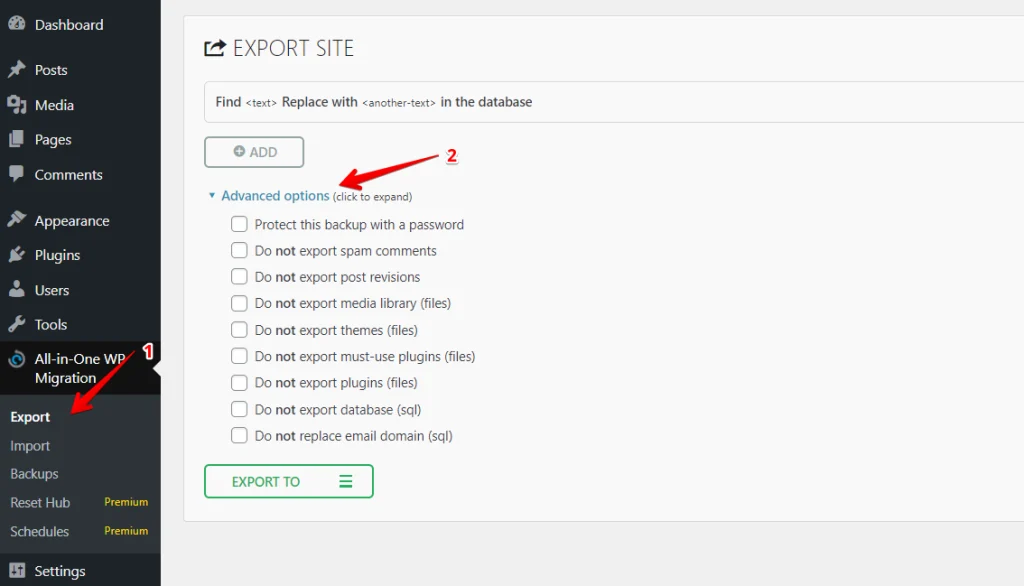
Sobald Ihre Website in einer Datei zusammengepackt ist, können Sie sie herunterladen.
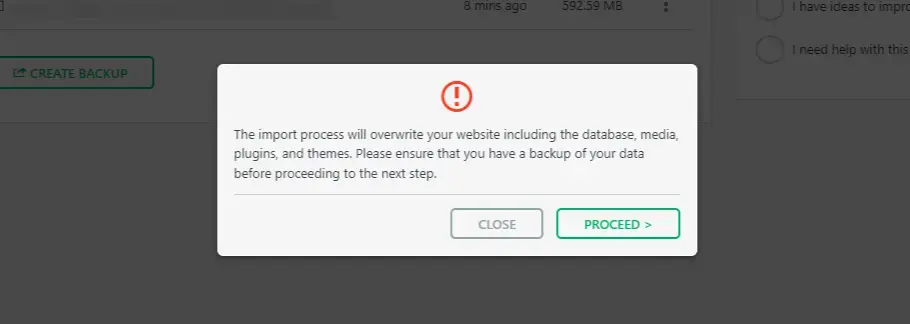
Mit dem All-in-One WP Migration-Plugin laden Sie die Datei anschließend einfach und sicher hoch und ersetzen Ihre aktuelle Website mit wenigen Klicks.
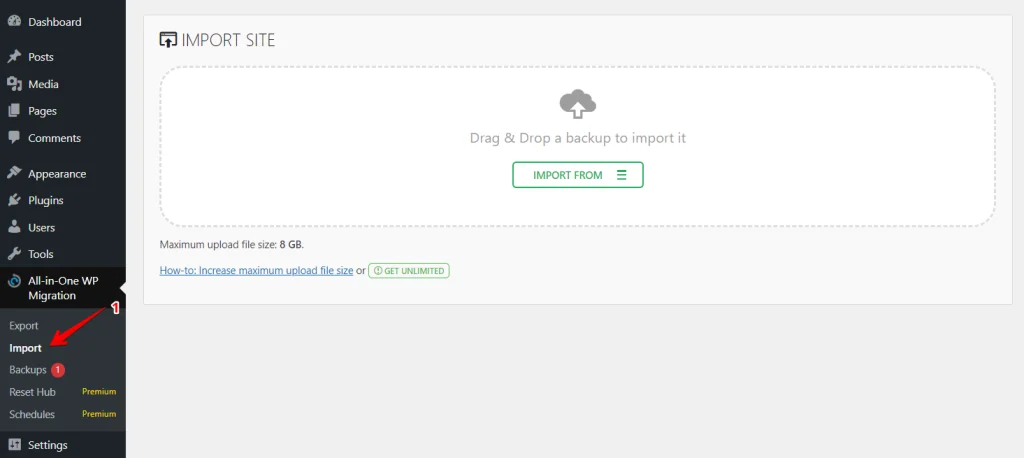
Ein Klick veranlasst das Plugin, die Überschreibung der Website zu bestätigen – Sie haben die volle Kontrolle und können Änderungen unkompliziert vornehmen.
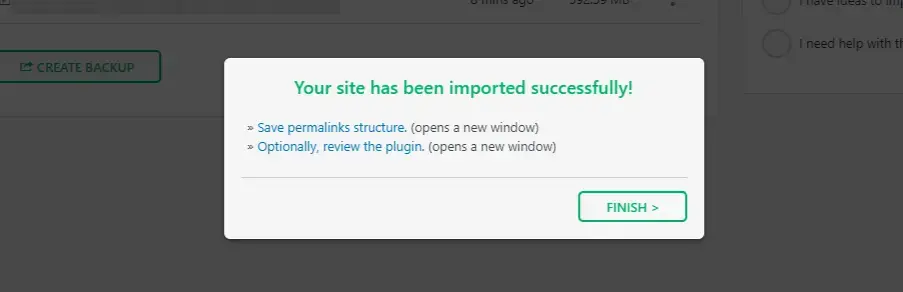
Nach abgeschlossenem Import erscheint eine Erfolgsmeldung.
WP Staging und All-in-One WP Migration sind beide ziemlich einfach zu bedienen. Einsteigern dürfte WP Staging etwas zugänglicher erscheinen, zudem bietet es deutlich mehr Anpassungsmöglichkeiten. Diese feinen Einstelloptionen werden Sie in All-in-One WP Migration nicht finden.
3. Backup- und Wiederherstellungsoptionen
WP Staging
Mit WP Staging können Sie Backups Ihrer WordPress-Website mit einem Klick erstellen und wiederherstellen – eine schnelle und effiziente Lösung bei Problemen wie Website-Ausfällen oder Datenverlust.
So sichern Sie Ihre Website in wenigen Schritten:
- Gehen Sie im linken Menü auf „WP Staging".
- Wählen Sie dort „Backup & Migration" und klicken Sie dann auf die Schaltfläche „Backup erstellen".

Es öffnet sich ein Fenster mit verschiedenen Auswahlmöglichkeiten. Deaktivieren Sie alles andere, wenn Sie nur Themes oder Plugins sichern möchten. WP Staging speichert Backups bei Bedarf in Amazon S3, Google Drive, DigitalOcean Spaces, FTP/SFTP, Wasabi S3, Generic S3 und Dropbox.
Hinweis: Das Speichern von Backups in einem Cloud-Speicher erfordert die Pro-Version von WP Staging.
- Sie können den Speicherort festlegen, Ihr Konto einrichten und auf „Backup starten" klicken, um zu beginnen.

Wiederherstellen
Als Nächstes geht es um die Wiederherstellungsfunktion. Unter der Aktions-Schaltfläche finden Sie eine Liste mit Optionen wie Herunterladen, Wiederherstellen und weiteren. Um das Backup auf Ihrem Computer zu speichern, klicken Sie auf Herunterladen. Wenn Sie das Backup einsetzen möchten, klicken Sie auf Wiederherstellen.
Hinweis: Um ein Backup wiederherzustellen, benötigen Sie die WP Staging Pro-Version.

Klicken Sie auf „Wiederherstellen", woraufhin sich ein Popup öffnet. Das Popup enthält zwei Schaltflächen: „Abbrechen" und „Weiter." Klicken Sie auf „Weiter," um fortzufahren.

Nach dem Klick auf „Weiter" öffnet sich ein neues Fenster. Klicken Sie dort auf „Wiederherstellen," um den Vorgang zu starten.

Im nächsten Popup sehen Sie eine Meldung, dass die Wiederherstellung abgeschlossen ist.

Automatische Backups planen
Mit WP STAGING sparen Sie Zeit und Aufwand, indem Sie regelmäßige Backups automatisch planen. Sie müssen nicht nach jeder Änderung manuell sichern und können sicher sein, dass Ihre Website jederzeit geschützt ist.
Klicken Sie auf „Backup erstellen," deaktivieren Sie „Nur einmalig" und legen Sie in den angezeigten Optionen Backup-Frequenz, Startzeit und Anzahl der aufzubewahrenden Backups fest.

All-in-One WP Migration
Mit All-in-One WP Migration erstellen Sie ein Backup, indem Sie zum Reiter „Backups" wechseln. Klicken Sie dann einfach auf „Backup erstellen".
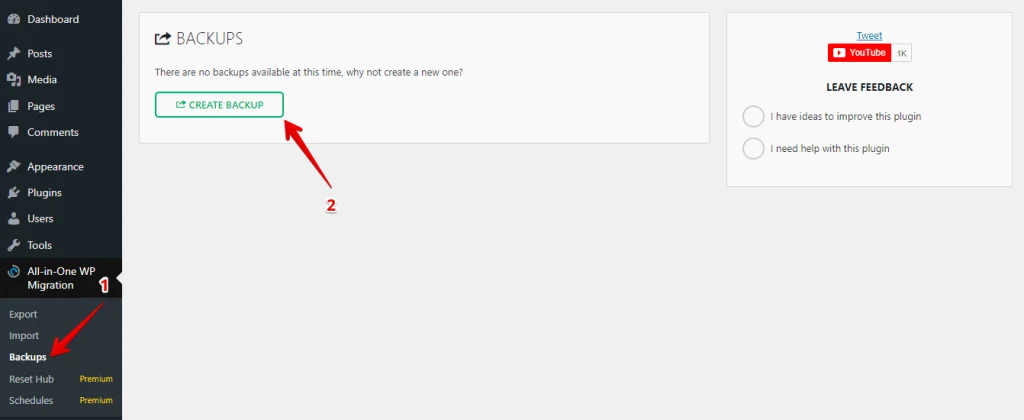
Wie beim Umzug Ihrer Website können Sie deren Dateien und Datenbank herunterladen. Sobald Sie die Datei auf Ihrem Rechner gespeichert haben, besitzen Sie ein Backup, falls Ihre Website einmal ausfällt.
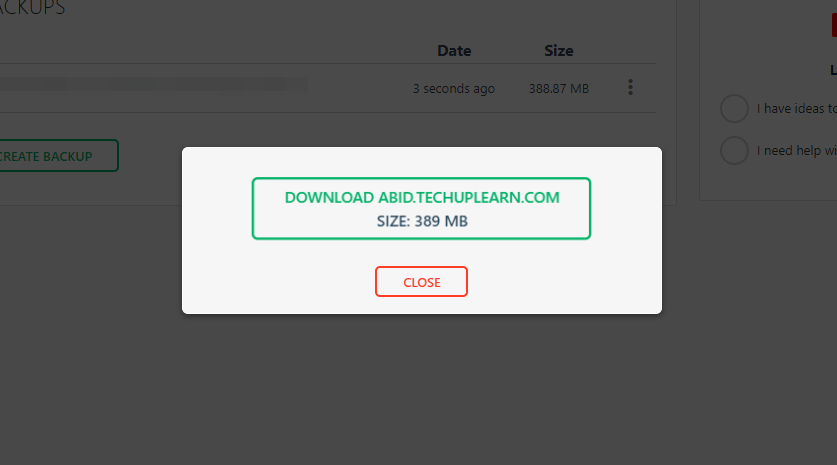
Sobald ein Backup erstellt wurde, erscheint es auf der Backups-Seite. Um es wiederherzustellen, klicken Sie auf die drei Punkte und dann auf „Wiederherstellen."
Wiederherstellen
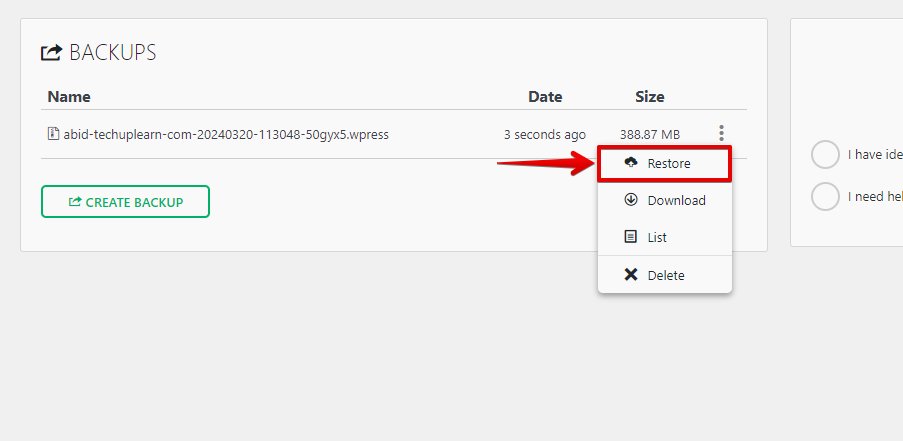
Wenn Sie Ihre Website mit All-in-One WP Migration exportieren, wird automatisch ein Backup angelegt. Es gibt kostenpflichtige Erweiterungen wie Google Drive oder Dropbox, falls Sie Ihr Backup an einem anderen Ort aufbewahren möchten.
4. Preisvergleich
WP Staging
WP Staging bietet eine kostenlose Plugin-Version mit grundlegenden Funktionen wie Ein-Klick-Klonen, Backup und einfachen geplanten Backups für WordPress-Websites.
Mit der persönlichen Lizenz können Sie beliebig viele Backups und Wiederherstellungen durchführen, Ihre Website so oft umziehen, wie Sie möchten, und so viele Testumgebungen einrichten, wie Sie benötigen. Außerdem lassen sich Backups planen, Wiederherstellungspunkte festlegen und Cloud-Speicher nutzen.

Bei technischen Problemen mit dem Plugin gibt es eine 14-tägige Geld-zurück-Garantie. Denken Sie daran, das Plugin vor der Rückforderung von Ihrer Website zu entfernen.
All-in-One WP Migration
All-in-One WP Migration ist ebenfalls ein kostenloses Plugin. Die Basisversion enthält Funktionen zum Sichern und Übertragen Ihrer Website – einfach genug für Einsteiger.
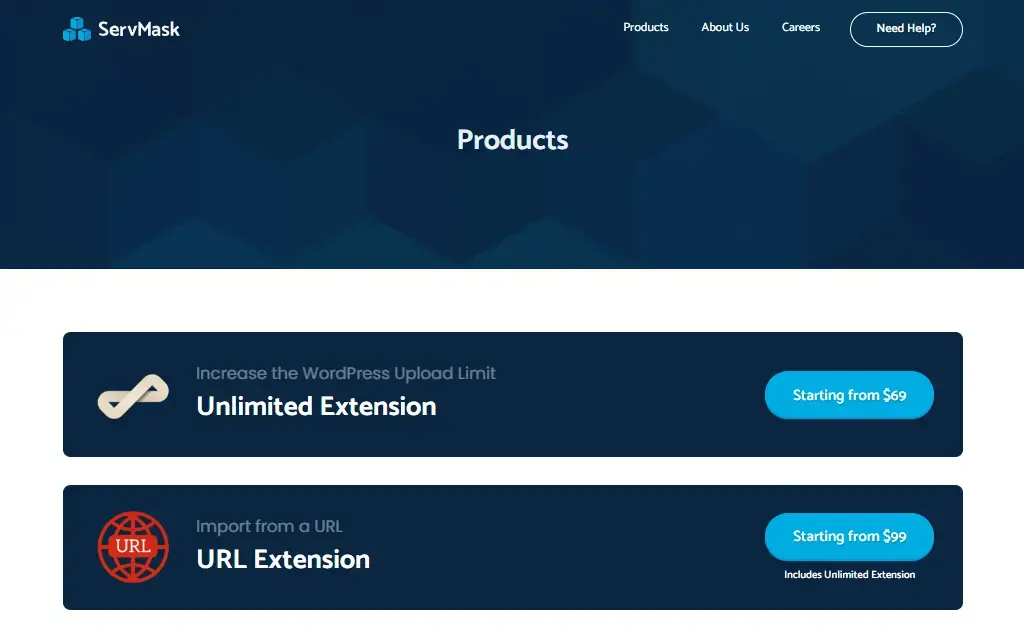
All-in-One WP Migration bietet zudem kostenpflichtige Add-ons, mit denen das Plugin noch leistungsfähiger wird. Beispielsweise erlaubt ein Add-on das Hochladen größerer Dateien nach WordPress, speichert Backups in Cloud-Speichern und ermöglicht die Migration eines kompletten Netzwerks von Websites in einem Schritt.
5. Vor- und Nachteile
WP Staging – Vorteile
- Mühelose Staging-Umgebung: Mit WP Staging können Sie Updates sicher testen.
- Einfach zu nutzen: Die klare Oberfläche eignet sich für alle Erfahrungsstufen.
- Backup-Optionen: Bietet Backups via Google Drive, Amazon S3, SFTP und Dropbox.
- Multisite-Unterstützung: Pläne wie AGENCY und DEVELOPER sind multisite-fähig.
- Geplante Backups: Richten Sie automatische Backups ein und schlafen Sie ruhig.
- Bezahlbare Pläne: Verschiedene Pläne für jedes Budget – oft günstiger als Mitbewerber.
- SEO-freundlich: Verhindert, dass Suchmaschinen Crawl-Budget für unfertige Änderungen verschwenden, und stärkt so die Rankings.
WP Staging – Nachteile
- Eingeschränkte Profi-Funktionen: Höhere Pläne sind nötig, um unbegrenzte Backups und Benutzersynchronisation freizuschalten.
- Nutzerlimit: Die meisten Pläne unterstützen nur einen Nutzer; der AGENCY-Plan erlaubt zwei – für größere Teams kann das knapp werden.
All-in-One WP Migration – Vorteile
- Einfach in der Nutzung: Vermeidet komplexe technische Einrichtung.
- Schnelles Setup: Einfache neue WordPress-Installation über den Auto-Installer des Hosts.
- Komplettpaket: Plugins, Themes und Datenbanken werden zügig in einer Datei zusammengeführt.
- Ein-Datei-Export: Bequemer Website-Export in eine einzelne Datei.
- Übersetzungssprachen: Übersetzungen für mehr als 50 Sprachen verfügbar.
- URLs werden aktualisiert: Beim Import werden Website-URLs automatisch angepasst.
- Cloud-Flexibilität: Mit Premium-Erweiterungen lassen sich verschiedene Cloud-Speicher anbinden.
All-in-One WP Migration – Nachteile
- Einschränkungen in der Free-Version: Nicht ideal für große Websites; Backups sollten nicht größer als 512 MB sein.
- Free-Version-Beschränkungen: Exportiert nur auf lokale Geräte oder PCs.
- Eingeschränkte Host-Unterstützung: Keine Kompatibilität mit HostGator, SiteGround und HostPapa.
- Format der Backup-Datei: Die AIOM-Backups sind im Vergleich zu anderen Backup-Formaten relativ groß.
- Kostenpflichtige Erweiterungen: Nötig für Cloud-Migration und das Anheben der Größenbeschränkung.
Fazit: WP Staging vs. All-in-One WP Migration
Beide Plugins bieten starke Backup- und Migrationsfunktionen sowie zahlreiche weitere praktische Features.
Unter dem Strich geht WP Staging aber als Favorit für Backup und Übertragung von WordPress-Websites hervor. Es ist eine solide Wahl – ob Sie gerade erst anfangen oder schon viel Erfahrung haben. All-in-One WP Migration verlangt etwas mehr Einarbeitung und gegebenenfalls tiefergehendes technisches Verständnis.
Darüber hinaus ist WP Staging budgetfreundlicher. Schon die kostenlose Version bietet mehr Mehrwert als All-in-One WP Migration. Auch der Wechsel zur Premium-Version und die Verlängerung sind günstiger.
Wenn Sie also einen sorgenfreien Weg suchen, Ihre Website zu schützen, probieren Sie WP Staging Pro aus!
Verwandte Artikel
