


Nota: Este artículo se publicó originalmente el "3 de marzo de 2024." Desde entonces, las funcionalidades de WP Staging o All-in-One WP Migration pueden haber cambiado, por lo que no podemos garantizar la exactitud de las características descritas.
Mover tu sitio WordPress puede ser un auténtico quebradero de cabeza, ya sea para cambiar de proveedor de hosting, montar un sitio de pruebas o simplemente hacer una copia de seguridad por si algo sale mal. WP Staging y All-in-One WP Migration son los dos plugins más conocidos para esta tarea.
Este artículo trata sobre WP Staging vs. All-in-One WP Migration. Analizaremos lo que pueden hacer estos plugins, lo fácil que es usarlos y lo rápidos que son, para que puedas elegir el ideal para tu migración de WordPress.
Una aclaración: como desarrolladores de WP Staging, podemos estar un poco sesgados a la hora de declarar un ganador, pero este artículo trata de ser lo más objetivo posible y verás por qué ambos plugins son grandes herramientas.
Contents
- Aspectos clave que debes valorar en un plugin de copia de seguridad y migración para WordPress
- WP Staging vs. All-in-One WP Migration: cinco factores analizados
- En resumen
- 1. Características principales
- 2. Facilidad de uso
- 3. Opciones de copia y restauración
- 4. Comparativa de precios
- 5. Pros y contras
- Reflexiones finales: WP Staging vs. All-in-One WP Migration
- Artículos relacionados
Aspectos clave que debes valorar en un plugin de copia de seguridad y migración para WordPress
Si te dispones a hacer una copia o migrar tu web, encontrarás una gran variedad de plugins de WordPress listos para ayudarte. Para quedarte con el mejor para el trabajo, esto es lo que debes vigilar:
- Opciones de copia completas: el plugin debe ofrecer copias de seguridad completas, incluyendo base de datos, archivos multimedia, themes, plugins y contenido textual. Además, debe permitir copias programadas.
- Almacenamiento externo: elige un plugin que te permita guardar copias fuera del servidor en servicios en la nube como Google Drive, Amazon S3 o Dropbox, aliviando la carga de tu hosting.
- Migración sencilla: el plugin debe facilitar el proceso con migración en un clic, reemplazar URLs automáticamente durante la migración para transiciones limpias de desarrollo a producción y asegurar compatibilidad con varios proveedores de hosting para evitar problemas.
- Capacidades de restauración: elige un plugin de WordPress que permita restaurar el sitio con un clic desde copias y ofrezca flexibilidad para restaurar parcialmente componentes específicos como la base de datos o ciertos archivos.
- Seguro: asegúrate de que tu plugin de WordPress cifre las copias para una transferencia y almacenamiento seguros, y soporte métodos de autenticación seguros como la autenticación de dos factores para reforzar la seguridad al acceder a las copias.
- Impacto en el rendimiento: opta por un plugin que minimice el impacto en el rendimiento del sitio durante copias y migraciones, y que tenga una sólida gestión de errores con mensajes claros para resolver problemas.
- Soporte y documentación: debe ofrecer soporte fiable para problemas de copia o migración y una documentación amplia para un uso eficaz y la resolución de incidencias.
- Precio y licencias: un precio que encaje en tu presupuesto, con versiones gratuita y de pago, y unas condiciones de licencia razonables, sobre todo si gestionas varias webs.
WP Staging vs. All-in-One WP Migration: cinco factores analizados
Hemos analizado ambos plugins en torno a siete factores clave.
- Características principales
- Facilidad de uso
- Opciones de copia y restauración
- Comparativa de precios
- Pros y contras
En resumen
Empecemos por hacernos una idea clara de lo que aporta cada plugin. Veremos las funciones clave de "WP Staging" y "All-In-One WP Migration".
| Característica | WP Staging | AIO WP Migration |
| Copia con un clic | Sí | Sí |
| Opciones de copia | Sí | Sí |
| Copias programadas | Sí | Sí (Premium) |
| Copias a almacenamiento en la nube | Sí (PRO) | Sí (Premium) |
| Clonación con un clic | Sí | No |
| Crear múltiples clones | Sí (PRO) | No |
| Selección de archivos y carpetas | Sí | No |
| Soporte multisite | Sí | Sí |
| Interfaz de usuario | Sencilla | Técnica |
| Coste de renovación | Bajo | Alto |
1. Características principales
En este capítulo comparamos las funciones clave que ofrecen ambos plugins en sus versiones gratuita y de pago.
WP Staging
WP Staging destaca frente a otros plugins de copia y clonación para WordPress por sus capacidades de staging para webs de cualquier tamaño, avaladas por sus más de 90.000 instalaciones activas y una valoración de 4,9 en WordPress.org.
Mientras la competencia se centra en copias en un clic, WP Staging brilla en funciones de staging y ofrece una interfaz amigable para principiantes que permite mantener WordPress sin complicaciones ni código complejo.
Gratis
- Copia con un clic – Crea copias ilimitadas.
- Copias programadas básicas – Crea una copia programada que se ejecuta a una hora fija cada día.
- Clonación con un clic – Crea sitios de staging y desarrollo ilimitados.
- Restaurar copia – Misma dominio y hosting donde se creó la copia.
- Retención básica de copias – Mantén una copia a la vez.
Pro
- Publicar staging – Lleva el sitio de staging a producción, con themes, plugins y base de datos.
- Restaurar copia – En otro dominio y proveedor de hosting.
- Subir a proveedores de almacenamiento – Guarda copias en Amazon S3, Google Drive, DigitalOcean Spaces, FTP, SFTP y Dropbox.
- Copias programadas ilimitadas – Crea copias por hora, diarias y semanales ilimitadas de la base de datos y el sitio completo.
- Autenticación de usuario – Da acceso al sitio de staging a roles de usuario específicos.
- Informes de copia por email – Recibe informes por correo si hay errores durante la creación de la copia.
- Migra y mueve – Lleva WordPress a otro servidor o a un dominio diferente.
All-in-One WP Migration
All in One Migration, de Servmask, celebrado por sus más de 3 millones de usuarios en todo el mundo y sus excelentes valoraciones, ofrece un sencillo arrastrar y soltar para transferir sitios WordPress enteros, incluidos medios y themes, sin necesidad de código. Además, gestiona sin problemas la serialización de datos.
Gratis
- Transferencias en un clic.
- Almacenamiento en la nube.
- Sin limitaciones de proveedores de hosting ni sistemas operativos.
- Sustitución automática de la URL del sitio.
- Traducciones a más de 50 idiomas.
Premium
- Sin límites de subida.
- Uso en cualquier número de sitios propios.
- Restaurar copia desde el servidor.
- Reset Hub: herramientas de reseteo para una gestión eficiente del sitio.
- Comandos WP CLI incluidos.
- Soporte premium.
2. Facilidad de uso
WP Staging
Solo tienes que ir a WP Staging » Backup & Migration » Create Backup, ponerle un nombre a la copia y elegir dónde guardarla:

Si quieres almacenar la copia fuera de tu servidor, WP Staging es compatible con varias opciones de almacenamiento en la nube, como:
- Google Drive
- Amazon S3
- Dropbox
- FTP / SFTP
- DigitalOcean Spaces
- Wasabi S3
- Generic S3
Con WP STAGING ahorras tiempo y esfuerzo programando copias periódicas de forma automática. Olvídate de tener que hacer copias manualmente tras cada cambio y disfruta de la tranquilidad de saber que tu web está siempre protegida.
Haz clic en "Create Backup," desmarca "One-Time-Only," y luego define la frecuencia, la hora de inicio y la cantidad de copias a conservar en las opciones mostradas.

WP Staging permite crear un entorno de staging con un solo clic, clonando tu WordPress en producción para probar cambios o nuevas funciones. Esto evita interrupciones en el sitio principal.

All-in-One WP Migration
Con All-in-One WP Migration puedes exportar tu sitio a un archivo zip fácilmente, lo que simplifica trasladarlo a otro lugar sin necesidad de conocimientos técnicos.
Selecciona All-in-One WP Migration > Export y, en Advanced Options, elige las opciones.
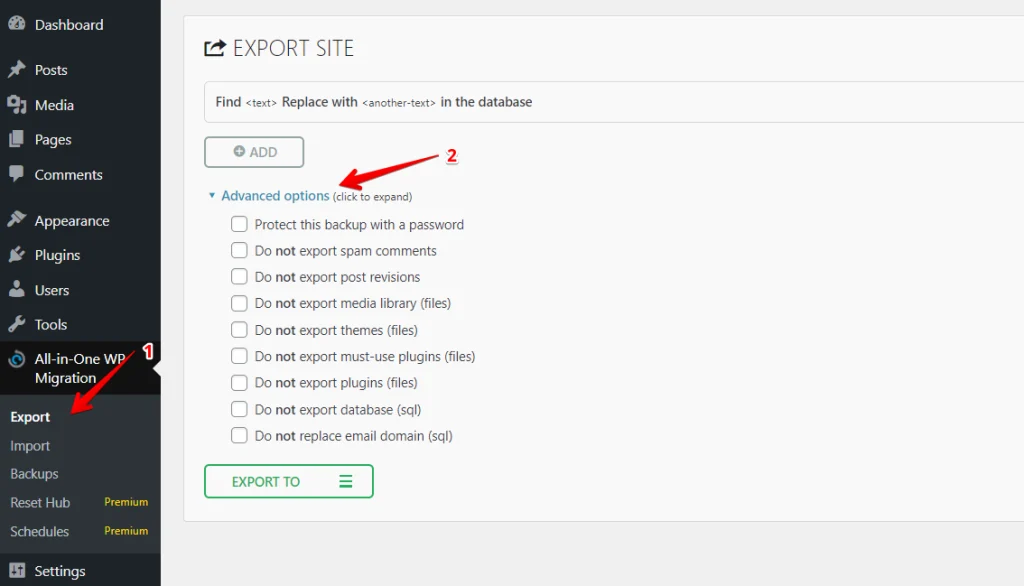
Una vez comprimido tu sitio en un archivo, estará listo para descargarlo.
Con el plugin All-in-One WP Migration puedes subir de forma sencilla y segura el archivo descargado y sustituir el sitio actual con unos pocos clics.
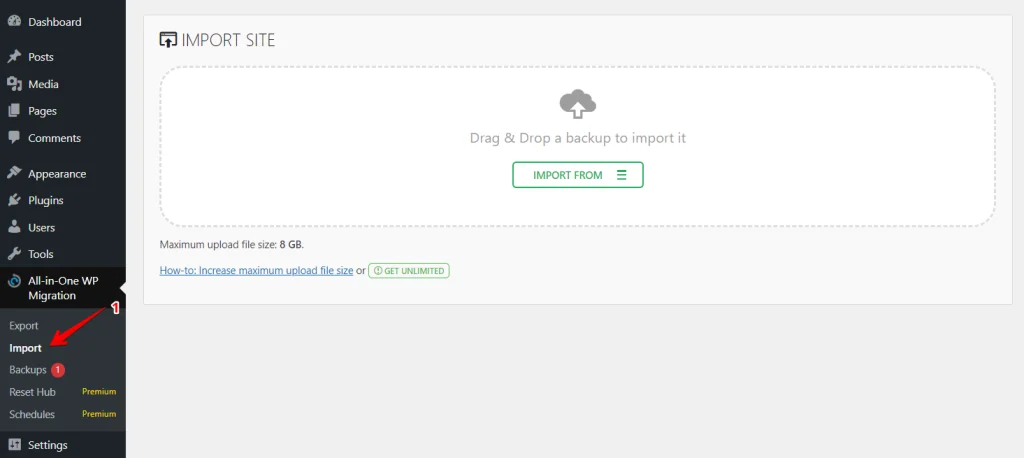
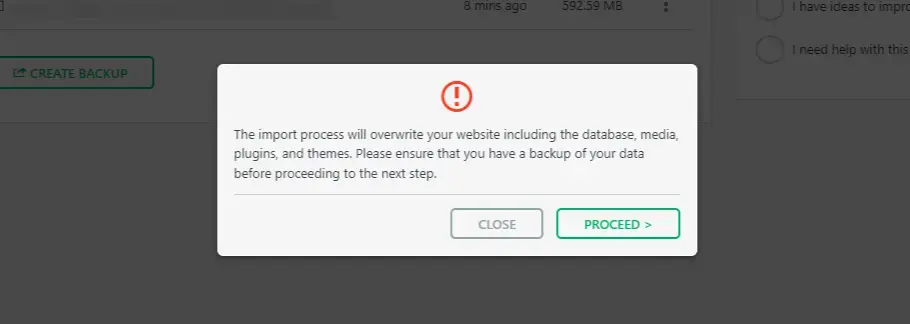
Un solo clic hace que el plugin te pida confirmar la sobrescritura del sitio, dándote control total para hacer los cambios cuando necesites.
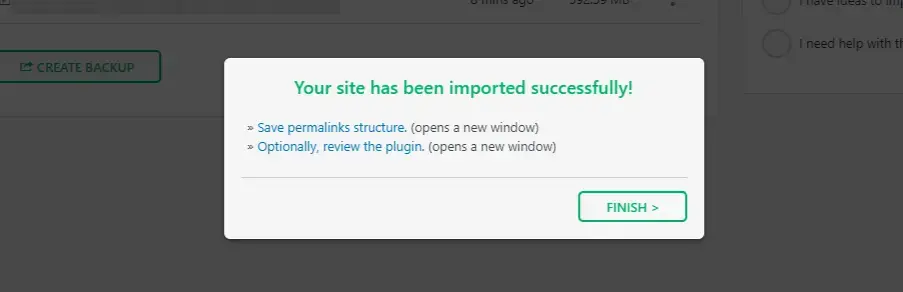
Cuando termina la importación aparece un mensaje de éxito.
WP Staging y All-in-One WP Migration son bastante fáciles de manejar. Si estás empezando, WP Staging puede resultarte un poco más sencillo y te permite personalizar muchas más cosas. Esas opciones de ajuste fino no las encontrarás en All-in-One WP Migration.
3. Opciones de copia y restauración
WP Staging
WP Staging permite crear y restaurar copias de seguridad de sitios WordPress con un solo clic, ofreciendo una solución rápida y eficaz ante problemas como caídas de la web o pérdida de datos.
Así puedes hacer una copia de tu sitio rápidamente:
- En el menú de la izquierda, haz clic en ‘WP Staging’.
- Dentro, elige ‘Backup & Migration’ y pulsa el botón ‘Create Backup’.

Aparecerá una ventana con distintas opciones. Desmarca el resto si solo quieres copiar tus themes o plugins. WP Staging permite guardar copias en Amazon S3, Google Drive, DigitalOcean Spaces, FTP/SFTP, Wasabi S3, Generic S3 y Dropbox.
Nota: guardar copias en almacenamiento en la nube requiere la versión Pro de WP Staging.
- Elige dónde guardar, configura tu cuenta y haz clic en "Start Backup" para empezar.

Restaurar
Lo siguiente es la función de restauración. En el botón de acciones hay una lista con opciones como descargar, restaurar y otras. Para guardar la copia en tu ordenador, pulsa descargar. Si necesitas usarla, pulsa restaurar.
Nota: para restaurar una copia necesitas la versión WP Staging Pro.

Haz clic en el botón "Restore" y aparecerá una ventana emergente con dos botones: "Cancel" y "Next." Haz clic en "Next" para continuar.

Tras pulsar "Next" aparecerá otro cuadro. Luego haz clic en "Restore" para iniciar la restauración.

En la siguiente ventana emergente verás un mensaje indicando que la restauración ha terminado.

Programar copias automáticas
Con WP STAGING puedes ahorrar tiempo y esfuerzo programando copias periódicas automáticas. Olvídate de hacerlo manualmente tras cada cambio y ten la tranquilidad de saber que tu web está siempre protegida.
Haz clic en "Create Backup," desmarca "One-Time-Only" y configura la frecuencia, la hora de inicio y el número de copias a mantener en las opciones que aparecen.

All-in-One WP Migration
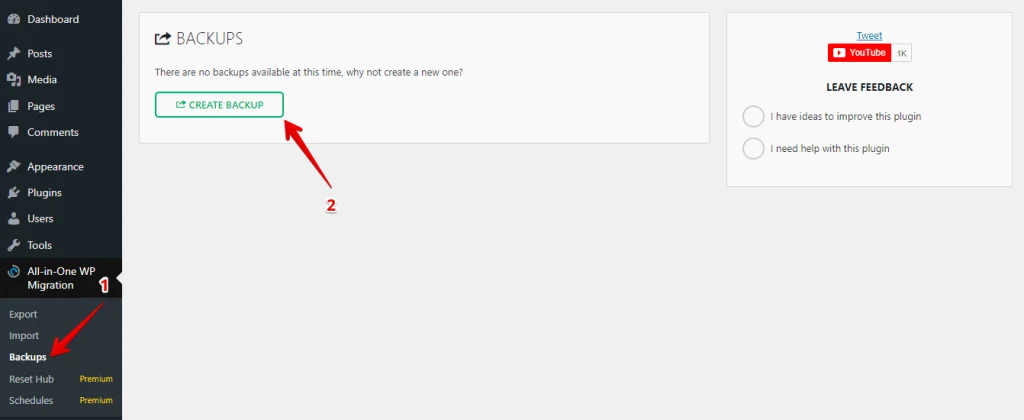
All-in-One WP Migration te deja hacer una copia desde la pestaña Backups. Solo haz clic en "Create Backup".
Igual que cuando mueves tu sitio, puedes descargar sus archivos y base de datos. Una vez guardado el archivo en tu equipo, tendrás una copia por si tu web cae.
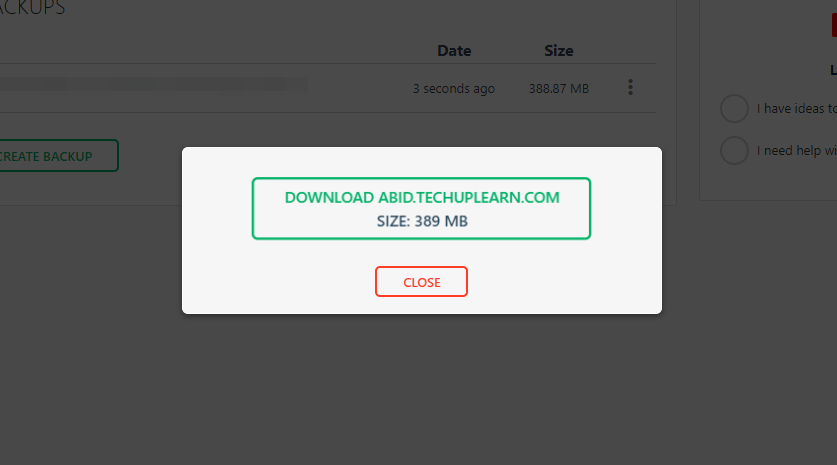
Después de hacer la copia, aparecerá en la página de Backups. Para restaurarla, haz clic en los tres puntos y pulsa Restore.
Restaurar
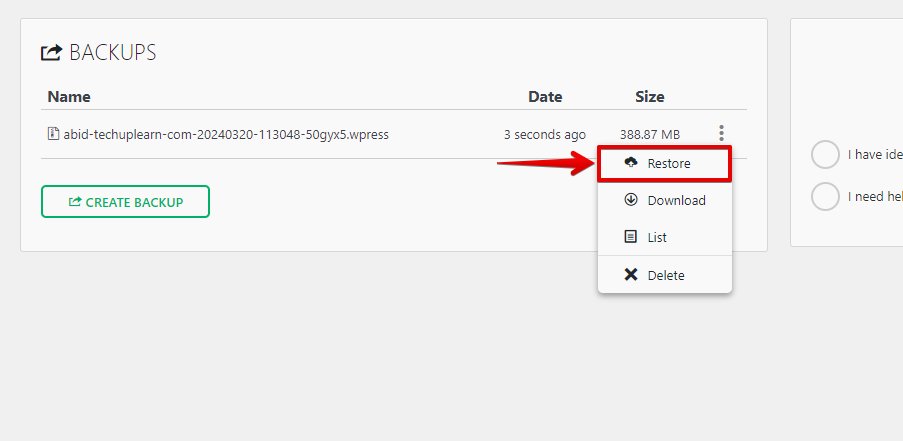
Si exportas tu sitio con All-in-One WP Migration, se crea automáticamente una copia. También ofrecen complementos de pago, como Google Drive o Dropbox, por si quieres conservar tu copia en otro lugar.
4. Comparativa de precios
WP Staging
WP Staging cuenta con una versión gratuita del plugin con funciones básicas como clonación en un clic, copia de seguridad y copias programadas básicas para sitios WordPress.
Con la licencia personal puedes hacer copias y restauraciones ilimitadas, mover tu sitio tantas veces como quieras y crear todos los sitios de pruebas que necesites. También puedes planificar tus copias, elegir puntos de retorno y usar almacenamiento en la nube.

Ofrecen una garantía de devolución de 14 días si tienes problemas técnicos con el plugin. Recuerda eliminar el plugin de tu sitio antes de solicitar la devolución.
All-in-One WP Migration
All-in-One WP Migration también es un plugin gratuito. Su versión básica incluye funciones para hacer copias y mover tu web, lo bastante sencillas para cualquier persona nueva en esto.
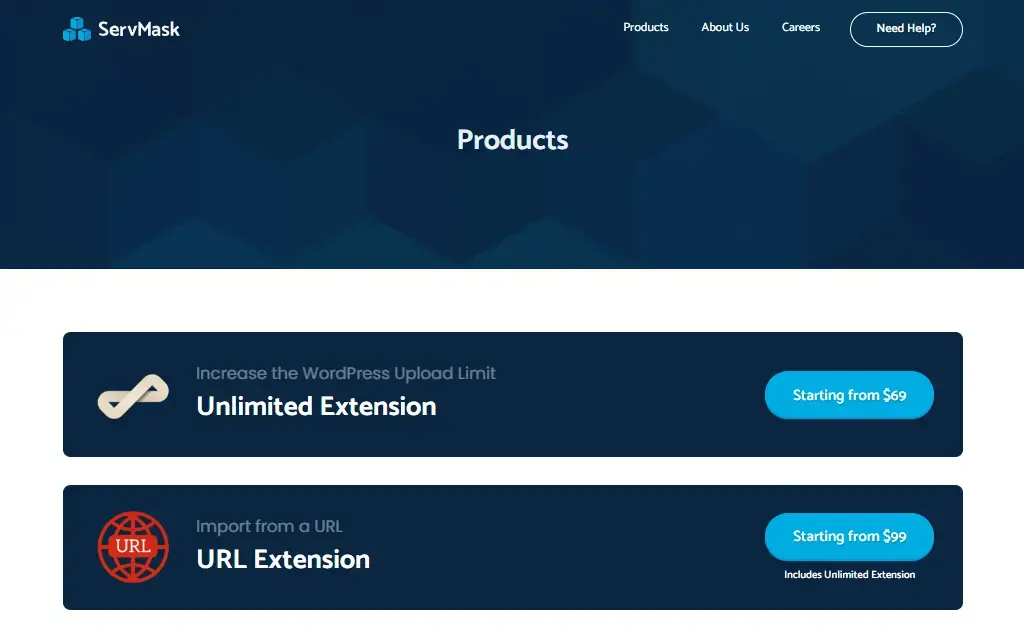
All-in-One WP Migration también ofrece complementos especiales de pago para potenciar el plugin. Por ejemplo, hay uno que permite subir archivos más grandes a WordPress, guardar tus copias en la nube y mover toda una red de sitios de una sola vez.
5. Pros y contras
WP Staging – Pros
- Staging sin esfuerzo: WP Staging facilita probar actualizaciones de forma segura.
- Fácil de usar: su interfaz clara funciona para todos los niveles.
- Opciones de copia: ofrece copias vía Google Drive, Amazon S3, SFTP y Dropbox.
- Soporta multisite: planes como AGENCY y DEVELOPER son compatibles con multisite.
- Copias programadas: configura copias automáticas y duerme tranquilo.
- Planes asequibles: distintos planes para cualquier presupuesto, a menudo más económicos que la competencia.
- Amigable con el SEO: evita que los buscadores gasten presupuesto de rastreo en cambios sin terminar, mejorando el posicionamiento.
WP Staging – Contras
- Funciones avanzadas limitadas: los planes superiores son necesarios para copias ilimitadas y sincronización de usuarios.
- Tope de usuarios: la mayoría de planes solo admiten un usuario; el plan AGENCY admite dos, lo que puede ser una limitación para equipos grandes.
All-in-One WP Migration – Pros
- Sencillo de usar: evita configuraciones técnicas complejas.
- Configuración rápida: instalación de WordPress nuevo fácil con el auto-instalador del hosting.
- Empaqueta archivos: plugins, themes y bases de datos en un único archivo rápidamente.
- Exportación en un archivo: cómodo export del sitio en un único archivo.
- Idiomas de traducción: preparado para traducción en más de 50 idiomas.
- URLs actualizadas: durante la importación, las URLs del sitio se actualizan automáticamente.
- Flexibilidad cloud: acceso a múltiples opciones de almacenamiento en la nube con extensiones premium.
All-in-One WP Migration – Contras
- Límites en la versión gratuita: no es ideal para sitios grandes; las copias no deberían superar los 512 MB.
- Restricciones de la versión gratuita: solo exporta a equipos locales o PCs.
- Soporte limitado de hosts: no compatible con HostGator, SiteGround y HostPapa.
- Formato del archivo de copia: los archivos AIOM son más grandes en comparación con otros formatos de copia.
- Extensiones de pago: necesarias para la migración a la nube y para elevar el límite de tamaño.
Reflexiones finales: WP Staging vs. All-in-One WP Migration
Ambos plugins ofrecen muy buenas funciones de copia y traslado, además de otras muchas opciones interesantes.
Pero, al final del día, WP Staging se impone como el campeón para hacer copias y trasladar sitios WordPress. Es una elección sólida tanto si estás empezando como si tienes mucha experiencia. All-in-One WP Migration puede requerir algo más de esfuerzo para dominarlo y conocimientos técnicos más profundos.
Además, WP Staging es más amable con tu bolsillo. Su versión gratuita ofrece más valor que la de All-in-One WP Migration. Y, cuando toca renovar, la versión premium también resulta más asequible.
Así que, si buscas una forma sin sobresaltos de proteger tu sitio, ¡prueba WP Staging Pro!
Artículos relacionados
