


In der dynamischen Landschaft der Website-Verwaltung kann die Migration von WordPress.com zu Bluehost ein Wendepunkt für Ihre Online-Präsenz sein. Dieser umfassende Leitfaden zeigt Ihnen Schritt für Schritt, wie Sie nahtlos wechseln und sicherstellen, dass Ihre Website ihre Integrität bewahrt und in der neuen Hosting-Umgebung gedeiht.
Contents
Die Vorteile einer Migration zu Bluehost verstehen
Der Wechsel zu Bluehost bietet Website-Betreibern verbesserte Performance, Flexibilität und Kontrolle. Entdecken Sie die folgenden Vorteile, um zu verstehen, wie dieser Schritt Ihre Online-Präsenz stärken kann.
- Verbesserte Performance: Schnellere Ladezeiten und zuverlässige Verfügbarkeit für ein nahtloses Benutzererlebnis.
- Unübertroffene Flexibilität: Passen Sie das Hosting an die Anforderungen Ihrer Website an – von Blogs bis E-Commerce.
- Robuste Sicherheitsfunktionen: SSL-Zertifikate, automatisierte Sicherungen und Malware-Erkennung sorgen für die Sicherheit der Website.
- Nahtlose Skalierbarkeit: Aktualisieren Sie Hosting-Pakete problemlos, um Wachstum bei Traffic und Inhalten zu bewältigen.
- Benutzerfreundliche Oberfläche: Intuitives Bedienfeld für eine effiziente Website-Verwaltung, geeignet für alle Erfahrungsstufen.
Vorbereitung der Migration
Bevor Sie den Migrationsprozess starten, ist es entscheidend, eine Reihe wichtiger Schritte einzuhalten:
- Melden Sie sich bei Ihrem WordPress.com-Konto an.

- Navigieren Sie im WordPress-Dashboard zum Bereich „Plugins“ und klicken Sie auf die Schaltfläche „Upload“.
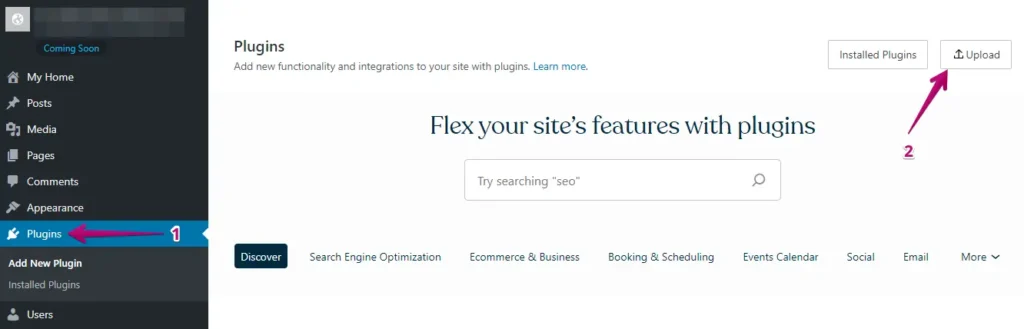
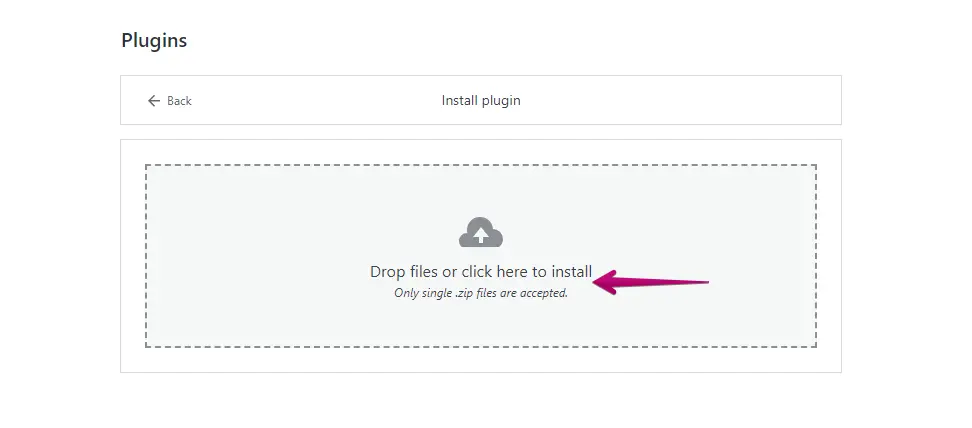
- Laden Sie anschließend Ihr WP Staging | Pro hoch.
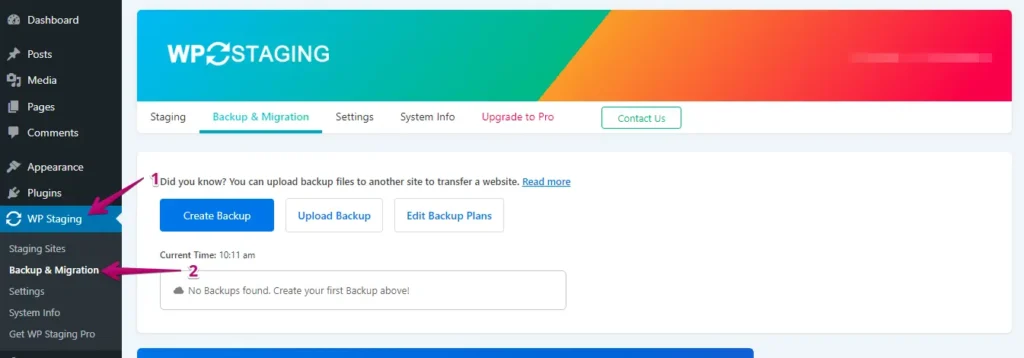
- Nach der Installation und Aktivierung wechseln Sie in den Bereich „Backup & Migration“, der sich normalerweise im WordPress-Dashboard unter „WP Staging | Pro“ befindet.
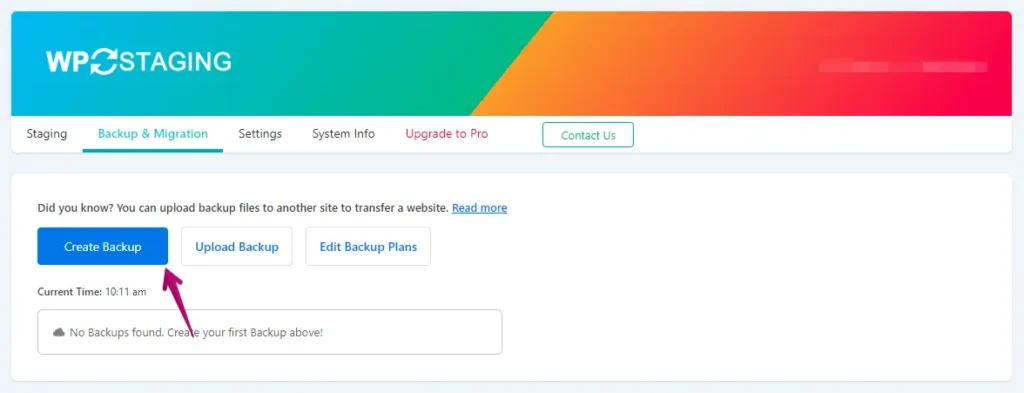
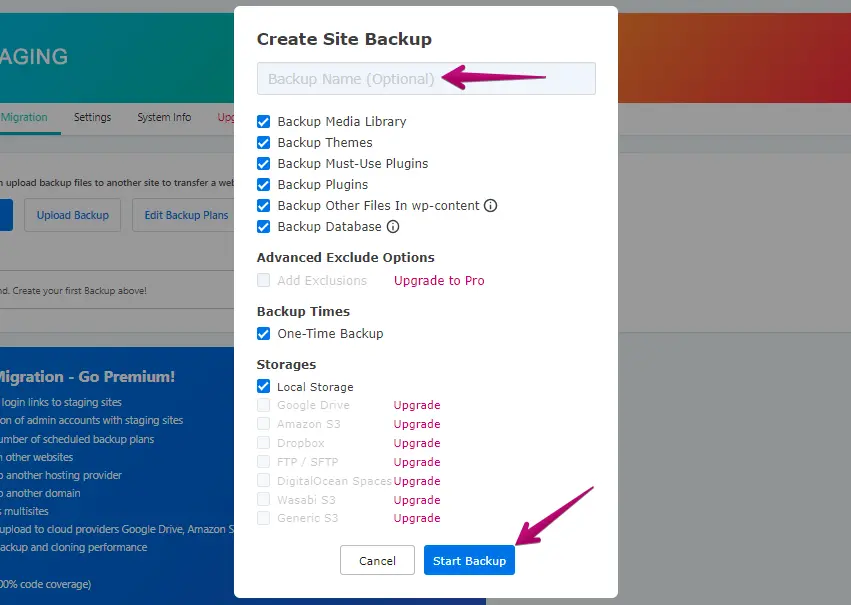
- Falls Sie bereits eine Sicherung haben, umso besser. Andernfalls klicken Sie auf die Schaltfläche „Create Backup“, um eine neue Sicherung zu erstellen.
- Vergeben Sie einen Namen für Ihre Sicherung und klicken Sie anschließend auf die Schaltfläche „Start Backup“.
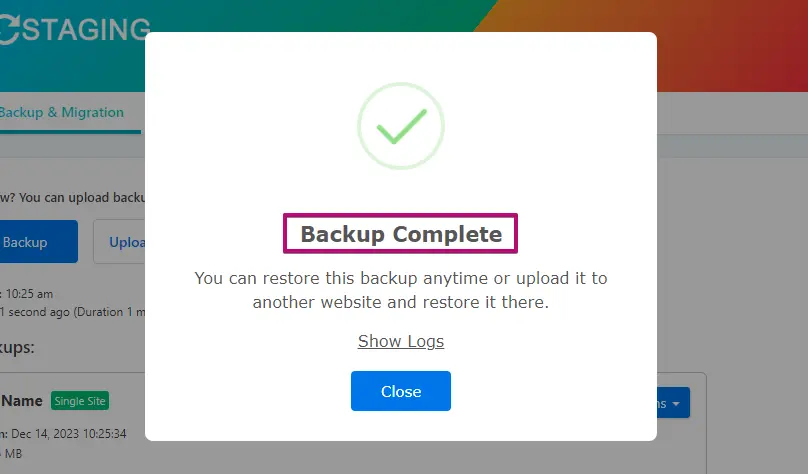
- Der Sicherungsvorgang wurde erfolgreich abgeschlossen.
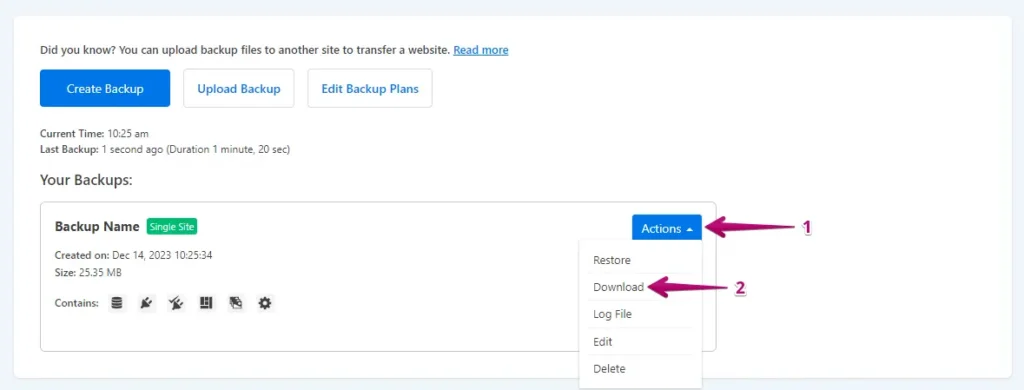
- Nach Abschluss des Sicherungsvorgangs sehen Sie üblicherweise eine „Download“-Option unter der Schaltfläche „Action“. Stellen Sie sicher, dass Sie diese Sicherungsdatei an einem sicheren Ort auf Ihrem Computer speichern.
Der Migrationsprozess
- Melden Sie sich bei Ihrer Bluehost-WordPress-Website mit Ihrem Benutzernamen und Passwort oder über das Bluehost-Admin-Panel an.
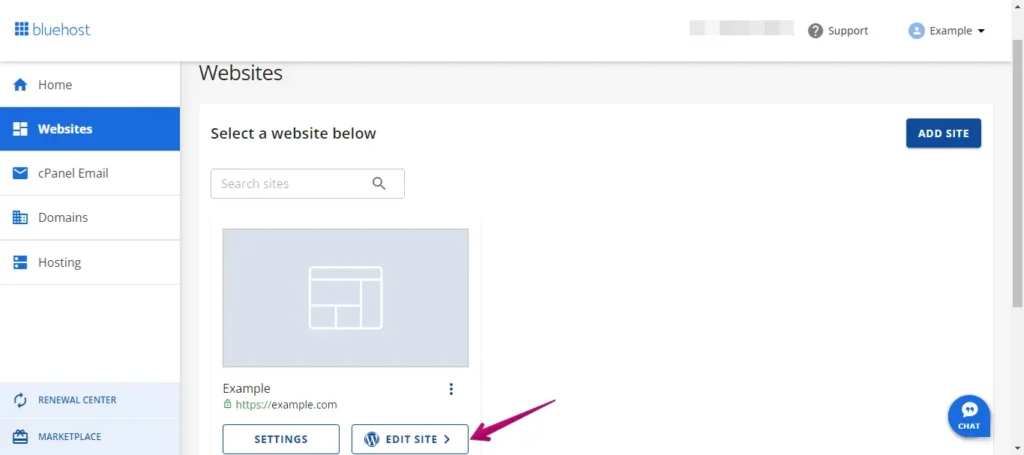
- Navigieren Sie im linken Menü zu „Plugins“ und klicken Sie dann auf „Neu hinzufügen“.
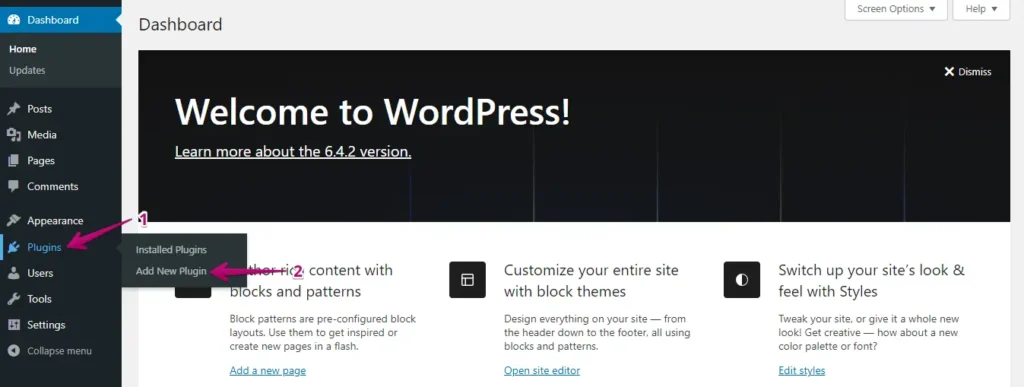
- Klicken Sie auf die Schaltfläche „Plugin hochladen“ und anschließend auf „Datei auswählen“, um die WP Staging Pro Plugin-Datei wp-staging-pro.zip hochzuladen.
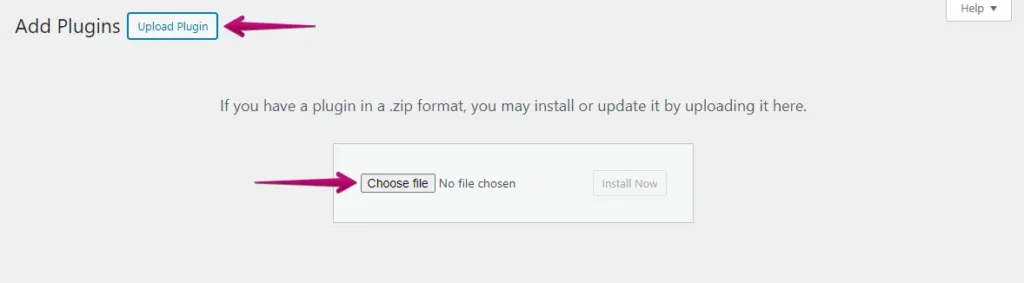
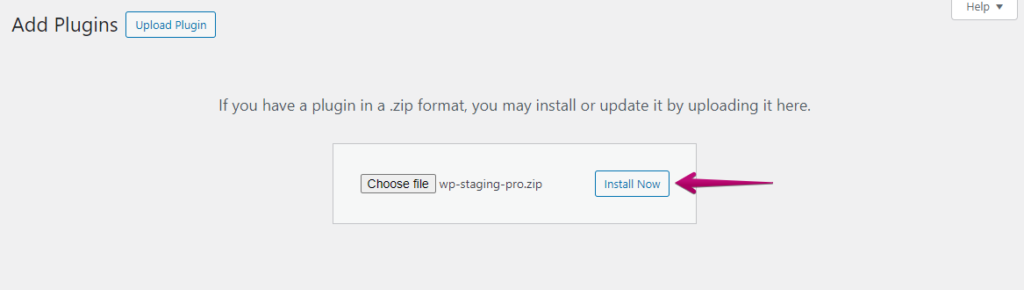
- Klicken Sie dann auf die Schaltfläche „Jetzt installieren“.
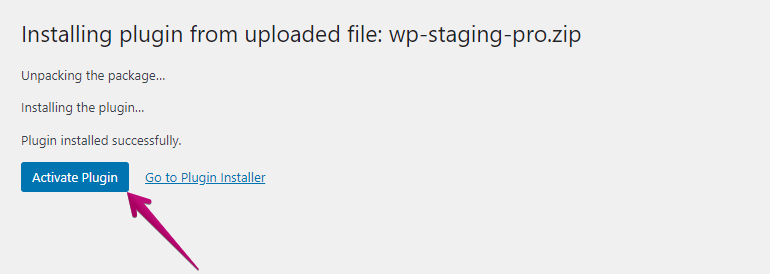
- Nach der Installation des Plugins aktivieren Sie es.
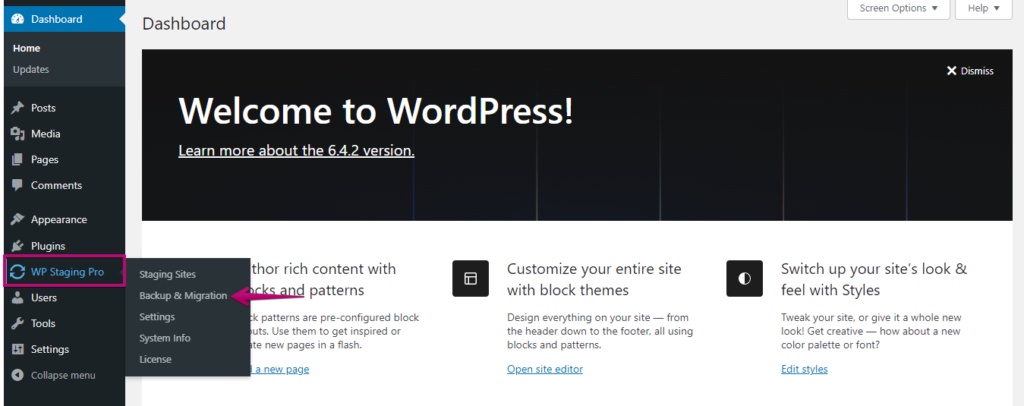
- Navigieren Sie im linken Menü zu „WP Staging Pro“ und wählen Sie die Option „Backup & Migration“.
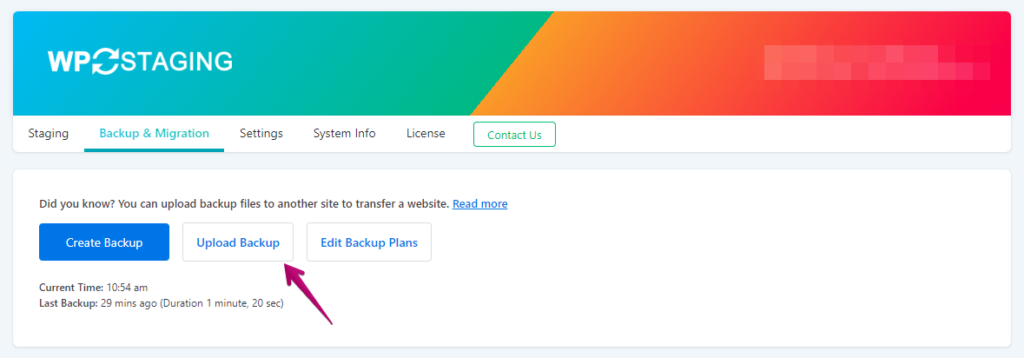
- Klicken Sie anschließend auf die Schaltfläche „Upload Backup“.
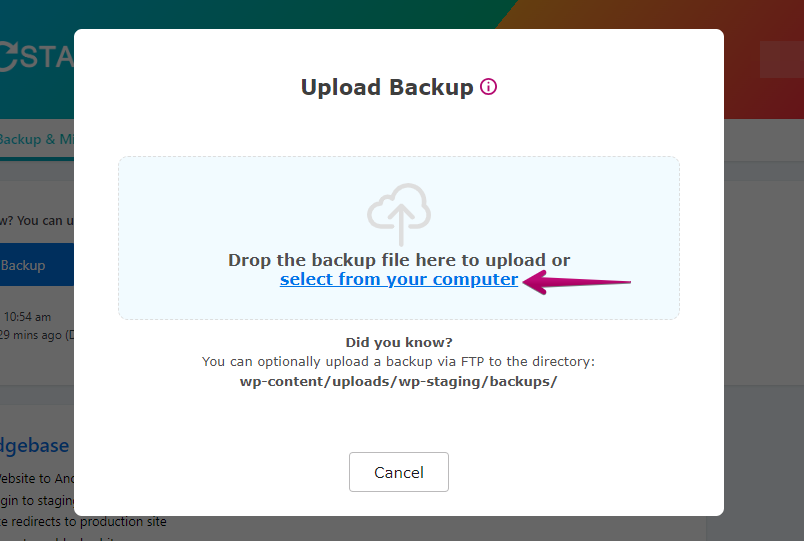
- Laden Sie die aus Ihrer WordPress.com-Website exportierte Sicherungsdatei hoch.
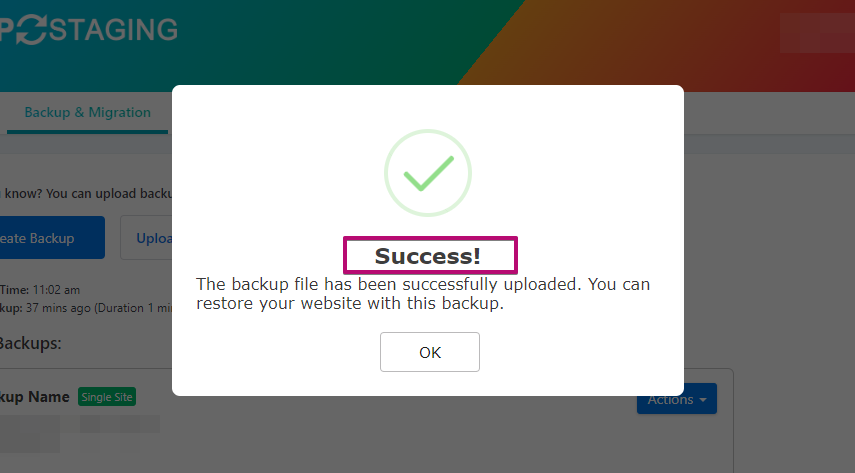
- Die Sicherung wurde erfolgreich hochgeladen.
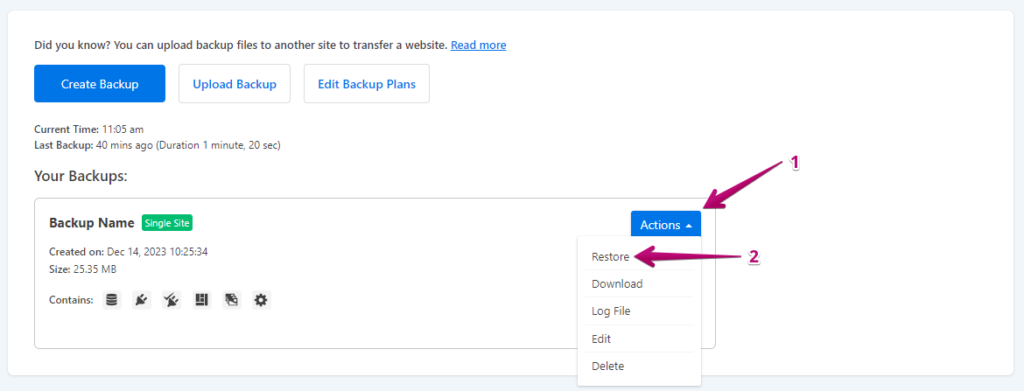
- Klicken Sie danach auf die Schaltfläche „Action“ und wählen Sie dann die Option „Restore“.
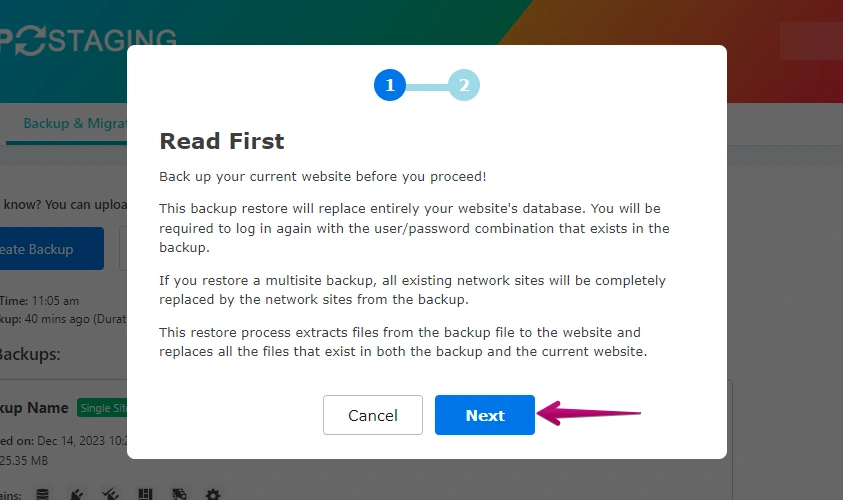
- Drücken Sie die Schaltfläche „Next“.
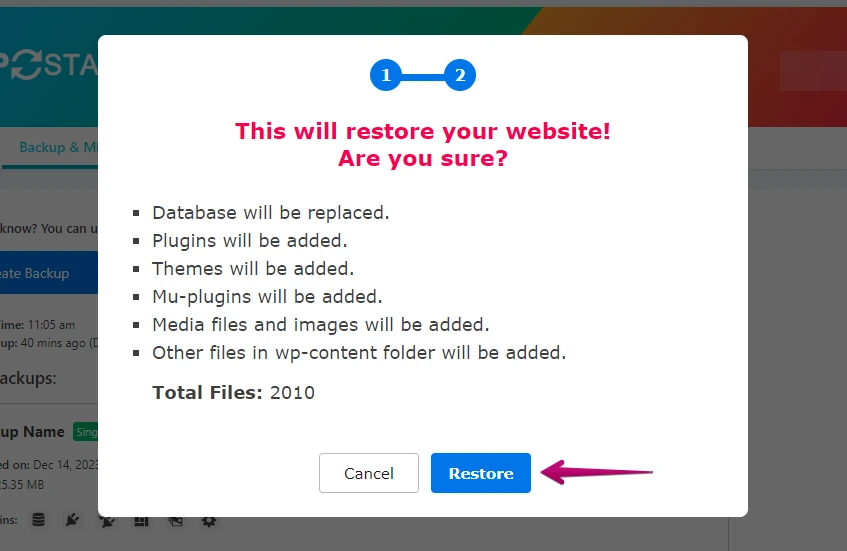
- Klicken Sie anschließend auf die Schaltfläche „Restore“.
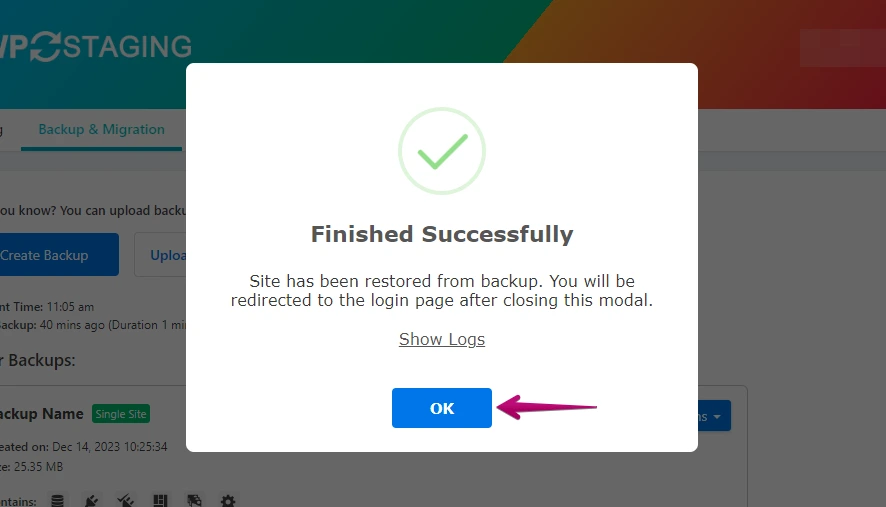
- Die Wiederherstellung der Sicherung ist abgeschlossen.
- Klicken Sie auf die Schaltfläche „OK“.
- Greifen Sie erneut auf Ihre WordPress-Website zu.

Führen Sie einen gründlichen Test der Website bei Bluehost durch, um die ordnungsgemäße Funktion aller Komponenten zu überprüfen. Überprüfen Sie außerdem alle Inhalte auf Richtigkeit und Formatierung.
Fazit
Zusammenfassend ist die Migration zu Bluehost eine strategische Wahl für verbesserte Website-Performance, Sicherheit und Benutzererfahrung. Mit Vorteilen wie Flexibilität, Skalierbarkeit, robustem Support und Kosteneffizienz unterstützt Bluehost Website-Betreiber bei einem erfolgreicheren Hosting-Erlebnis. Machen Sie den proaktiven Schritt, um diese Vorteile zu erschließen und Ihre Online-Präsenz auf ein neues Niveau zu heben.
Verwandte Artikel
