


ウェブサイト管理のダイナミックな状況において、WordPress.comからBluehostへの移行は、あなたのオンラインプレゼンスにとって大きな転機となる可能性があります。この包括的なガイドは、シームレスな移行のためのステップバイステップのプロセスを提供することを目的としており、あなたのウェブサイトが完全性を保ち、新しいホスティング環境で繁栄することを保証します。
Bluehostへ移行するメリットを理解する
Bluehostへの切り替えは、ウェブサイト所有者にパフォーマンス、柔軟性、コントロールの向上をもたらします。以下のメリットをご覧いただき、この移行がどのようにあなたのオンラインプレゼンスを高めるかをご理解ください。
- 強化されたパフォーマンス: より高速な読み込み時間と信頼できる稼働時間により、シームレスなユーザー体験を実現します。
- 比類のない柔軟性: ブログからeコマースまで、あなたのウェブサイトのニーズに合わせてホスティングを調整できます。
- 堅牢なセキュリティ機能: SSL証明書、自動バックアップ、マルウェア検知がウェブサイトのセキュリティを確保します。
- シームレスなスケーラビリティ: トラフィックやコンテンツの増加に対応するためにホスティングプランを簡単にアップグレードできます。
- ユーザーフレンドリーなインターフェース: 効率的なウェブサイト管理のための直感的なコントロールパネルで、あらゆるスキルレベルに対応します。
移行への準備
移行プロセスを開始する前に、いくつかの重要なステップに従うことが極めて重要です:
- WordPress.comアカウントにログインします。

- WordPressダッシュボードの「プラグイン」セクションに移動し、「Upload」ボタンをクリックします。
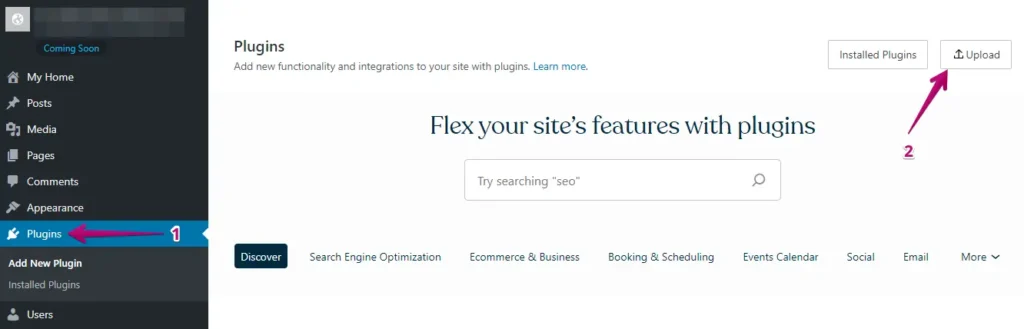
- 次に、WP Staging | Pro のアップロードを進めます。
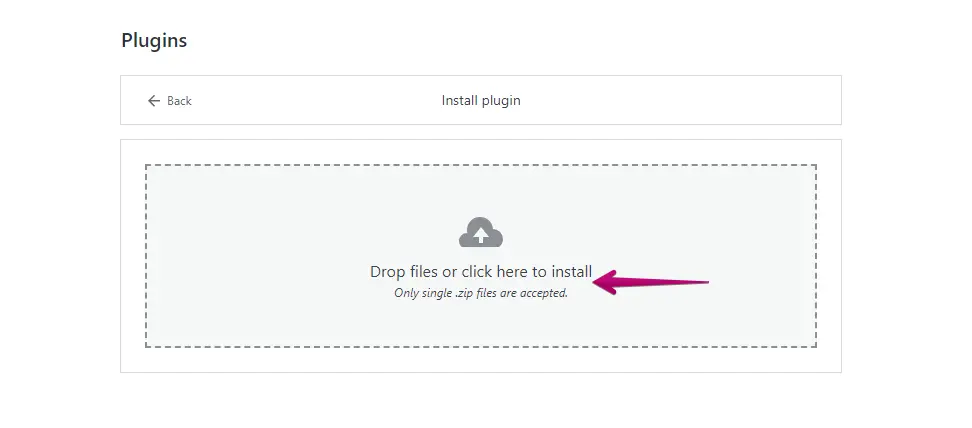
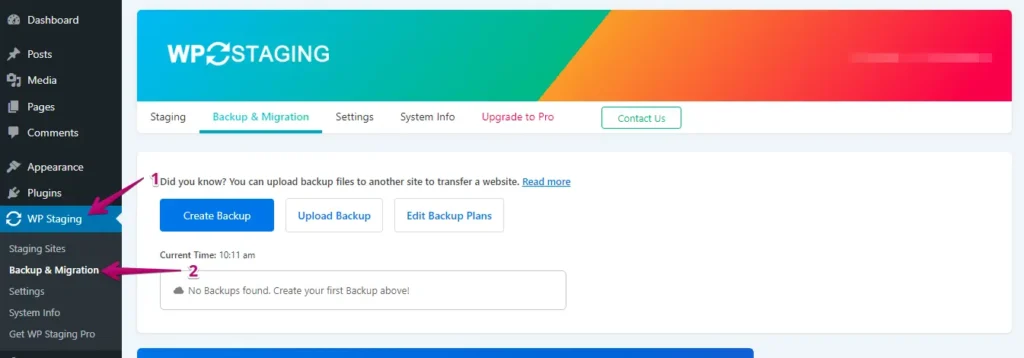
- インストールと有効化を行った後、通常WordPressダッシュボードの「WP Staging | Pro」配下にある「Backup & Migration」セクションに移動します。
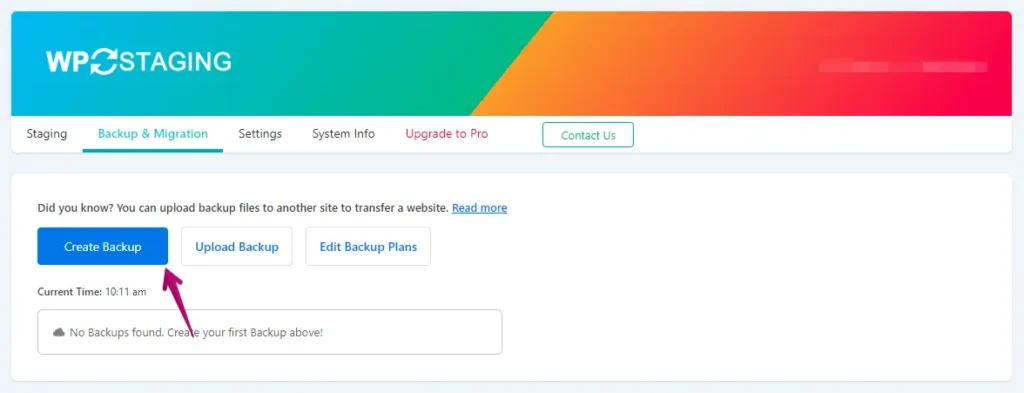
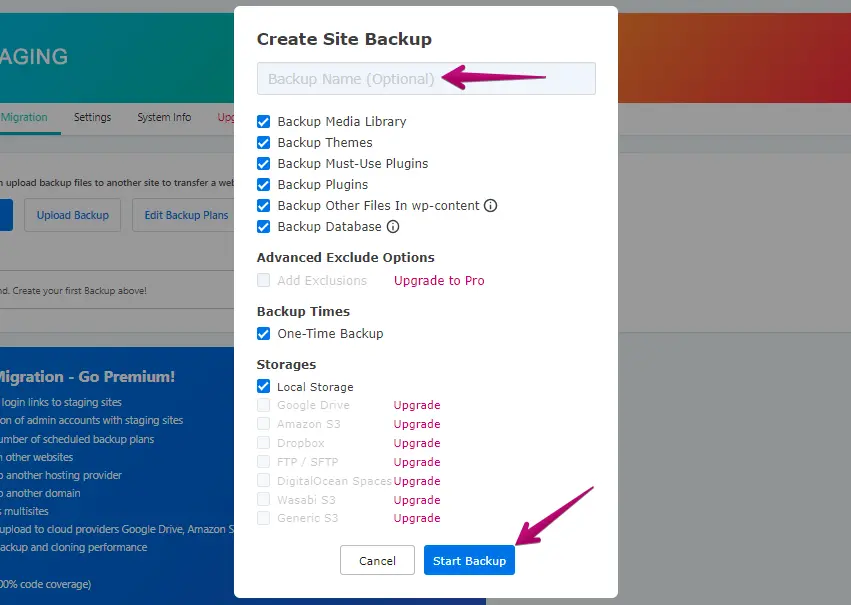
- 既存のバックアップがある場合は、それで結構です。そうでない場合は、新しいバックアップを作成するために「Create Backup」ボタンをクリックします。
- バックアップに名前を付け、「Start Backup」ボタンをクリックします。
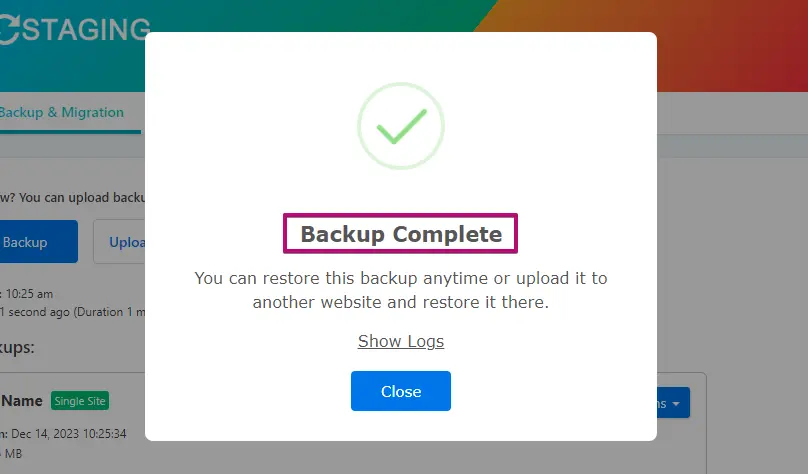
- バックアッププロセスが正常に完了しました。
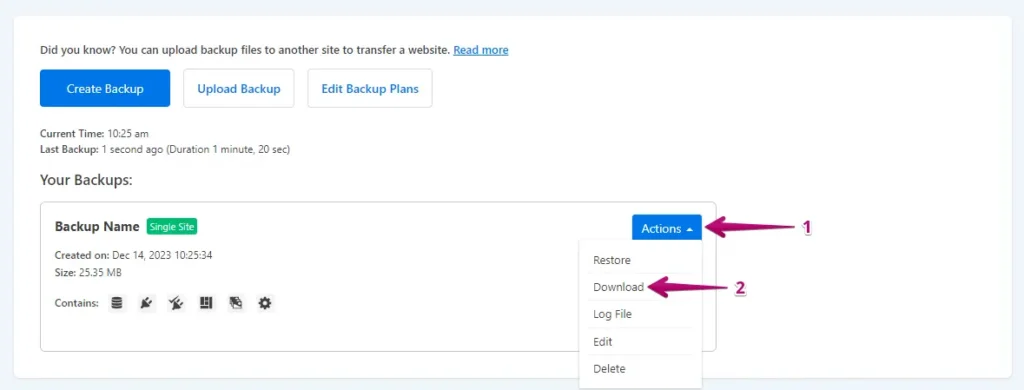
- バックアッププロセスが完了すると、通常「Action」ボタンの下に「Download」オプションが表示されます。このバックアップファイルをコンピュータの安全な場所に必ず保存してください。
移行プロセス
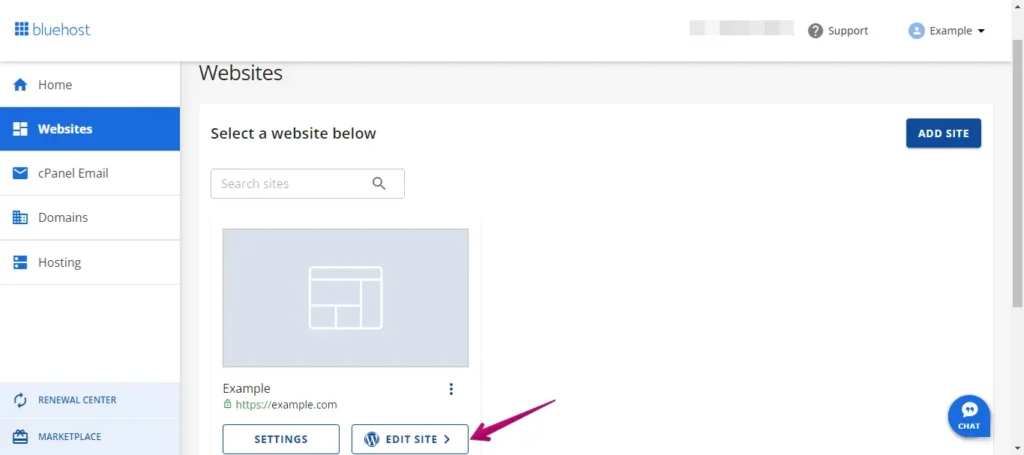
- ユーザー名とパスワードを使用するか、Bluehost管理パネル経由でBluehost WordPressウェブサイトにログインします。
- 左側のメニューに移動し、「プラグイン」をクリックしてから「新規追加」をクリックします。
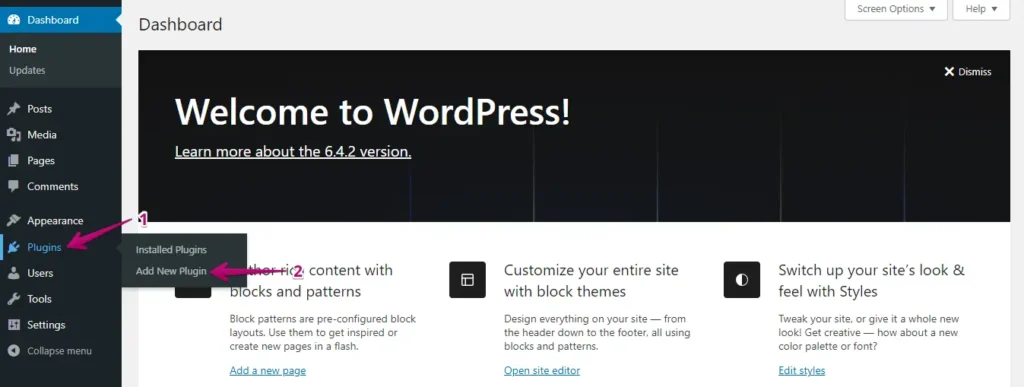
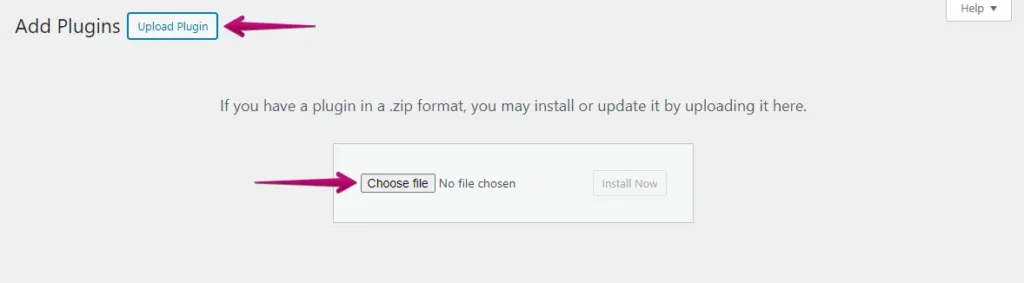
- 「プラグインのアップロード」ボタンをクリックし、次に「ファイルを選択」をクリックして、WP Staging Pro プラグインファイル wp-staging-pro.zip をアップロードします。
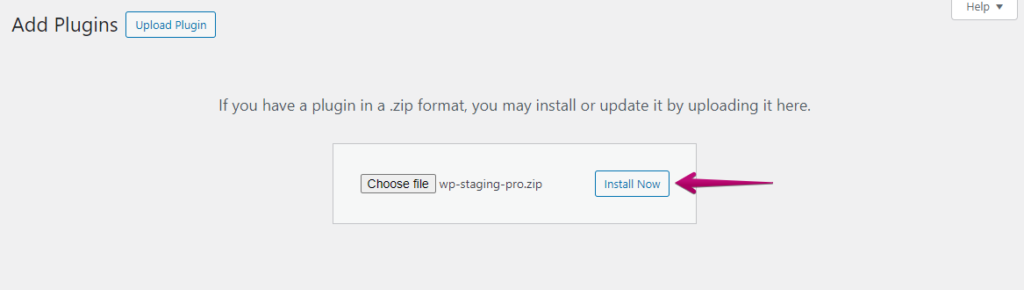
- 次に、「今すぐインストール」ボタンをクリックします。
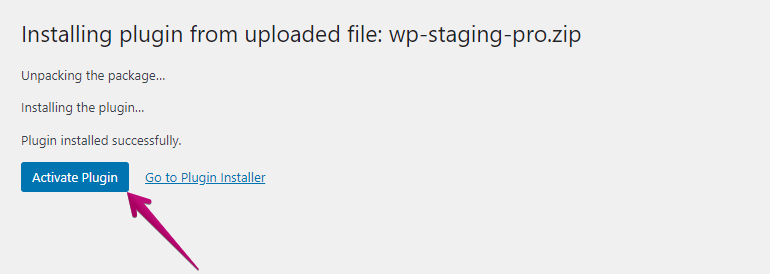
- プラグインをインストールしたら、有効化します。
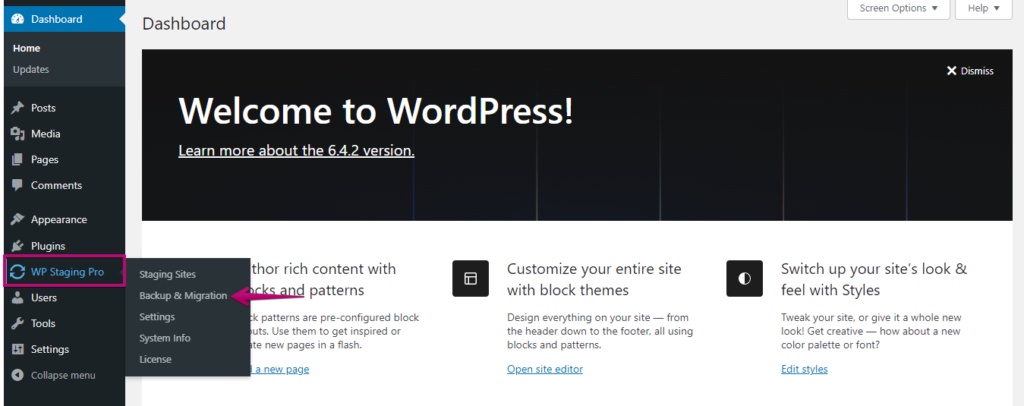
- 左側のメニューに移動し、「WP Staging Pro」を見つけて「Backup & Migration」オプションを選択します。
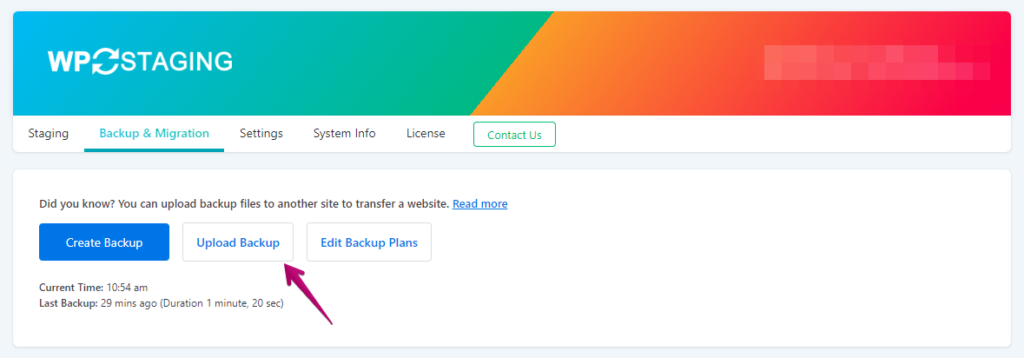
- 次に、「Upload Backup」ボタンをクリックします。
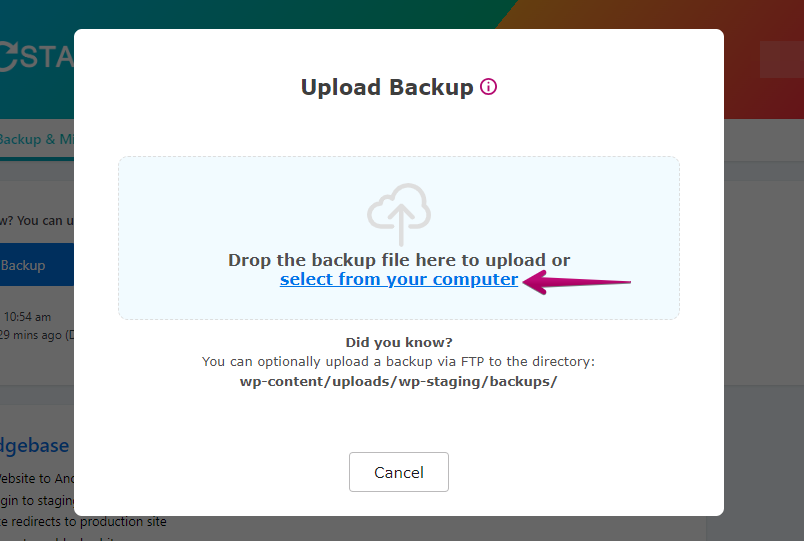
- WordPress.comウェブサイトからエクスポートしたバックアップファイルをアップロードします。
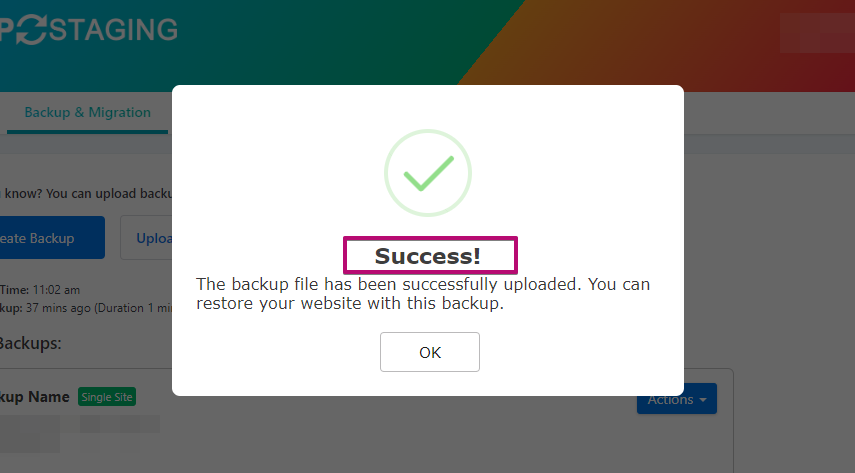
- バックアップが正常にアップロードされました。
- その後、「Action」ボタンをクリックし、「Restore」オプションを選択します。
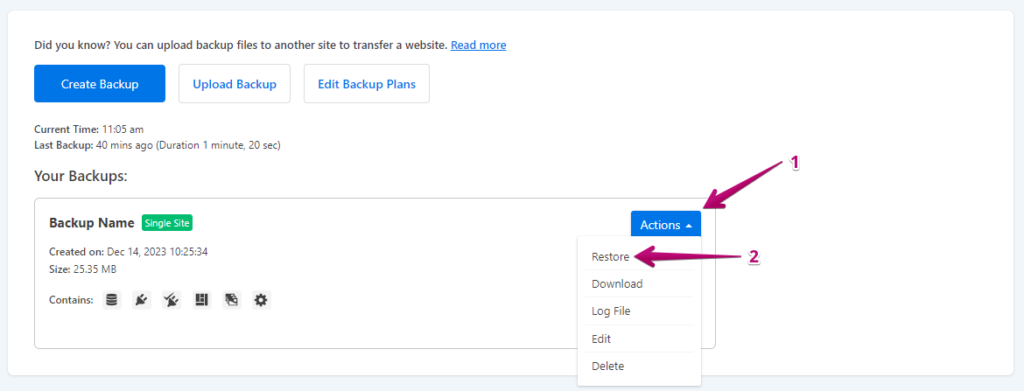
- 「Next」ボタンを押します。
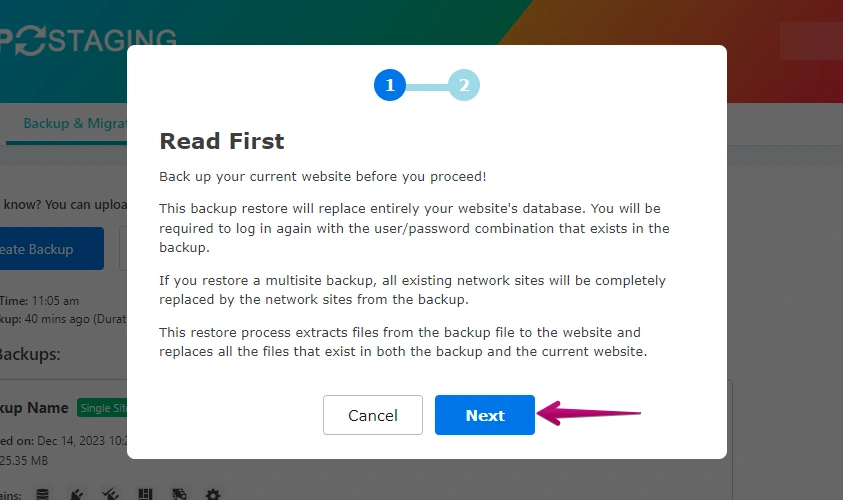
- 続いて、「Restore」ボタンをクリックします。
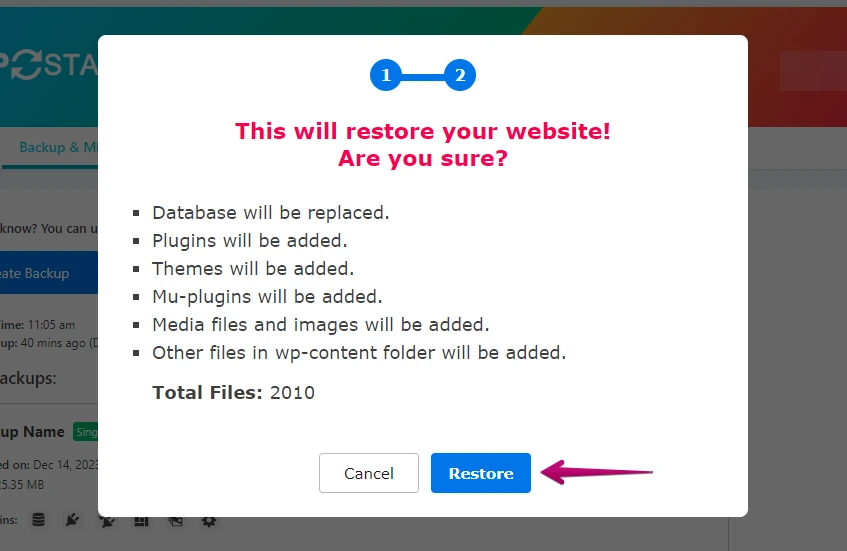
- バックアップの復元が完了しました。
- 「OK」ボタンをクリックします。
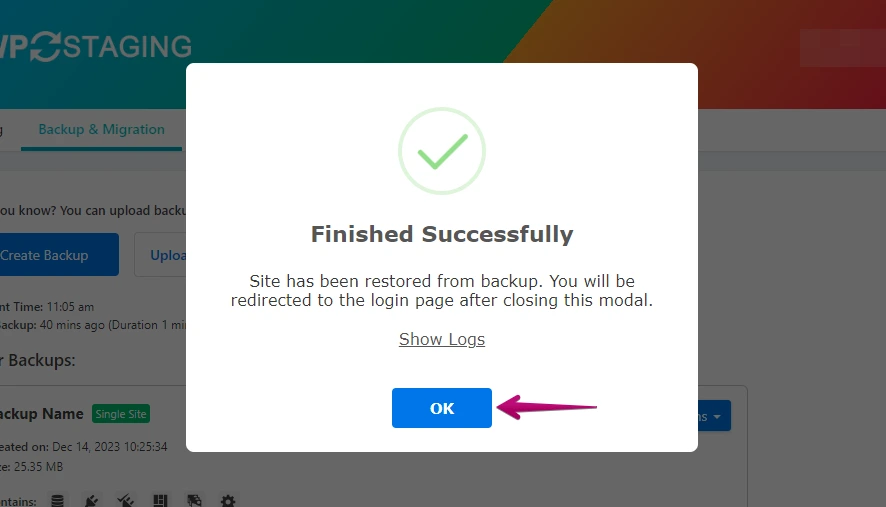
- WordPressウェブサイトに再度アクセスします。

Bluehostでウェブサイトの徹底的なテストを実施し、すべてのコンポーネントが適切に機能していることを確認してください。さらに、すべてのコンテンツの正確性と書式設定を確認してください。
結論
要約すると、Bluehostへの移行は、ウェブサイトのパフォーマンス、セキュリティ、ユーザー体験を向上させるための戦略的な選択です。柔軟性、スケーラビリティ、堅牢なサポート、コスト効率といった利点により、Bluehostはウェブサイト所有者により成功したホスティング体験を提供します。これらのメリットを引き出し、オンラインプレゼンスを高めるために、積極的な一歩を踏み出しましょう。
関連記事
