


W dynamicznym świecie zarządzania stronami internetowymi migracja z WordPress.com do Bluehost może być przełomem dla Twojej obecności online. Ten kompleksowy przewodnik ma na celu zapewnić Ci proces krok po kroku, aby przejść w sposób płynny, gwarantując, że Twoja strona zachowa swoją integralność i będzie prosperować w nowym środowisku hostingowym.
Contents
Zrozumienie korzyści z migracji do Bluehost
Przejście na Bluehost oferuje właścicielom stron internetowych lepszą wydajność, elastyczność i kontrolę. Poznaj poniższe korzyści, aby zrozumieć, jak ten ruch może wzmocnić Twoją obecność online.
- Ulepszona wydajność: Szybsze czasy ładowania i niezawodna dostępność dla płynnego doświadczenia użytkownika.
- Niezrównana elastyczność: Dostosuj hosting do potrzeb Twojej strony, od blogów po e-commerce.
- Solidne funkcje bezpieczeństwa: Certyfikaty SSL, automatyczne kopie zapasowe i wykrywanie złośliwego oprogramowania zapewniają bezpieczeństwo strony.
- Płynna skalowalność: Łatwo aktualizuj plany hostingowe, aby dostosować się do wzrostu ruchu i treści.
- Przyjazny interfejs: Intuicyjny panel sterowania do efektywnego zarządzania stroną, odpowiedni dla wszystkich poziomów umiejętności.
Przygotowanie do migracji
Przed rozpoczęciem procesu migracji kluczowe jest przestrzeganie zestawu istotnych kroków:
- Zaloguj się do swojego konta WordPress.com.

- Przejdź do sekcji "Wtyczki" w pulpicie WordPress i kliknij przycisk "Upload".
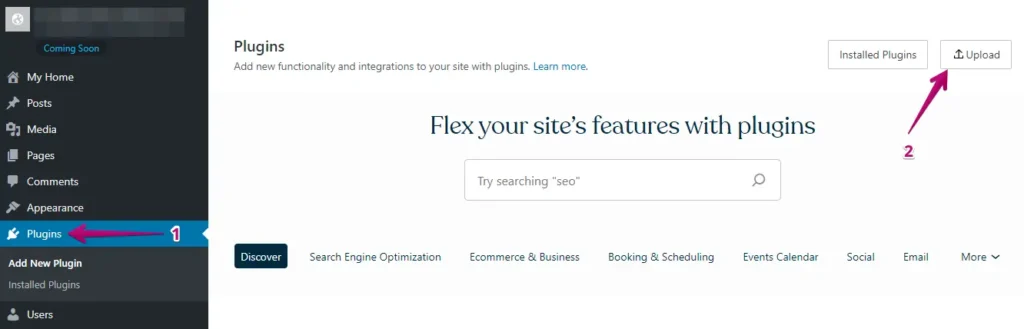
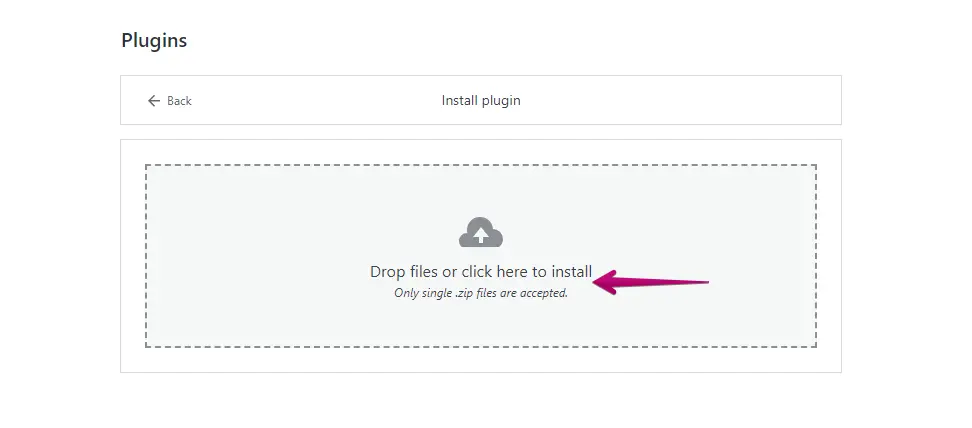
- Następnie kontynuuj przesyłanie swojego WP Staging | Pro.
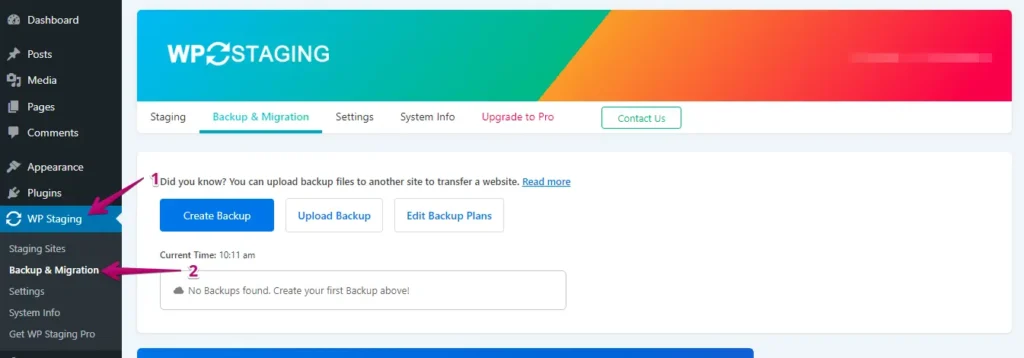
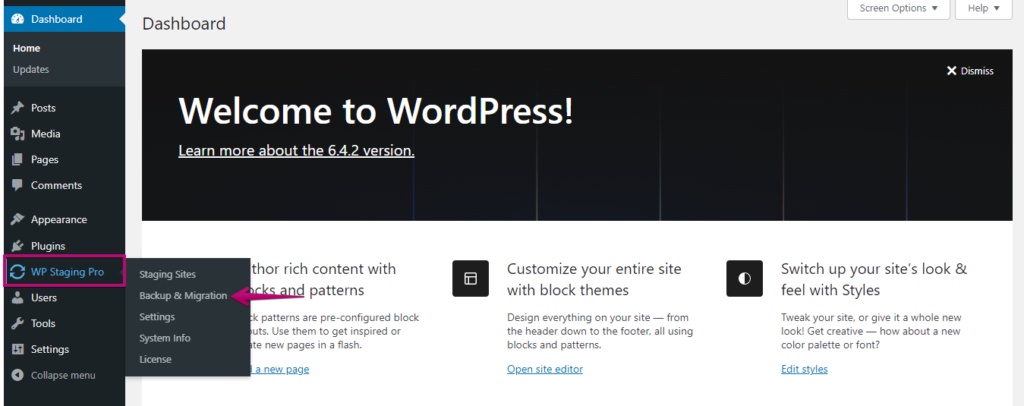
- Po jego zainstalowaniu i aktywacji przejdź do sekcji "Backup & Migration", zwykle znajdującej się w pulpicie WordPress pod "WP Staging | Pro".
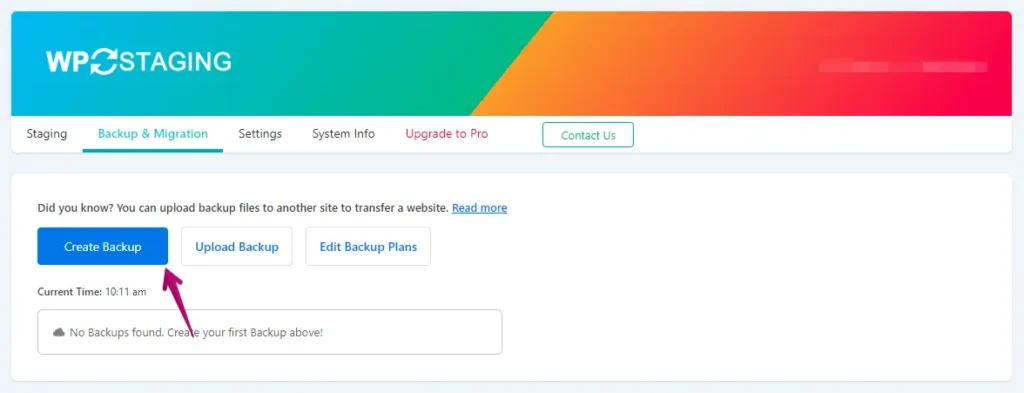
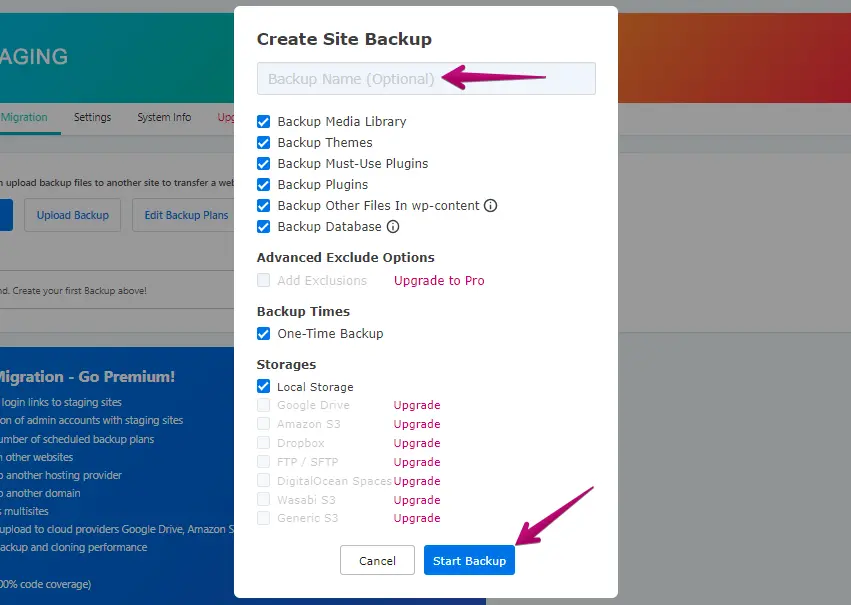
- Jeśli masz już istniejącą kopię zapasową, świetnie. W przeciwnym razie, aby utworzyć nową kopię zapasową, kliknij przycisk "Create Backup".
- Nazwij swoją kopię zapasową, a następnie kliknij przycisk "Start Backup".
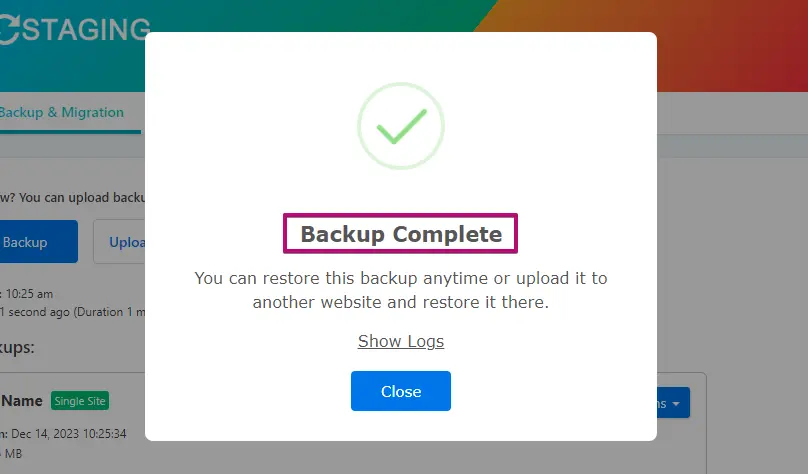
- Proces tworzenia kopii zapasowej został pomyślnie zakończony.
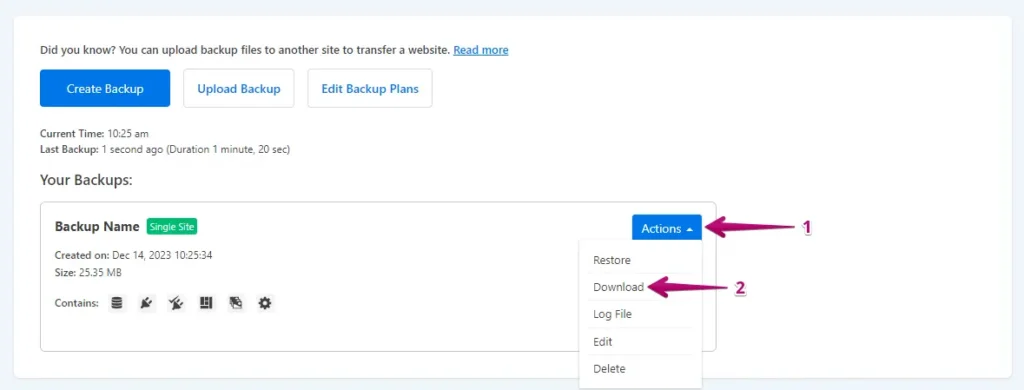
- Po zakończeniu procesu tworzenia kopii zapasowej zazwyczaj zobaczysz opcję "Download" pod przyciskiem "Action". Pamiętaj, aby zapisać ten plik kopii zapasowej w bezpiecznym miejscu na swoim komputerze.
Proces migracji
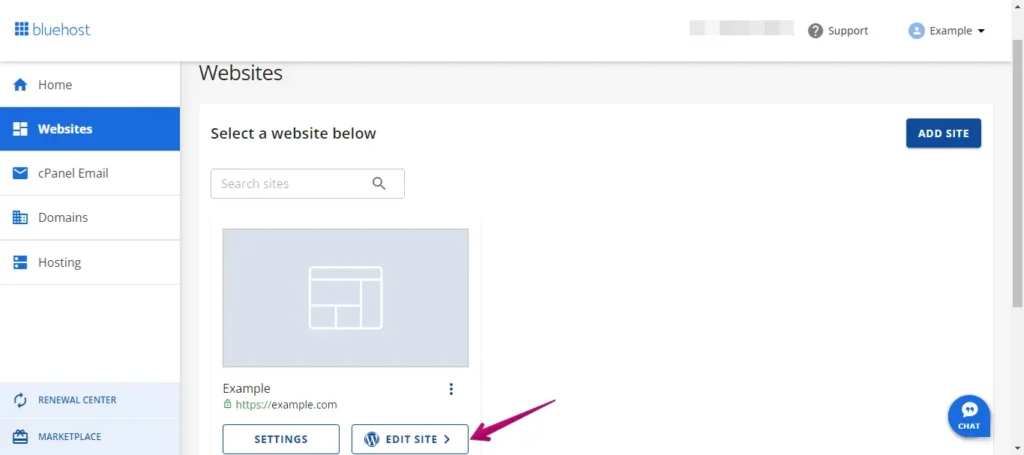
- Zaloguj się do swojej strony Bluehost WordPress, używając nazwy użytkownika i hasła, lub poprzez panel administracyjny Bluehost.
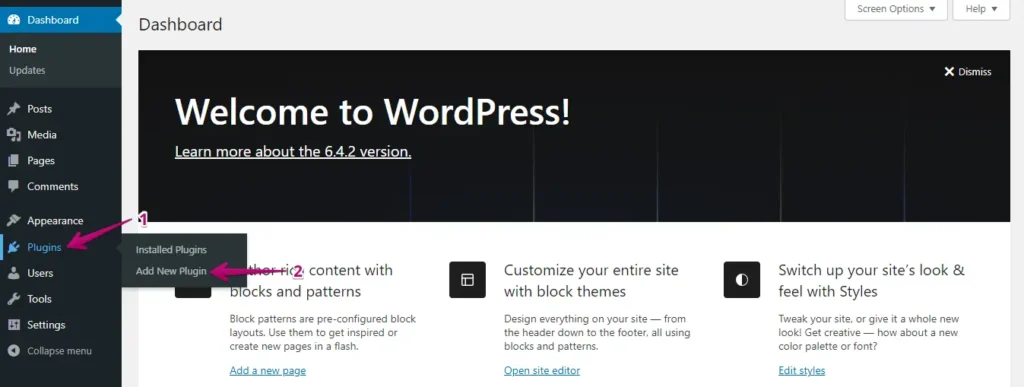
- Przejdź do menu po lewej stronie, kliknij "Wtyczki", a następnie "Dodaj nową".
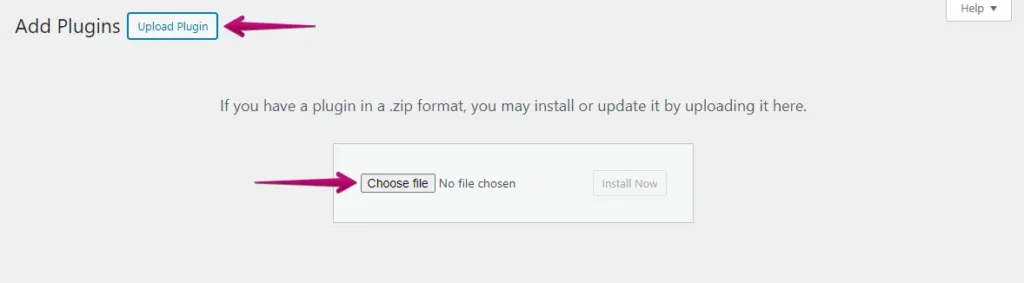
- Kliknij przycisk "Prześlij wtyczkę", a następnie "Wybierz plik", aby przesłać plik wtyczki WP Staging Pro wp-staging-pro.zip.
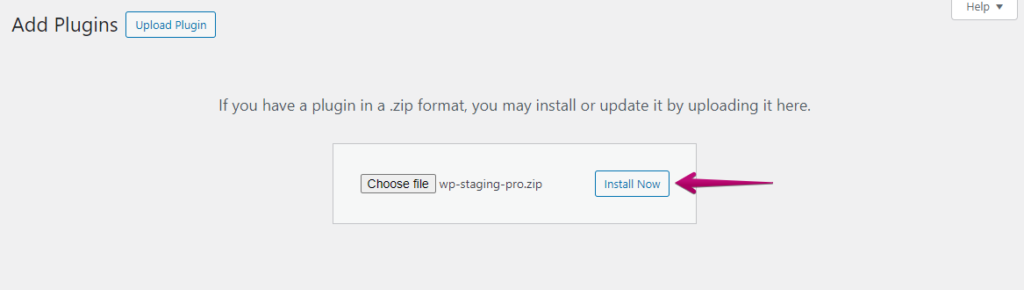
- Następnie kliknij przycisk "Zainstaluj teraz".
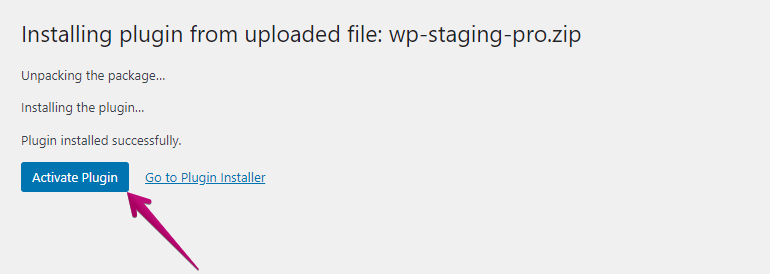
- Po zainstalowaniu wtyczki aktywuj ją.
- Przejdź do menu po lewej stronie, znajdź "WP Staging Pro" i wybierz opcję "Backup & Migration".
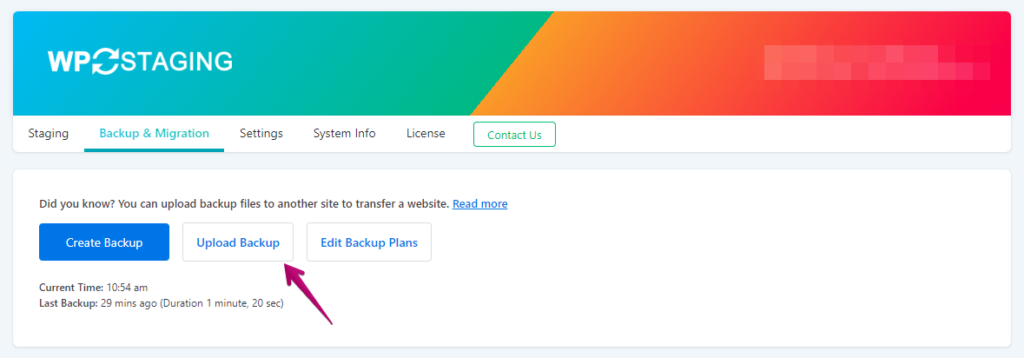
- Następnie kliknij przycisk "Upload Backup".
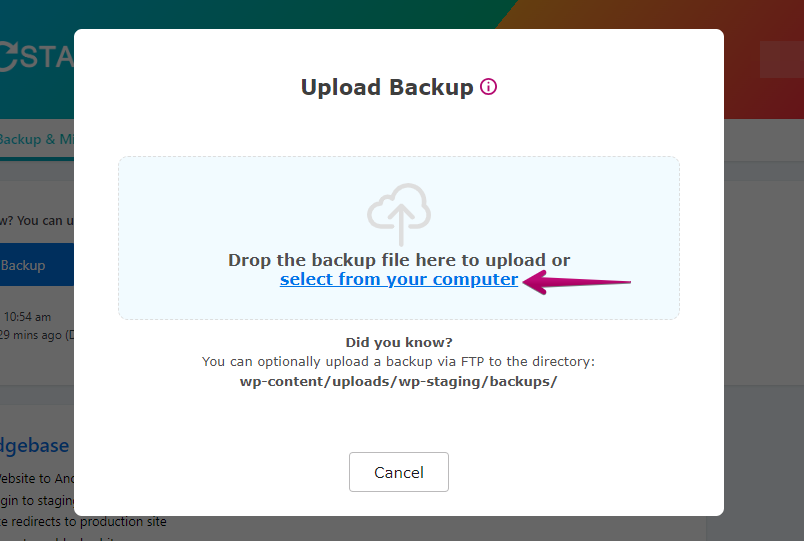
- Prześlij plik kopii zapasowej wyeksportowany z Twojej strony WordPress.com.
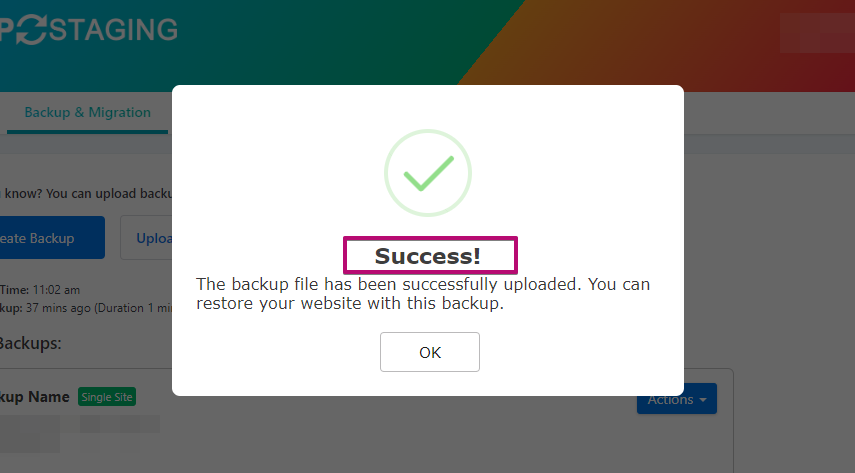
- Kopia zapasowa została pomyślnie przesłana.
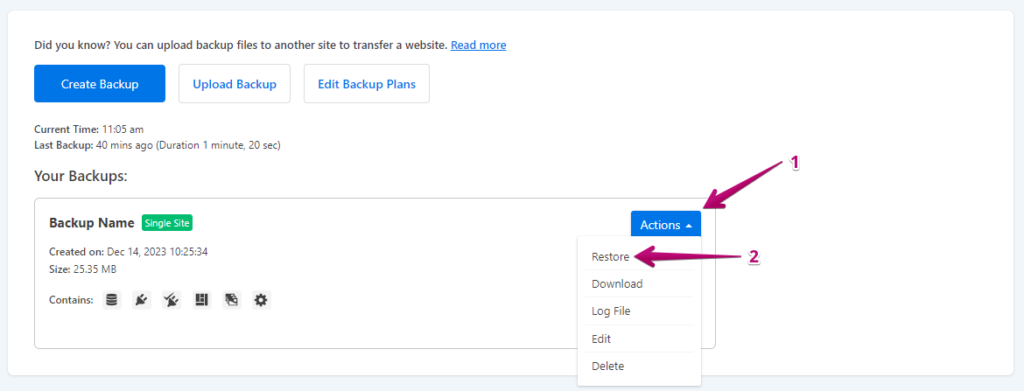
- Następnie kliknij przycisk "Action", a potem wybierz opcję "Restore".
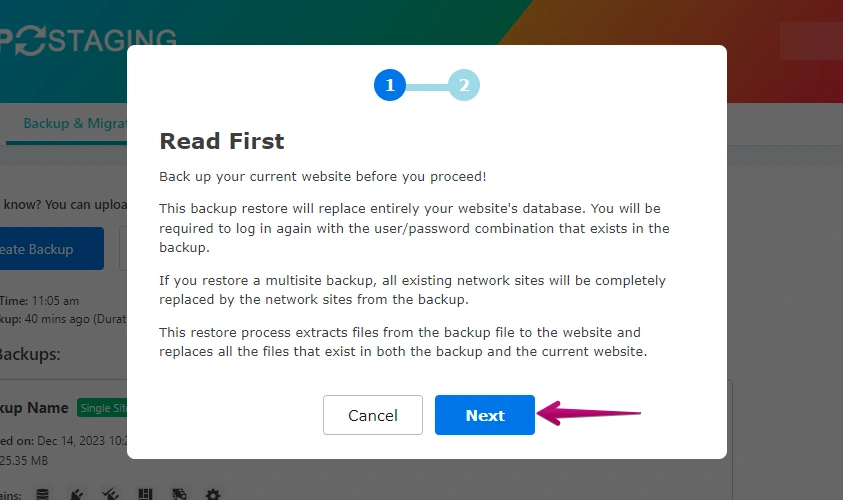
- Naciśnij przycisk "Next".
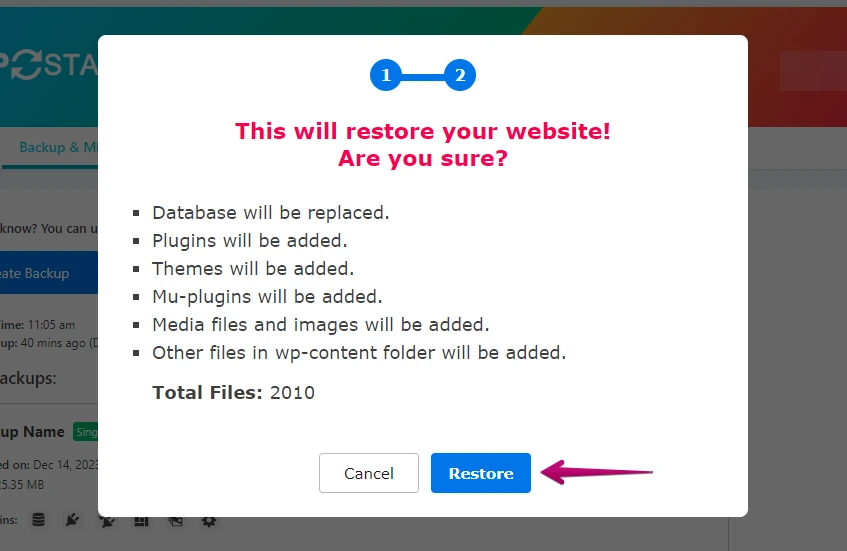
- Następnie kliknij przycisk "Restore".
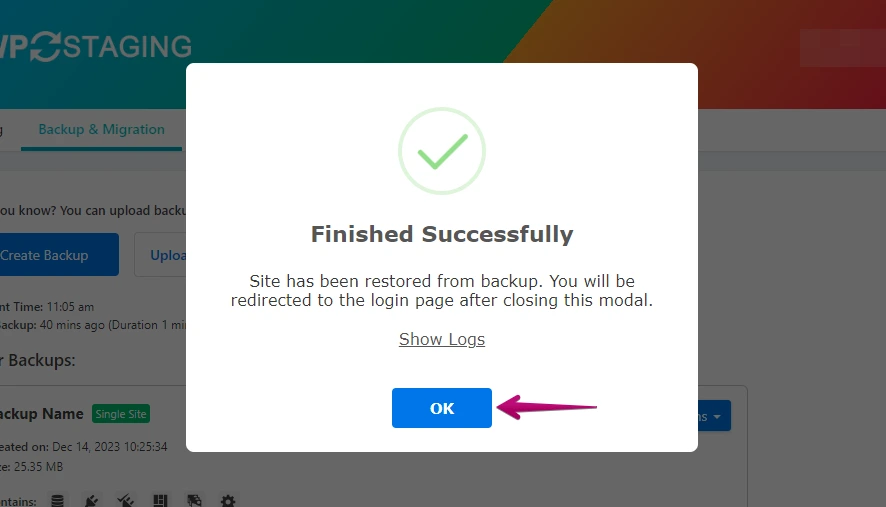
- Przywracanie kopii zapasowej zostało zakończone.
- Kliknij przycisk "OK".
- Zaloguj się ponownie do swojej strony WordPress.

Wykonaj dokładny test strony na Bluehost, aby zweryfikować prawidłowe działanie wszystkich elementów. Ponadto przejrzyj całą zawartość pod kątem dokładności i formatowania.
Podsumowanie
Podsumowując, migracja do Bluehost to strategiczny wybór dla poprawy wydajności, bezpieczeństwa i doświadczenia użytkownika strony. Dzięki takim zaletom jak elastyczność, skalowalność, solidne wsparcie i opłacalność, Bluehost umożliwia właścicielom stron osiągnięcie bardziej udanego doświadczenia hostingowego. Wykonaj proaktywny krok, aby odblokować te korzyści i podnieść swoją obecność online.
Powiązane artykuły
