


Nota: Questo articolo è stato pubblicato originariamente il «3 giugno 2024». Nel frattempo, le funzionalità di WP Staging o Total UpKeep potrebbero essere cambiate, quindi non possiamo garantire l’accuratezza delle funzionalità descritte.
L’efficienza è fondamentale quando si tratta di gestire siti web. Se usi WordPress, sai quanto sia vitale mantenere il tuo sito funzionante senza problemi, avere backup affidabili e aggiornare facilmente.
È qui che entrano in gioco plugin come WP Staging e Total Upkeep. Entrambi sono progettati per rendere più accessibile la gestione dei siti WordPress. Ma con due ottime opzioni disponibili, quale è quella giusta per te?
Una parola: In quanto sviluppatori di WP Staging, potremmo essere leggermente di parte nel nominare un chiaro vincitore, ma questo articolo cerca di essere il più obiettivo possibile, e scoprirai perché entrambi i plugin sono ottimi strumenti.
Contents
WP Staging vs Total Upkeep: chi si distingue in cinque aree chiave?
Scegliere il giusto plugin di backup o migrazione può essere una sfida. Non sei sicuro se optare per WP Staging o Total Upkeep? Confrontiamoli rapidamente per semplificare il tuo processo decisionale!
- Funzionalità chiave
- Facilità d’uso
- Esplorare le opzioni di backup e ripristino
- Confronto dei costi
- Pro e contro
In breve
Diamo un’occhiata a cosa offre ciascun plugin. Esamineremo le funzionalità principali di «WP Staging» e «Total Upkeep» per vedere cosa offrono.
| Funzionalità | WP Staging | Total Upkeep |
| Backup con un clic | Sì | Sì |
| Ripristino del backup | Sì | Sì |
| Pianificazione dei backup | Sì | Sì |
| Backup su archiviazione cloud | Sì (PRO) | Sì (Premium) |
| Clonazione con un clic | Sì | No |
| Creare più cloni | Sì (PRO) | No |
| Selezione di file e cartelle | Sì | Sì |
| Compatibilità multisito | Sì | Sì |
| Interfaccia utente | Facile | Tecnica |
| Costo di rinnovo | Basso | Alto |
1. Funzionalità chiave
Questa parte esamina cosa puoi fare gratuitamente con entrambi i plugin e quali vantaggi extra ottieni se li acquisti.
WP Staging

WP Staging si distingue tra i plugin di backup e clonazione di WordPress grazie alle sue superiori funzionalità di staging. È popolare, usato su oltre 90.000 siti web, e vanta un’alta valutazione di 4,9 su WordPress.org, dimostrando la sua efficacia per siti web di qualsiasi dimensione.
Mentre molti plugin eseguono semplici backup con un clic, WP Staging punta tutto sul rendere lo staging facile, specialmente per i principianti. Ti permette di gestire il tuo sito WordPress senza sforzo, senza richiedere conoscenze tecniche approfondite.
Gratuito
- Backup veloce: Esegui backup illimitati con un clic.
- Backup pianificati: Imposta un backup giornaliero a un orario fisso.
- Clonazione con un clic: Crea facilmente siti di staging illimitati.
- Ripristina backup: Ripristina sul dominio e sull’host originali.
- Conservazione dei backup: Mantieni un backup alla volta.
Pro
- Invia sito di staging (Push): Sposta facilmente le modifiche dal sito di staging al sito di produzione.
- Ripristina ovunque: Ripristina i backup su domini e host diversi.
- Archiviazione dei backup: Salva i backup su Amazon S3, Google Drive e altro.
- Backup pianificati illimitati: Esegui il backup del database e del sito ogni ora, giorno o settimana.
- Controllo dell’accesso degli utenti: Concedi a utenti specifici l’accesso ai siti di staging.
- Report di backup via e-mail: Ricevi notifiche di eventuali errori di backup via e-mail.
- Migrazione semplice: Sposta WordPress su nuovi server o domini.
Total Upkeep
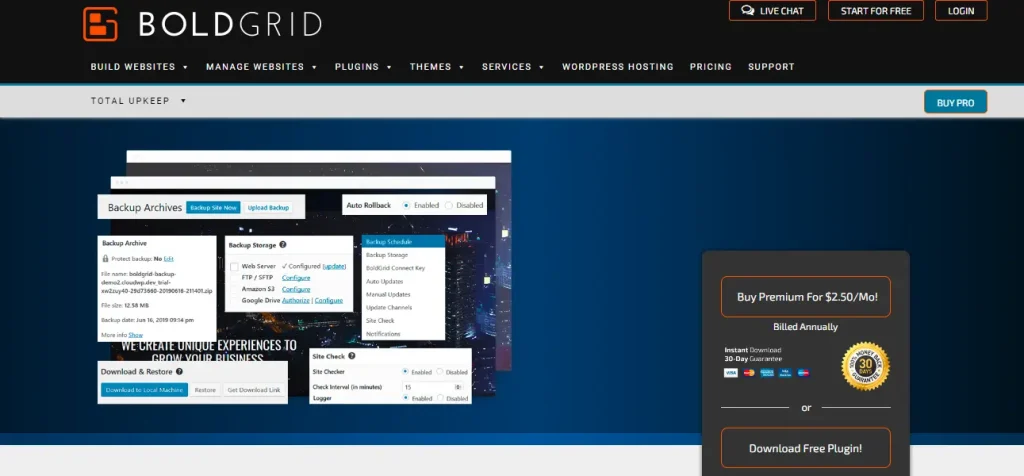
BoldGrid Backup offre Total Upkeep, uno strumento di backup automatizzato per WordPress di BoldGrid. È semplice da usare. Puoi eseguire rapidamente il backup del tuo sito web, ripararlo se va in crash e persino spostarlo su un host diverso. Puoi impostarlo per eseguire il backup automaticamente o farlo tu stesso con un solo clic.
Gratuito
- Pianificare i backup
- Migrazione del sito semplice
- Backup personalizzati
- Controllo degli aggiornamenti
- Protezione degli aggiornamenti
Premium
- Supporto per Google Drive, Amazon S3 e DreamObjects
- Crittografia del database
- Aggiornamenti automatici tempestivi
- Cronologia degli aggiornamenti
- Ripristino di singoli file
2. Facilità d’uso
WP Staging
Vai su WP Staging, quindi fai clic su Backup & Migration. Successivamente, fai clic sul pulsante Create Backup, inserisci il nome del tuo backup e scegli dove salvarlo.

Per tenere il tuo backup lontano dal tuo server, WP Staging ti permette di usare diversi servizi di archiviazione cloud al di fuori del tuo server, come:
- Google Drive
- Amazon S3
- Dropbox
- FTP / SFTP
- DigitalOcean Spaces
- Wasabi S3
- Generic S3
Con WP STAGING, puoi configurare backup automatici e dimenticarti di salvare manualmente il tuo sito web ogni volta che fai una modifica. È un modo semplice per mantenere il tuo sito al sicuro senza alcun lavoro extra.
Fai semplicemente clic su «Create Backup», assicurati che «One-Time-Only» non sia selezionato, quindi scegli con quale frequenza vuoi i backup, quando devono iniziare e quanti vuoi conservarne.

WP Staging ti permette di configurare un ambiente di staging con un solo clic. Questo ti consente di clonare il tuo sito WordPress di produzione per provare nuove modifiche o funzionalità senza influire sul tuo sito web principale.

Total Upkeep
È essenziale assicurarsi che il tuo sito web abbia un backup, e Total Upkeep lo rende facile.
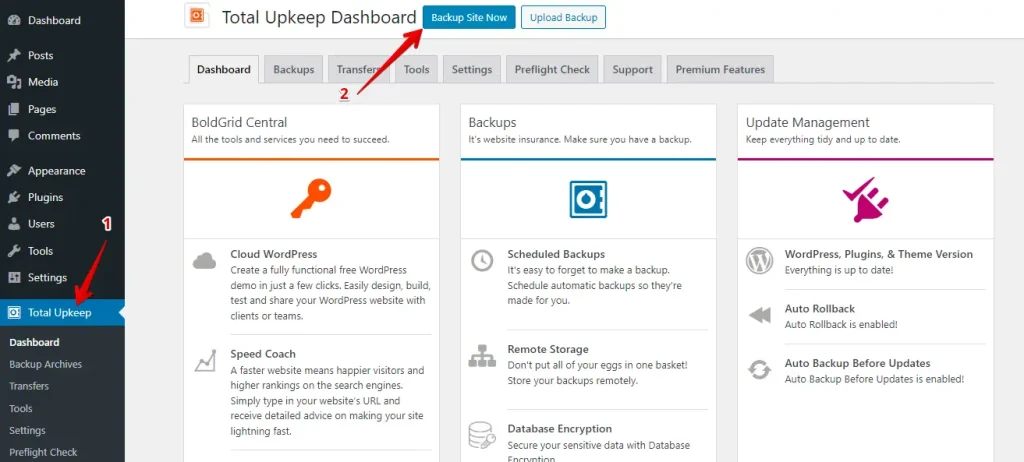
Vai alla sezione Total Upkeep nel menu di sinistra, quindi fai clic su «Backup Site Now» per creare il backup del tuo sito web.
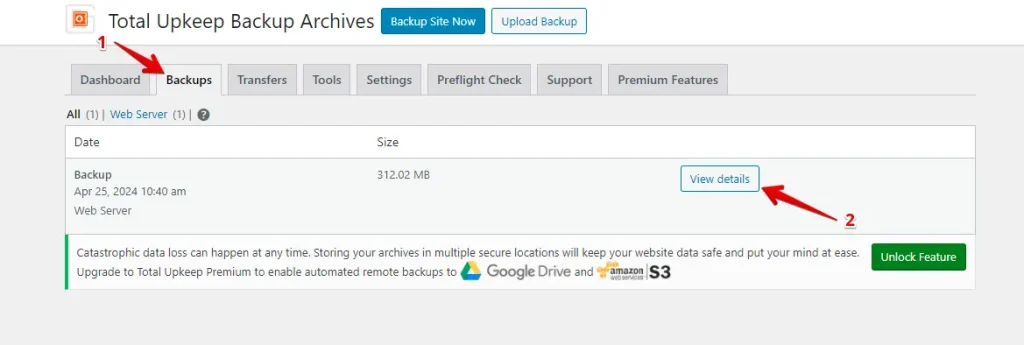
Se devi ripristinare il tuo backup dopo averlo creato, vai alla scheda Backup, quindi seleziona la scheda Restore Backup e fai clic sul pulsante «View details».
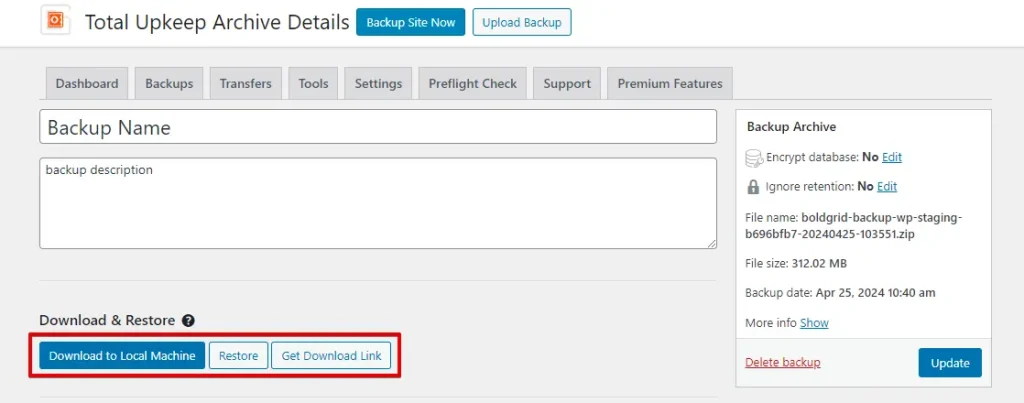
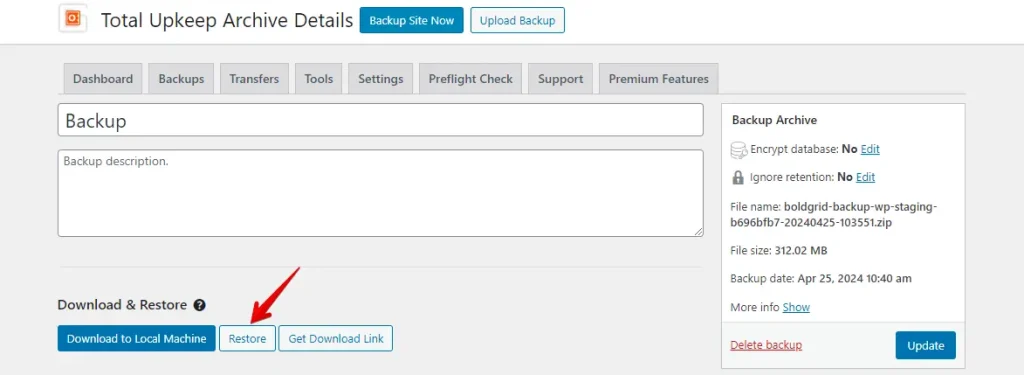
Ora sono disponibili tre pulsanti. Per scaricare il backup, fai clic sul pulsante «Download to Local Machine». Per ripristinarlo, seleziona il pulsante «Restore». Se hai bisogno del link di download, fai clic su «Get Download Link».
3. Opzioni di backup e ripristino
WP Staging
Con WP Staging, eseguire il backup e ripristinare il tuo sito WordPress è semplice come fare clic su un pulsante. È una soluzione rapida per correggere i problemi del sito web o recuperare contenuti persi. Ecco un modo semplice per eseguire il backup del tuo sito:
Naviga al menu di sinistra e fai clic su «WP Staging». Seleziona «Backup & Migration» da lì e fai clic sul pulsante «Create Backup».

Apparirà una finestra con diverse scelte. Se devi eseguire il backup solo dei tuoi temi o plugin, deseleziona tutto il resto. Con WP Staging, puoi salvare i tuoi backup su diverse piattaforme, tra cui Amazon S3, Google Drive, DigitalOcean Spaces, FTP/SFTP, Wasabi S3, Generic S3 e Dropbox.
Nota: Se vuoi archiviare i tuoi backup nel cloud, dovrai eseguire l’upgrade alla versione Pro di WP Staging.
Puoi scegliere dove salvare, configurarlo con il tuo account e fare clic su «Start Backup» per iniziare.

Ripristinare
Ora, parliamo di come ripristinare i tuoi backup. Sotto il pulsante delle azioni, vedrai alcune opzioni come scarica e ripristina. Se vuoi salvare il backup sul tuo computer, fai clic su «Download». Se devi usare il backup, fai clic su «Restore».
Nota: Avrai bisogno della versione WP Staging Pro per ripristinare un backup.
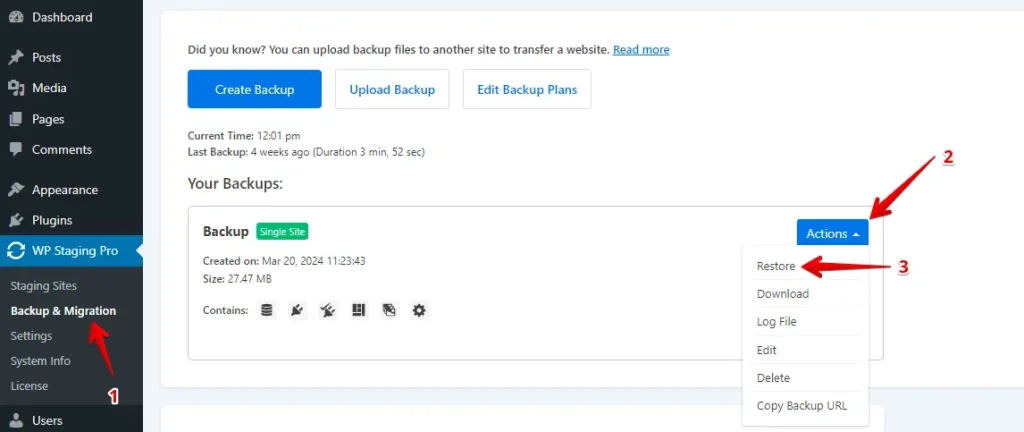
Apparirà una piccola finestra quando fai clic sul pulsante «Restore». Troverai due pulsanti: «Cancel» e «Next». Fai clic su «Next» per procedere.

Dopo aver fatto clic su «Next», apparirà una nuova finestra. Quindi, fai clic su «Restore» per iniziare il ripristino.

Nel popup successivo, vedrai un messaggio che conferma che il ripristino è terminato.

Pianificare backup automatici
Con WP STAGING, puoi semplificarti le cose pianificando i backup in modo che avvengano automaticamente: non c’è bisogno di preoccuparti di ricordare di eseguire il backup del tuo sito ogni volta che fai modifiche. Rilassati semplicemente, sapendo che il tuo sito web è sempre al sicuro.
Per configurare un backup, fai clic su «Create Backup», deseleziona «One-Time-Only» e scegli con quale frequenza vuoi che avvengano i backup, quando devono iniziare e quanti backup conservare.
Total Upkeep
Naviga alla sezione Total Upkeep nel menu di sinistra, quindi fai clic su «Backup Site Now» per creare il backup del tuo sito web.
Successivamente, inserisci il titolo e la descrizione del tuo backup. Quindi, scegli tra un backup completo o un backup personalizzato. Infine, fai clic sul pulsante «Backup Site Now».
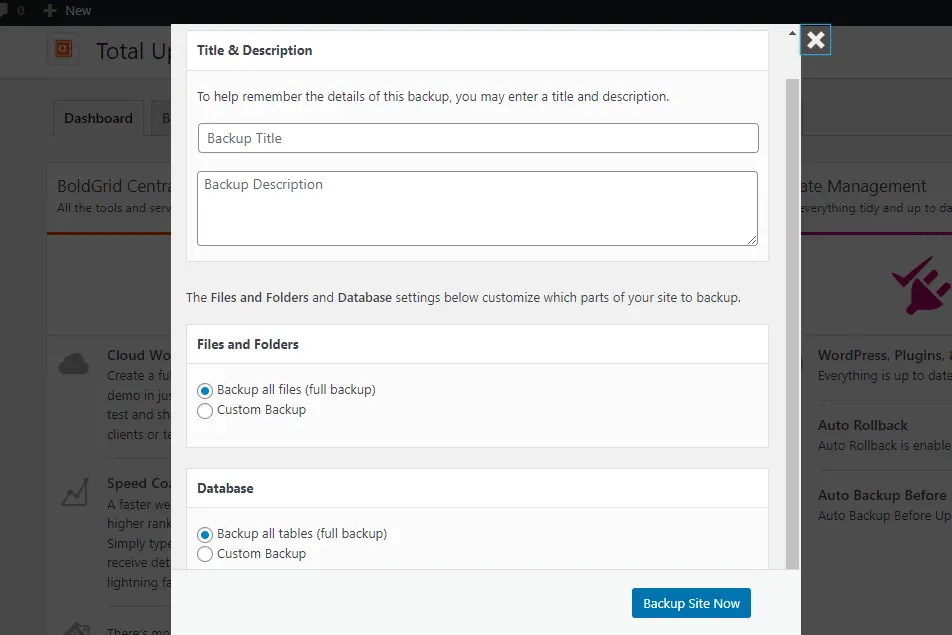
Dopodiché, riceverai un messaggio che conferma che il backup è stato completato.

Ripristinare
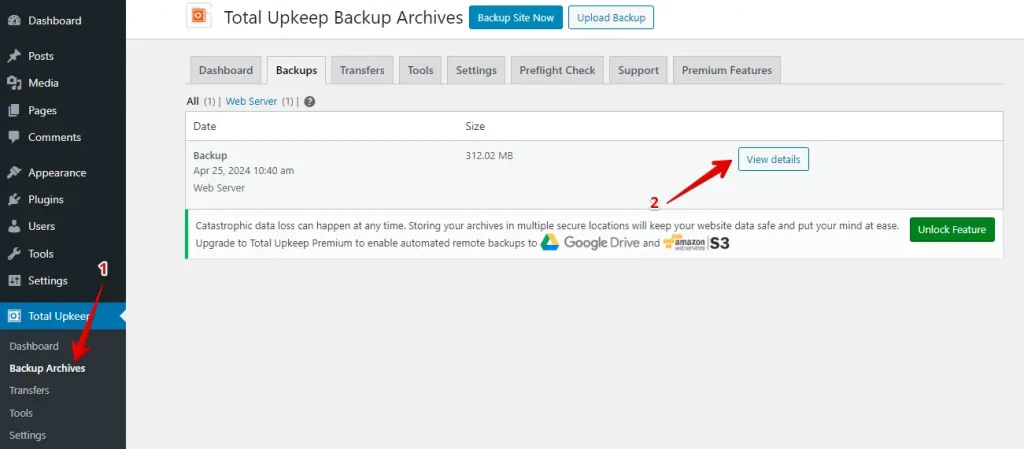
Per ripristinare il tuo sito web, vai ai Backup Archives, seleziona il backup che vuoi ripristinare e fai clic sul pulsante «View details».
Dopodiché, fai clic sul pulsante «Restore» per iniziare il processo di ripristino.
Ora apparirà una finestra popup. Fai semplicemente clic sul pulsante «OK».
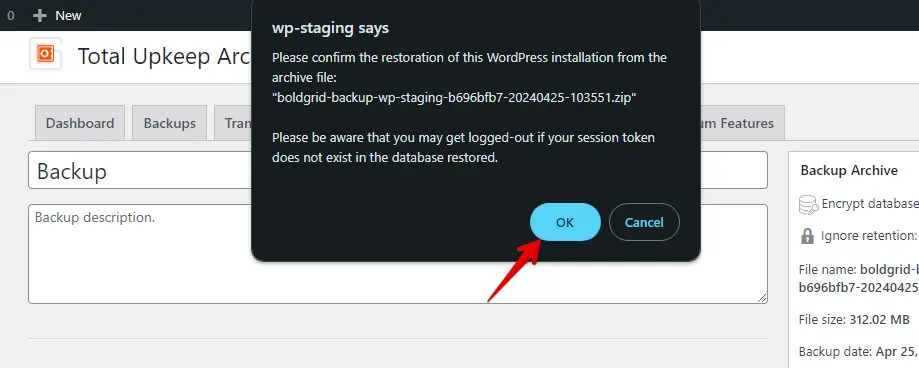
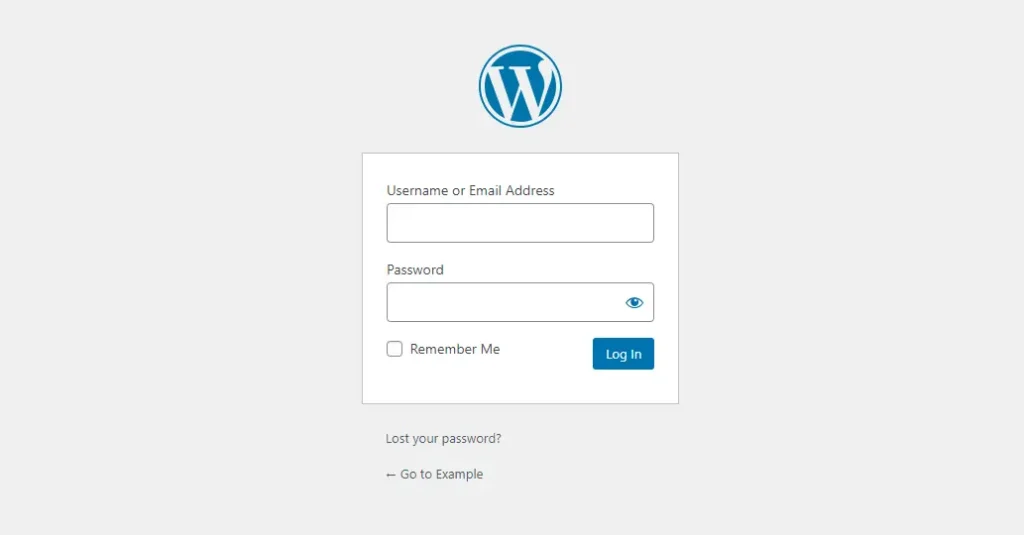
Ora sarai indirizzato alla pagina di accesso di WordPress. Inserisci le tue credenziali WordPress per accedere al tuo sito WordPress.
Dopodiché, riceverai un messaggio che conferma che il ripristino è completo.

Pianificare backup automatici
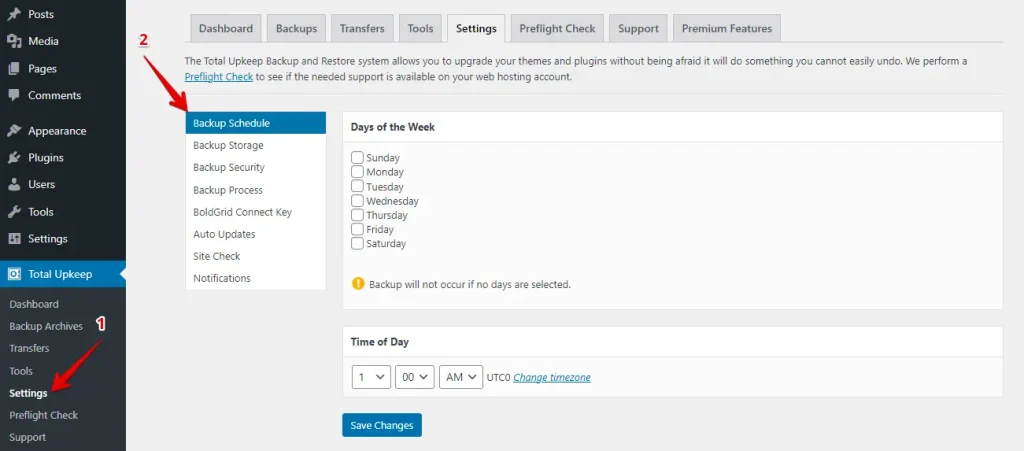
Per configurare backup automatici, naviga alla scheda Setting e fai clic sulla scheda Backup Schedule. Da lì, puoi personalizzare e configurare i tuoi backup pianificati secondo le tue preferenze.
4. Confronto dei costi
WP Staging
WP Staging offre un plugin gratuito per siti WordPress che include funzionalità di base come la clonazione con un clic, opzioni di backup e la possibilità di configurare semplici backup pianificati.
La licenza personale ti permette di eseguire tutti i backup e i ripristini di cui hai bisogno, spostare il tuo sito liberamente e configurare tutti i siti di test che vuoi. Puoi anche pianificare i backup, scegliere punti specifici da cui ripristinare se necessario e usare l’archiviazione cloud.

Se riscontri problemi tecnici con il plugin, sei protetto da una garanzia di rimborso di 14 giorni.
Total Upkeep
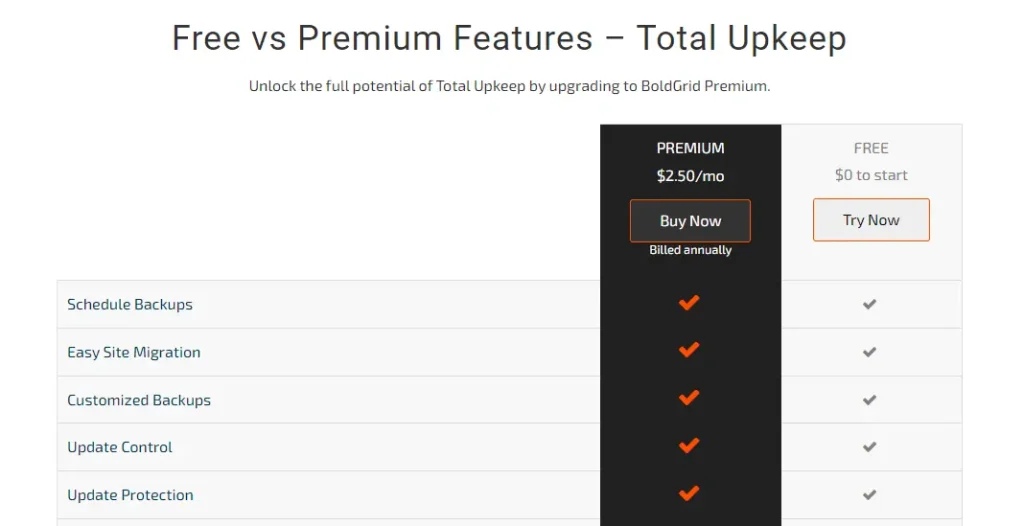
Total Upkeep offre un plugin gratuito perfetto per i principianti. È progettato per rendere semplici il backup e il ripristino dei siti web.
Total Upkeep ha un piano per ogni tipo di sito web, grande o piccolo. I loro piani includono backup automatici, archiviazione cloud e supporto. Dai un’occhiata alle loro opzioni di prezzo!
5. Pro e contro
WP Staging – Pro
- Staging senza sforzo: WP Staging facilita il test sicuro degli aggiornamenti.
- Facile da usare: La sua interfaccia semplice è eccellente per tutti i livelli di abilità.
- Opzioni di backup: Offre backup tramite Google Drive, Amazon S3, SFTP e Dropbox.
- Compatibile con multisito: Piani come AGENCY e DEVELOPER supportano il multisito.
- Backup pianificati: Configura backup automatici per la tua tranquillità.
- Piani convenienti: Diversi piani adatti a ogni budget, spesso più economici di quelli della concorrenza.
- Compatibile con la SEO: Impedisce ai motori di ricerca di sprecare il budget di scansione su modifiche incomplete, migliorando i posizionamenti.
WP Staging – Contro
- Funzionalità avanzate limitate: I piani di livello superiore richiedono backup illimitati e sincronizzazione degli utenti.
- Limite di utenti: La maggior parte dei piani supporta un solo utente; il piano AGENCY ne consente due, una restrizione per i team numerosi.
Total Upkeep – Pro
- Backup automatici: Imposta e dimentica: il tuo sito web esegue il backup di se stesso automaticamente.
- Archiviazione cloud: Mantieni i tuoi backup al sicuro nel cloud, evitando problemi con il computer locale.
- Facile da usare: Semplice da usare, anche se non sei esperto di tecnologia.
- Ripristini flessibili: Torna indietro nel tempo e ripristina il tuo sito da diversi punti di backup quando necessario.
- Buon supporto: Un team di supporto disponibile ad assisterti se incontri problemi.
Total Upkeep – Pro
- Usa risorse: I backup possono rallentare il tuo sito web mentre sono in esecuzione.
- Funzionalità complesse: Alcune impostazioni avanzate potrebbero essere difficili da gestire senza qualche conoscenza tecnica.
- Versione gratuita di base: La versione gratuita potrebbe non soddisfare le esigenze di siti più grandi o complessi.
Qual è l’opzione migliore?
Nella scelta tra WP Staging e Total Upkeep, WP Staging prende il comando. È conveniente e facile da usare, rendendo semplici attività come i backup e la migrazione del sito. Con WP Staging, ottieni backup illimitati, trasferimenti del sito fluidi e un’interfaccia semplice che chiunque può navigare.
Inoltre, ha un ottimo prezzo, offrendo un eccellente rapporto qualità-prezzo. In breve, se vuoi una soluzione senza stress per gestire il tuo sito WordPress, WP Staging è la strada da seguire.
Anche Total Upkeep è buono, specialmente per chi ha bisogno di solide opzioni di backup ed è disposto a pagare per funzionalità aggiuntive.
Articoli correlati
