


Imbattersi nell’errore "The link you followed has expired" in WordPress può essere fastidioso, specialmente quando si cerca di aggiornare il sito o caricare un nuovo tema o plugin. Questo errore di solito si verifica perché le impostazioni del server limitano la dimensione o la durata dei caricamenti di file.
Fortunatamente, è un problema comune con soluzioni facili. Questa guida vi mostrerà diversi metodi per correggere questo errore e far funzionare di nuovo il vostro sito WordPress senza problemi.
Contents
Perché si verifica questo errore?
Prima di passare alle soluzioni, è utile sapere perché appare questo errore. I motivi principali sono:
- PHP Maximum Upload Size: WordPress limita la dimensione dei file caricati. Se il file è troppo grande, vedrete un errore.
- PHP Memory Limit: Se WordPress esaurisce la memoria allocata, non può elaborare la richiesta, causando un errore.
- PHP Time Limit: Se un processo richiede troppo tempo, PHP lo interromperà, causando un errore.
6 modi semplici per correggere l’errore "The Link You Followed Has Expired"
- Aumentare il limite di memoria PHP in wp-config.php
- Aumentare i limiti nel file .htaccess
- Utilizzare WPCode per aumentare i limiti
- Aumentare i limiti nel file php.ini
- Aggiornare la versione di PHP
- Identificare i conflitti dei plugin
1. Aumentare il limite di memoria PHP in wp-config.php
Aumentare il limite di memoria PHP nel file wp-config.php può correggere l’errore "The Link You Followed Has Expired" in WordPress, che spesso si verifica a causa di memoria server insufficiente. Ecco come fare:
Utilizzate un client FTP come FileZilla o accedete al pannello di controllo del vostro hosting (come cPanel) per navigare alla directory di installazione di WordPress.
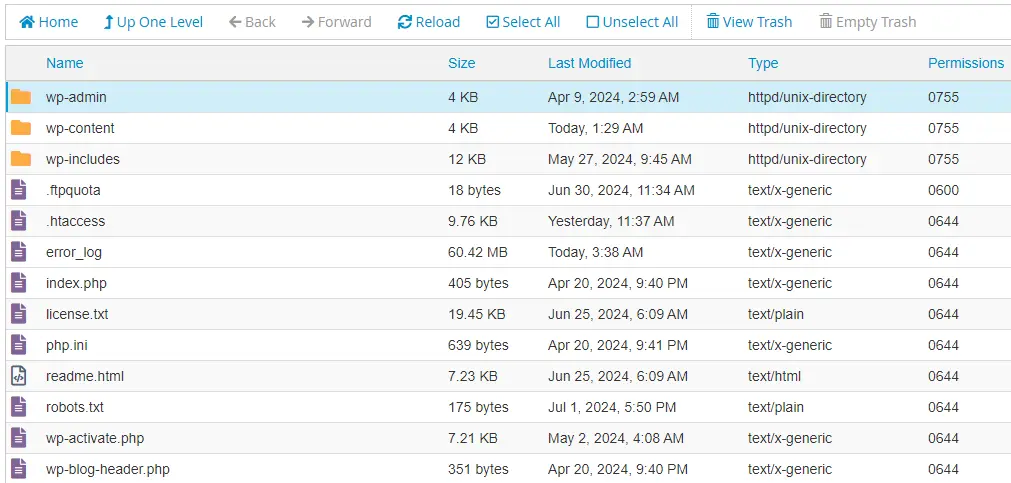
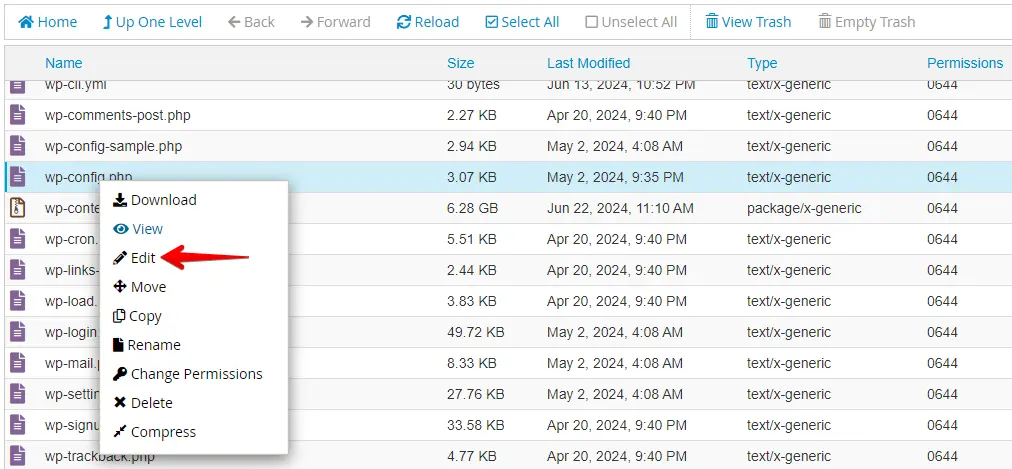
Individuate il file wp-config.php, fate clic con il tasto destro e selezionate l’opzione "Edit".
Aggiungete la seguente riga di codice prima della riga /* That's all, stop editing! Happy blogging. */, quindi fate clic sul pulsante "Save Changes".
define('WP_MEMORY_LIMIT', '256M');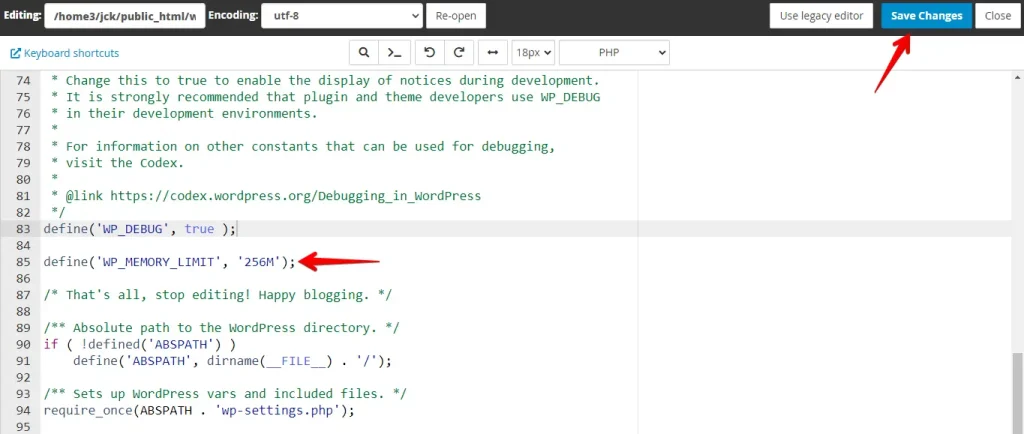
Tornate al vostro sito WordPress e provate a caricare o elaborare file per verificare se l’errore è risolto. Aumentare il limite di memoria PHP fornisce al sito più risorse per gestire richieste più grandi, aiutando a evitare l’errore "The Link You Followed Has Expired".
Potete leggere questo articolo per saperne di più sull’aumento del limite di memoria di WordPress.
2. Aumentare i limiti nel file .htaccess
Per correggere l’errore "The Link You Followed Has Expired" in WordPress, regolate il timeout del server e i limiti di dimensione dei file nel file .htaccess. Ecco come fare:
Per accedere ai file del vostro sito WordPress, utilizzate un client FTP come FileZilla o accedete al pannello di controllo del vostro hosting (ad esempio, cPanel).
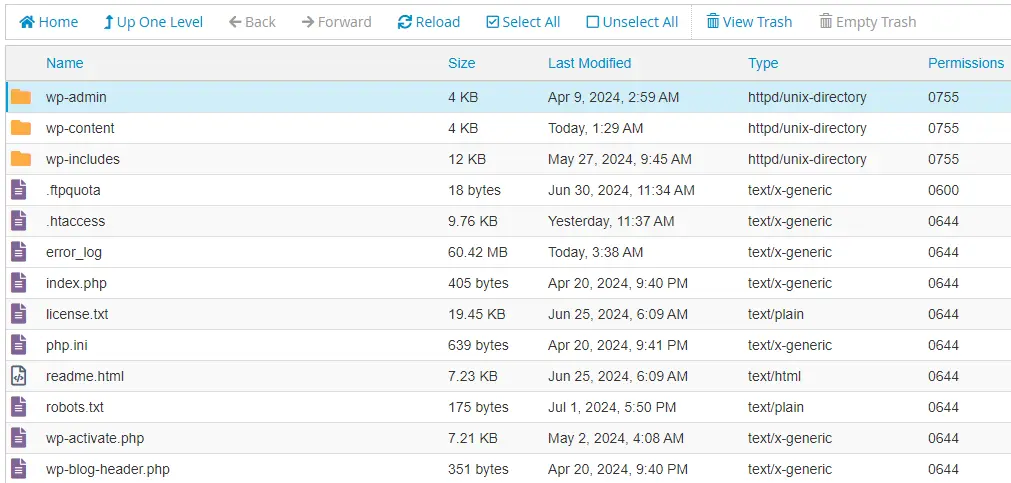
Individuate il file .htaccess, fate clic con il tasto destro e selezionate l’opzione "Edit".
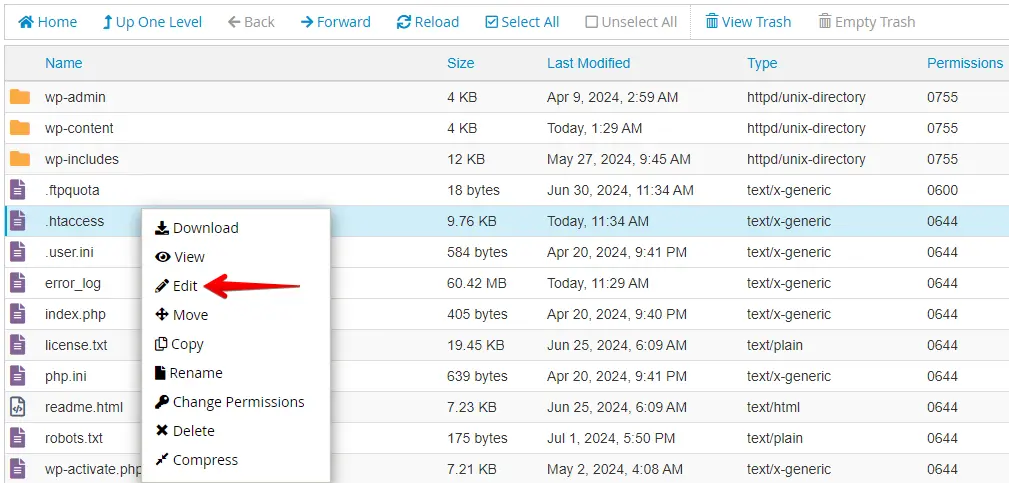
Inserite le seguenti righe di codice nel file .htaccess, quindi fate clic sul pulsante "Save Changes".
php_value post_max_size 128M
php_value max_execution_time 300
php_value max_input_time 300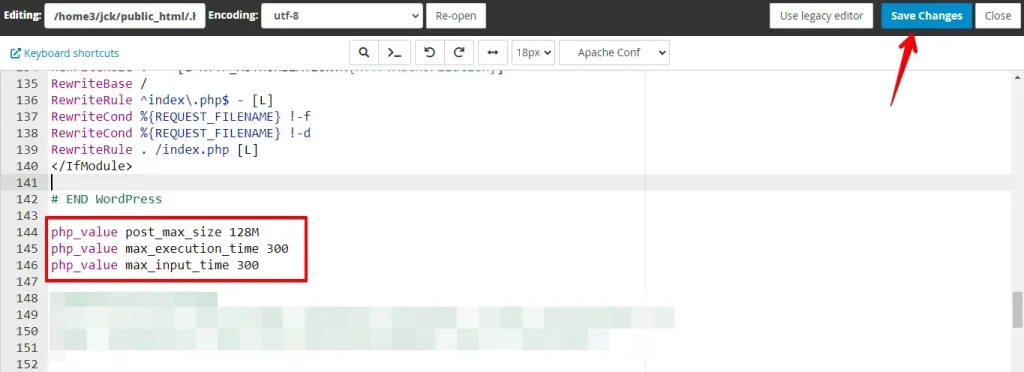
Andate al vostro sito WordPress, testate i caricamenti di file e gli invii dei moduli per verificare se l’errore è corretto. Regolare i limiti del file .htaccess migliora la flessibilità del sito e risolve problemi come "The Link You Followed Has Expired".
3. Utilizzare WPCode per aumentare i limiti
Il plugin WPCode è un’ottima scelta se preferite un modo meno tecnico per correggere l’errore WordPress "The Link You Followed Has Expired".
Vi permette di aggiungere PHP, JavaScript e CSS personalizzati al vostro sito WordPress senza modificare i file del tema. Ecco come fare:
Accedete alla vostra dashboard di WordPress, andate alla sezione "Plugins" e fate clic su "Add New Plugin".

Nella barra di ricerca in alto a destra, inserite "WPCode", individuate il plugin, quindi fate clic sul pulsante "Install Now".
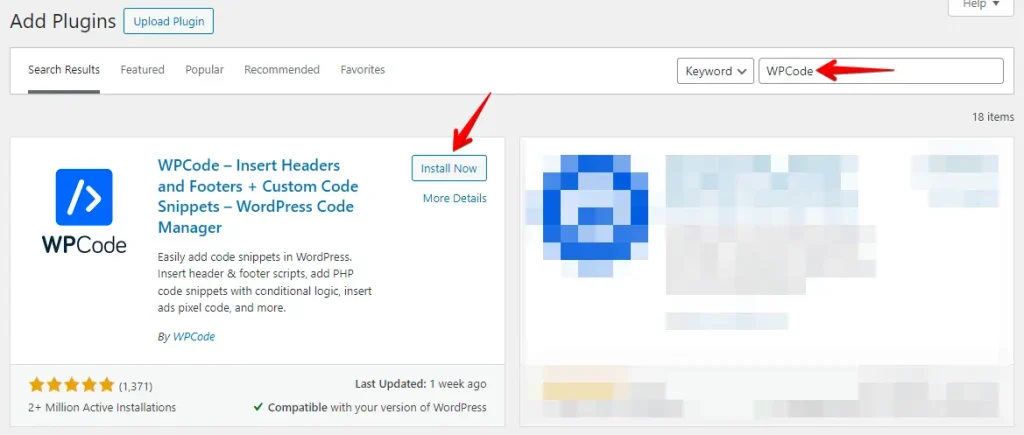
Dopo l’installazione, fate clic su "Activate".
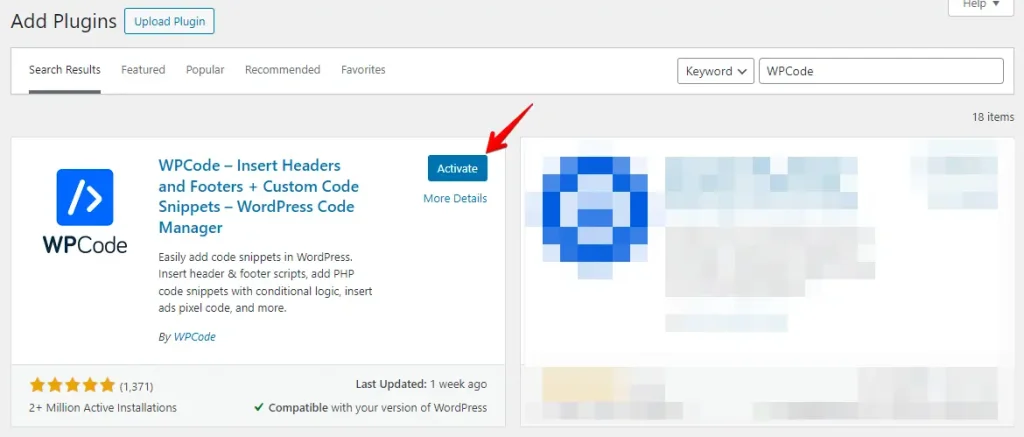
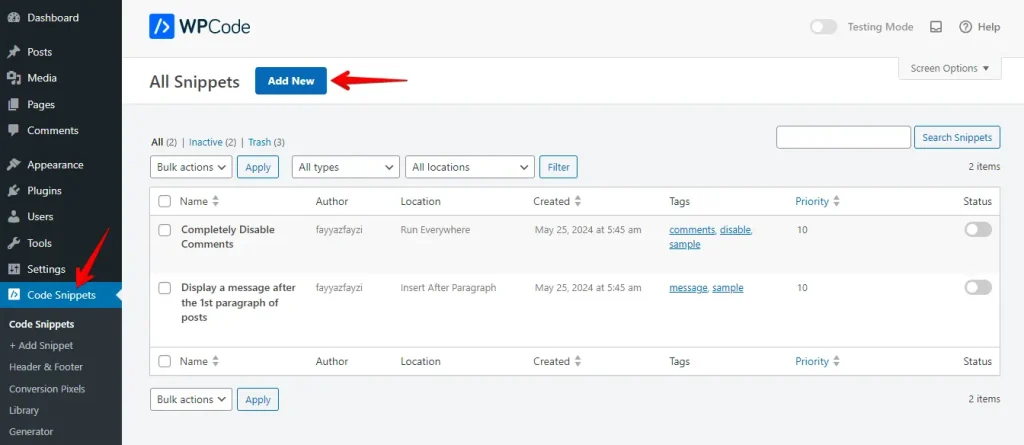
Una volta attivato, navigate al menu Code Snippets nella vostra dashboard e fate clic su "Add New" per creare un nuovo snippet.
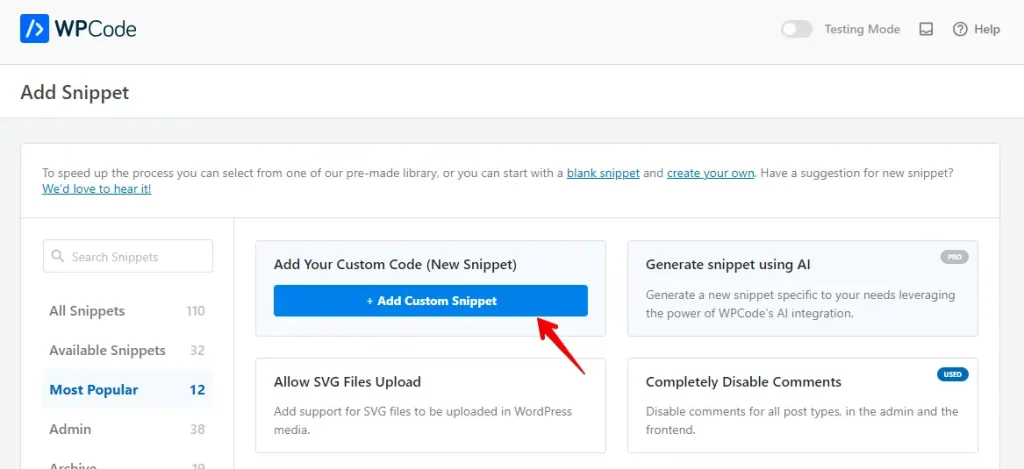
Successivamente, fate clic sul pulsante "Add Custom Snippet".
Aggiungete un titolo per lo snippet, selezionate "PHP Snippet" come tipo di codice, incollate il codice, fate clic sul pulsante di commutazione per attivare lo snippet, quindi fate clic sul pulsante "Save Snippet".
@ini_set( 'upload_max_size' , '120M' );
@ini_set( 'post_max_size', '120M');
@ini_set( 'max_execution_time', '300' );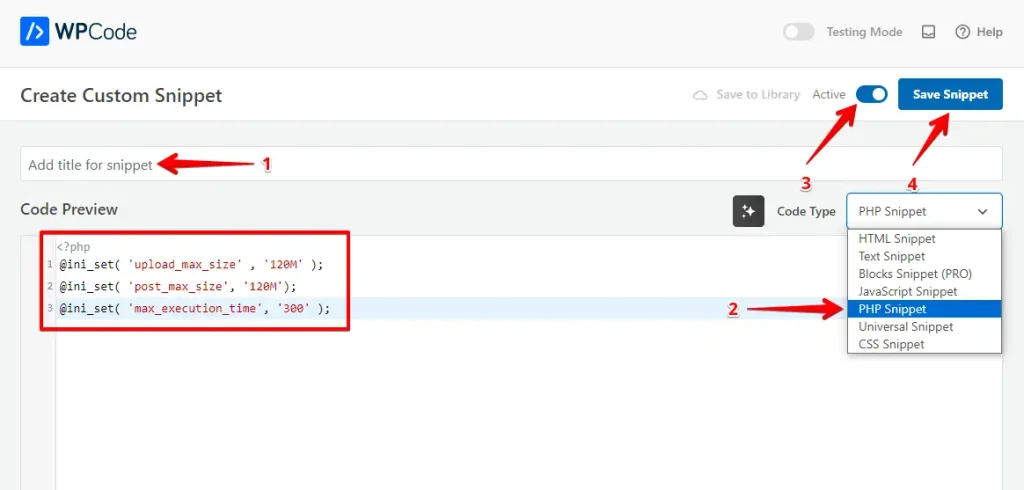
Testate il vostro sito WordPress per vedere se l’errore è risolto durante il caricamento o l’elaborazione di file. Se l’errore persiste, regolate ulteriormente i limiti. WPCode vi consente di apportare queste modifiche direttamente in WordPress, offrendo un modo facile per risolvere problemi di gestione dei file come "The Link You Followed Has Expired".
4. Aumentare i limiti nel file php.ini
Per correggere l’errore "The Link You Followed Has Expired" in WordPress, regolate le impostazioni nel file php.ini. Questo errore si verifica quando le impostazioni del server limitano le dimensioni di caricamento dei file o i tempi di esecuzione degli script. Ecco come regolare questi limiti in php.ini:
Per accedere ai file del vostro sito WordPress, utilizzate un client FTP come FileZilla o accedete al pannello di controllo del vostro hosting (ad esempio, cPanel).
Individuate il file php.ini, fate clic con il tasto destro e selezionate l’opzione "Edit".
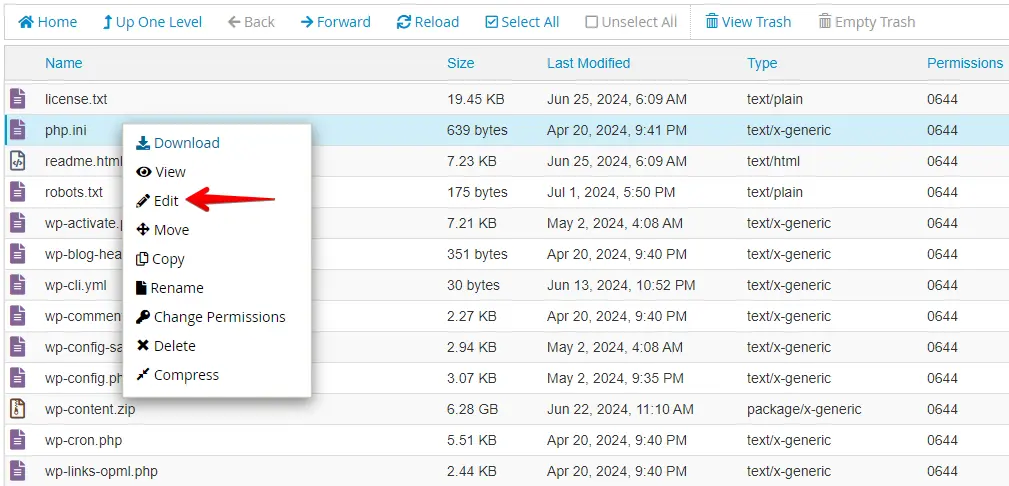
Trovate e modificate le seguenti impostazioni secondo necessità, quindi salvate le modifiche nel file php.ini.
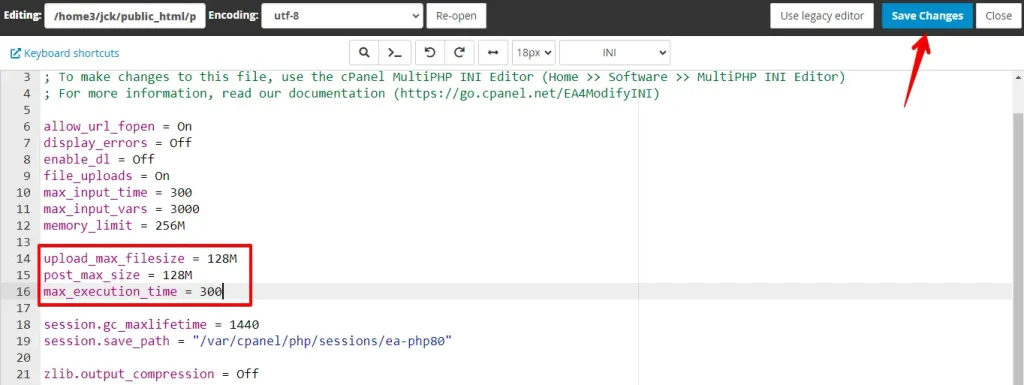
Tornate al vostro sito WordPress e provate a caricare file o inviare moduli per vedere se l’errore è corretto. Regolare queste impostazioni nel file php.ini aiuta il vostro sito a gestire attività più grandi, risolvendo problemi come "The Link You Followed Has Expired".
5. Aggiornare la versione di PHP
Aggiornare la versione di PHP può aiutare a correggere l’errore "The Link You Followed Has Expired" in WordPress. Questo errore può verificarsi a causa di versioni PHP obsolete con prestazioni e limiti di risorse inferiori. Ecco come aggiornare la versione di PHP:
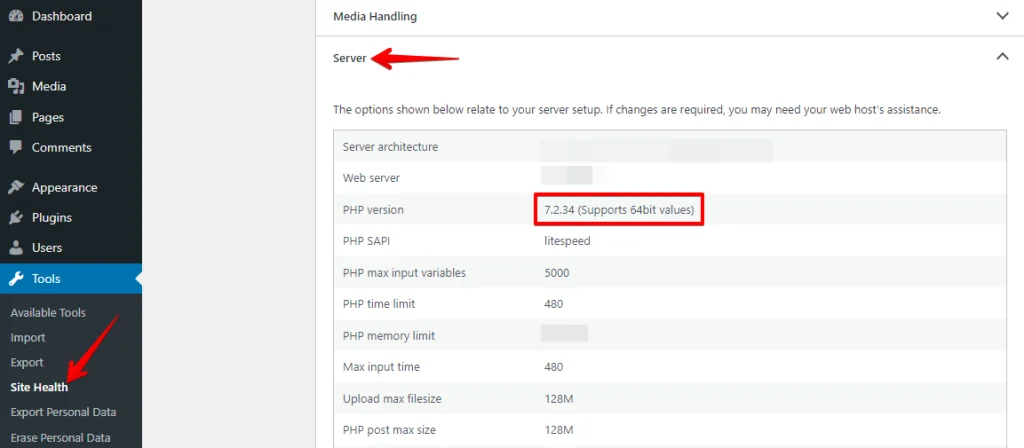
Accedete alla vostra dashboard di WordPress, andate a Tools > Site Health > Info tab, e scorrete fino alla sezione Server per vedere la versione corrente di PHP.
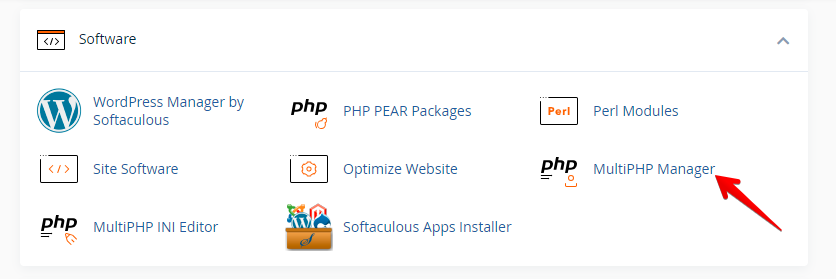
Accedete al pannello di controllo del vostro hosting (ad esempio, cPanel, Plesk). Cercate il PHP Selector o PHP Version Manager.
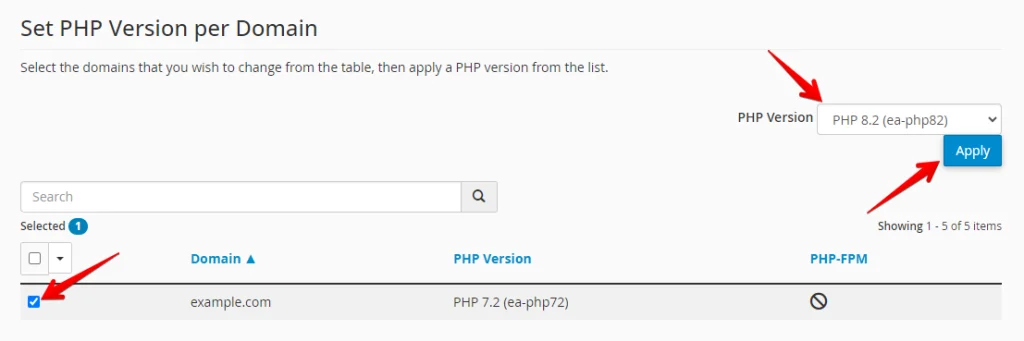
Trovate il vostro dominio, selezionate la casella e scegliete una versione più recente di PHP (ad esempio, PHP 7.4, PHP 8.0). Fate clic su Apply per modificare la versione di PHP.
Tornate al vostro sito WordPress e testate caricando file o eseguendo attività che hanno causato l’errore. Assicuratevi che il vostro sito funzioni correttamente con la nuova versione di PHP. L’aggiornamento di PHP migliora le prestazioni e la sicurezza e aiuta a risolvere l’errore "The Link You Followed Has Expired".
6. Identificare i conflitti dei plugin
Per correggere l’errore "The Link You Followed Has Expired" in WordPress, verificate se ci sono plugin in conflitto che influenzano i caricamenti di file e le operazioni del sito. Ecco come identificare e risolvere questi conflitti:
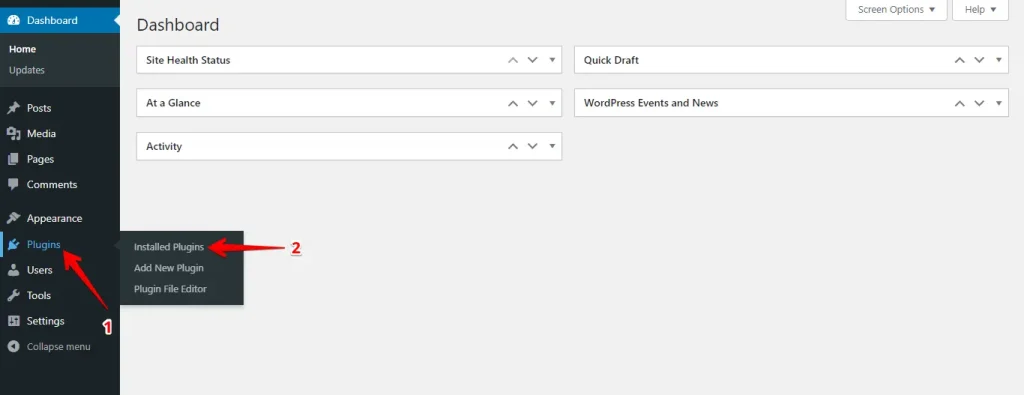
Accedete alla vostra dashboard di WordPress, andate a Plugins > Installed Plugins.
Selezionate ciascun plugin spuntando la casella accanto.

Dal menu a discesa "Bulk Actions", selezionate "Deactivate" e fate clic su "Apply" per disattivare i plugin selezionati.

Dopo aver disattivato tutti i plugin, abilitateli uno alla volta. Dopo aver abilitato ciascun plugin, tornate al vostro sito WordPress e testate eseguendo attività come caricare file o utilizzare moduli.
Se l’errore ritorna con un plugin specifico abilitato, potrebbe essere la causa. Considerate di aggiornare il plugin per la compatibilità, contattare lo sviluppatore per assistenza, o passare a un plugin alternativo che funzioni senza problemi.
Conclusione
Avete diverse opzioni per correggere l’errore "The link you followed has expired" in WordPress. Potete aumentare il limite di memoria PHP nel vostro wp-config.php, regolare le impostazioni nel file .htaccess, utilizzare WPCode per un controllo più preciso, aggiornare i limiti nel file php.ini o aggiornare la vostra versione di PHP all’ultima.
Applicare queste modifiche aiuta a garantire che il vostro sito funzioni senza problemi e previene problemi di caricamento dei file, migliorando la vostra esperienza WordPress per voi e i vostri visitatori.
Articoli correlati
