


Staging のコピーを活用して新しい言語を追加し、SEO ランキングを維持する方法
Contents
なぜ「24 時間」なのか?
サイトをクローンし、WPML の自動翻訳に頼ったうえで、以下のランブックに従って進めれば、実作業はすべて 1 営業日に余裕で収まります。
0. 事前準備チェックリスト(-2 時間)
- 本番サイトの新しい Backup(ファイル + DB)。WP Staging で Backup を作成する方法をご覧ください。
- 翻訳者のログイン情報・用語集・ブランドガイドを集める。
- サードパーティの cron ジョブをブロックする、またStaging サイトでメール送信を無効化する(テスト注文や一斉送信を避けるため)。
1. URL を本番と一致させる Staging サイトを構築(0〜2 時間)
- WP STAGING | PRO をインストールし、Create Staging Site を実行します。Staging ガイドをご覧ください。
- 場所: サブドメイン(例:
staging.example.com)または別ドメインを選んでください。サブフォルダは避け、すべてのスラッグとクエリ文字列が本番と 1 対 1 で一致するようにします。WPML 設定のヒント - WP Staging > Settings で Keep Permalinks オプションを有効のままにし、クローンを開始します。
中規模サイトの一般的なコピー時間は 5〜15 分です。
2. No-Index シールドは初期搭載済み(2 時間)
WP STAGING はクローンしたサイトをあらかじめ保護してくれるため、このステップに追加コストはかかりません。
- サイト全体に
noindex,nofollowのメタタグを追加し、robots.txtを編集します。SEO のヒントを読む - クローンサイトを HTTP 認証ゲートの背後に置くため、Google はサイトを取得すらできません。Google クローラーをブロックする
結果として、手動の robots ルールやパスワード Plugin の設定はスキップできます(外部テスターと URL を共有する予定がある場合のみ、追加認証を加えてください)。
3. WPML をインストール & 設定する(2〜4 時間)
- クローンしたサイトで WPML Multilingual CMS + String Translation を有効化します。
- 開発用ドメインを登録します(本番のサイト枠は消費しません)。
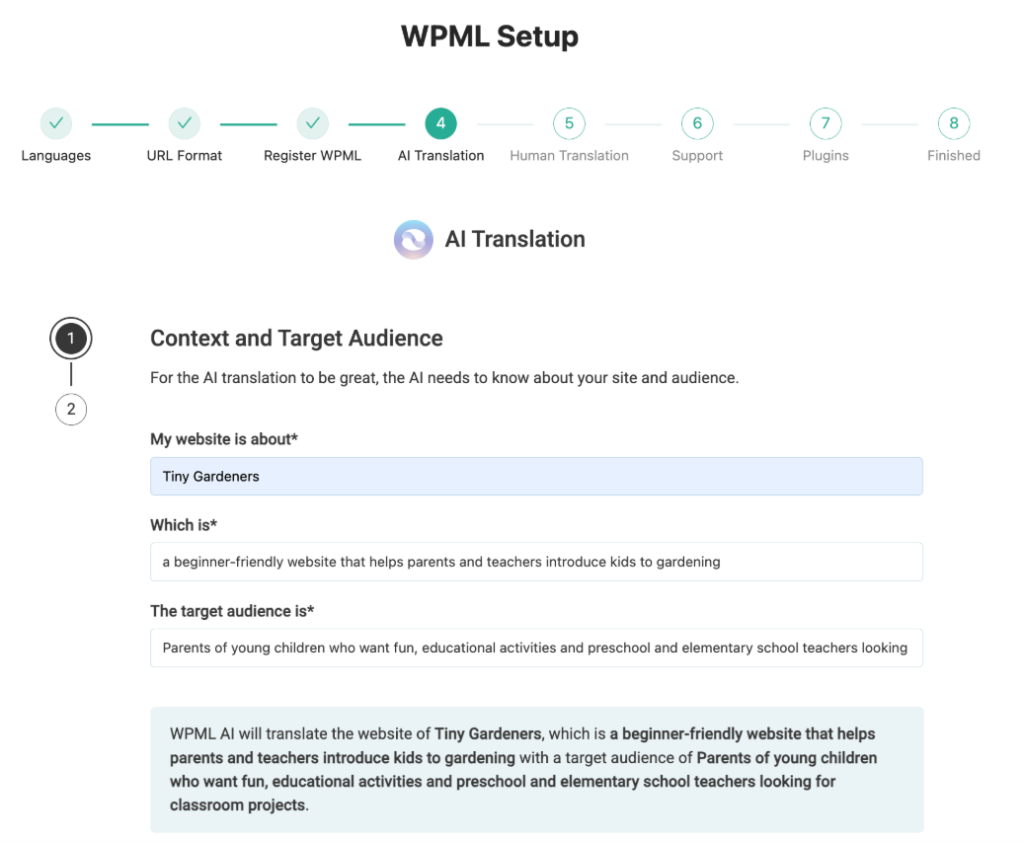
- ターゲットとなる 5 つの言語を選び、サイトと想定読者について WPML に少し背景情報を提供します。これにより、WPML 自身の AI 翻訳エンジン Private Translation Cloud (PTC) が、貴社の読者と業種に合わせて書かれたかのような翻訳を生成できるようになります。後から編集する時間も省けますし、翻訳品質保証も付いています。満足できない場合は、WPML が全額返金してくれます。
- WPML → Languages → Language URL format で、次のいずれかを選択します。
- 言語ごとに異なるドメイン(
de.example.com)または - 当面は、Staging のサブドメイン配下のサブディレクトリ。
WPML は両方に完全対応しています。言語ごとに異なるドメインで WPML を使う方法を読む
- 言語ごとに異なるドメイン(
言語専用のサブドメインで公開する予定であれば、初日から内部リンクが正しく解決するように、いま作成しておいてください。
4. 短時間集中の翻訳スプリント(4〜15 時間)
| ブロック | 時間 | |
|---|---|---|
| Translate Everything で主要ページを自動翻訳 | 2〜3 時間 | |
| オーガニックや導線上の上位 20 ページを人手でポストエディット | 6〜10 時間 | |
| String Translation による洗い替え(メニュー・ウィジェット・テーマ) | 1〜2 時間 | |
| WPML → Media Translation でメディア & ALT テキストを翻訳 | 1 時間 |
SEO & 品質保証のセーフティネット(15〜20 時間)
- スラッグの一致: 翻訳後のスラッグを確認するか、301 リダイレクトを設定します。
- hreflang の確認: WPML が自動挿入します。ソースや XML サイトマップで確認してください。WPML で hreflang を確認する
- Canonical とメタ: 各言語でグローバルな SEO テキスト(Yoast / Rank Math)を翻訳します。
- パフォーマンスのスポットチェック: Query Monitor で確認し、WPML のクエリのスパイクがあればキャッシュします。
- クロスデバイスのクリックスルー: Chrome DevTools で言語ヘッダーを偽装してテストします。
6. 数分でライブにプッシュ(20〜21 時間)
- Staging と本番の両方を WP STAGING で Backup します。WP Staging での Backup を読む
- 本番 → WP STAGING › Staging Sites › Push Changes。Staging サイトをライブにプッシュをご覧ください。
- 選択するもの: 変更されたすべてのファイルと、翻訳関連の DB テーブル(
icl_*、更新されたwp_postsなど)のみ。WP STAGING がシリアライズされたデータの処理と URL の検索 / 置換を行います。 - プッシュを開始 → サイトキャッシュをパージ → 各言語をスポットテストします。
7. リリース後の仕上げ(21〜24 時間)
| アクション | ツール |
|---|---|
| XML サイトマップを再有効化し、Google に通知する | Yoast / Rank Math |
| Search Console で各言語プロパティの Fetch & Render を実行する | Google Search Console |
| Staging サブドメインのブロックは維持し、no-index はライブサイトからのみ解除する | robots.txt |
| ログで 404 やリダイレクトチェーンを監視する | Screaming Frog / サーバーログ |
よくある「もしも」の質問
- サブドメインではなくサブフォルダにクローンを置いてもよいですか?
URL の一致が崩れ、hreflang や canonical タグの不具合のリスクが生じます。サブドメインを使うようにしてください。 - プッシュするとライブの WooCommerce 注文が上書きされますか?
プッシュ中に注文関連テーブルを除外してください。WP STAGING ではテーブルを個別に選べます。 - プッシュ後に WPML のライセンスを再設定する必要はありますか?
いいえ。WP STAGING はライブの WPML キーを自動的に維持します。
TL;DR
WP STAGING | PRO でサブドメインにクローンを作成すれば、即座に no-index・クロール拒否シールド、URL の完全一致、ワンクリックのプッシュ機構が手に入ります。これに WPML の自動翻訳・hreflang タグ・言語ごとのドメイン対応を組み合わせれば、トラフィックを失うことなく、規律ある 24 時間のスプリントで 5 つの新しい言語を展開できます。
