


あなたは自分のウェブサイトを愛していて、それを失う余裕はないはずです。どんなウェブサイトでもハッキングされたり、悪意のあるソフトウェアによる攻撃を受ける可能性があります。特にWordPressサイトは、攻撃者にとって魅力的なターゲットです。
WordPressは非常に堅牢なシステムですが、質の悪いプラグインが原因だけでWordPressサイトが侵害されることもあります。その場合、サイトを手動でバックアップする方法を知っておく必要があります。
Contents
- なぜWordPressのバックアップが必要なのか?
- ご注意ください!
- 推奨事項
- 手動WordPressバックアップの計画
- 手動WordPressバックアップの前提条件
- WordPressサイトの手動バックアップ手順
- cPanelのFile Managerを使ったWordPressファイルの手動バックアップ
- バックアップファイルをダウンロードする
- FTPを使ったWordPressファイルの手動バックアップ
- WordPressデータベースのバックアップを手動でダウンロードする方法
- phpMyAdminを使用してWordPressデータベースの手動バックアップを行う方法
- phpMyAdminなしでWordPressデータベースのバックアップをダウンロードする方法は?
- バックアップ後のタスクと注意事項
- 手動WordPressサイトバックアップの長所と短所
- 結論:WordPressサイトをバックアップする最良の選択肢は何ですか?
- 代替の自動バックアップソリューション
- 関連記事
なぜWordPressのバックアップが必要なのか?
悪意のあるテーマ、プラグイン、またはアドオンをインストールしてしまい、その結果ウェブサイトからロックアウトされてしまったかもしれません。ホスティングサーバーがクラッシュしてサイトをバックアップしたり復元したりすることができなくなることもあります。これが起きると、瞬く間にビジネス全体を失う可能性があります。
WordPressサイトをバックアップする計画を持つことは常に素晴らしいことです。このガイドを使えば、cPanelで手動でWordPressサイトをバックアップして心臓発作を防ぐことができます。(またはWP STAGINGで自動バックアップを作成してください)
ご注意ください!
WordPressサイトを手動でバックアップするのは非常にクリティカルで技術的です!意図せずにファイルを削除したり移動したりして台無しにしないよう、集中して慎重にこれらの手順を実行してください。
推奨事項
手動WordPressバックアップの手順を実行するために、ステージングサイト(つまりテスト環境)またはサブドメイン上のデモウェブサイトを作成してください。これにより、本番ウェブサイトが正しく動作することが保証され、手動でサイトをバックアップする方法を学べます。
手動WordPressバックアップの計画
いくつか質問があるかもしれません:
- 手動バックアップを行うには何が必要ですか?
- 手動バックアップには何を含めるべきですか?
- バックアップ中にウェブサイトはダウンしますか?
- バックアップを取るのに最適な時間と日付はいつですか?
WordPressはPHPと呼ばれる堅牢なプログラミング言語を使用しています。それはファイル、データベース、フロントエンドの間で通信します。WordPressサイトは2つの主要なコンポーネントで構成されています:
ファイルとデータベース。
つまり、バックアップを作成するにはcPanelまたはウェブサイトのFTPアカウントが必要です。ファイルとデータベースは、災害からサイトを守るために手動バックアップに含まれています。cPanel(またはFTP)経由で作業するため、ウェブサイトは1秒もオフラインになりません。
それでも、サイト全体を壊しかねないファイルを意図せず移動または削除しないよう、非常に注意深くいる必要があります。ウェブサイトの訪問者ピーク時間を確認し、訪問者が少ない時にバックアップを作成してください。
手動WordPressバックアップの前提条件
WordPressサイトの手動バックアップを実行する前に、以下のものを手元に用意してください:
- ファイルとデータベースにアクセスするためのcPanelまたはホスティングの認証情報。
- WordPressサイトを指すディレクトリを把握すること。
- cPanel経由でphpMyAdminにアクセスできること
- WordPressサイトが含まれるフォルダーを把握すること
いくつか分からないことがあっても心配しないでください;次のステップですべて説明します。WordPressサイトの最初のバックアップを取るためにバックアッププロセスを始めましょう。
WordPressサイトの手動バックアップ手順
バックアップを始める準備がすべて整ったので、プロセスを3つのパートに分けます。
- パート1では、cPanelを使ってWordPressのコアファイルとメディアファイルを手動でバックアップする方法を説明します。
- パート2では、FTPで同じバックアップを行う方法を理解できます。
- パート3では、phpMyAdminを使ってWordPressデータベースをバックアップできます。
パート1から始めましょう。私は わくわくしています!あなたも?
cPanelのFile Managerを使ったWordPressファイルの手動バックアップ
cPanelはあなたのWebHostアカウントからアクセス可能で、WordPressサイトの手動バックアップを行うための追加ソフトウェアを提供します。最初は手順が少し異なるかもしれませんが、すべてのホスティング会社はcPanelで同様のナビゲーションを使用しています。
手順1. cPanelまたはウェブホスティングアカウントにログインする。
私は直接cPanelアカウントログインを使用しています。Godaddy、Hostgator、BlueHost、またはその他のホスティング会社でホスティングしていると仮定します。あなたのホスティングにログインして、そこからcPanelにアクセスできます。cPanelまたはファイルマネージャーが見つからない場合は、ホスティングプロバイダーのヘルプドキュメントを確認してください。
警告: あなたのサイトがWordPress.comでホストされているか、マネージドWordPressホスティングを使用している場合、ホスティング会社がそれを提供していないため、おそらくcPanelにアクセスできません。WordPressファイルを手動でバックアップするためにパート2の方法を使用することはできます。
直接アクセスのために、ウェブサイトのアドレスの後にキーワードcpanelを付けて入力してください(つまり、example.com/cpanel)。
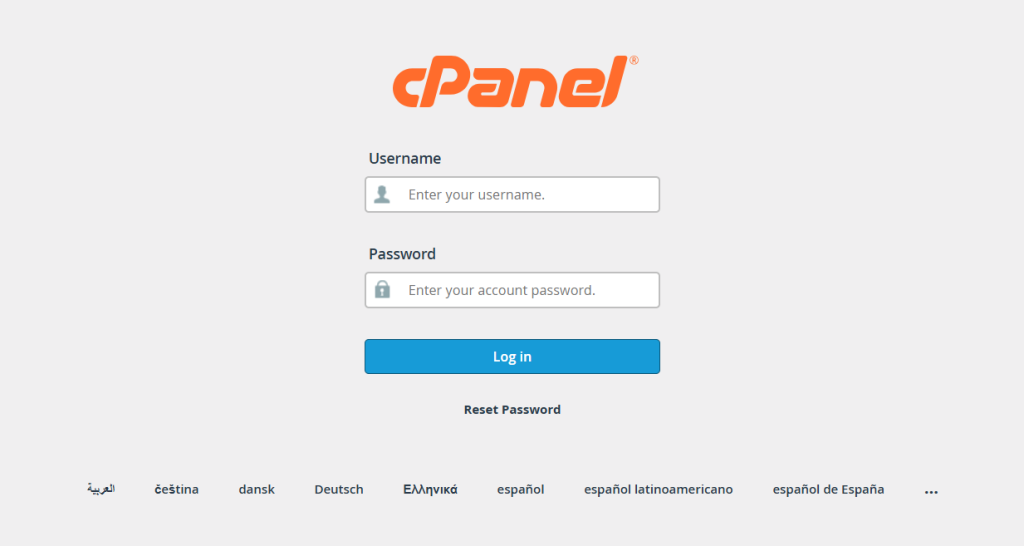
ホスティングプロバイダーから提供されたユーザー名とパスワードを入力してください。
手順2. File Managerを使ってWordPressコアファイルとメディアファイルを手動でバックアップする。
cPanelまたはホスティングアカウントにログインしたら、File Managerに移動してください。直接cPanelログインを使用している場合は、以下のような画面が表示されます。File Managerアイコンをクリックしてファイルにアクセスしてください。

手順3. ファイルを圧縮してローカルストレージにダウンロードする。
File Managerを開くと、「public_html」にリダイレクトされます。左側にフォルダーとサブフォルダーのリストが表示されます。「public_html」と表示されているフォルダーをクリックしてください。+アイコンをクリックしてフォルダーを展開します。複数のウェブサイトがある場合は、ウェブサイトまたはドメイン名に関連付けられた特定のフォルダーを選択する必要があります。
私は例として wp-staging を使用しています。そのため、「public_html"> "wp-staging.fayyazfayzi.com." をクリックしました。ご覧のとおり、このフォルダーは3つのメインフォルダーといくつかの他のファイルで構成されています。
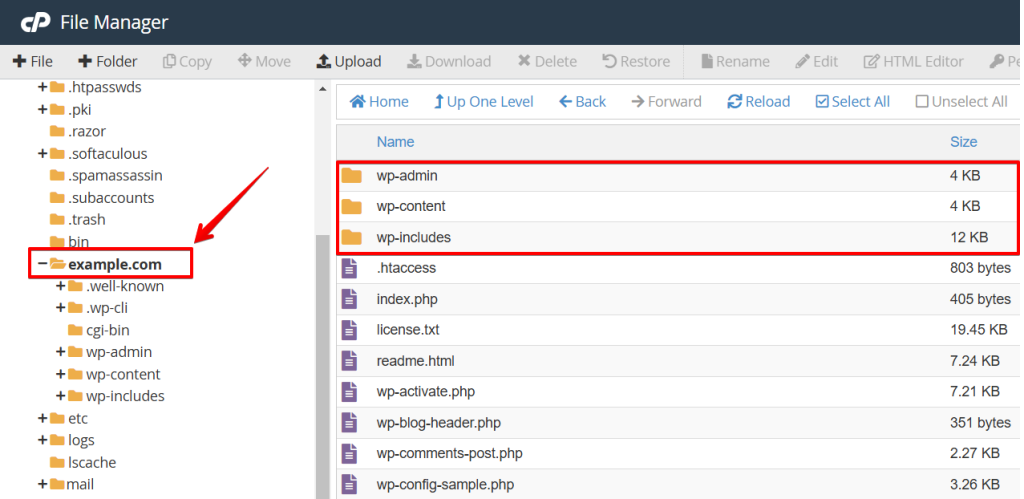
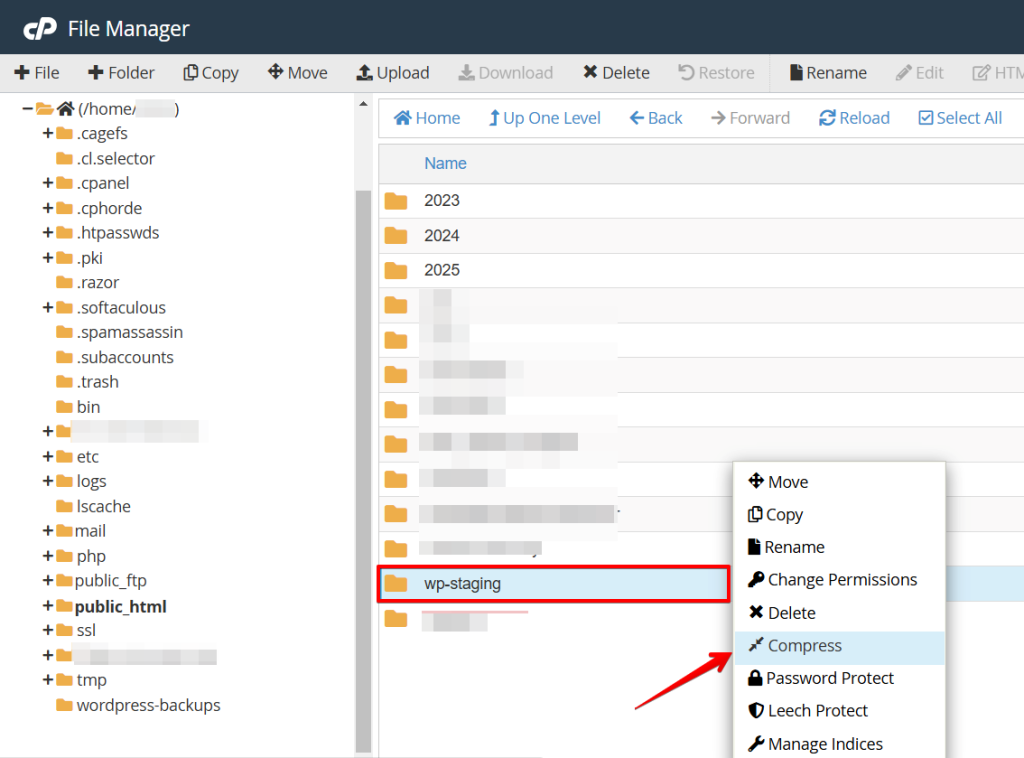
上部のナビゲーションメニューでは、ディレクトリまたはファイルに対して実行されるさまざまな操作が表示されます。上部の圧縮オプションを使用して、「public_html」ディレクトリ全体を圧縮できます。ただし、サーバー負荷が増加し、より多くの容量を消費するため、推奨しません。
public_html フォルダー全体を選択する代わりに、wp-staging フォルダーのみを圧縮することをお勧めします。フォルダーを右クリックして、スクリーンショットに示されているショートリンクを選択してください。
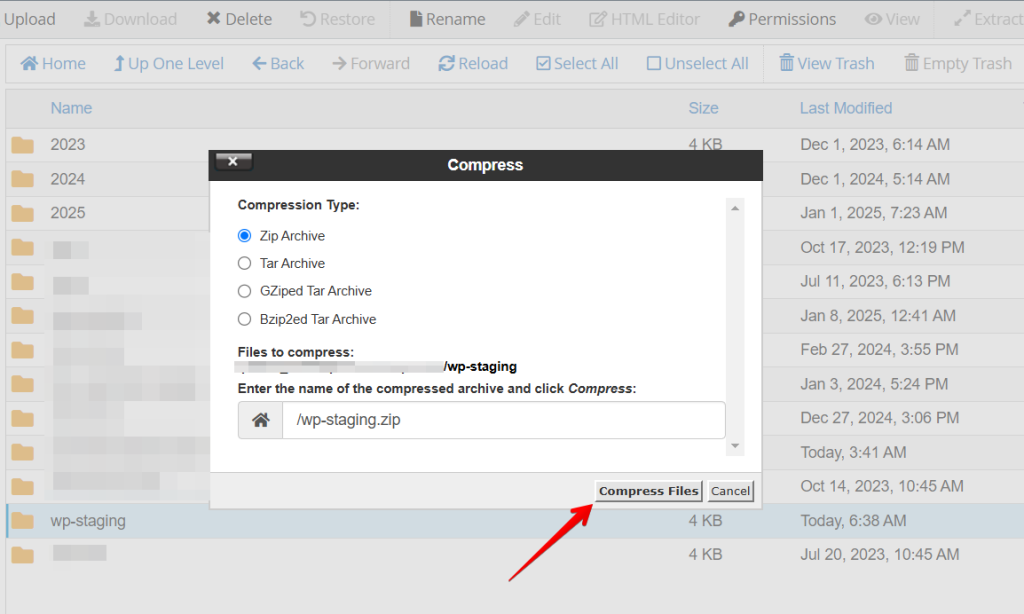
圧縮タイプを選択するポップアップが表示されます。Zip ArchiveとGzipped Tar Archiveが最適な圧縮タイプです。
(ここではzipを使用していますが、GZipped アーカイブは通常、より高速かつ効率的に処理されます。容量も少なくて済みます。Windowsシステムを使用している場合は、より一般的なzipアーカイブを好むかもしれません。)
その後、正しいフォルダーを選択していることを確認し、Compress File(s)ボタンをクリックしてください。
バックアップファイルをダウンロードする
フォルダーが圧縮され、.zipファイルが準備できたら、.zipファイルを選択してWordPressサイトのファイル手動バックアップをダウンロードしてください。WordPress Backupsフォルダーを作成し、バックアップファイルを保存することをお勧めします。
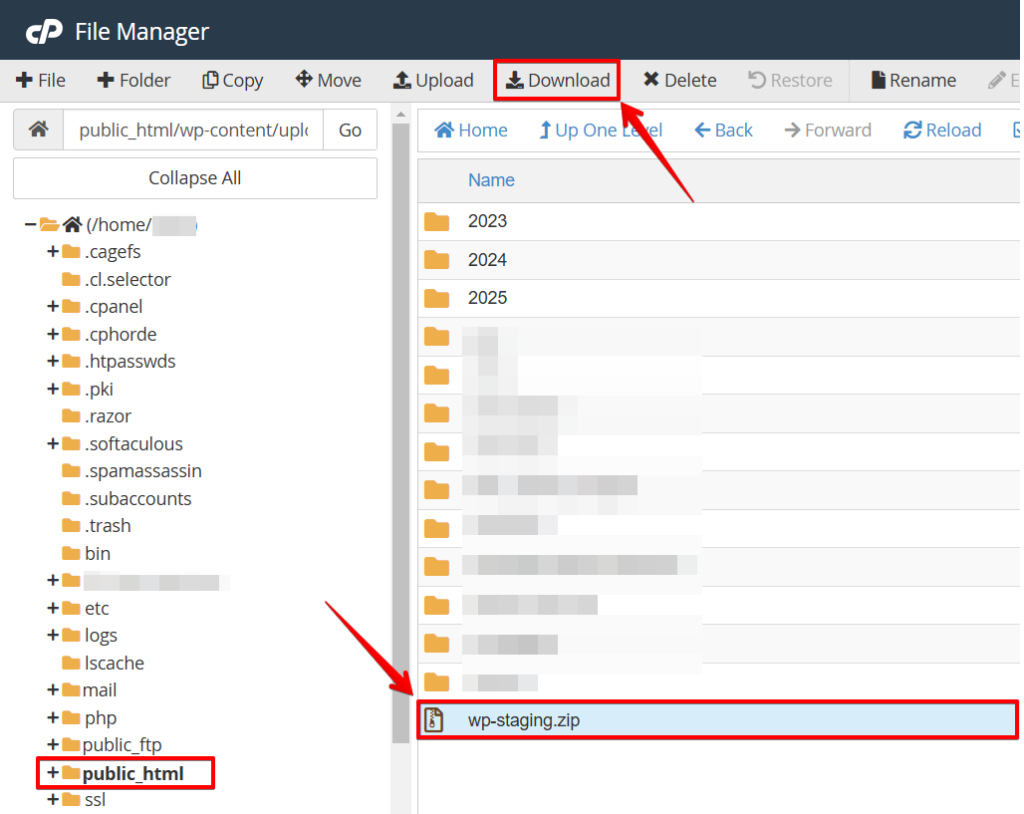
すばらしい! WordPressサイトのコアファイルとメディアファイルの手動バックアップをローカルストレージに保存しました。
FTPを使ったWordPressファイルの手動バックアップ
File Transfer Protocol (FTP) は、cPanelへのアクセスがない人向けの自然な代替手段です—おそらくマネージドホスティングサービスを使用しているか、WordPress.comでWordPressサイトをホストしている人です。
私たちがそれを二次的なオプションと見なした理由は以下のとおりです
- 有効なFTP認証情報を持っている必要があります。
- サードパーティのソフトウェアをインストールする必要があります。
- 手動プロセスはFTPとウェブサーバー間の接続に依存します。手動でWordPressサイトのバックアップを処理する時間が増える可能性があります。
- 多くのFTPソフトウェアクライアントがあるため、どれが最適か分からないかもしれません。
それでも、ウェブサイトの手動バックアップを取るための最も自然なプロセスの1つです。オペレーティングシステムに応じて使用できる、最高の無料オープンソースFTPクライアントをいくつかご紹介します。
手動WordPressサイトバックアップに最適なFTPソフトウェアのリスト
- FileZilla (WindowsとMac用)
- Cyberduck (WindowsとMac用)
- FireFTP (WindowsとMac用)
- Free FTP (Windows用)
- WinSCP (Windows用)
FileZilla は最もユーザーフレンドリーでアクセスしやすいソフトウェアの1つです。WindowsとMacの両方で動作します。ウェブサイトを手動でバックアップする際の私たちの第一選択です。
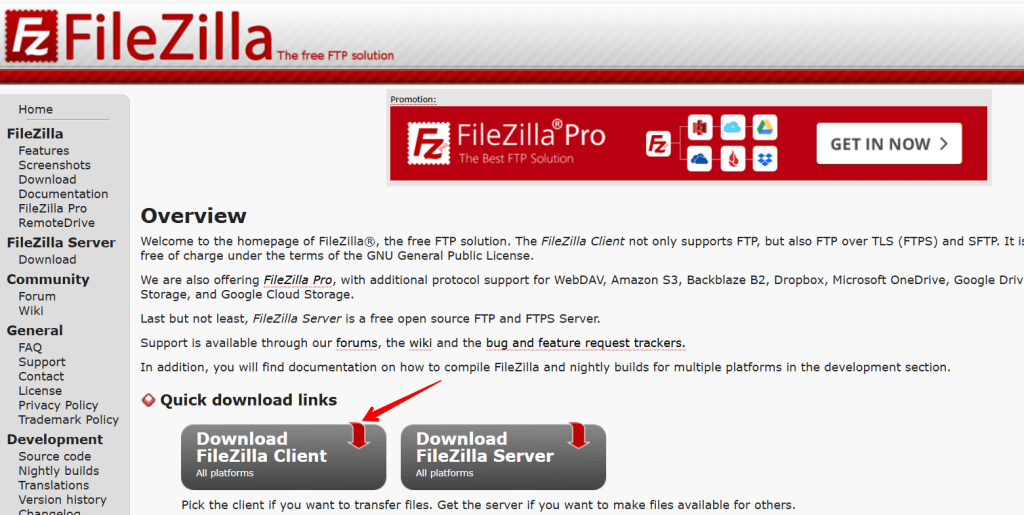
手順1. FileZilla FTPクライアントをダウンロードする方法
お気に入りのウェブブラウザを開き、https://filezilla-project.org からFileZillaクライアントをダウンロードして、PCまたはMacにインストールしてください。
手順2. Filezillaクライアントを開いてローカルサイトとリモートサイトを表示する
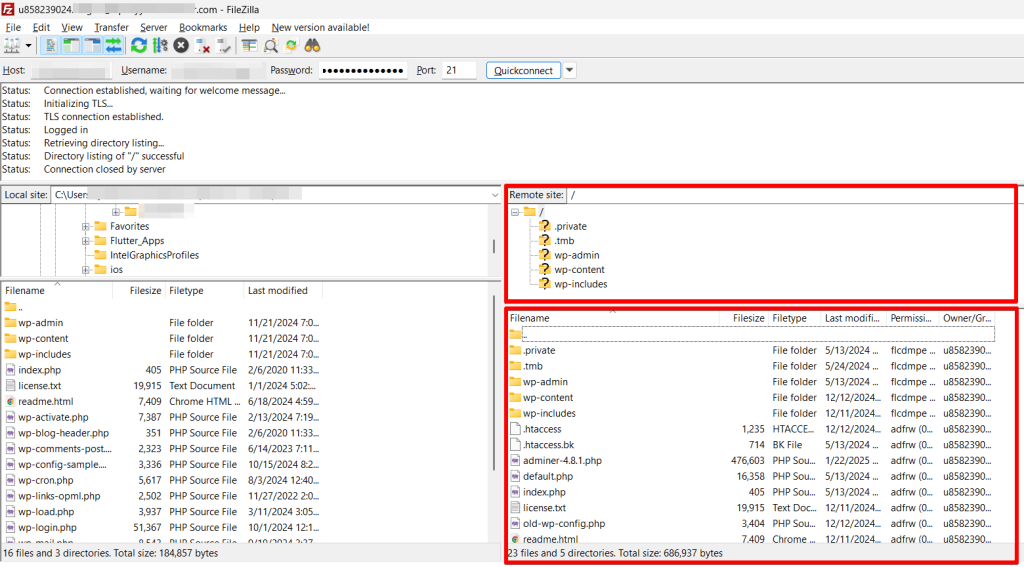
Filezillaを開くと、中央左のパネルに「local sites」が表示され、コンピュータで利用可能なフォルダーが表示されます。同時に、リモートサーバーに接続されていないため、リモートサイトのペインは無効になっています。
手順3. FTP認証情報を使ってリモートサイトに接続する
ウェブサーバーに接続するには、以下のFTP認証情報が必要です。
- FTP Server: ftp.example.com またはIPアドレス
- FTP Username: user@example.com
- FTP Password: あなたのパスワード
- FTP &explicit FTPS port: 通常は21
有効なFTP認証情報を入力すると、リモートロケーションとウェブサーバーに接続されます。
すべてのフォルダー、サブフォルダー、ファイルが表示されます:
手順4. FTPを使ってWordPressサイトの手動バックアップをダウンロードする
- 特定のウェブサイトに関連付けられたすべてのフォルダーとファイルを選択してください。
- 右クリックしてダウンロードポップアップメニューを表示してください。
- ダウンロードボタンをクリックして、ローカルシステムにバックアップをダウンロードしてください。
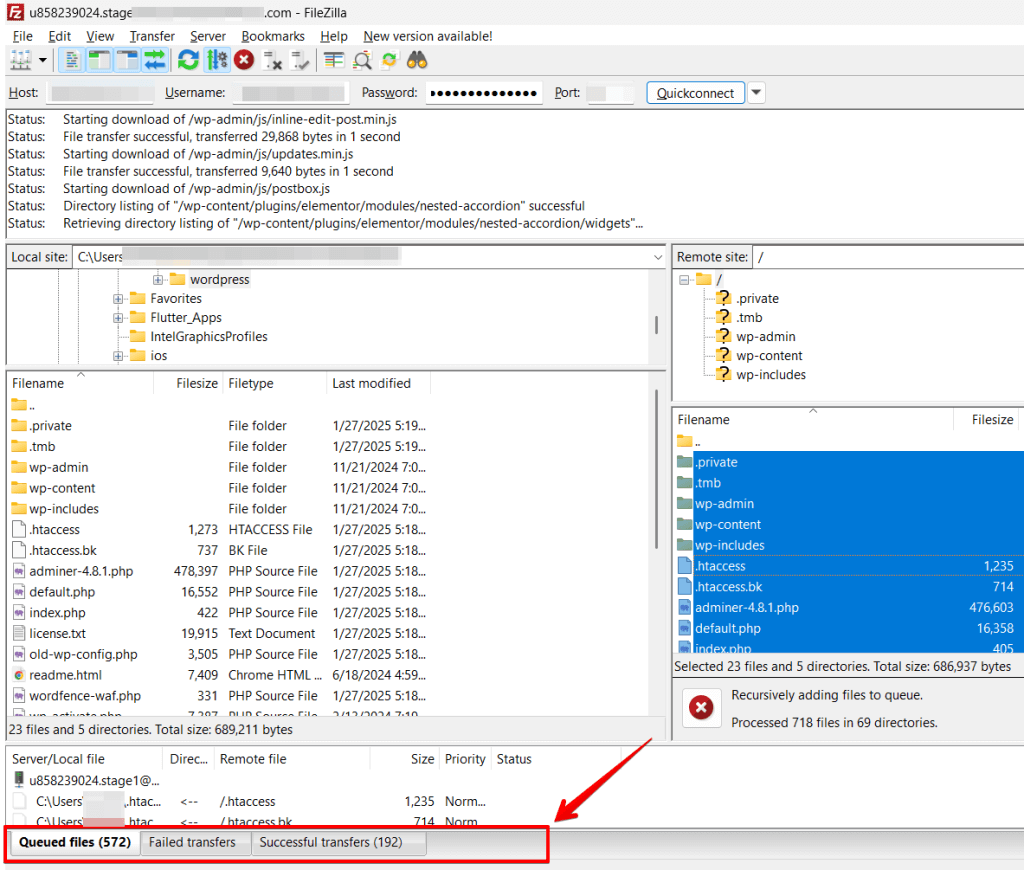
または、ローカルファイルシステムに新しいWordPress Website Backupフォルダーを作成できます。次に、右側のリモートサイトパネルから左側のローカルサイトパネルの新しいWordPress Website Backupフォルダーにすべてのファイルとフォルダーをドラッグするか、すべて選択して右クリックのコンテキストメニューからダウンロードしてください:
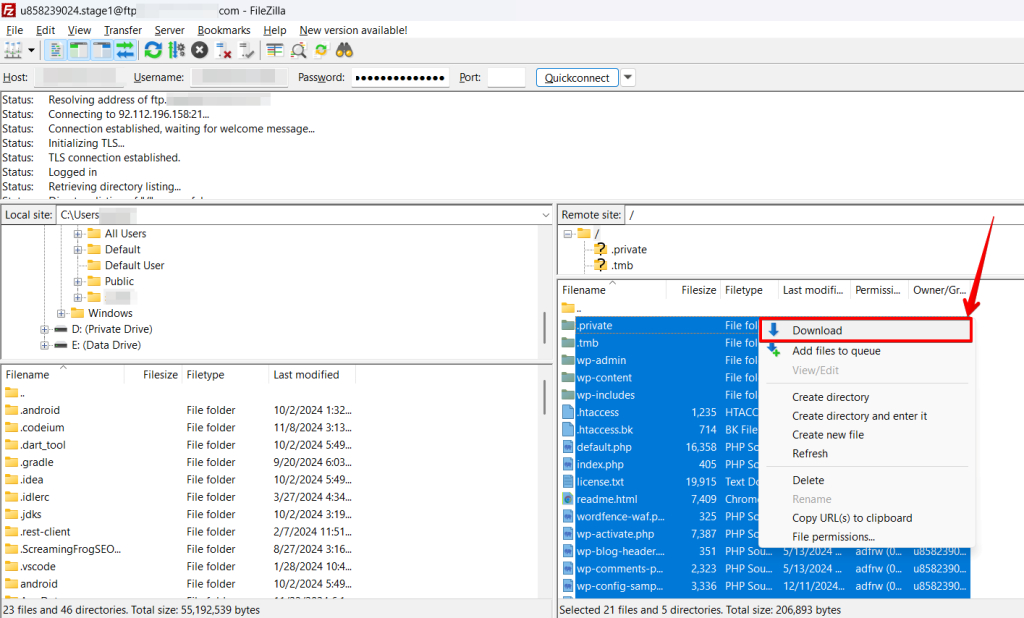
転送キューのステータスバーを確認してください。そこで、キューに入れられたファイル、正常に転送されたファイル、失敗したデータのステータスを確認できます。それは良い習慣です;失敗したファイルがないようにすべきです。ファイルが処理できない場合は、手動でダウンロードして正しいフォルダーに配置する必要があります。
推奨事項
WordPressサイトのすべてのファイルをダウンロードしたら、7zipなどの圧縮ソフトウェアを使用してデータを暗号化することをお勧めします。
WordPressデータベースのバックアップを手動でダウンロードする方法
WordPressサイトの手動バックアッププロセスは、データベースのバックアップをダウンロードするまで不完全です。データベースのバックアップをダウンロードする方法はたくさんあります。最も重要で自然な2つを共有します。
phpMyAdminを使ってWordPressデータベースをバックアップするか、cPanelにアクセスできない場合はAdminerを使ってWordPressデータベースのバックアップをダウンロードしてください。
cPanelを使用したphpMyAdminから始めましょう。
phpMyAdminを使用してWordPressデータベースの手動バックアップを行う方法
手順1. cPanelを使ってphpMyAdminにアクセスする
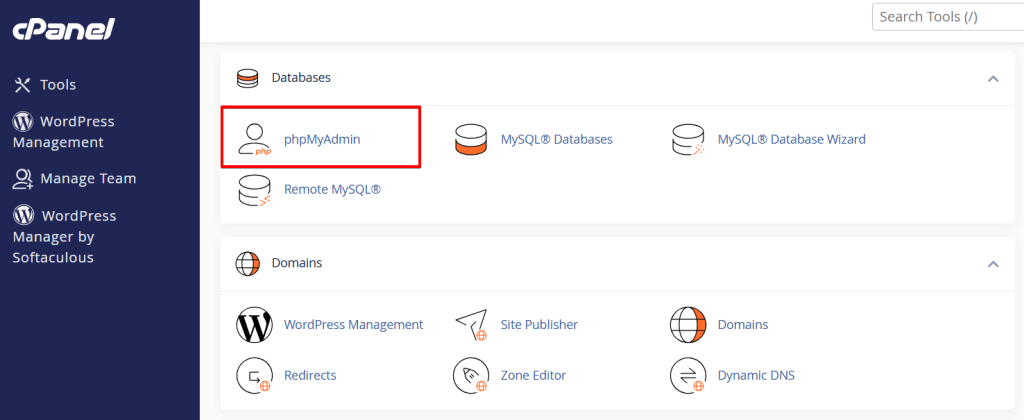
cPanel(またはホスティングアカウント)にログインし、Databaseセクションに移動してください。そこで、phpMyAdmin オプションが表示されます。
クリックして起動:
手順2. エクスポートまたはダウンロードするデータベースを選択する
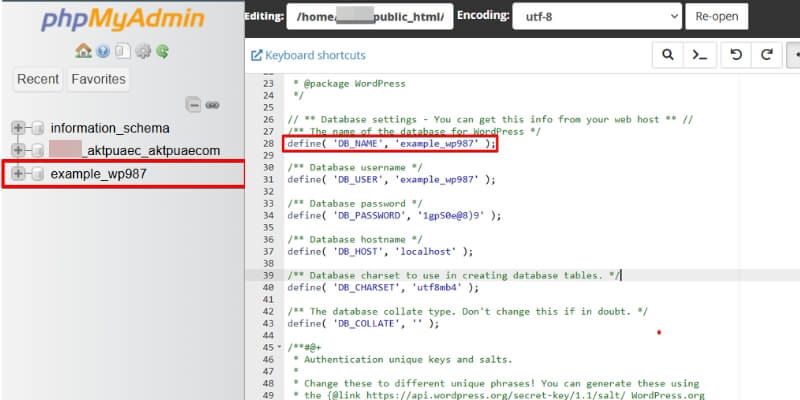
phpMyAdminが開くと、左側のバーにすべてのデータベースとスキーマが表示されます。エクスポートまたはダウンロードしたいデータベースを選択してください。
注意: 接続されているデータベースの名前が分からない場合は、WordPressサイトのwp-config.phpファイルを開いてデータベース名を取得してください。そのファイルはサイトのルートフォルダーのパスにあります:
次に、左のパネルから有効なデータベースを選択してください。正しいデータベースを選択したら、上部メニューからExportリンクをクリックしてください。「Quick – display only the minimal options on the next page」を選択してください。フォーマットはSQLにしてください。
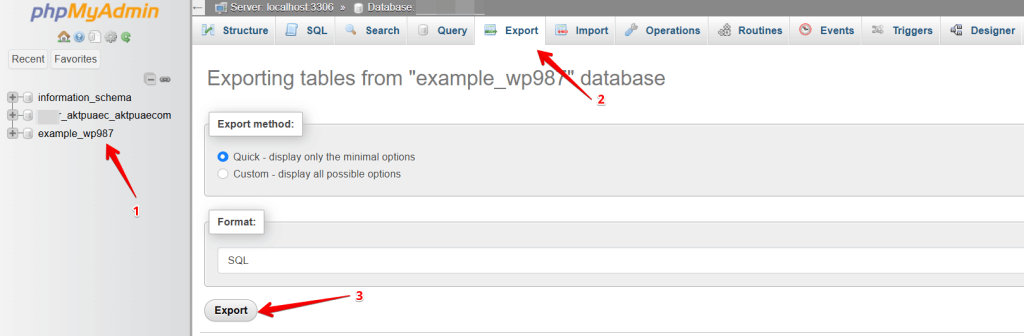
Goボタンをクリックして、WordPressデータベースのバックアップをダウンロードしてください。
「.sql」ファイルをダウンロードしたので、ローカルコンピュータの同じWordPress Website Backupフォルダーにファイルを移動することをお勧めします。データベースバックアップ用に別のサブフォルダーを作成して、そこにファイルを貼り付けるのが良い習慣です。
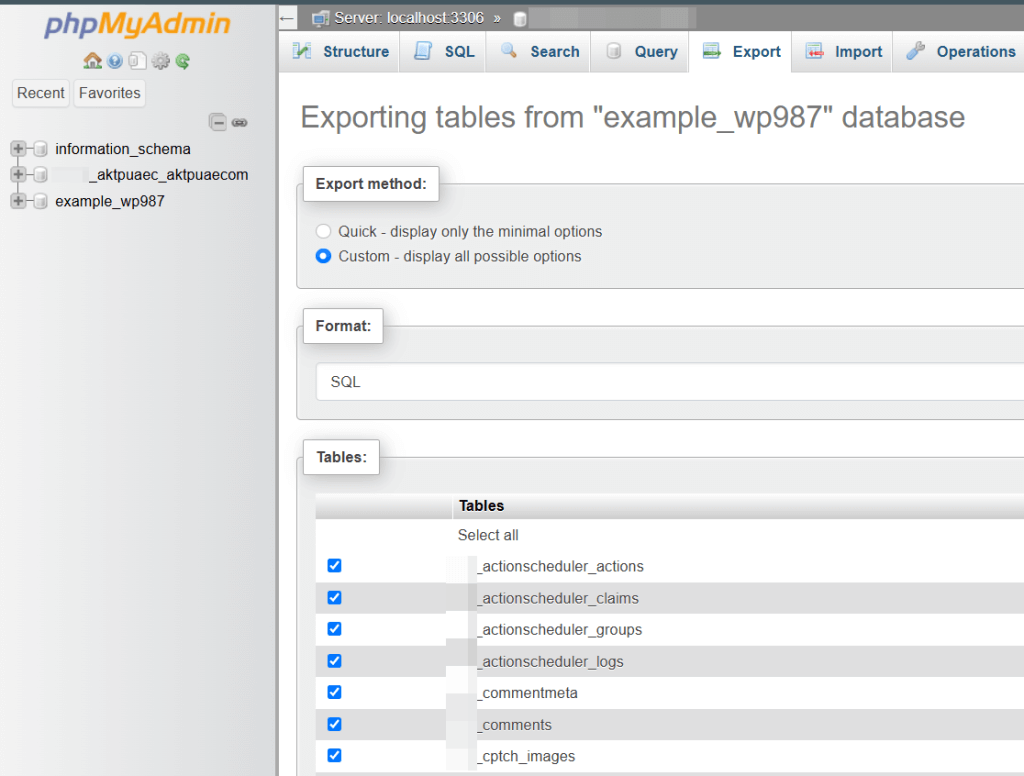
プロのヒント: データベースのサイズが膨大な場合は、「Custom – display all possible options」オプションをクリックし、すべてのテーブルを選択してください:
データベースをgzip形式で圧縮することをお勧めします:
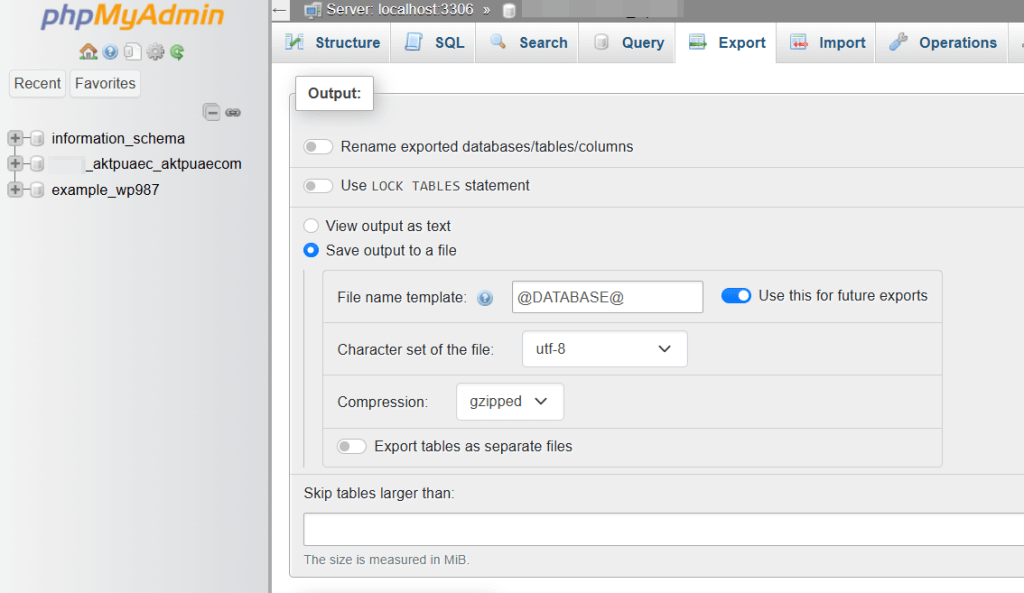
次にGoボタンをクリックして、データベースのエクスポートを開始してください。
最初のファイルバックアップを保存したローカルシステムのデータベースバックアップフォルダーに移動してください。
phpMyAdminなしでWordPressデータベースのバックアップをダウンロードする方法は?
phpMyAdminにアクセスできない場合(ホスティング会社がcPanelへのアクセスを提供していないため)、WordPressサイトのバックアップを手動でダウンロードできません。しかし、ダウンロードする方法はあります — FTPアクセスがあれば十分です。
手順1. Adminerを使ってWordPressデータベースにアクセスする
AdminerはphpMyAdminのようなソフトウェアスクリプトで、MySQLサーバー上のデータベースにアクセス、管理、操作できます。phpMyAdminの代替ではなく、選択肢の1つです。
警告: phpMyAdminにアクセスできない場合のみ使用し、バックアッププロセスが完了したら削除することをお勧めします。公式ウェブサイト Adminer から最新版のAdminerをダウンロードしてください;私たちは英語版のみのAdminer 4.7.7を使用しています。
手順2. AdminerをWordPressサイトのメインディレクトリにアップロードする
Adminerの最新版をダウンロードしたら、より簡単にアクセスできるようにファイル名をadminer.phpに変更することをお勧めします。攻撃者があなたのサイト上でそのツールを見つけにくくするため、まったく新しい名前を付けることが推奨されます。
- FTPクライアントを使用して、adminer.phpファイルをWordPressサイトのルートフォルダーにアップロードしてください。
手順3. Adminerを使ってデータベースにアクセスする
Adminerをサイトにアップロードしたら、ウェブサイトのアドレスexample.comの後にadminer.phpを付けて入力することで管理ログインパネルを開いてください(つまりexample.com/adminer.php)。
手順4. 有効なデータベース認証情報を入力する
接続されているデータベースの有効な認証情報が分からないと仮定します。wp-config.phpファイルを開いて認証情報を取得し、データベースにアクセスしてください。
手順5. Adminerを使ってデータベースをエクスポートする
有効なデータベース認証情報を入力すると、左側のサイドバーにデータベーステーブルが表示されます。データベーステーブルの上部に、実行する必要がある操作が表示されます。Exportリンクをクリックしてください。
Outputでgzipを選択してください。すべてのデータベーステーブルを選択し、下のExportボタンをクリックしてください。
ダウンロードファイルがダウンロードされたら、ファイルをローカルコンピュータのWordPress Backup Folderにコピーしてください。
おめでとうございます、プラグインなしで完全なWordPressサイトのバックアップを手動で作成しました。非常に称賛に値します!
しかしまだ終わっていません。バックアップを作成しましたが、それが保護されているとは限りません。次に、バックアップファイルが誤って削除される可能性があるため、その安全性を確保する必要があります。そのため、WordPressサイトのバックアップを取った後は以下の手順に従ってください。
バックアップ後のタスクと注意事項
手動バックアップはいつでも行えます。最良の部分は、無料でプラグインも不要なことです。しかし、直面する可能性のある多くの問題があります。これらの問題を回避するために、バックアップ後のタスクと注意事項に従うことができます。
- 暗号化: バックアップにはすべてのウェブサイトデータが含まれます。攻撃者やハッカーがそれを入手したとします。彼はおそらくすべての情報を持っており、それを使ってあらゆることができます。ファイルを暗号化し、暗号化されたデータに強力なパスワードを使用することは良い習慣です。そうすれば、ハッカーが記録を入手しても、バックアップファイルをすぐに復号化することはできません。
- 権限の管理: ドライブとファイルの権限を管理してください — BitLockerを使用してファイルの権限を制限する方が良い方法です。
- 復元のテスト: バックアップが有効なのは、それを復元でき、壊れていない場合のみです。したがって、サブドメインまたはステージングサイトでバックアップをテストするのは良い習慣です。
- 複数のコピー: 同じバックアップファイルの複数のコピーを作成してください。バックアップはローカルシステムに保存されているため、意図せずに削除してしまう可能性があります。異なる場所に複数のバックアップを作成することをお勧めします。
- クラウドへのアップロード: バックアップファイルをGoogle Drive、Dropbox、OneDrive、Megaなどのクラウドストレージにアップロードしてください。ローカルデバイスには何でも起こり得ます;盗まれたり、悪意のあるソフトウェアで破損したり、ファイルが損傷したりすることがあります。クラウドストレージのバックアップは、数クリックでウェブサイトを復元できます。
- アンチウイルスの使用: アンチウイルスソフトウェアを使用し、常に最新の状態に保ってください。これにより、バックアップファイルを悪意のあるソフトウェアから安全に保つことができます。
手動WordPressサイトバックアップの長所と短所
| 長所 | 短所 |
| 無料 | 時間がかかる |
| 外部プラグインが不要 | ダウンロード後にバックアップファイルを削除しない場合、ディスク容量が増加する |
| ローカルダウンロードが可能 | ユーザーはバックアップをダウンロードした後、サーバーから削除しないままにすると、サーバーに脆弱性を残すことがある。 |
| FTPはcPanelおよび非cPanelウェブサイトの両方のバックアップを可能にする | データベースが巨大な場合、データベースのエクスポートを作成すると本番ウェブサイトの読み込みに問題が生じることがある。 |
| 標準のファイルタイプにより、追加のソフトウェアなしでサイトを復元できる。 |
結論:WordPressサイトをバックアップする最良の選択肢は何ですか?
ウェブサイトを持っている場合、定期的なバックアップは最優先事項であるべきです。ほとんどのホスティング会社は、ホスティングパッケージにバックアップ機能を提供しています。
一部のホスティング会社はバックアップに追加料金を請求し、容量とメモリに多くの制限があります。
私たちは推奨しません ホスティングのバックアップだけに頼ることを。
バックアップをホスティングプロバイダーの手に委ねることになります。データプライバシーだけでなく、データの信頼性についても彼らを信頼しなければなりません。最大手のホスティング会社でさえ、バックアップデータが決して失われたり破損したりしないことを保証しません。Googleで検索すれば、ホスティング会社の過失により、ユーザーがすべてのバックアップを含むウェブサイト全体を失った事例をいくつか見つけることができます。
手動バックアップは実行可能な代替手段です。手動バックアップを取ることで多くの費用を節約できますが、時間がかかるプロセスでディスク容量が増加します。
代替の自動バックアップソリューション
バックアップを作成するための優れた代替案は、WP STAGING のようなプラグインを使用することです。これは1クリックでWordPressのステージングおよび開発ウェブサイトを構築します。WP STAGINGには、もう1クリックで全ウェブサイトを圧縮ファイルとしてエクスポートできる完全なバックアップソリューションが含まれています。
そのファイルを使用してサイト全体を復元したり、サイトを別のサーバーやドメインに復元したりすることができます。
関連記事
- How to back up a WordPress Website in Multiple Locations.
- How to Prevent Downtime on Your WordPress Website
- How to Repair & Optimize the WordPress Database
- How to Create and Modify WordPress Cron Jobs
- How to fix the "Sorry, You Are Not Allowed to Access This Page" Error in WordPress?
