


Napotkanie błędu „The link you followed has expired" w WordPressie może być irytujące, zwłaszcza gdy próbujesz zaktualizować witrynę lub przesłać nowy motyw lub wtyczkę. Ten błąd zwykle pojawia się, ponieważ ustawienia serwera ograniczają rozmiar lub czas trwania przesyłania plików.
Na szczęście jest to częsty problem z łatwymi rozwiązaniami. Ten przewodnik przeprowadzi Cię przez kilka metod naprawy tego błędu i sprawi, że Twoja witryna WordPress znów będzie działać płynnie.
Contents
Dlaczego występuje ten błąd?
Zanim przejdziemy do rozwiązań, warto wiedzieć, dlaczego ten błąd się pojawia. Główne przyczyny to:
- PHP Maximum Upload Size: WordPress ogranicza rozmiar przesyłanych plików. Jeśli plik jest zbyt duży, zobaczysz błąd.
- PHP Memory Limit: Jeśli WordPress wyczerpie przydzieloną pamięć, nie będzie mógł przetworzyć żądania, co spowoduje błąd.
- PHP Time Limit: Jeśli proces trwa zbyt długo, PHP go zatrzyma, co prowadzi do błędu.
6 prostych sposobów na naprawę błędu „The Link You Followed Has Expired"
- Zwiększ limit pamięci PHP w wp-config.php
- Zwiększ limity w pliku .htaccess
- Użyj WPCode, aby zwiększyć limity
- Zwiększ limity w pliku php.ini
- Zaktualizuj wersję PHP
- Zidentyfikuj konflikty wtyczek
1. Zwiększ limit pamięci PHP w wp-config.php
Zwiększenie limitu pamięci PHP w pliku wp-config.php może naprawić błąd "The Link You Followed Has Expired" w WordPressie, który często występuje z powodu niewystarczającej pamięci serwera. Oto jak to zrobić:
Użyj klienta FTP, takiego jak FileZilla, lub uzyskaj dostęp do panelu sterowania hostingu (takiego jak cPanel), aby przejść do katalogu instalacyjnego WordPress.
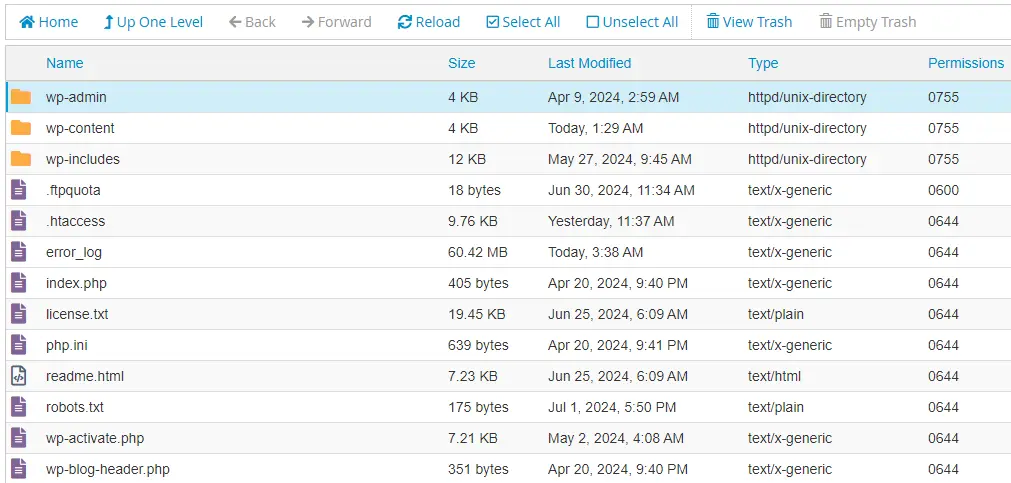
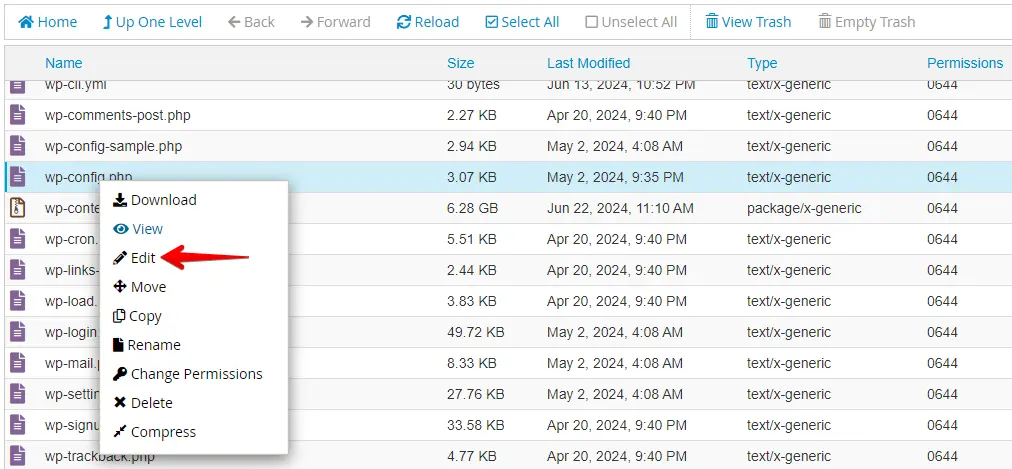
Znajdź plik wp-config.php, kliknij prawym przyciskiem myszy i wybierz opcję „Edit".
Dodaj następującą linię kodu przed linią /* That's all, stop editing! Happy blogging. */, a następnie kliknij przycisk „Save Changes".
define('WP_MEMORY_LIMIT', '256M');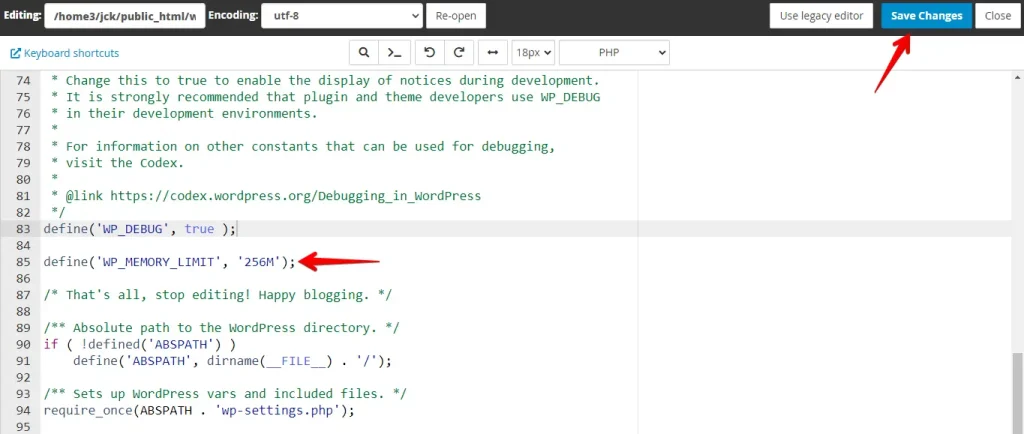
Wróć do swojej witryny WordPress i spróbuj przesłać lub przetworzyć pliki, aby sprawdzić, czy błąd został rozwiązany. Zwiększenie limitu pamięci PHP daje witrynie więcej zasobów do obsługi większych żądań, pomagając uniknąć błędu "The Link You Followed Has Expired".
Możesz przeczytać ten artykuł, aby dowiedzieć się więcej o zwiększaniu limitu pamięci WordPress.
2. Zwiększ limity w pliku .htaccess
Aby naprawić błąd "The Link You Followed Has Expired" w WordPressie, dostosuj limity czasu serwera i rozmiaru pliku w pliku .htaccess. Oto jak możesz to zrobić:
Aby uzyskać dostęp do plików swojej witryny WordPress, użyj klienta FTP, takiego jak FileZilla, lub zaloguj się do panelu sterowania hostingu (np. cPanel).
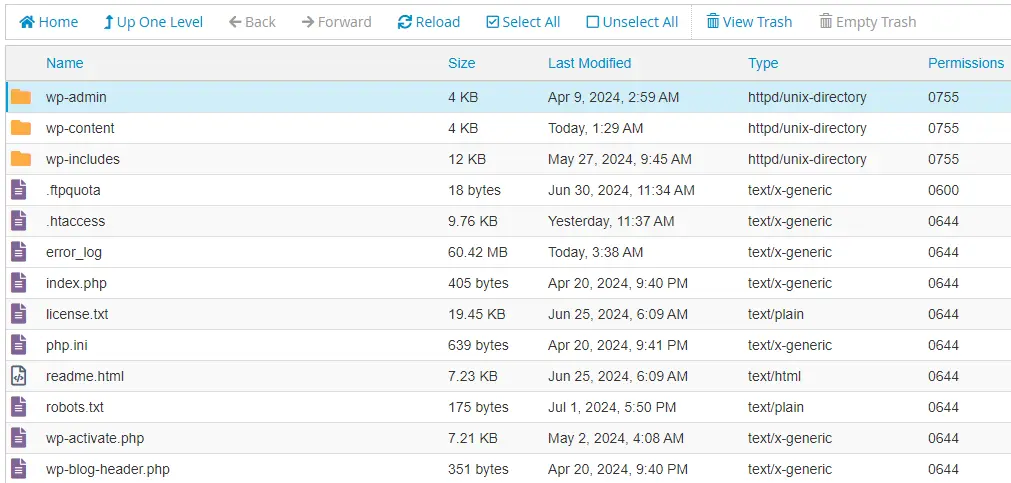
Znajdź plik .htaccess, kliknij prawym przyciskiem myszy i wybierz opcję „Edit".
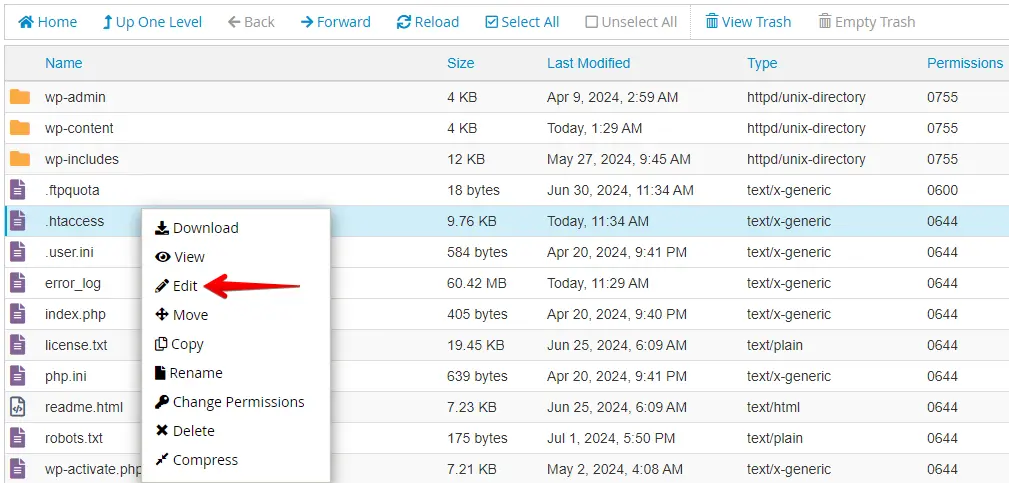
Wstaw następujące linie kodu do pliku .htaccess, a następnie kliknij przycisk „Save Changes".
php_value post_max_size 128M
php_value max_execution_time 300
php_value max_input_time 300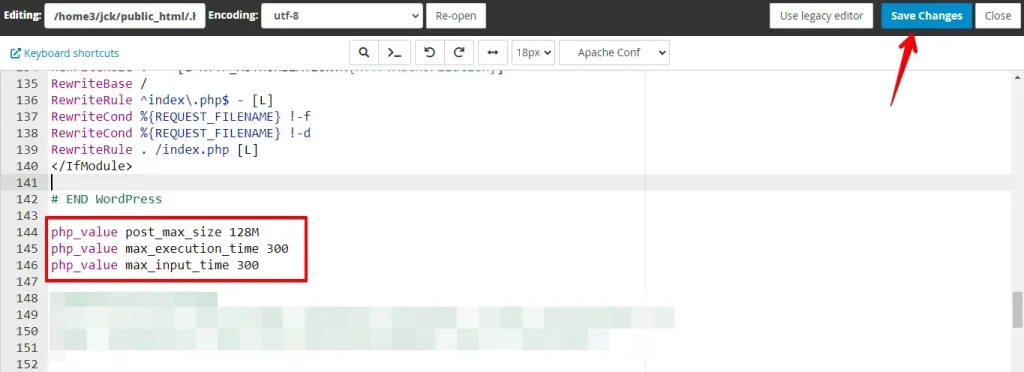
Przejdź do swojej witryny WordPress, przetestuj przesyłanie plików i przesyłanie formularzy, aby sprawdzić, czy błąd został naprawiony. Dostosowanie limitów pliku .htaccess poprawia elastyczność witryny i rozwiązuje problemy takie jak "The Link You Followed Has Expired".
3. Użyj WPCode, aby zwiększyć limity
Wtyczka WPCode to świetny wybór, jeśli wolisz mniej techniczny sposób naprawy błędu WordPress "The Link You Followed Has Expired".
Pozwala dodawać niestandardowy kod PHP, JavaScript i CSS do witryny WordPress bez edytowania plików motywu. Oto jak to zrobić:
Zaloguj się do swojego panelu WordPress, przejdź do sekcji „Plugins" i kliknij „Add New Plugin".

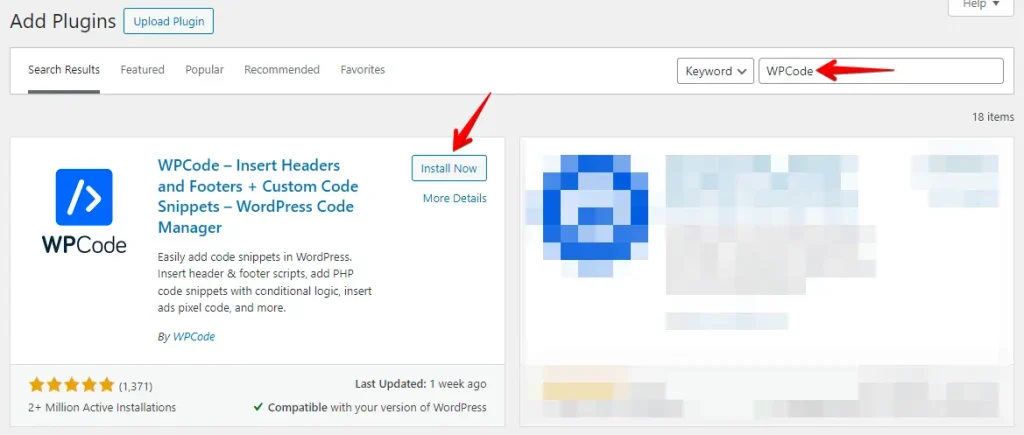
W pasku wyszukiwania w prawym górnym rogu wpisz „WPCode", znajdź wtyczkę, a następnie kliknij przycisk „Install Now".
Po instalacji kliknij „Activate".
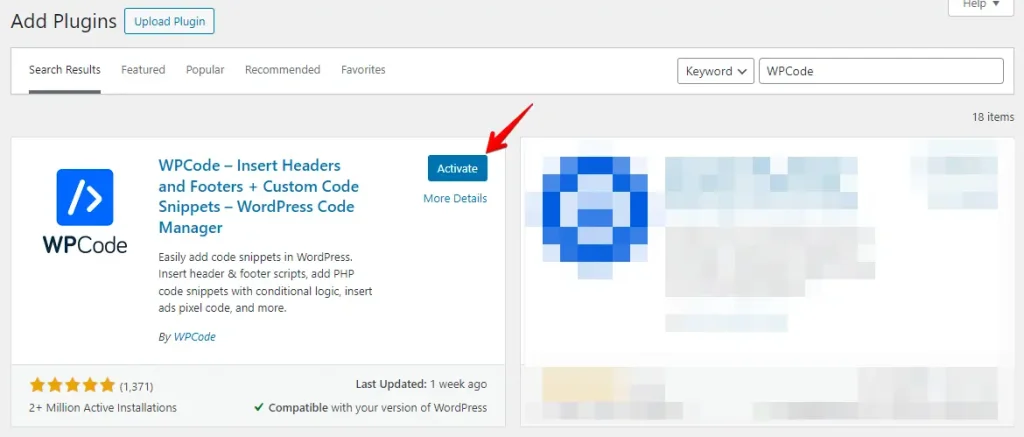
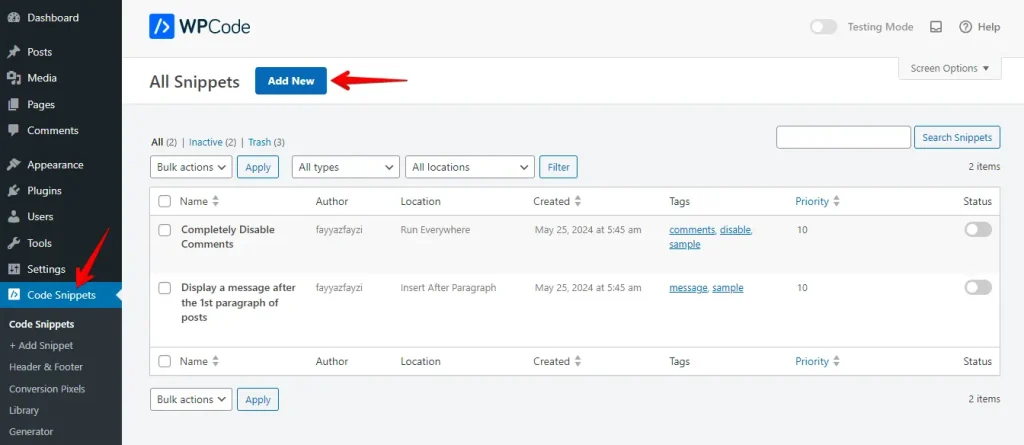
Po aktywacji przejdź do menu Code Snippets w swoim panelu i kliknij „Add New", aby utworzyć nowy snippet.
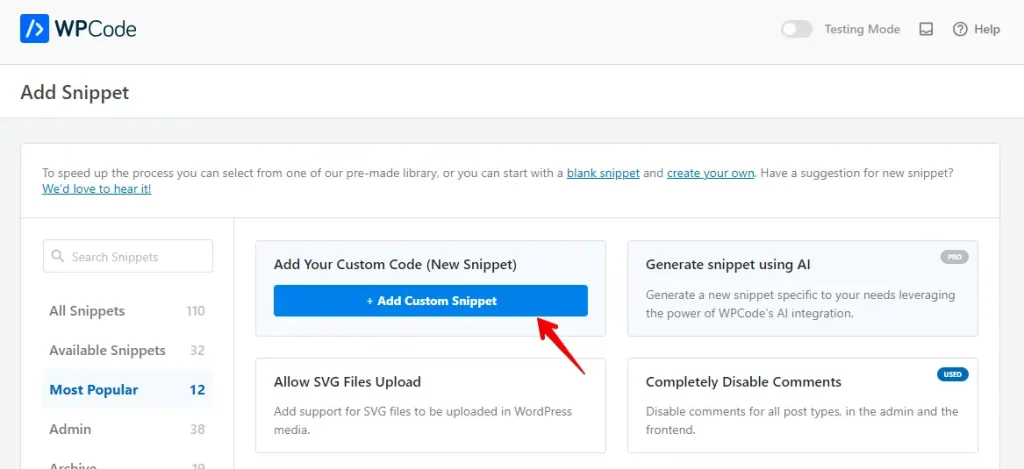
Następnie kliknij przycisk „Add Custom Snippet".
Dodaj tytuł dla snippetu, wybierz „PHP Snippet" jako typ kodu, wklej kod, kliknij przycisk przełącznika, aby aktywować snippet, a następnie kliknij przycisk „Save Snippet".
@ini_set( 'upload_max_size' , '120M' );
@ini_set( 'post_max_size', '120M');
@ini_set( 'max_execution_time', '300' );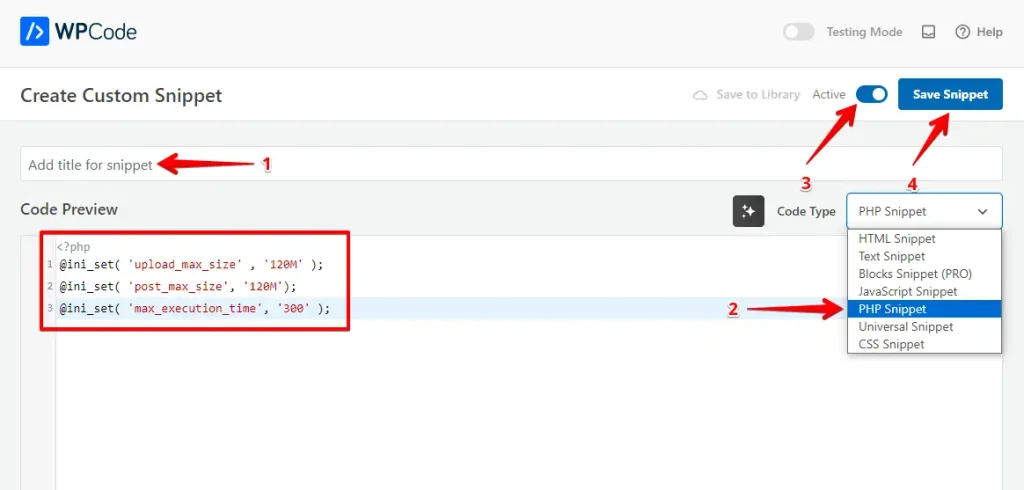
Przetestuj swoją witrynę WordPress, aby sprawdzić, czy błąd został rozwiązany podczas przesyłania lub przetwarzania plików. Jeśli błąd nadal występuje, dostosuj dalej limity. WPCode pozwala wprowadzać te zmiany bezpośrednio w WordPressie, oferując łatwy sposób rozwiązywania problemów z obsługą plików, takich jak "The Link You Followed Has Expired".
4. Zwiększ limity w pliku php.ini
Aby naprawić błąd "The Link You Followed Has Expired" w WordPressie, dostosuj ustawienia w pliku php.ini. Ten błąd występuje, gdy ustawienia serwera ograniczają rozmiary przesyłania plików lub czasy wykonywania skryptów. Oto jak dostosować te limity w php.ini:
Aby uzyskać dostęp do plików swojej witryny WordPress, użyj klienta FTP, takiego jak FileZilla, lub zaloguj się do panelu sterowania hostingu (np. cPanel).
Znajdź plik php.ini, kliknij prawym przyciskiem myszy i wybierz opcję „Edit".
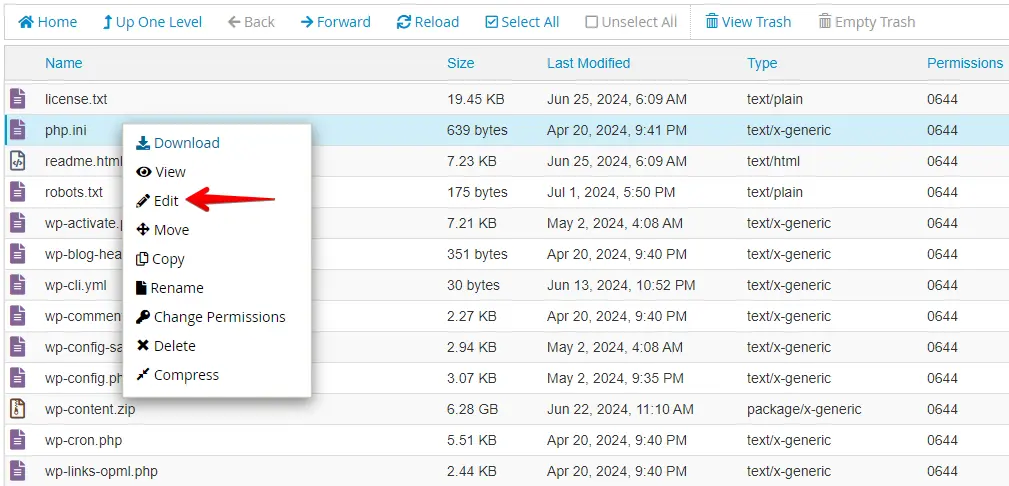
Znajdź i zmodyfikuj następujące ustawienia w razie potrzeby, a następnie zapisz zmiany w pliku php.ini.
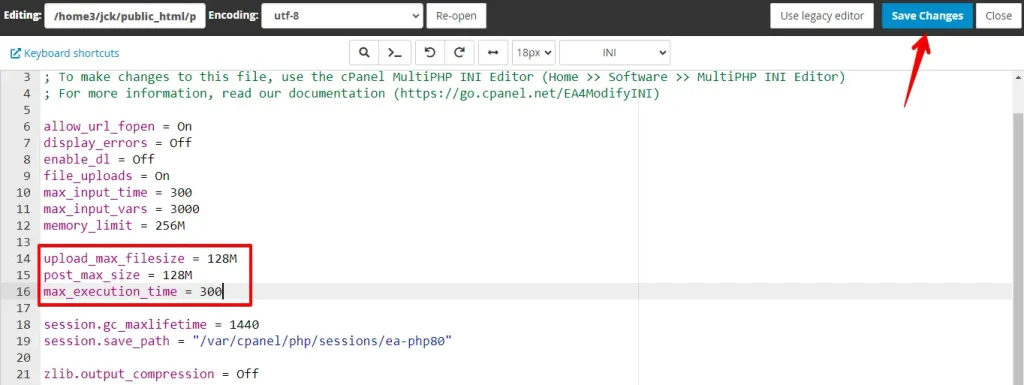
Wróć do swojej witryny WordPress i spróbuj przesłać pliki lub przesłać formularze, aby zobaczyć, czy błąd został naprawiony. Dostosowanie tych ustawień w pliku php.ini pomaga witrynie obsługiwać większe zadania, rozwiązując problemy takie jak "The Link You Followed Has Expired".
5. Zaktualizuj wersję PHP
Aktualizacja wersji PHP może pomóc w naprawieniu błędu "The Link You Followed Has Expired" w WordPressie. Ten błąd może wystąpić z powodu przestarzałych wersji PHP o niższej wydajności i niższych limitach zasobów. Oto jak zaktualizować wersję PHP:
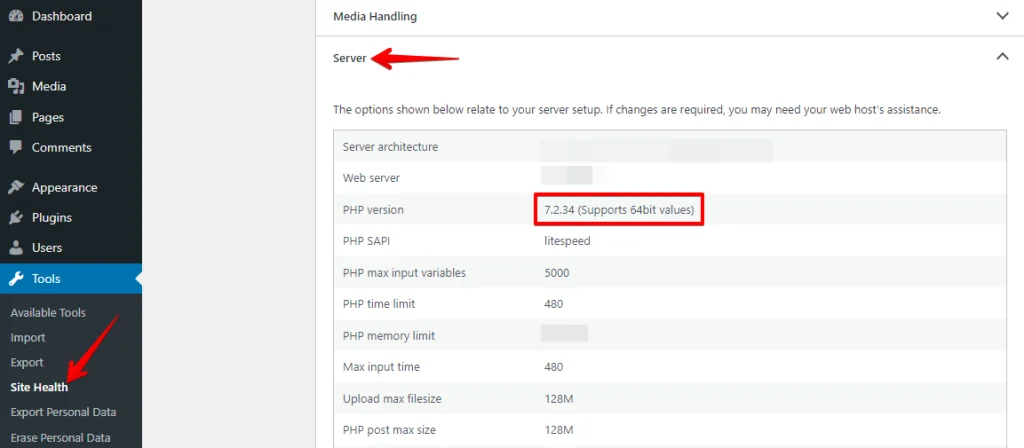
Zaloguj się do swojego panelu WordPress, przejdź do Tools > Site Health > Info tab, i przewiń w dół do sekcji Server, aby zobaczyć aktualną wersję PHP.
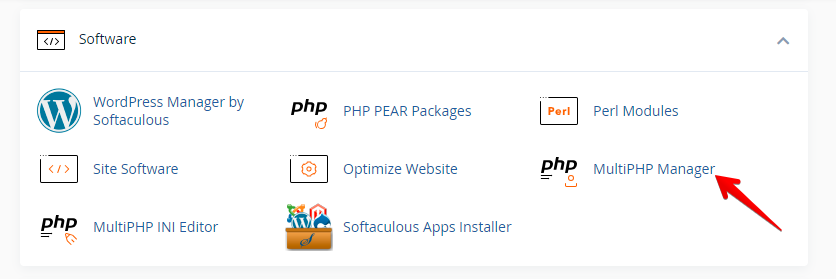
Zaloguj się do panelu sterowania hostingu (np. cPanel, Plesk). Poszukaj PHP Selector lub PHP Version Manager.
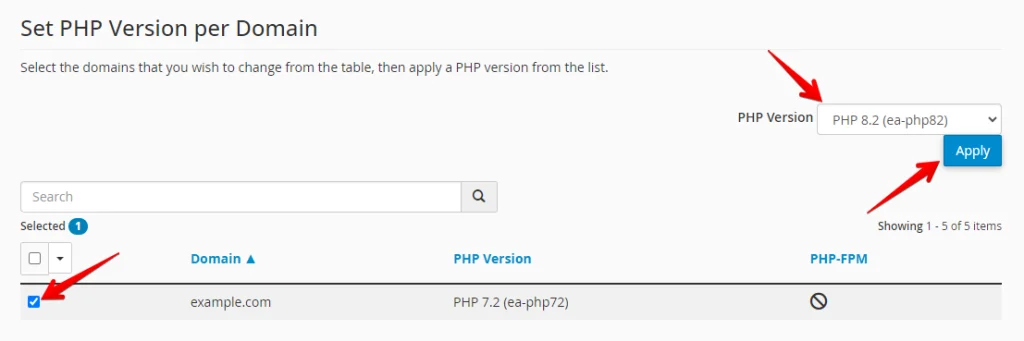
Znajdź swoją domenę, zaznacz pole wyboru i wybierz nowszą wersję PHP (np. PHP 7.4, PHP 8.0). Kliknij Apply, aby zmienić wersję PHP.
Wróć do swojej witryny WordPress i przetestuj, przesyłając pliki lub wykonując zadania, które spowodowały błąd. Upewnij się, że witryna działa poprawnie z nową wersją PHP. Aktualizacja PHP poprawia wydajność i bezpieczeństwo oraz pomaga rozwiązać błąd "The Link You Followed Has Expired".
6. Zidentyfikuj konflikty wtyczek
Aby naprawić błąd "The Link You Followed Has Expired" w WordPressie, sprawdź wtyczki powodujące konflikty, które wpływają na przesyłanie plików i operacje witryny. Oto jak zidentyfikować i rozwiązać te konflikty:
Zaloguj się do swojego panelu WordPress, przejdź do Plugins > Installed Plugins.
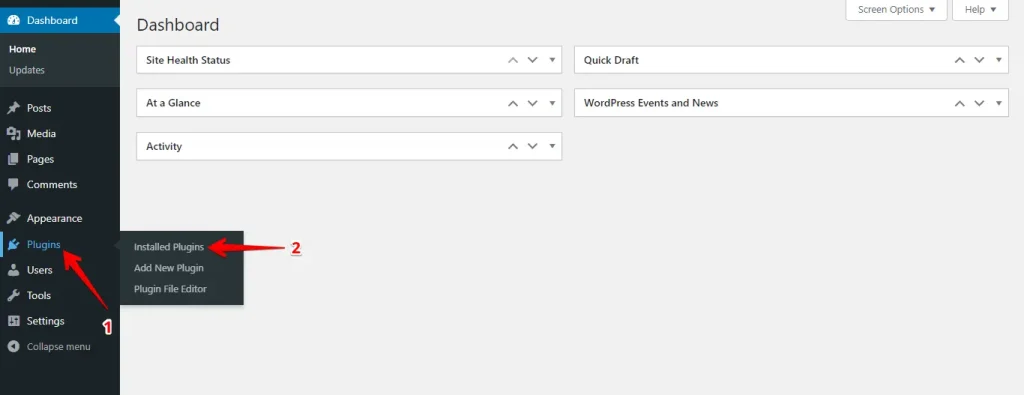
Wybierz każdą wtyczkę, zaznaczając pole obok niej.

Z menu rozwijanego „Bulk Actions" wybierz „Deactivate" i kliknij „Apply", aby dezaktywować wybrane wtyczki.

Po dezaktywacji wszystkich wtyczek włączaj je pojedynczo. Po włączeniu każdej wtyczki wróć do swojej witryny WordPress i przetestuj, wykonując zadania takie jak przesyłanie plików lub używanie formularzy.
Jeśli błąd powraca z włączoną konkretną wtyczką, może to być przyczyna. Rozważ zaktualizowanie wtyczki w celu zapewnienia kompatybilności, skontaktowanie się z deweloperem w celu uzyskania pomocy lub przejście na alternatywną wtyczkę, która działa bez problemów.
Podsumowanie
Masz kilka opcji, aby naprawić błąd "The link you followed has expired" w WordPressie. Możesz zwiększyć limit pamięci PHP w swoim wp-config.php, dostosować ustawienia w pliku .htaccess, użyć WPCode do bardziej precyzyjnej kontroli, zaktualizować limity w pliku php.ini lub zaktualizować wersję PHP do najnowszej.
Zastosowanie tych zmian pomaga zapewnić płynne działanie witryny i zapobiega problemom z przesyłaniem plików, poprawiając wrażenia z WordPress dla Ciebie i Twoich gości.
Powiązane artykuły
