


Uwaga: Ten artykuł został pierwotnie opublikowany „3 czerwca 2024 r.". W międzyczasie funkcje WP Staging lub Total UpKeep mogły ulec zmianie, dlatego nie możemy zagwarantować dokładności opisanych funkcji.
Wydajność jest kluczowa, gdy chodzi o zarządzanie stronami internetowymi. Jeśli używasz WordPressa, wiesz, jak istotne jest utrzymanie sprawnego działania strony, posiadanie niezawodnych kopii zapasowych i łatwe aktualizowanie.
Tu właśnie wkraczają wtyczki takie jak WP Staging i Total Upkeep. Obie są zaprojektowane, aby uczynić zarządzanie stronami WordPress bardziej dostępnym. Ale mając dwie świetne opcje, która jest odpowiednia dla Ciebie?
Jedno słowo: Jako twórcy WP Staging możemy być nieco stronniczy przy wskazywaniu wyraźnego zwycięzcy, ale ten artykuł stara się być jak najbardziej obiektywny, a Ty dowiesz się, dlaczego obie wtyczki są świetnymi narzędziami.
Contents
WP Staging vs Total Upkeep: kto wyróżnia się w pięciu kluczowych obszarach?
Wybór odpowiedniej wtyczki do kopii zapasowych lub migracji może być wyzwaniem. Nie wiesz, czy wybrać WP Staging czy Total Upkeep? Porównajmy je szybko, aby uprościć proces decyzyjny!
- Kluczowe funkcje
- Łatwość obsługi
- Przegląd opcji kopii zapasowych i przywracania
- Porównanie kosztów
- Zalety i wady
W skrócie
Przyjrzyjmy się, co oferuje każda wtyczka. Sprawdzimy główne funkcje „WP Staging" i „Total Upkeep", aby zobaczyć, co oferują.
| Funkcja | WP Staging | Total Upkeep |
| Kopia zapasowa jednym kliknięciem | Tak | Tak |
| Przywracanie kopii zapasowej | Tak | Tak |
| Harmonogram kopii zapasowych | Tak | Tak |
| Kopie zapasowe do chmury | Tak (PRO) | Tak (Premium) |
| Klonowanie jednym kliknięciem | Tak | Nie |
| Tworzenie wielu klonów | Tak (PRO) | Nie |
| Wybór plików i folderów | Tak | Tak |
| Zgodność z multisite | Tak | Tak |
| Interfejs użytkownika | Łatwy | Techniczny |
| Koszt odnowienia | Niski | Wysoki |
1. Kluczowe funkcje
Ta część przygląda się temu, co możesz robić za darmo z obiema wtyczkami i jakie dodatkowe korzyści otrzymujesz, jeśli je kupisz.
WP Staging

WP Staging wyróżnia się spośród wtyczek do kopii zapasowych i klonowania WordPress dzięki swoim doskonałym funkcjom staging. Jest popularny, używany na ponad 90 000 stron, i może pochwalić się wysoką oceną 4,9 na WordPress.org, co potwierdza jego skuteczność dla stron o dowolnym rozmiarze.
Podczas gdy wiele wtyczek wykonuje proste kopie zapasowe jednym kliknięciem, WP Staging skupia się na ułatwianiu staging, szczególnie dla początkujących. Pozwala bez wysiłku zarządzać stroną WordPress, nie wymagając rozległej wiedzy technicznej.
Za darmo
- Szybka kopia zapasowa: Twórz nieograniczone kopie zapasowe jednym kliknięciem.
- Zaplanowane kopie zapasowe: Ustaw codzienną kopię zapasową o stałej godzinie.
- Klonowanie jednym kliknięciem: Łatwo twórz nieograniczone strony staging.
- Przywracanie kopii zapasowej: Przywróć do oryginalnej domeny i hosta.
- Przechowywanie kopii zapasowych: Zachowaj jedną kopię zapasową naraz.
Pro
- Wyślij stronę staging (Push): Łatwo przenieś zmiany ze strony staging na stronę produkcyjną.
- Przywracaj wszędzie: Przywracaj kopie zapasowe na różnych domenach i hostach.
- Przechowywanie kopii zapasowych: Zapisuj kopie zapasowe na Amazon S3, Google Drive i nie tylko.
- Nieograniczone zaplanowane kopie zapasowe: Twórz kopie zapasowe bazy danych i strony co godzinę, dzień lub tydzień.
- Kontrola dostępu użytkowników: Daj konkretnym użytkownikom dostęp do stron staging.
- Raporty kopii zapasowych e-mailem: Otrzymuj powiadomienia o wszelkich błędach kopii zapasowych e-mailem.
- Prosta migracja: Przenieś WordPress na nowe serwery lub domeny.
Total Upkeep
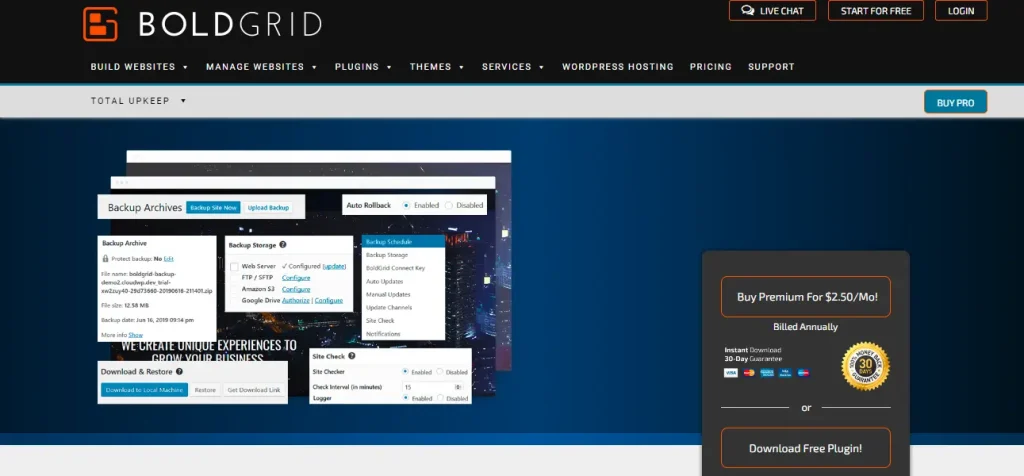
BoldGrid Backup oferuje Total Upkeep, zautomatyzowane narzędzie do kopii zapasowych dla WordPress od BoldGrid. Jest proste w obsłudze. Możesz szybko wykonać kopię zapasową strony, naprawić ją, jeśli ulegnie awarii, a nawet przenieść na innego hosta. Możesz ustawić je tak, aby tworzyło kopie zapasowe automatycznie, lub zrobić to samodzielnie jednym kliknięciem.
Za darmo
- Planowanie kopii zapasowych
- Łatwa migracja strony
- Niestandardowe kopie zapasowe
- Kontrola aktualizacji
- Ochrona aktualizacji
Premium
- Obsługa Google Drive, Amazon S3 i DreamObjects
- Szyfrowanie bazy danych
- Terminowe automatyczne aktualizacje
- Historia aktualizacji
- Przywracanie pojedynczych plików
2. Łatwość obsługi
WP Staging
Przejdź do WP Staging, a następnie kliknij Backup & Migration. Następnie kliknij przycisk Create Backup, wpisz nazwę kopii zapasowej i wybierz, gdzie ją zapisać.

Aby trzymać kopię zapasową z dala od serwera, WP Staging pozwala korzystać z różnych usług przechowywania w chmurze poza serwerem, takich jak:
- Google Drive
- Amazon S3
- Dropbox
- FTP / SFTP
- DigitalOcean Spaces
- Wasabi S3
- Generic S3
Dzięki WP STAGING możesz skonfigurować automatyczne kopie zapasowe i zapomnieć o ręcznym zapisywaniu strony za każdym razem, gdy wprowadzasz zmianę. To prosty sposób, aby Twoja strona była bezpieczna bez dodatkowej pracy.
Wystarczy kliknąć „Create Backup", upewnić się, że „One-Time-Only" nie jest zaznaczone, a następnie wybrać, jak często chcesz kopie zapasowe, kiedy mają się rozpocząć i ile chcesz zachować.

WP Staging pozwala skonfigurować środowisko staging jednym kliknięciem. Dzięki temu możesz sklonować swoją produkcyjną stronę WordPress, aby wypróbować nowe zmiany lub funkcje bez wpływu na główną stronę.

Total Upkeep
Ważne jest, aby upewnić się, że Twoja strona ma kopię zapasową, a Total Upkeep to ułatwia.
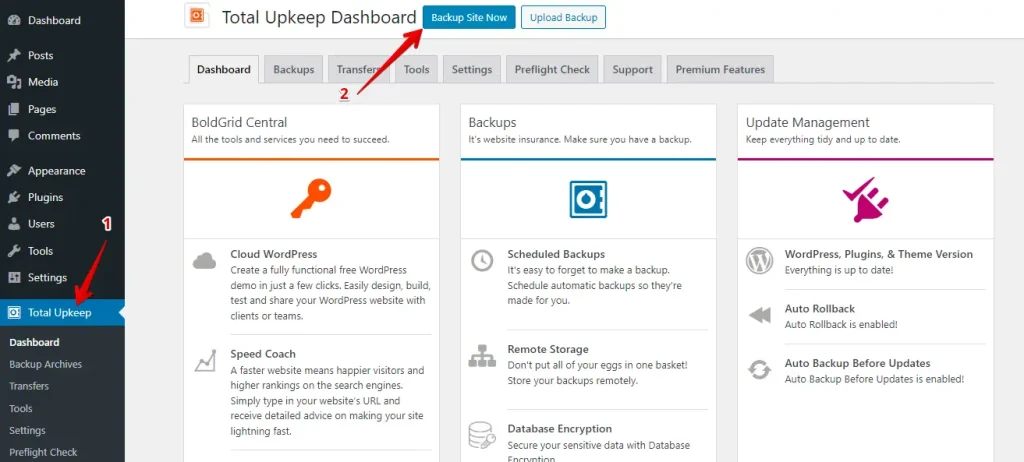
Przejdź do sekcji Total Upkeep w menu po lewej stronie, a następnie kliknij „Backup Site Now", aby utworzyć kopię zapasową strony.
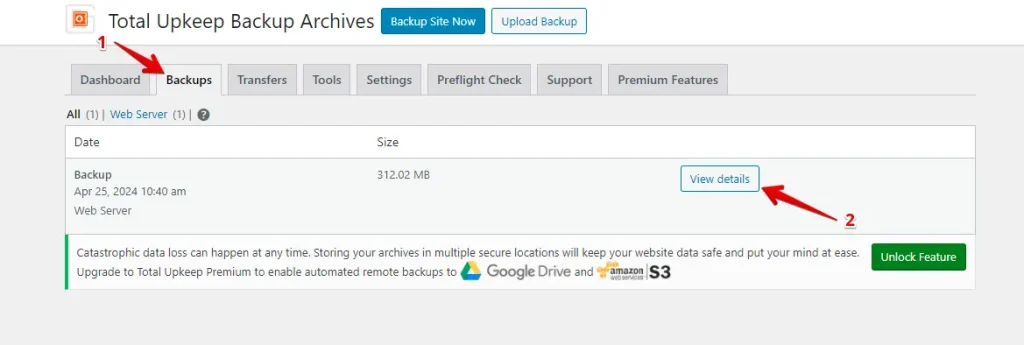
Jeśli musisz przywrócić kopię zapasową po jej utworzeniu, przejdź do zakładki Backup, następnie wybierz zakładkę Restore Backup i kliknij przycisk „View details".
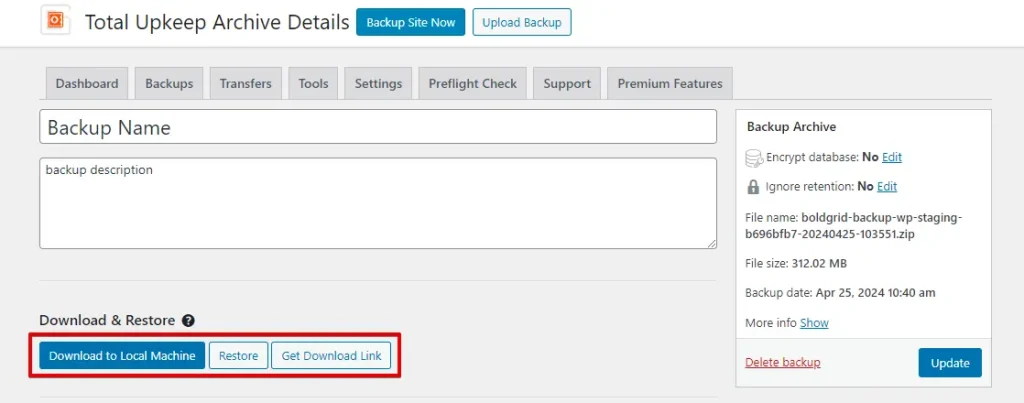
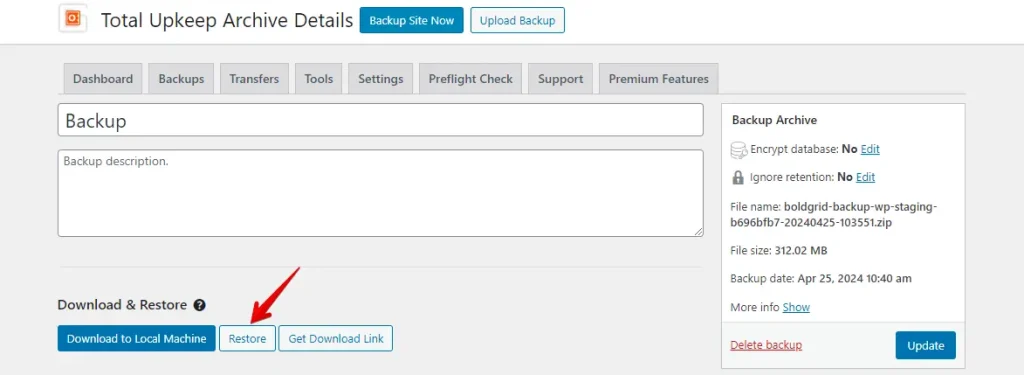
Teraz dostępne są trzy przyciski. Aby pobrać kopię zapasową, kliknij przycisk „Download to Local Machine". Aby ją przywrócić, wybierz przycisk „Restore". Jeśli potrzebujesz linku do pobrania, kliknij „Get Download Link".
3. Opcje kopii zapasowych i przywracania
WP Staging
Dzięki WP Staging tworzenie kopii zapasowej i przywracanie strony WordPress jest tak proste jak kliknięcie przycisku. To szybkie rozwiązanie problemów ze stroną lub odzyskiwania utraconej zawartości. Oto łatwy sposób na wykonanie kopii zapasowej strony:
Przejdź do menu po lewej stronie i kliknij „WP Staging". Wybierz stamtąd „Backup & Migration" i kliknij przycisk „Create Backup".

Pojawi się okno z różnymi opcjami. Jeśli musisz wykonać kopię zapasową tylko motywów lub wtyczek, odznacz wszystko inne. Dzięki WP Staging możesz zapisać kopie zapasowe na kilku platformach, w tym Amazon S3, Google Drive, DigitalOcean Spaces, FTP/SFTP, Wasabi S3, Generic S3 i Dropbox.
Uwaga: Jeśli chcesz przechowywać kopie zapasowe w chmurze, musisz zaktualizować do wersji Pro WP Staging.
Możesz wybrać, gdzie zapisać, skonfigurować to z kontem i kliknąć „Start Backup", aby rozpocząć.

Przywracanie
Teraz porozmawiajmy o tym, jak przywrócić kopie zapasowe. Pod przyciskiem akcji zobaczysz kilka opcji, takich jak pobierz i przywróć. Jeśli chcesz zapisać kopię zapasową na komputerze, kliknij „Download". Jeśli musisz użyć kopii zapasowej, kliknij „Restore".
Uwaga: Aby przywrócić kopię zapasową, będziesz potrzebować wersji WP Staging Pro.
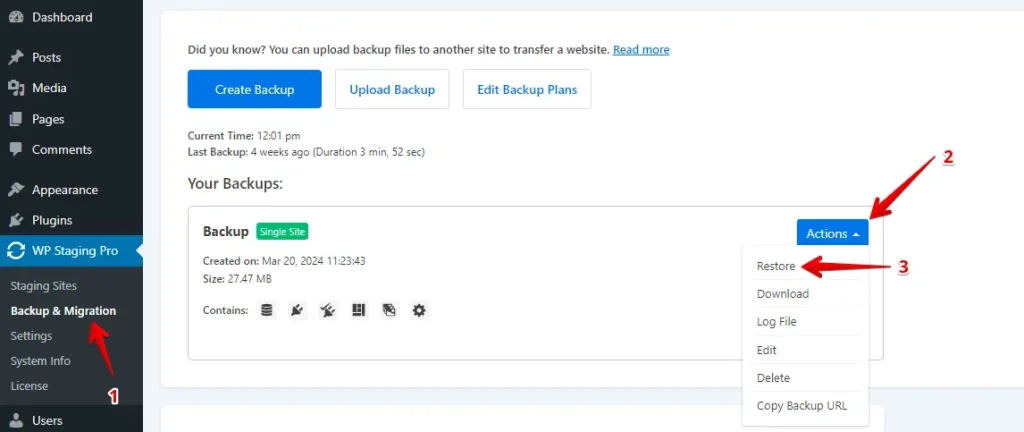
Po kliknięciu przycisku „Restore" pojawi się małe okno. Znajdziesz dwa przyciski: „Cancel" i „Next". Kliknij „Next", aby kontynuować.

Po kliknięciu „Next" pojawi się nowe okno. Następnie kliknij „Restore", aby rozpocząć przywracanie.

W kolejnym popupie zobaczysz komunikat potwierdzający, że przywracanie zostało zakończone.

Planowanie automatycznych kopii zapasowych
Dzięki WP STAGING możesz ułatwić sobie sprawy, planując automatyczne wykonywanie kopii zapasowych — nie musisz pamiętać o tworzeniu kopii zapasowej strony za każdym razem, gdy wprowadzasz zmiany. Po prostu się zrelaksuj, wiedząc, że Twoja strona jest zawsze bezpieczna.
Aby skonfigurować kopię zapasową, kliknij „Create Backup", odznacz „One-Time-Only" i wybierz, jak często mają się odbywać kopie zapasowe, kiedy mają się rozpocząć i ile kopii zapasowych zachować.
Total Upkeep
Przejdź do sekcji Total Upkeep w menu po lewej stronie, a następnie kliknij „Backup Site Now", aby utworzyć kopię zapasową strony.
Następnie wpisz tytuł i opis kopii zapasowej. Potem wybierz między pełną kopią zapasową a niestandardową kopią zapasową. Na koniec kliknij przycisk „Backup Site Now".
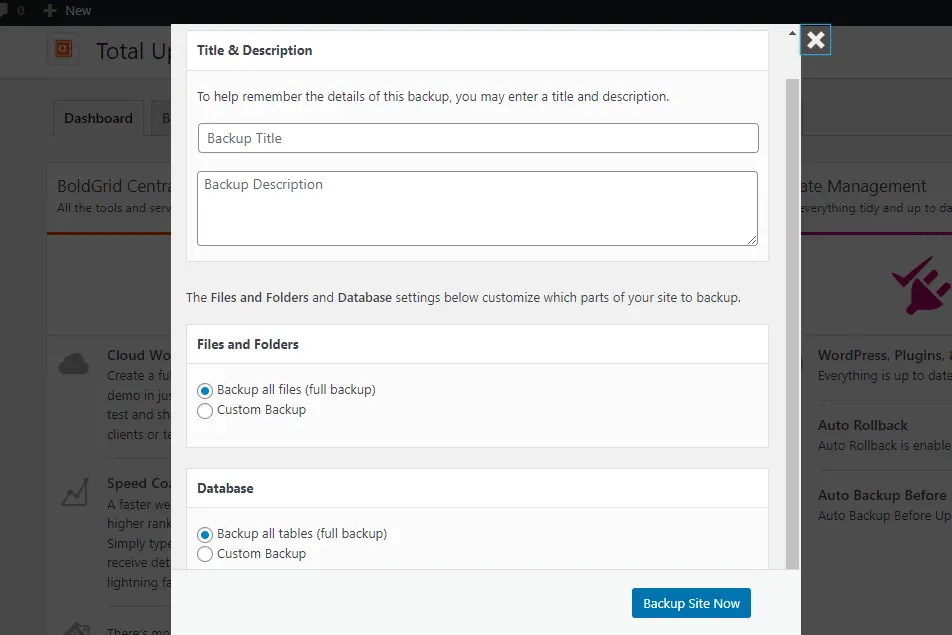
Następnie otrzymasz komunikat potwierdzający, że kopia zapasowa została ukończona.

Przywracanie
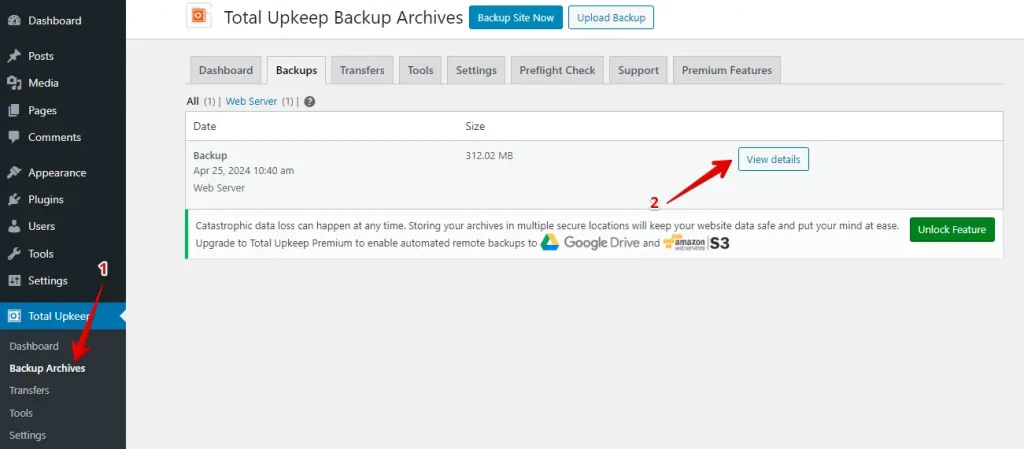
Aby przywrócić stronę, przejdź do Backup Archives, wybierz kopię zapasową, którą chcesz przywrócić, i kliknij przycisk „View details".
Następnie kliknij przycisk „Restore", aby rozpocząć proces przywracania.
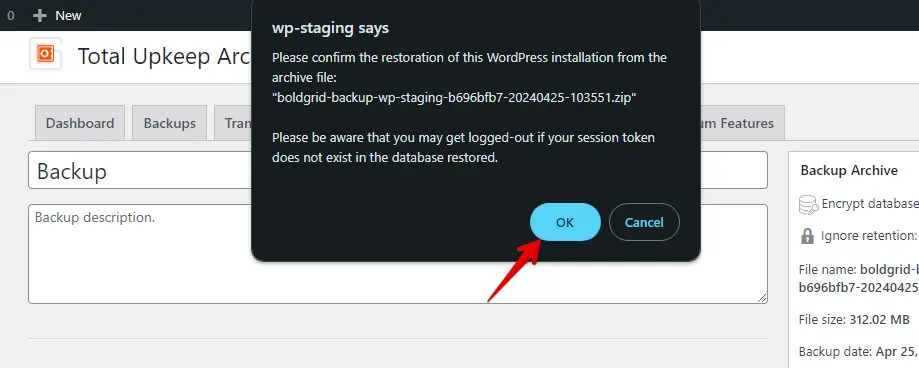
Teraz pojawi się okno popup. Po prostu kliknij przycisk „OK".
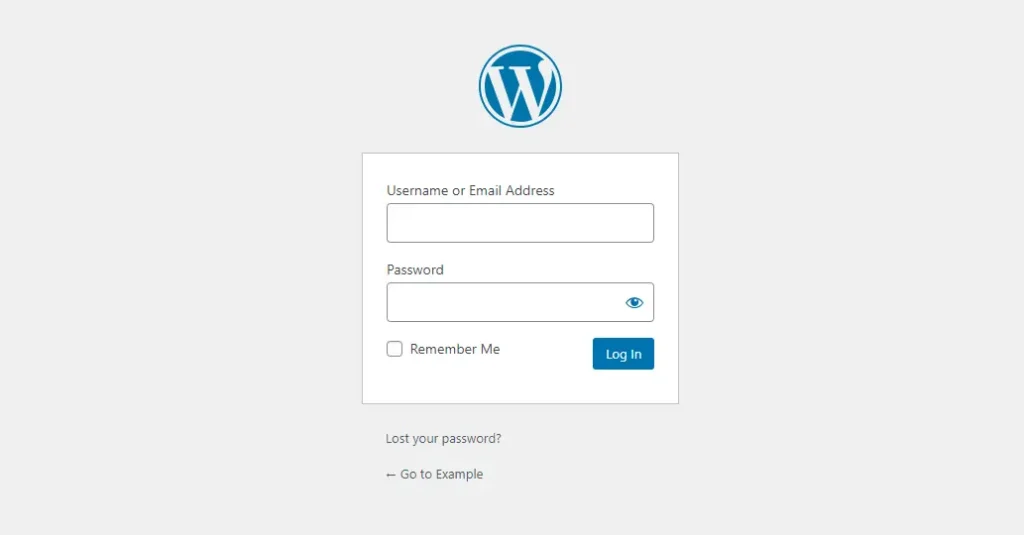
Teraz zostaniesz przekierowany na stronę logowania WordPress. Wprowadź swoje dane logowania WordPress, aby zalogować się do strony WordPress.
Następnie otrzymasz komunikat potwierdzający, że przywracanie zostało zakończone.

Planowanie automatycznych kopii zapasowych
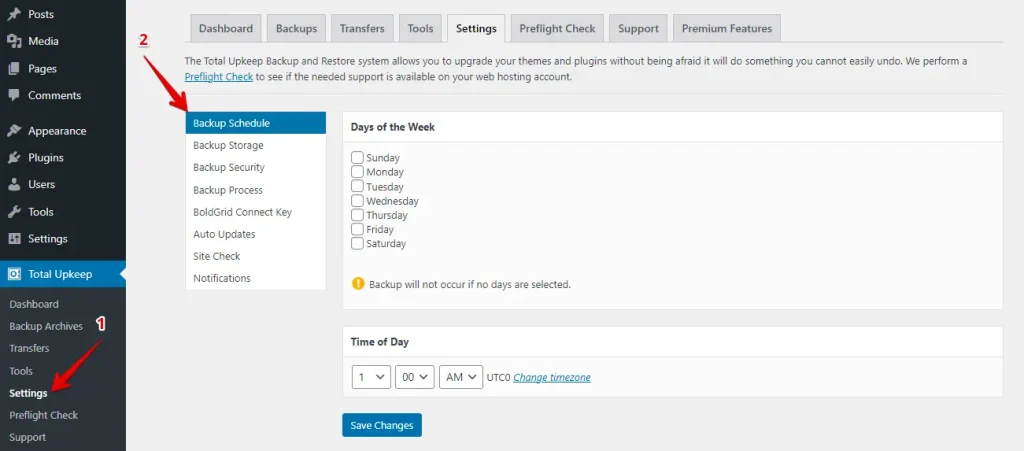
Aby skonfigurować automatyczne kopie zapasowe, przejdź do zakładki Setting i kliknij zakładkę Backup Schedule. Stamtąd możesz dostosować i skonfigurować zaplanowane kopie zapasowe według swoich preferencji.
4. Porównanie kosztów
WP Staging
WP Staging oferuje darmową wtyczkę dla stron WordPress, która zawiera podstawowe funkcje, takie jak klonowanie jednym kliknięciem, opcje kopii zapasowych i możliwość konfigurowania prostych zaplanowanych kopii zapasowych.
Licencja osobista pozwala wykonywać tyle kopii zapasowych i przywracań, ile potrzebujesz, swobodnie przenosić stronę i konfigurować tyle stron testowych, ile chcesz. Możesz także planować kopie zapasowe, wybierać konkretne punkty przywracania w razie potrzeby i korzystać z chmury.

Jeśli napotkasz problemy techniczne z wtyczką, chroni Cię 14-dniowa gwarancja zwrotu pieniędzy.
Total Upkeep
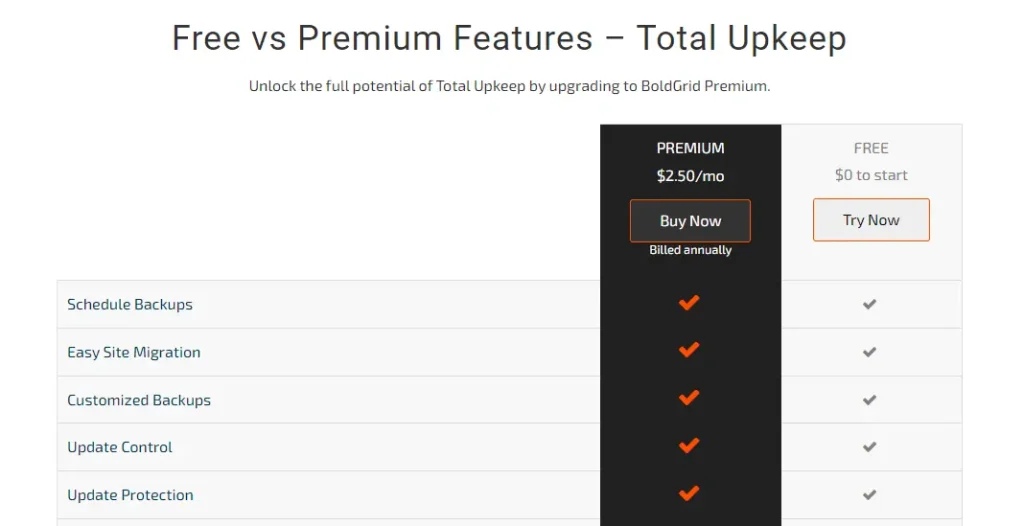
Total Upkeep oferuje darmową wtyczkę idealną dla początkujących. Jest zaprojektowana, aby uczynić tworzenie kopii zapasowych i przywracanie stron prostym.
Total Upkeep ma plan dla każdego rodzaju strony, dużej czy małej. Ich plany obejmują automatyczne kopie zapasowe, przechowywanie w chmurze i wsparcie. Rzuć okiem na ich opcje cenowe!
5. Zalety i wady
WP Staging – Zalety
- Staging bez wysiłku: WP Staging ułatwia bezpieczne testowanie aktualizacji.
- Łatwy w obsłudze: Jego prosty interfejs jest doskonały dla wszystkich poziomów umiejętności.
- Opcje kopii zapasowej: Oferuje kopie zapasowe przez Google Drive, Amazon S3, SFTP i Dropbox.
- Kompatybilny z multisite: Plany takie jak AGENCY i DEVELOPER obsługują multisite.
- Zaplanowane kopie zapasowe: Skonfiguruj automatyczne kopie zapasowe dla spokoju ducha.
- Przystępne plany: Różne plany dopasowane do każdego budżetu, często tańsze niż u konkurencji.
- Przyjazny dla SEO: Zapobiega marnowaniu przez wyszukiwarki budżetu indeksowania na niedokończonych zmianach, poprawiając rankingi.
WP Staging – Wady
- Ograniczone funkcje zaawansowane: Plany wyższego poziomu wymagają nieograniczonych kopii zapasowych i synchronizacji użytkowników.
- Limit użytkowników: Większość planów obsługuje tylko jednego użytkownika; plan AGENCY pozwala na dwóch, co jest ograniczeniem dla dużych zespołów.
Total Upkeep – Zalety
- Automatyczne kopie zapasowe: Ustaw i zapomnij — Twoja strona tworzy kopie zapasowe samodzielnie i automatycznie.
- Przechowywanie w chmurze: Trzymaj kopie zapasowe bezpiecznie w chmurze, unikając problemów z lokalnym komputerem.
- Przyjazny dla użytkownika: Łatwy w obsłudze, nawet jeśli nie jesteś biegły technicznie.
- Elastyczne przywracanie: Cofnij się w czasie i przywróć stronę z różnych punktów kopii zapasowych, kiedy tylko potrzeba.
- Dobre wsparcie: Pomocny zespół wsparcia, który pomoże Ci w razie problemów.
Total Upkeep – Zalety
- Zużywa zasoby: Kopie zapasowe mogą spowalniać stronę podczas ich wykonywania.
- Złożone funkcje: Niektóre zaawansowane ustawienia mogą być trudne w obsłudze bez pewnej wiedzy technicznej.
- Podstawowa darmowa wersja: Darmowa wersja może nie spełniać potrzeb większych lub bardziej złożonych stron.
Która opcja jest najlepsza?
Przy wyborze między WP Staging a Total Upkeep, WP Staging obejmuje prowadzenie. Jest przystępny cenowo i łatwy w obsłudze, co czyni zadania takie jak kopie zapasowe i migracja strony prostymi. Dzięki WP Staging otrzymujesz nieograniczone kopie zapasowe, płynne transfery strony i prosty interfejs, po którym każdy może się poruszać.
Co więcej, jest dostępny w świetnej cenie, oferując doskonały stosunek jakości do ceny. Krótko mówiąc, jeśli chcesz bezstresowego rozwiązania do zarządzania stroną WordPress, WP Staging jest właściwym wyborem.
Total Upkeep jest również dobry, szczególnie dla tych, którzy potrzebują solidnych opcji kopii zapasowych i są gotowi zapłacić za dodatkowe funkcje.
Powiązane artykuły
