


Uwaga: Ten artykuł został pierwotnie opublikowany „22 maja 2024 r.". W międzyczasie funkcje WP Staging lub Backuply mogły ulec zmianie, dlatego nie możemy zagwarantować dokładności opisanych funkcji.
Wybór między WP Staging a Backuply jest jak wybieranie najlepszego narzędzia dla Twojej witryny WordPress. WP Staging polega na tworzeniu bezpiecznej przestrzeni do testowania zmian bez psucia witryny produkcyjnej. To jak posiadanie placu treningowego.
Następnie jest Backuply, które pomaga utrzymać dane witryny w bezpieczeństwie, tworząc kopie zapasowe wszystkiego. Jeśli coś pójdzie nie tak, możesz przywrócić swoją witrynę.
Obie są niezwykle ważne, ale jedna może być lepsza w zależności od Twoich potrzeb – przestrzeń testowa lub siatka bezpieczeństwa dla Twoich danych. Zanurzmy się i zobaczmy, która najlepiej pasuje do potrzeb Twojej witryny.
Jedno słowo: Jako twórcy WP Staging możemy być nieco stronniczy przy wskazywaniu wyraźnego zwycięzcy, ale ten artykuł stara się być jak najbardziej obiektywny, a Ty dowiesz się, dlaczego obie wtyczki są świetnymi narzędziami.
Contents
WP Staging vs. Backuply: pięć kluczowych obszarów
Potrzebujesz pomocy w wyborze między WP Staging a Backuply dla potrzeb Twojej witryny? Podzielmy to na pięć kluczowych obszarów, aby znaleźć idealne dopasowanie dla Ciebie!
- Kluczowe funkcje
- Łatwość obsługi
- Przegląd opcji kopii zapasowych i przywracania
- Porównanie kosztów
- Zalety i wady
W skrócie
| Funkcja | WP Staging | Backuply |
| Kopia zapasowa jednym kliknięciem | Tak | Tak |
| Przywracanie kopii zapasowej | Tak | Tak |
| Harmonogram kopii zapasowych | Tak | Tak (Pro) |
| Kopie zapasowe do chmury | Tak (PRO) | Tak (Pro) |
| Klonowanie jednym kliknięciem | Tak | Nie |
| Tworzenie wielu klonów | Tak (PRO) | Nie |
| Wybór plików i folderów | Tak | Nie |
| Obsługa multisite | Tak | Tak |
| Interfejs użytkownika | Łatwy | Techniczny |
| Koszt odnowienia | Niski | Wysoki |
1. Kluczowe funkcje
WP Staging
WP Staging wyróżnia się w przestrzeni kopii zapasowych i klonowania WordPress. Jest ceniony za doskonałe możliwości staging dla dużych i małych witryn. Z ponad 90 000 użytkowników i znakomitą oceną 4,9 na 5 gwiazdek na WordPress.org, jest ulubieńcem wielu.
W przeciwieństwie do innych wtyczek, które skupiają się na konkretnych kopiach zapasowych jednym kliknięciem, WP Staging upraszcza proces staging. Jest niesamowicie przyjazny dla użytkownika, pozwalając początkującym utrzymać zdrowie ich witryny WordPress bez zagłębiania się w skomplikowany kod.
Za darmo
- Kopia zapasowa jednym kliknięciem – Twórz nieograniczone kopie zapasowe.
- Podstawowe zaplanowane kopie zapasowe – Utwórz jedną zaplanowaną kopię zapasową uruchamianą o stałej porze dnia.
- Klonowanie jednym kliknięciem – Twórz nieograniczone witryny staging i dev.
- Przywracanie kopii zapasowej – Domena i host, na którym utworzono kopię zapasową.
- Podstawowe przechowywanie kopii zapasowych – Zachowaj jedną kopię zapasową naraz.
Pro
- Wyślij staging (Push) – Witrynę na witrynę produkcyjną, wraz z motywami, wtyczkami i bazą danych.
- Przywracanie kopii zapasowej – Na innej domenie i u innego dostawcy hostingu.
- Przesyłanie do dostawców pamięci masowej – Zapisuj kopie zapasowe na Amazon S3, Google Drive, DigitalOcean Spaces, FTP, SFTP i Dropbox.
- Nieograniczone zaplanowane kopie zapasowe – Twórz nieograniczone godzinowe, dzienne i tygodniowe kopie zapasowe bazy danych i całej witryny.
- Uwierzytelnianie użytkowników – Daj określonym rolom użytkowników dostęp do witryny staging.
- Raporty kopii zapasowych e-mailem – Otrzymuj raporty e-mailem, jeśli podczas tworzenia kopii zapasowej wystąpi błąd.
- Migruj i przenoś – Z WordPress na inny serwer lub inną domenę.
Backuply
Backuply oferuje prosty, ale skuteczny sposób ochrony witryny WordPress. Automatyzuje kopie zapasowe, utrzymując Twoje dane w bezpieczeństwie i łatwo odzyskiwalne. Idealny dla każdego, kto chce darmowego bezpieczeństwa, Backuply zapewnia przyszłą ochronę Twojej witryny zaledwie kilkoma kliknięciami. Witaj w łatwych, bezpiecznych kopiach zapasowych z Backuply.
Za darmo
- Lokalna kopia zapasowa
- Przywracanie jednym kliknięciem
- Bezpośrednia migracja z witryny na witrynę
- Możliwość klonowania do migracji
- Kopie zapasowe FTP
- Kopia zapasowa do Google Drive
Pro
- Kopie zapasowe SFTP i FTPS
- Kopia zapasowa bezpośrednio do zastrzeżonej usługi chmurowej
- Kopia zapasowa do Dropbox
- Pamięć masowa w chmurze Backuply
- Automatyczne kopie zapasowe
- Rotacja kopii zapasowych
- WP-CLI
- Wsparcie
2. Łatwość obsługi
WP Staging
Przejdź do WP Staging, kliknij „Backup & Migration", wybierz „Create Backup", nadaj nazwę kopii zapasowej i zdecyduj, gdzie ją przechowywać.
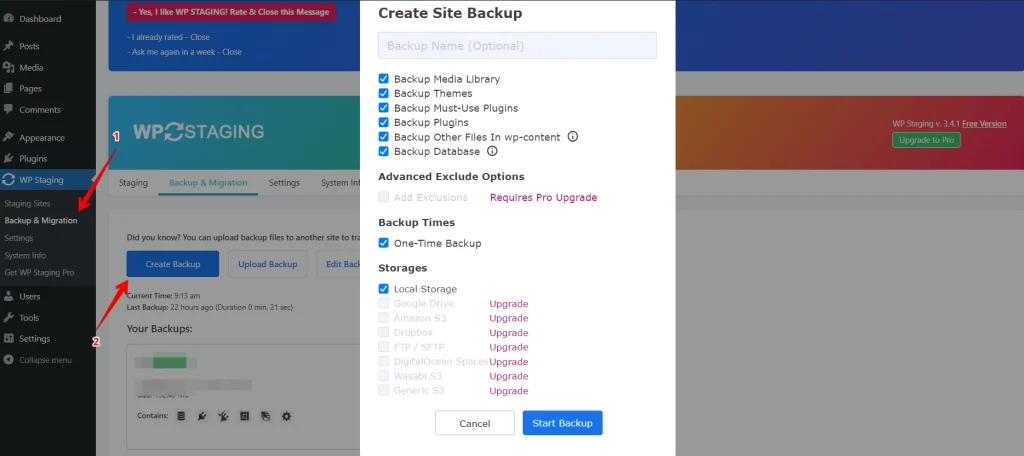
Jeśli wolisz przechowywać kopię zapasową poza serwerem, WP Staging oferuje zgodność z różnymi zewnętrznymi opcjami przechowywania w chmurze, w tym:
- Google Drive
- Amazon S3
- Dropbox
- FTP / SFTP
- DigitalOcean Spaces
- Wasabi S3
- Generic S3
Dzięki WP STAGING możesz ułatwić sobie życie, konfigurując automatyczne kopie zapasowe. Koniec ze zmartwieniem o pamiętanie o robieniu kopii zapasowej za każdym razem, gdy wprowadzasz zmianę. Odpręż się i zrelaksuj, wiedząc, że Twoja witryna zawsze ma siatkę bezpieczeństwa.
Kliknij „Create Backup", odznacz „One-Time-Only", a następnie ustaw częstotliwość kopii zapasowych, czas rozpoczęcia i liczbę kopii zapasowych do zachowania w wyświetlanych opcjach.

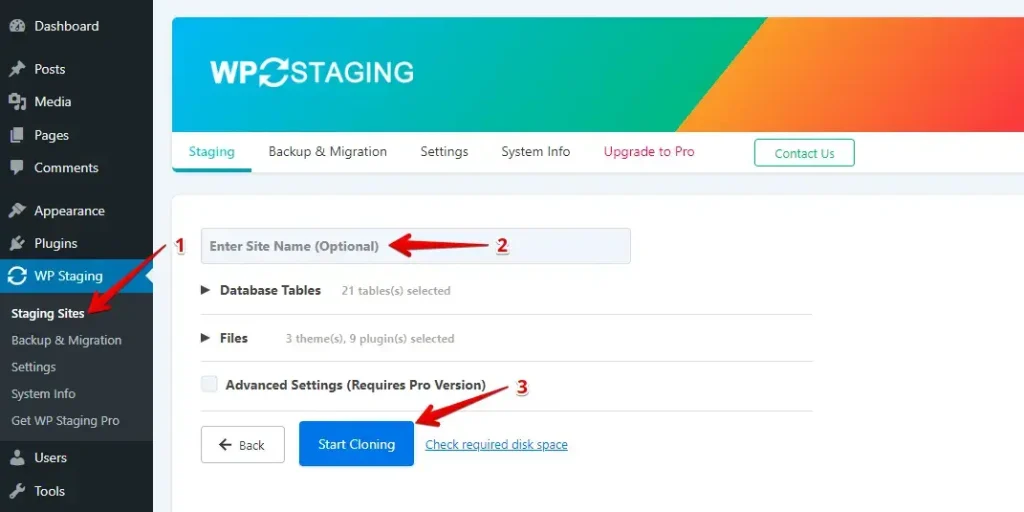
WP Staging pozwala skonfigurować witrynę testową jednym kliknięciem. Kopiuje Twoją produkcyjną witrynę WordPress, abyś mógł wypróbować zmiany lub nowe rzeczy bez psucia głównej witryny.
Backuply
Wykonywanie kopii zapasowej witryny jest ważne, a Backuply upraszcza ten proces. Ta wtyczka pozwala szybko utworzyć „pakiet" zawierający wszystkie pliki WordPress i szczegóły bazy danych.
Przejdź do Backuply, kliknij Dashboard i zaznacz pole z napisem „Backup Directories and Backup Database". Następnie kliknij przycisk „Create Backup".
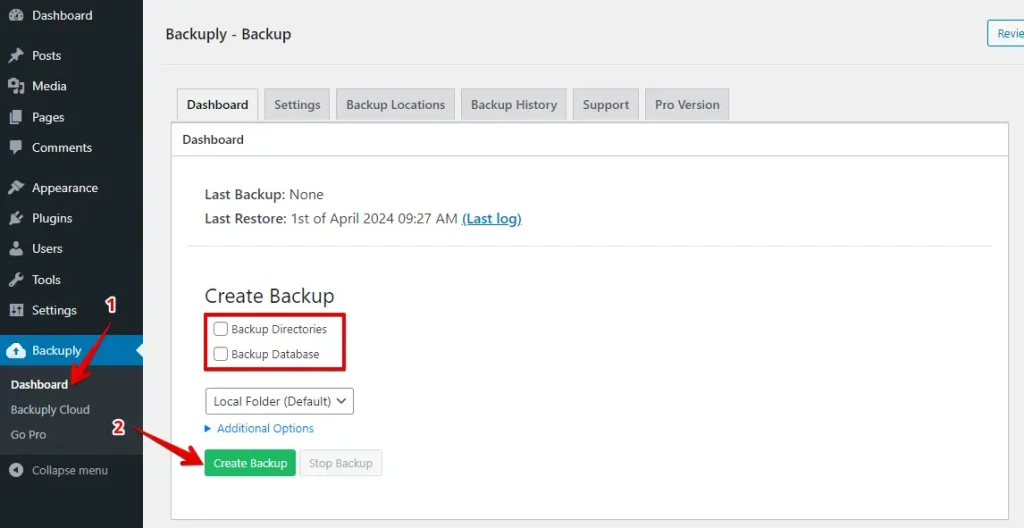
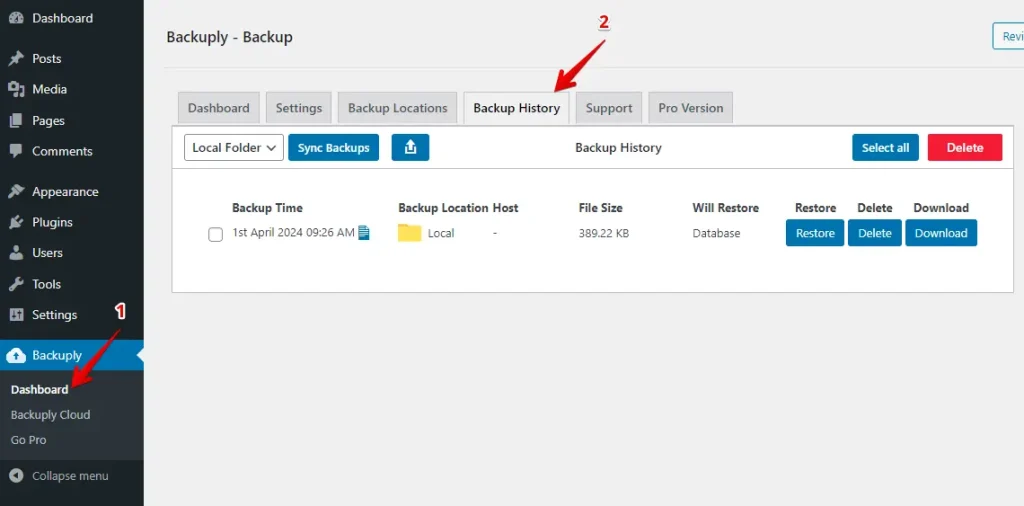
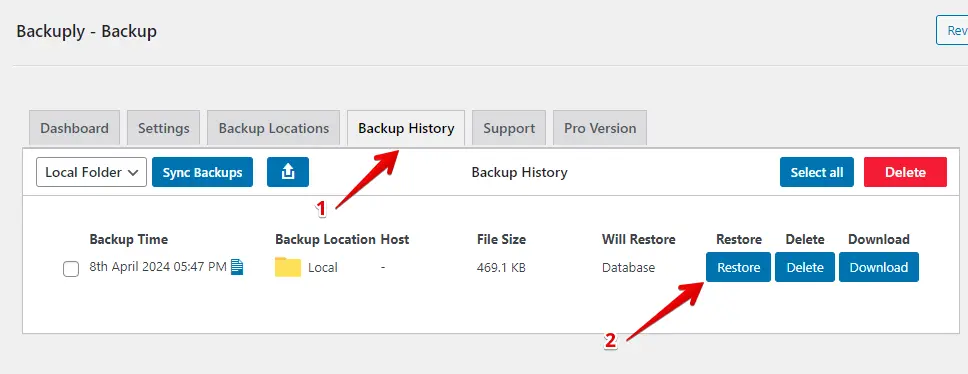
Jeśli chcesz zobaczyć listę kopii zapasowych, przejdź do Backuply, następnie do Dashboardu i kliknij zakładkę Backup History. Tam znajdziesz listę kopii zapasowych.
Aby przywrócić kopię zapasową, kliknij przycisk Restore. Jeśli wolisz pobrać kopię zapasową, kliknij przycisk Download.
3. Opcje kopii zapasowych i przywracania
WP Staging
WP Staging ułatwia użytkownikom tworzenie kopii zapasowych i przywracanie witryn WordPress jednym kliknięciem. Oznacza to, że możesz szybko rozwiązać problemy takie jak awarie witryny czy utrata danych bez żadnych trudności. Oto prosty sposób na szybkie wykonanie kopii zapasowej witryny:
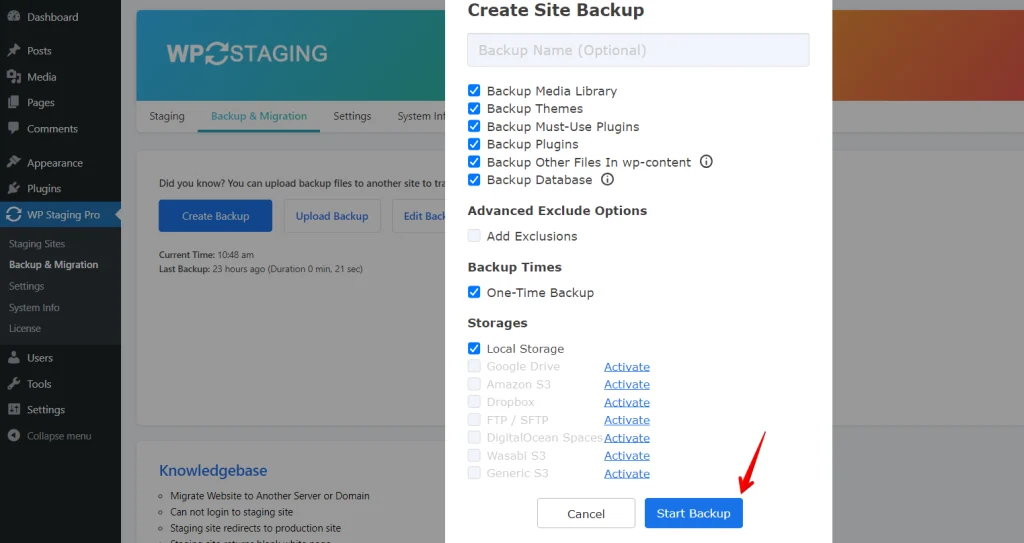
Przejdź do menu po lewej stronie i kliknij „WP Staging". Następnie wybierz „Backup & Migration" pod tym, a na koniec kliknij przycisk „Create Backup".

Pojawi się okno z kilkoma opcjami. Odznacz wszystko inne, jeśli chcesz wykonać kopię zapasową tylko motywów lub wtyczek. WP Staging pozwala zapisywać kopie zapasowe na Amazon S3, Google Drive, DigitalOcean Spaces, FTP/SFTP, Wasabi S3, Generic S3 i Dropbox.
Uwaga: Aby zapisywać kopie zapasowe w chmurze, będziesz potrzebować wersji Pro WP Staging.
Możesz zdecydować, gdzie zapisać, połączyć to z kontem i kliknąć „Start Backup", aby rozpocząć proces.
Przywracanie
Następnie omówmy, jak przywrócić witrynę za pomocą opcji przywracania. Spójrz pod przycisk akcji; zobaczysz wybory takie jak pobierz, przywróć i inne. Aby zapisać kopię zapasową na komputerze, po prostu kliknij pobierz. Naciśnij przycisk przywróć, aby przywrócić witrynę do pierwotnego stanu.

Pojawi się okno po kliknięciu przycisku „Restore". W środku zobaczysz dwa przyciski: „Cancel" i „Next". Po prostu kliknij „Next", aby kontynuować.

Po kliknięciu „Next" pojawi się kolejne okno. Następnie po prostu kliknij „Restore", aby rozpocząć proces przywracania.

W kolejnym popupie otrzymasz komunikat potwierdzający, że przywracanie zostało zakończone.

Planowanie automatycznych kopii zapasowych
Dzięki WP STAGING możesz łatwo skonfigurować automatyczne kopie zapasowe, aby były wykonywane regularnie, oszczędzając czas i wysiłek. Pożegnaj się z ręcznym tworzeniem kopii zapasowej witryny za każdym razem, gdy wprowadzasz zmianę. Ciesz się spokojem ducha, wiedząc, że Twoja witryna zawsze ma kopię zapasową i jest bezpieczna.
Aby zaplanować automatyczne kopie zapasowe, kliknij „Create Backup", odznacz „One-Time-Only", a następnie wybierz częstotliwość kopii zapasowych, czas rozpoczęcia i liczbę kopii zapasowych do zachowania w dostępnych opcjach.
Backuply
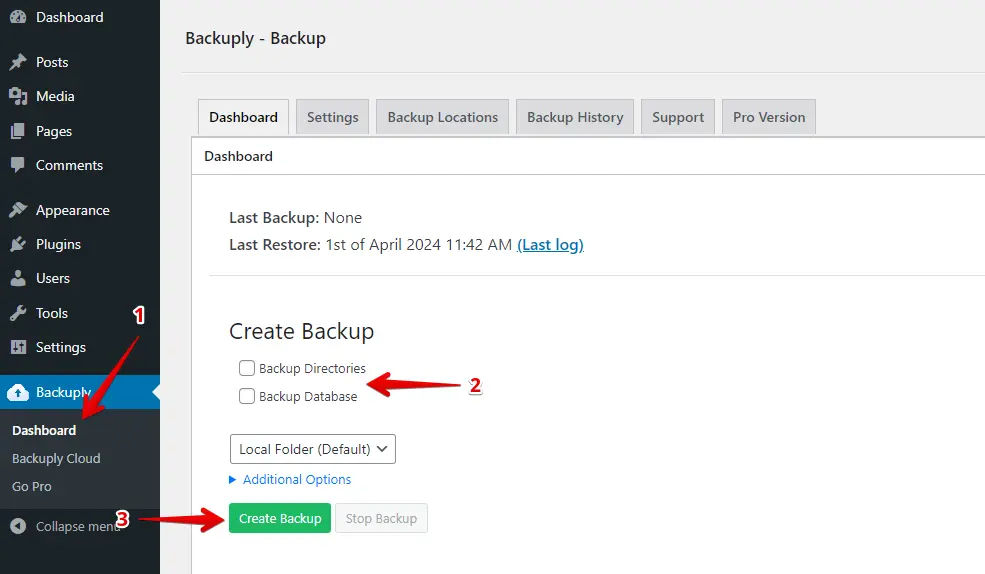
Aby utworzyć kopię zapasową za pomocą Backuply, po prostu przejdź do zakładki Backuply i kliknij „Dashboard", następnie zaznacz pola wyboru „Backup Directories" i „Backup Database", a na koniec kliknij przycisk „Create Backup".
Przywracanie
Po utworzeniu kopii zapasowej możesz znaleźć ją w zakładce Backup History. Aby ją przywrócić, po prostu kliknij przycisk „Restore".
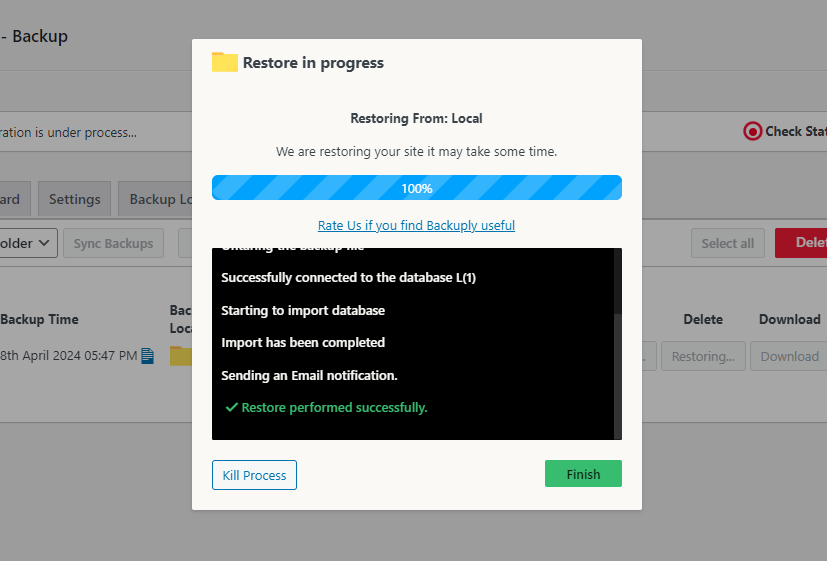
Po przywróceniu kopii zapasowej zobaczysz komunikat „Restore performed successfully".
Planowanie automatycznych kopii zapasowych
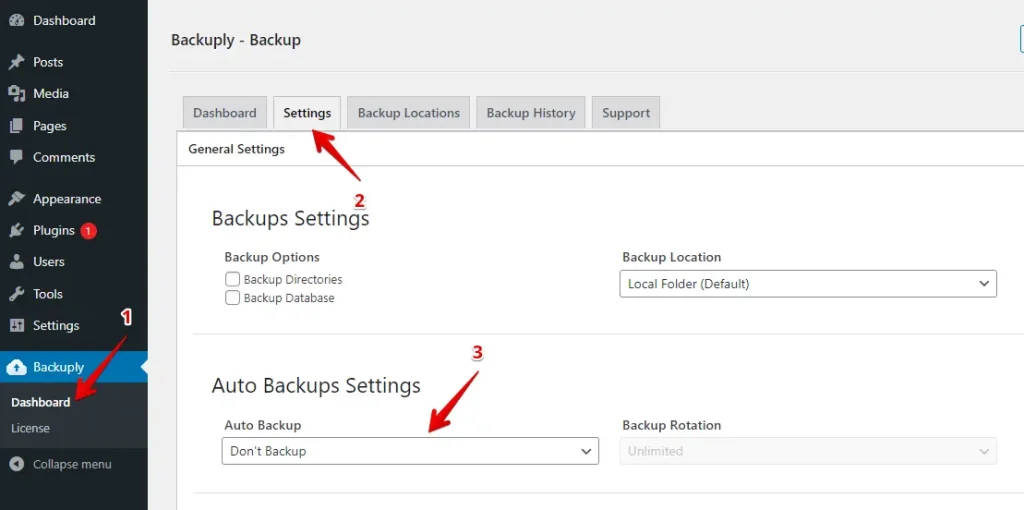
Aby skonfigurować automatyczne kopie zapasowe za pomocą Backuply Pro, przejdź do Dashboardu i kliknij zakładkę „Settings". Następnie znajdź sekcję „Auto Backups Settings" i skonfiguruj swoje preferencje automatycznych kopii zapasowych.
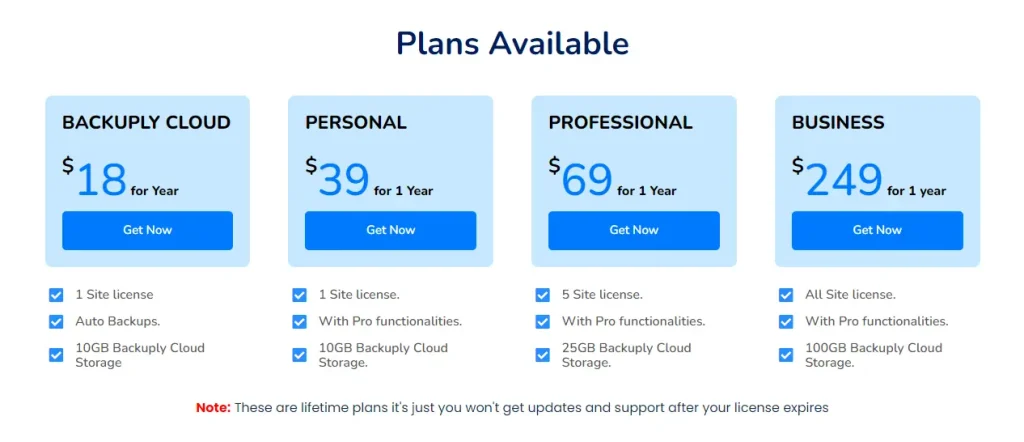
4. Porównanie kosztów
WP Staging
WP Staging ma darmową wersję wtyczki z prostymi funkcjami, takimi jak klonowanie jednym kliknięciem, kopia zapasowa i podstawowe zaplanowane kopie zapasowe dla witryn WordPress.
Dzięki licencji osobistej możesz wykonywać kopie zapasowe i przywracać witrynę tyle razy, ile chcesz, przenosić ją w razie potrzeby i konfigurować wiele witryn testowych. Możesz także zaplanować, kiedy wykonać kopię zapasową witryny, wybrać, dokąd wrócić, jeśli coś pójdzie nie tak, i przechowywać kopie zapasowe w chmurze.
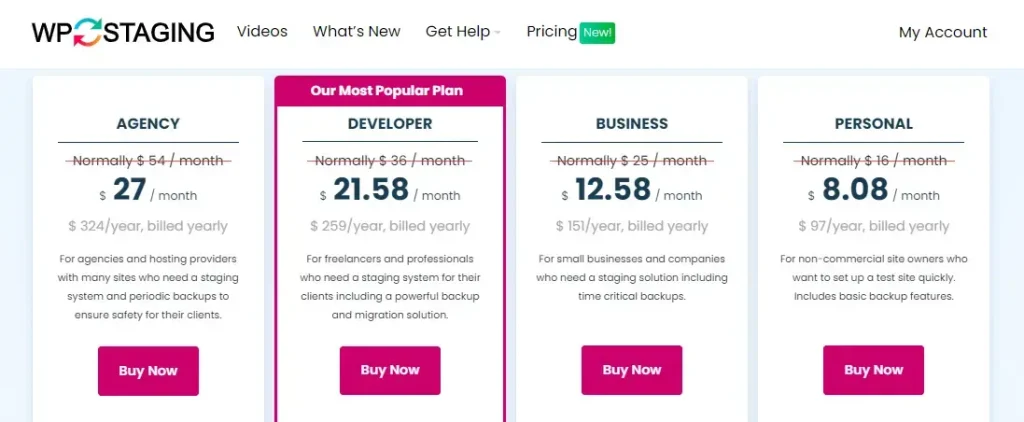
Oferują 14-dniową gwarancję zwrotu pieniędzy, jeśli napotkasz problemy techniczne z wtyczką. Przed złożeniem wniosku o zwrot upewnij się, że odinstalowałeś wtyczkę z witryny.
Backuply
Backuply również jest darmowy i ma podstawową wersję, która sprawia, że tworzenie kopii zapasowej i przenoszenie witryny jest super proste, nawet jeśli jesteś w tym nowy.
Jeśli chcesz uzyskać dostęp do funkcji takich jak automatyczne kopie zapasowe i rotacja kopii zapasowych, musisz sprawdzić jeden z płatnych planów oferowanych przez wtyczkę.
5. Zalety i wady
WP Staging – Zalety
- Staging bez wysiłku: WP Staging ułatwia bezpieczne testowanie aktualizacji.
- Łatwy w obsłudze: Jego prosty interfejs jest doskonały dla wszystkich poziomów umiejętności.
- Opcje kopii zapasowej: Oferuje kopie zapasowe przez Google Drive, Amazon S3, SFTP i Dropbox.
- Obsługuje multisite: Plany takie jak AGENCY i DEVELOPER obsługują multisite.
- Zaplanowane kopie zapasowe: Skonfiguruj automatyczne kopie zapasowe dla spokoju ducha.
- Przystępne plany: Różne plany dopasowane do każdego budżetu, często tańsze niż u konkurencji.
- Przyjazny dla SEO: Zapobiega marnowaniu przez wyszukiwarki budżetu indeksowania na niedokończonych zmianach, poprawiając rankingi.
WP Staging – Wady
- Ograniczone funkcje zaawansowane: Plany wyższego poziomu wymagają nieograniczonych kopii zapasowych i synchronizacji użytkowników.
- Limit użytkowników: Większość planów obsługuje tylko jednego użytkownika; plan AGENCY pozwala na dwóch, co jest ograniczeniem dla dużych zespołów.
Backuply – Zalety
- Intuicyjny interfejs: Backuply oferuje przyjazny dla użytkownika interfejs do łatwej nawigacji i tworzenia kopii zapasowych.
- Automatyczne kopie zapasowe: Backuply Pro umożliwia użytkownikom planowanie automatycznych kopii zapasowych, redukując ręczny wysiłek i zapewniając spójną ochronę danych.
- Kompleksowe pokrycie: Backuply obsługuje kopie zapasowe katalogów i baz danych, zapewniając kompleksową ochronę danych.
- Szybkie przywracanie: Backuply pozwala na szybkie odzyskiwanie danych w przypadku przypadkowego usunięcia lub awarii systemu.
- Dostosowywalne ustawienia: Backuply Pro oferuje opcje dostosowywania ustawień kopii zapasowych, odpowiadając na konkretne potrzeby użytkowników.
Backuply – Wady
- Koszt: Opłata abonamentowa Backuply Pro może zniechęcać użytkowników dbających o budżet.
- Zależność od internetu: Backuply wymaga stabilnego połączenia internetowego do działania.
- Kompatybilność: Niektóre systemy lub typy plików mogą nie być w pełni obsługiwane przez Backuply.
- Bezpieczeństwo: Użytkownicy mogą mieć obawy dotyczące bezpieczeństwa danych przechowywanych na serwerach stron trzecich.
Co wybrać?
Wybierz WP Staging, jeśli lubisz bawić się wyglądem lub funkcjami witryny bez psucia tej prawdziwej. Jest fantastyczny dla osób, które ciągle dopracowują swoją witrynę. Pomyśl o nim jak o bezpiecznym placu zabaw dla Twoich pomysłów.
Backuply jest odpowiedni do kopii zapasowych i szybkich napraw. Ale jeśli zależy Ci na czymś łatwym w użyciu, co nie nadwyręży budżetu, WP Staging to właściwy wybór. Sprawia, że aktualizacje są proste, i jest łagodny dla Twojego portfela, dzięki czemu witryna może pozostać aktualna i bezstresowa.
Powiązane artykuły
