


Uwaga: Ten artykuł został pierwotnie opublikowany „7 maja 2024 r.". W międzyczasie funkcje WP Staging lub BackWPup mogły ulec zmianie, dlatego nie możemy zagwarantować dokładności opisanych funkcji.
W dzisiejszych czasach utrzymanie strony bezpiecznej i działającej bez zakłóceń jest niezwykle ważne. Tu właśnie wkraczają WP Staging i BackWPup. Są jak superbohaterowie kopii zapasowych i testowania stron, dbając o to, by wszystko działało idealnie, zanim zmiany trafią na żywo.
Ale możesz się zastanawiać, który jest najlepszym wyborem? Przyjrzyjmy się temu, co oferuje każde narzędzie, jego mocnym i słabym stronom, aby ustalić, które się wyróżnia.
Jedno słowo: Jako twórcy WP Staging możemy być nieco stronniczy przy wskazywaniu wyraźnego zwycięzcy, ale ten artykuł stara się być jak najbardziej obiektywny, a Ty dowiesz się, dlaczego obie wtyczki są świetnymi narzędziami.
Contents
WP Staging vs BackWPup: jaki jest najlepszy wybór
Wybór spośród tak wielu wtyczek do kopii zapasowych i migracji może być wyzwaniem. Utknąłeś między WP Staging a BackWPup? Bez obaw, szybko je porównamy, aby pomóc Ci znaleźć najlepsze dopasowanie!
- Kluczowe funkcje
- Łatwość obsługi
- Przegląd opcji kopii zapasowych i przywracania
- Porównanie kosztów
- Zalety i wady
W skrócie
Zacznijmy od przyjrzenia się temu, co oferują „WP Staging" i „BackWPup". Następnie przeanalizujemy główne zalety każdej wtyczki.
| Funkcja | WP Staging | BackWPup |
| Kopia zapasowa jednym kliknięciem | Tak | Tak |
| Przywracanie kopii zapasowej | Tak | Tak (PRO) |
| Harmonogram kopii zapasowych | Tak | Tak |
| Kopie zapasowe do chmury | Tak (PRO) | Tak (PRO) |
| Klonowanie jednym kliknięciem | Tak | Nie |
| Tworzenie wielu klonów | Tak (PRO) | Nie |
| Pliki, foldery i wybór | Tak | Tak |
| Obsługa multisite | Tak | Tak |
| Interfejs użytkownika | Łatwy | Techniczny |
| Koszt odnowienia | Niski | Wysoki |
1. Kluczowe funkcje
Ten rozdział porównuje kluczowe funkcje, które obie wtyczki oferują w wersjach darmowych i płatnych.
WP Staging
WP Staging wyróżnia się wśród narzędzi do kopii zapasowych i klonowania WordPress dzięki swoim doskonałym możliwościom staging, odpowiednim dla stron każdej wielkości. Jest wspierany przez silną społeczność ponad 90 000 użytkowników i może pochwalić się oceną 4,9 na 5 gwiazdek na WordPress.org.
W przeciwieństwie do innych wtyczek oferujących podstawowe kopie zapasowe jednym kliknięciem, WP Staging sprawia, że proces staging jest prosty i przyjazny dla użytkownika. Oznacza to, że nie musisz być ekspertem od kodowania, aby utrzymać witrynę WordPress w idealnym stanie, co czyni ją świetną opcją nawet dla początkujących.
Za darmo
- Szybka kopia zapasowa: Twórz nieograniczone kopie zapasowe jednym kliknięciem.
- Zaplanowane kopie zapasowe: Ustaw codzienną kopię zapasową o stałej godzinie.
- Klonowanie jednym kliknięciem: Łatwo twórz nieograniczone strony staging.
- Przywracanie kopii zapasowej: Przywróć do oryginalnej domeny i hosta.
- Przechowywanie kopii zapasowych: Zachowaj jedną kopię zapasową naraz.
Pro
- Wyślij stronę staging (Push): Łatwo przenieś zmiany ze strony staging na stronę produkcyjną.
- Przywracaj wszędzie: Przywracaj kopie zapasowe na różnych domenach i hostach.
- Przechowywanie kopii zapasowych: Zapisuj kopie zapasowe na Amazon S3, Google Drive i nie tylko.
- Nieograniczone zaplanowane kopie zapasowe: Twórz kopie zapasowe bazy danych i strony co godzinę, dzień lub tydzień.
- Kontrola dostępu użytkowników: Daj konkretnym użytkownikom dostęp do stron staging.
- Raporty kopii zapasowych e-mailem: Otrzymuj powiadomienia o wszelkich błędach kopii zapasowych e-mailem.
- Prosta migracja: Przenieś WordPress na nowe serwery lub domeny.
BackWPup

BackWPup to przydatna wtyczka WordPress, która pomaga utrzymać Twoją stronę w bezpieczeństwie. Pozwala automatycznie tworzyć kopie zapasowe całej witryny i przechowywać je w miejscach takich jak Dropbox czy Google Drive. Więc jeśli coś pójdzie nie tak, możesz szybko przywrócić działanie swojej strony.
Jest zaprojektowana dla każdego, od blogerów po właścicieli firm, którzy chcą chronić swoją pracę online bez kłopotów.
Pro
- Pełna kopia zapasowa bazy danych
- Pełna kopia zapasowa danych
- Kopia zapasowa listy wszystkich zainstalowanych wtyczek
- Kopia zapasowa z różnymi opcjami przechowywania
- Różnicowa kopia zapasowa zmienionych katalogów
- Sprawdzanie i kompresja bazy danych
- Zarządzanie archiwami kopii zapasowych
- Obsługa WordPress Multisite
- Raport dziennika przez e-mail
2. Łatwość obsługi
WP Staging
Przejdź do WP Staging » Backup & Migration » Create Backup, nadaj nazwę swojej kopii zapasowej i wybierz lokalizację przechowywania:
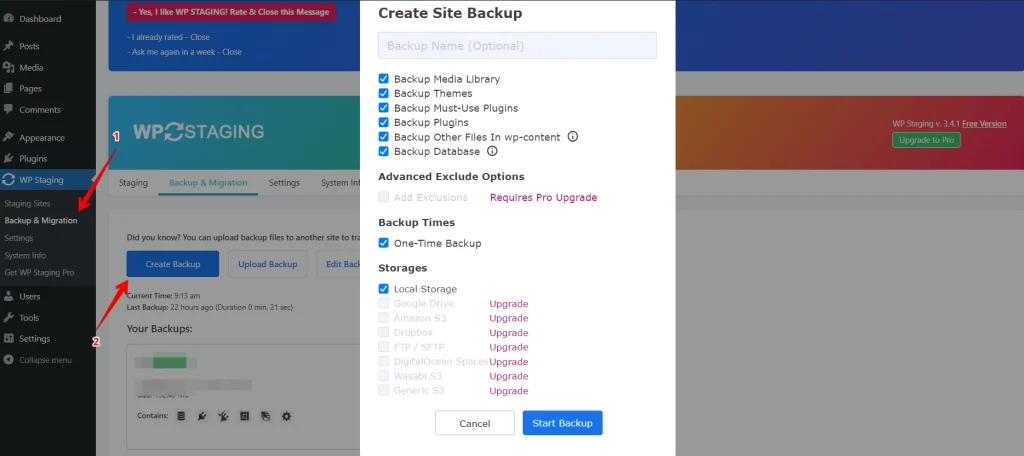
Jeśli wolisz trzymać kopię zapasową poza serwerem, WP Staging obsługuje różne zewnętrzne usługi przechowywania w chmurze, w tym:
- Google Drive
- Amazon S3
- Dropbox
- FTP / SFTP
- DigitalOcean Spaces
- Wasabi S3
- Generic S3
Dzięki WP STAGING możesz ograniczyć pracę, planując automatyczne wykonywanie kopii zapasowych. Nie musisz już pamiętać o tworzeniu kopii zapasowej za każdym razem, gdy wprowadzasz zmianę. Możesz się odprężyć, wiedząc, że Twoja strona jest zawsze pod opieką.
Kliknij „Create Backup", upewnij się, że „One-Time-Only" nie jest zaznaczone, a następnie zdecyduj, jak często chcesz kopie zapasowe, o której godzinie mają się rozpoczynać i ile kopii zapasowych zachować w opcjach wyskakującego okna.

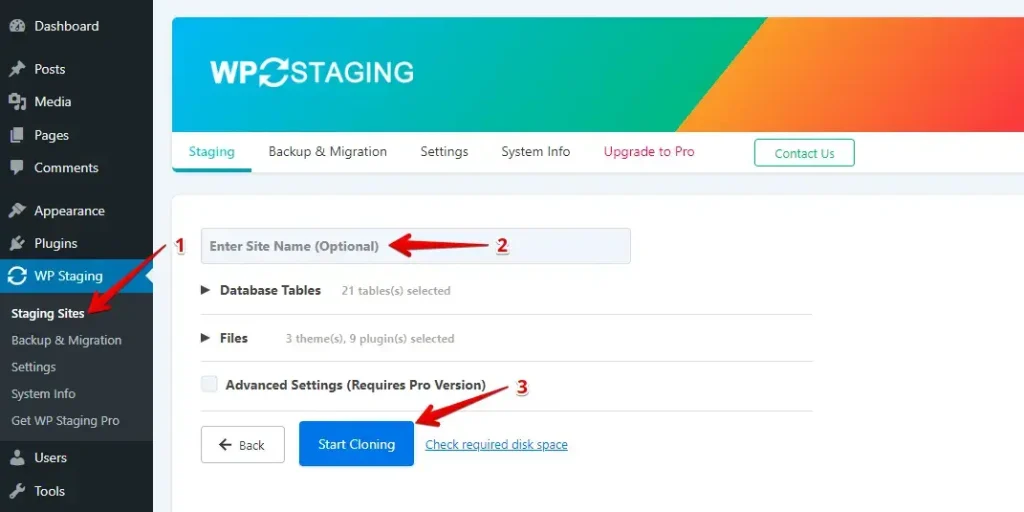
WP Staging pozwala skonfigurować testową wersję strony jednym kliknięciem, ułatwiając wypróbowanie zmian lub nowych funkcji bez psucia głównej witryny.
BackWPup
BackWPup to wtyczka WordPress, która tworzy kopię zapasową strony w chmurze lub innym magazynie, oferując prosty sposób na utrzymanie danych witryny w bezpieczeństwie.
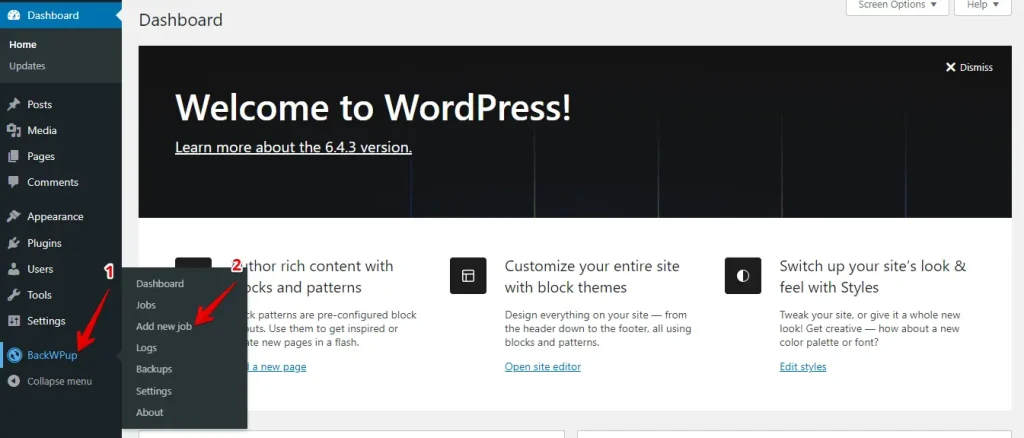
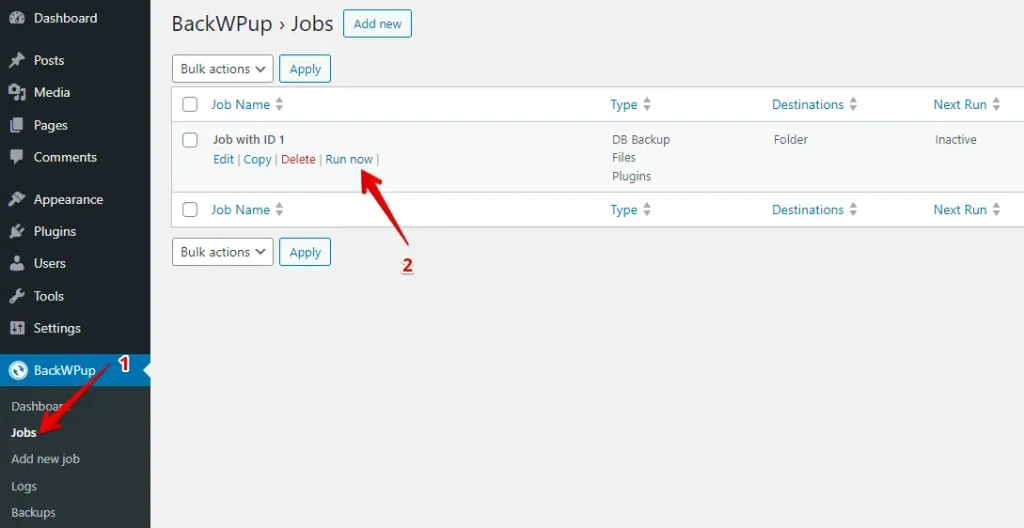
Aby utworzyć nowe zadanie, przejdź do opcji BackWPup w menu po lewej stronie i kliknij „Add new job".
Po skonfigurowaniu nowego zadania, jeśli jesteś gotowy je uruchomić, przejdź do zakładki zadań i naciśnij przycisk „Run now", aby od razu rozpocząć.
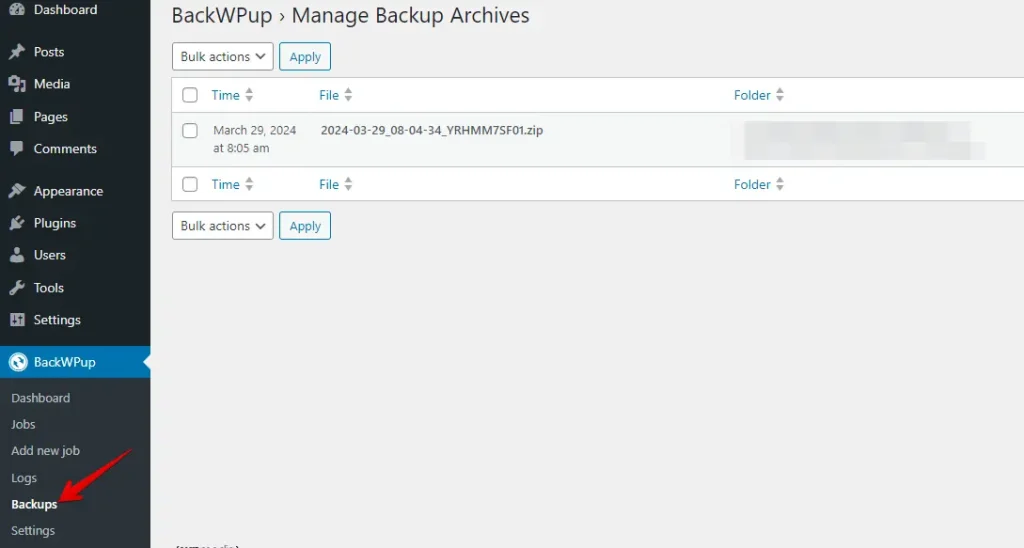
Aby sprawdzić listę kopii zapasowych, po prostu kliknij zakładkę „Backup" znajdującą się pod BackWPup.
3. Opcje kopii zapasowych i przywracania
WP Staging
Dzięki WP Staging możesz łatwo wykonać kopię zapasową witryny WordPress jednym kliknięciem. To bardzo przydatne do naprawiania rzeczy takich jak błędy strony lub gdy przypadkowo utracisz dane. Oto jak szybko wykonać kopię zapasową strony:
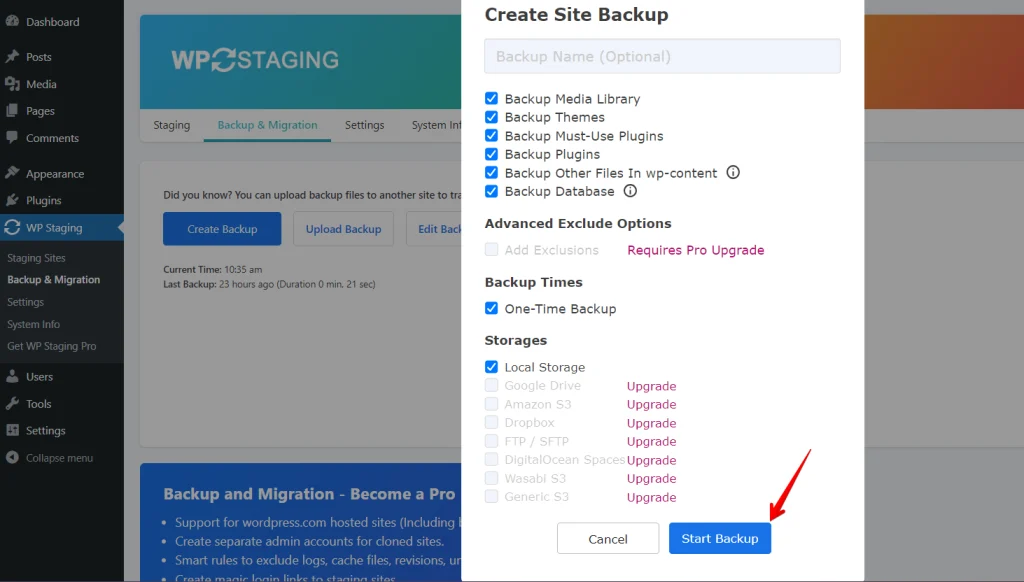
Przejdź do menu po lewej stronie i kliknij „WP Staging". Wybierz „Backup & Migration" spośród poniższych opcji i kliknij przycisk „Create Backup".

Zobaczysz wyskakujące okno z różnymi opcjami. Jeśli chcesz wykonać pełną kopię zapasową strony, po prostu zaznacz wszystko. WP Staging pozwala przechowywać kopie zapasowe na Amazon S3, Google Drive, DigitalOcean Spaces, FTP/SFTP, Wasabi S3, Generic S3 i Dropbox.
Uwaga: Przechowywanie kopii zapasowych w chmurze wymaga wersji Pro WP Staging.
Możesz wybrać, gdzie zapisać, skonfigurować to z kontem i kliknąć „Start Backup", aby rozpocząć.
Przywracanie
Teraz porozmawiajmy o przywracaniu. Tuż pod przyciskiem akcji znajduje się lista opcji, takich jak pobierz i przywróć. Jeśli chcesz zachować kopię zapasową na komputerze, kliknij pobierz. Jeśli musisz użyć tej kopii zapasowej, kliknij Przywróć.
Uwaga: Aby przywrócić kopię zapasową, będziesz potrzebować wersji WP Staging Pro.

Kliknij przycisk „Restore", a pojawi się popup. Popup ma dwa przyciski: „Cancel" i „Next". Kliknij przycisk „Next", aby kontynuować.

Po kliknięciu „Next" pojawi się nowe okno. Następnie kliknij „Restore", aby rozpocząć przywracanie.

W kolejnym popupie otrzymasz komunikat potwierdzający, że przywracanie zostało zakończone.

Planowanie automatycznych kopii zapasowych
Dzięki WP STAGING możesz zaoszczędzić czas i wysiłek, konfigurując automatyczne zaplanowane kopie zapasowe. Pożegnaj się z kłopotem ręcznego tworzenia kopii zapasowej strony za każdym razem, gdy wprowadzasz zmianę, i bądź spokojny, wiedząc, że Twoja strona jest zawsze bezpieczna.
Wystarczy kliknąć „Create Backup", odznaczyć „One-Time-Only", a następnie wybrać częstotliwość kopii zapasowych, czas rozpoczęcia i liczbę kopii zapasowych do zachowania w dostępnych opcjach.
BackWPup
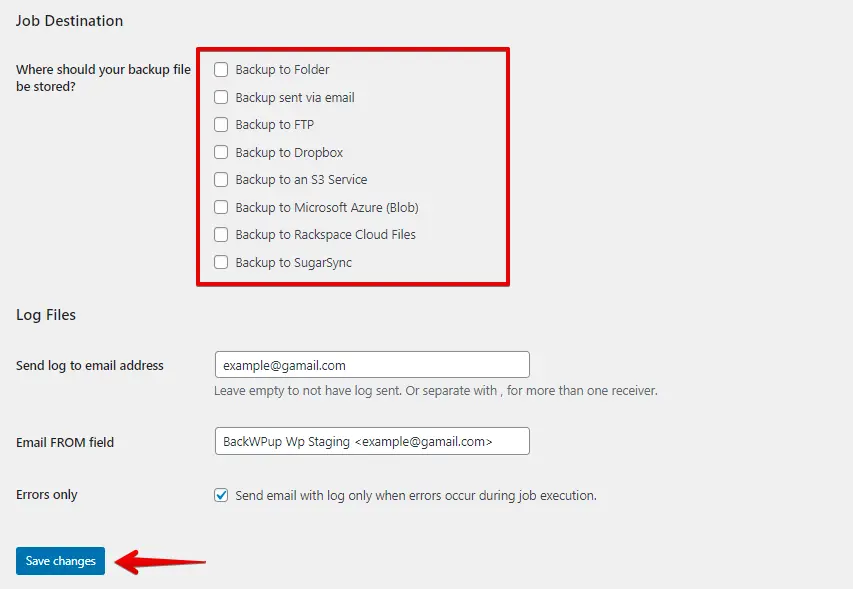
Zanim utworzysz kopię zapasową, musisz skonfigurować dla niej zadanie. Aby to zrobić, kliknij zakładkę „Add new job" i zaznacz pole wyboru dla kopii zapasowej swojej strony.
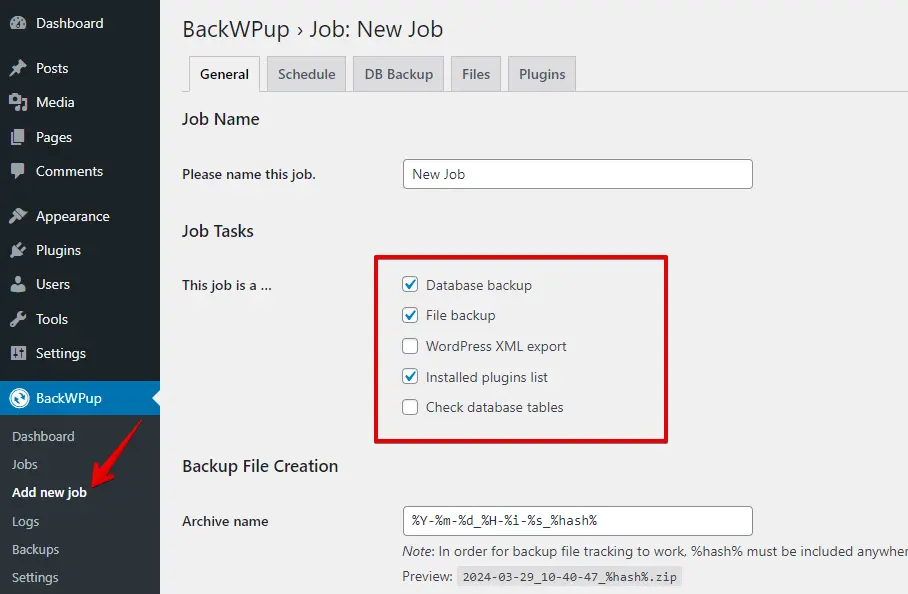
Następnie przewiń na sam dół i wybierz Cel zadania. Na koniec kliknij przycisk „Save Changes".
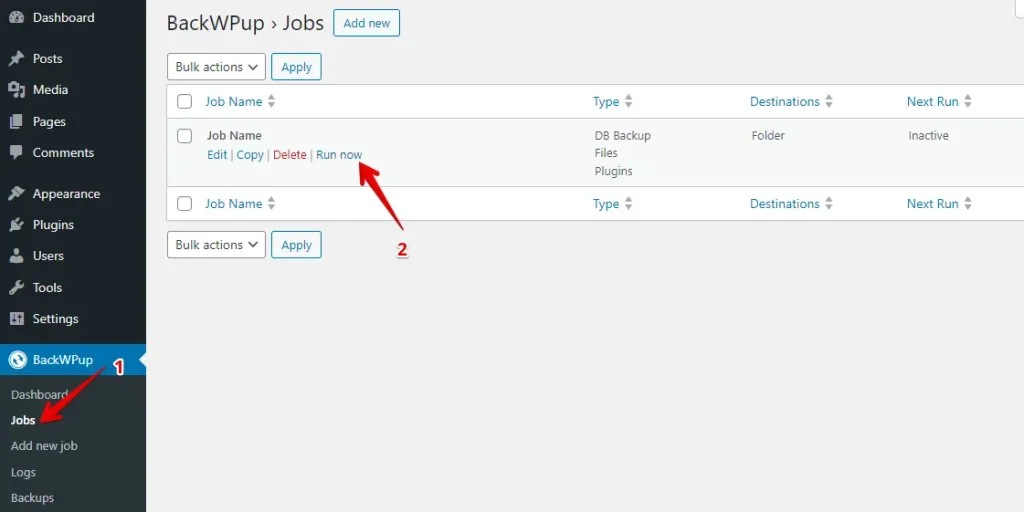
Po skonfigurowaniu zadania przejdź do zakładki Job i kliknij „Run now", aby rozpocząć tworzenie kopii zapasowej.
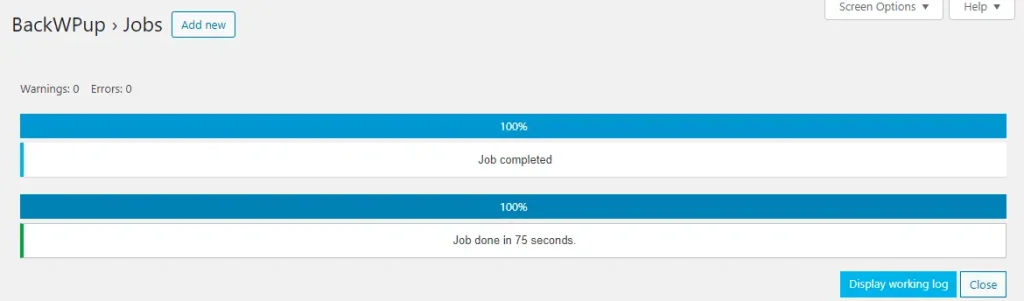
Twoja kopia zapasowa została pomyślnie utworzona!
Przywracanie
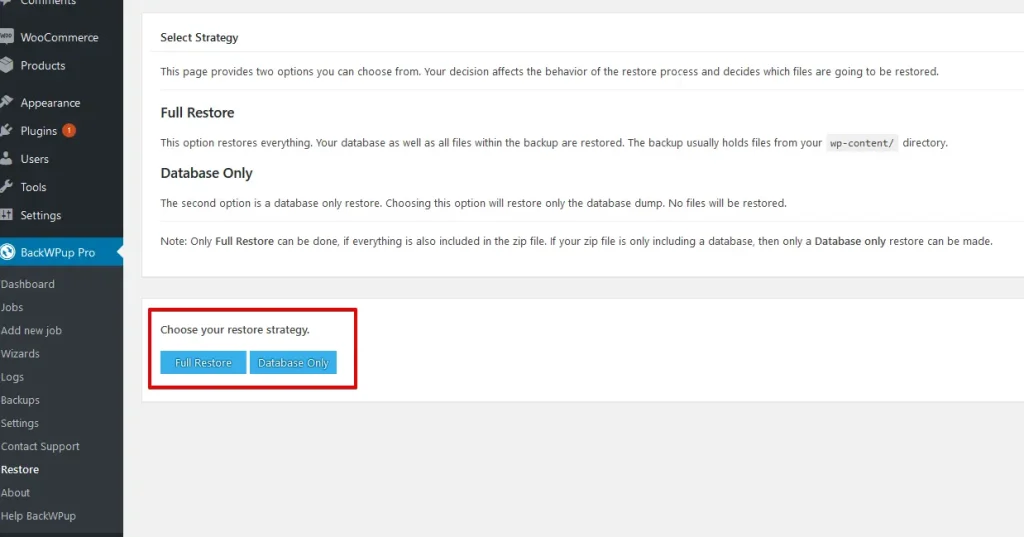
Na początek przejdź do BackWPup Pro, a następnie kliknij Backups. Zobaczysz listę wszystkich swoich kopii zapasowych. Wybierz tę, którą chcesz przywrócić, i kliknij opcję „restore".
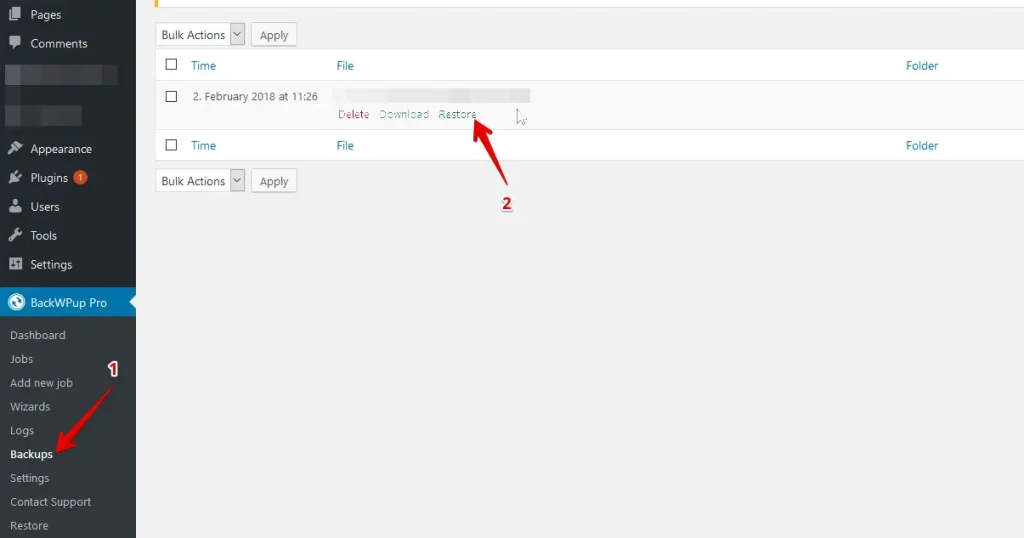
Możesz wybierać między przywróceniem bazy danych a pełnym przywróceniem. Przywrócenie bazy danych przywraca tylko zrzut bazy danych, podczas gdy pełne przywrócenie przywraca całą instalację ze wszystkimi plikami.
Planowanie automatycznych kopii zapasowych
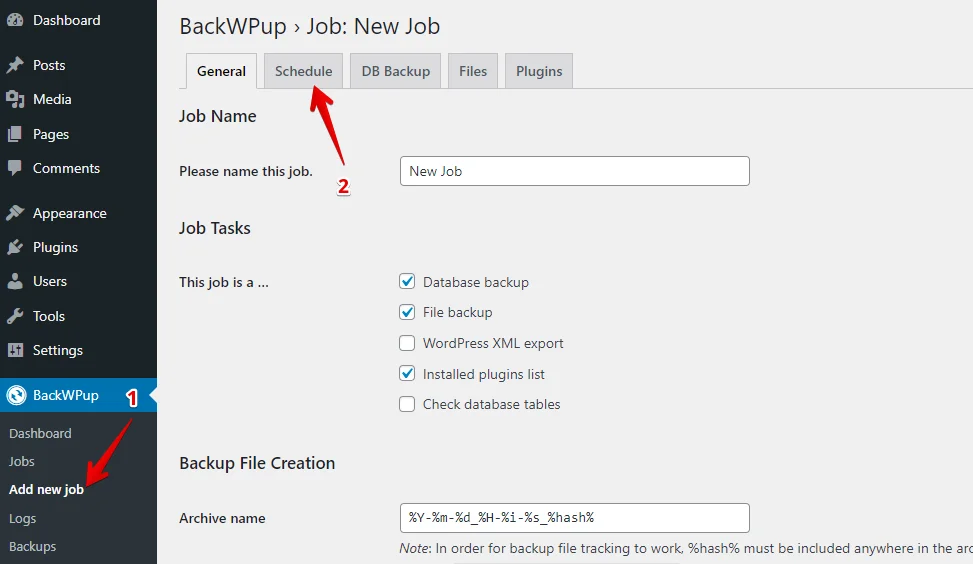
Aby zaplanować automatyczne kopie zapasowe, zacznij od utworzenia zadania. Kliknij „Add new job", a następnie wybierz zakładkę „Schedule".
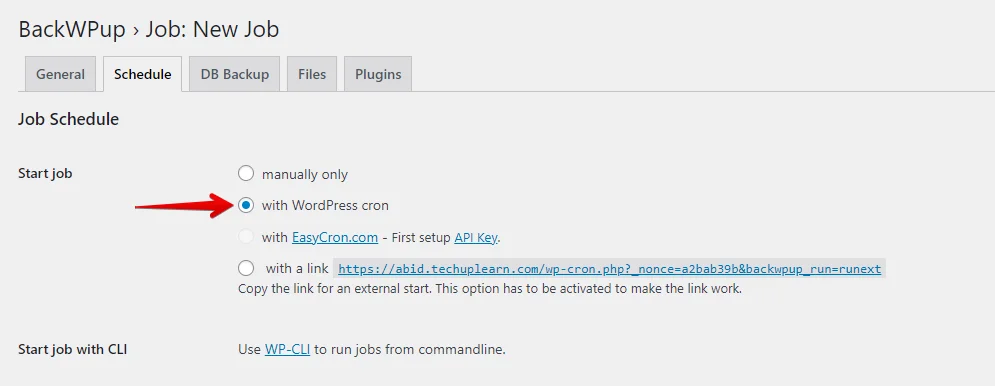
Następnie kliknij przycisk radiowy oznaczony „with WordPress Cron".
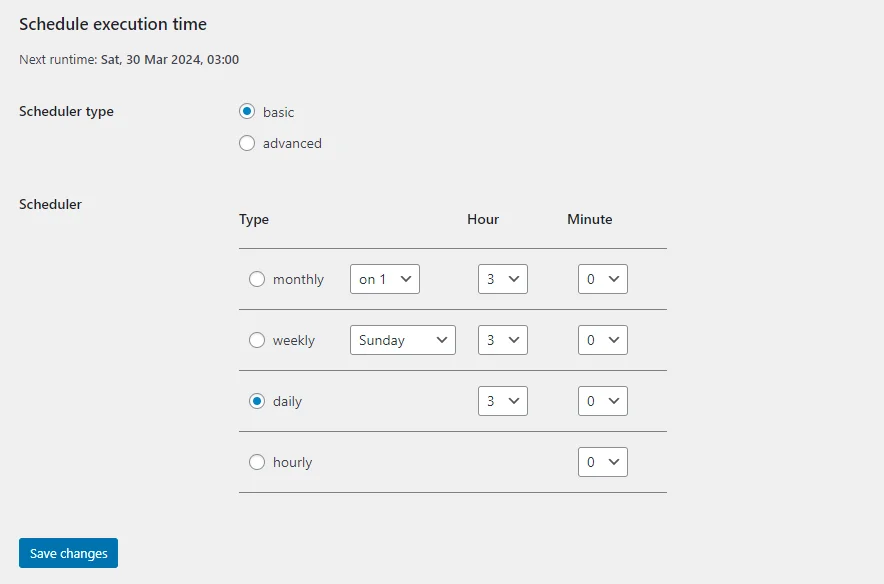
Przewiń na sam dół, skonfiguruj zaplanowaną kopię zapasową i kliknij przycisk „Save Changes".
4. Porównanie kosztów
WP Staging
WP Staging to darmowa wtyczka dla stron WordPress, która zawiera proste funkcje, takie jak klonowanie jednym kliknięciem, kopia zapasowa i podstawowe zaplanowane kopie zapasowe.
Dzięki licencji WP Staging możesz cieszyć się nieograniczonymi kopiami zapasowymi, bez wysiłku przenosić stronę i tworzyć tyle stron testowych, ile chcesz. Możesz także planować kopie zapasowe, wybierać punkty przywracania i korzystać z chmury dla dodatkowego bezpieczeństwa. To wszystko, czego potrzebujesz do bezpiecznej i elastycznej strony.
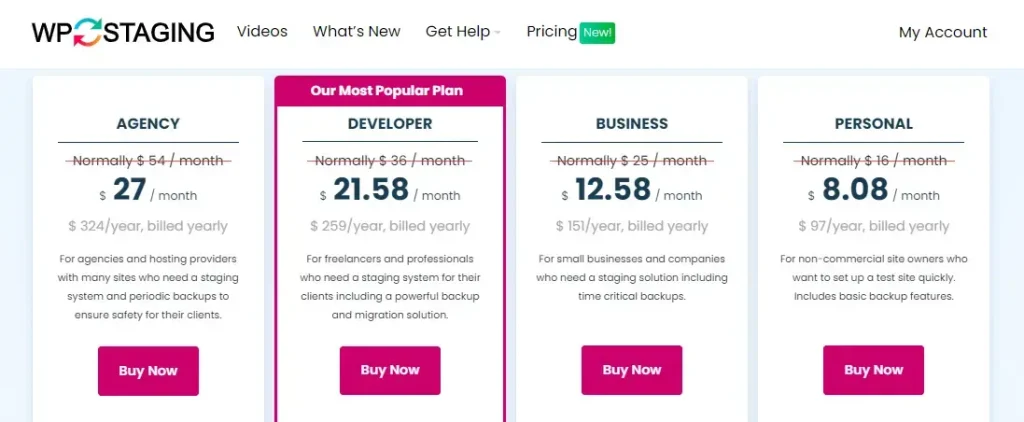
Otrzymujesz 14-dniową gwarancję zwrotu pieniędzy, jeśli napotkasz jakiekolwiek problemy techniczne z wtyczką. Po prostu odinstaluj wtyczkę ze swojej strony przed złożeniem wniosku o zwrot.
BackWPup
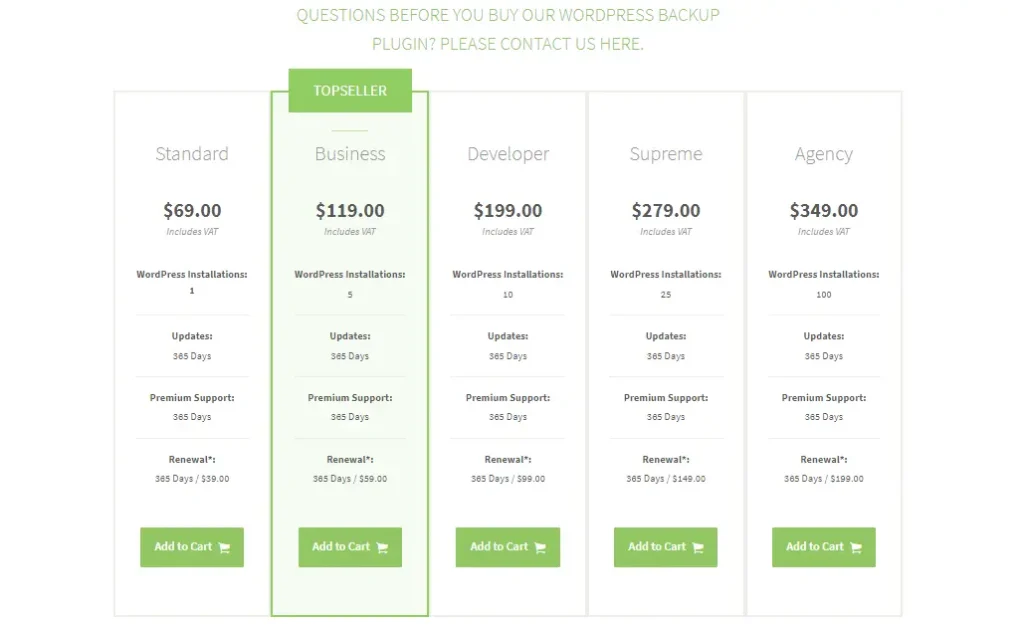
BackWPup również jest darmową wtyczką, oferującą podstawową wersję, która upraszcza proces tworzenia kopii zapasowej strony dla początkujących.
BackWPup oferuje plany dla wszystkich rodzajów stron, od małych blogów po duże firmy. Plany te obejmują automatyczne kopie zapasowe, dodatkową przestrzeń dyskową i wsparcie. Rzuć okiem na wszystkie ich opcje cenowe!
5. Zalety i wady
WP Staging – Zalety
- Staging bez wysiłku: WP Staging ułatwia bezpieczne testowanie aktualizacji.
- Łatwy w obsłudze: Jego przejrzysty interfejs jest świetny dla wszystkich poziomów umiejętności.
- Opcje kopii zapasowej: Oferuje kopie zapasowe przez Google Drive, Amazon S3, SFTP i Dropbox.
- Obsługuje multisite: Plany takie jak AGENCY i DEVELOPER obsługują multisite.
- Zaplanowane kopie zapasowe: Skonfiguruj automatyczne kopie zapasowe dla spokoju ducha.
- Przystępne plany: Różne plany dopasowane do każdego budżetu, często tańsze niż u konkurencji.
- Przyjazny dla SEO: Zapobiega marnowaniu przez wyszukiwarki budżetu indeksowania na niedokończonych zmianach, poprawiając rankingi.
WP Staging – Wady
- Ograniczone funkcje zaawansowane: Plany wyższego poziomu wymagają nieograniczonych kopii zapasowych i synchronizacji użytkowników.
- Limit użytkowników: Większość planów obsługuje tylko jednego użytkownika; plan AGENCY pozwala na dwóch, co jest ograniczeniem dla dużych zespołów.
BackWPup – Zalety
- Pełne kopie zapasowe strony i tylko bazy danych
- Przechowywanie w chmurze
- Obsługa wielu stron
- Zautomatyzowane przywracanie
- Aplikacja mobilna do pilnych przywróceń
- Łatwo przenieś stronę na nową domenę
- Dostępna jest darmowa wersja
BackWPup – Wady
- Mylący interfejs
- Nie możesz przywrócić strony za darmo
Która opcja jest najlepsza?
Jeśli chcesz aktualizować stronę ze spokojem ducha, WP Staging jest Twoim najlepszym wyborem. Zapewnia bezpieczne środowisko do testowania wszystkich zmian za kulisami, gwarantując, że wszystko działa płynnie przed publikacją.
Podczas gdy BackWPup wyróżnia się w kopiach zapasowych, WP Staging skupia się na tym, by zrobić wszystko dobrze za pierwszym razem. Jego przyjazne dla użytkownika podejście i opłacalne ceny czynią go wyjątkowym. Z WP Staging nie tylko aktualizujesz; ulepszasz z siatką bezpieczeństwa.
Powiązane artykuły
