


Uwaga: ten artykuł został pierwotnie opublikowany 25 maja 2024 r. W międzyczasie funkcje WP Staging lub JetBackup mogły się zmienić, więc nie możemy zagwarantować aktualności opisywanych cech.
Prowadząc stronę internetową, kluczowe jest dbanie o bezpieczeństwo danych i możliwość ich przenoszenia w razie potrzeby. Tu właśnie wchodzą do gry kopie zapasowe i migracja.
Przyjrzymy się bliżej WP Staging i JetBackup, aby zobaczyć, jak radzą sobie z tymi zadaniami. Pod koniec lektury lepiej zrozumiesz, które z nich będzie pasować do Ciebie najbardziej.
Jedno słowo: jako twórcy WP Staging możemy być nieco stronniczy, wskazując zwycięzcę, ale ten artykuł stara się być jak najbardziej obiektywny — i przekonasz się, dlaczego obie wtyczki to świetne narzędzia.
Contents
WP Staging vs. JetBackup
Sprawdziliśmy obie wtyczki, aby zobaczyć, jak wypadają w pięciu ważnych obszarach.
- Kluczowe funkcje
- Łatwość użycia
- Opcje tworzenia kopii i przywracania
- Porównanie cen
- Plusy i minusy
W skrócie
Zacznijmy od tego, co oferuje każda z wtyczek. Przyjrzymy się bliżej głównym funkcjom „WP Staging" i „JetBackup."
| Funkcja | WP Staging | JetBackup |
| Kopia jednym kliknięciem | Tak | Tak |
| Przywracanie kopii | Tak | Tak |
| Harmonogramy kopii | Tak | Tak (Pro) |
| Kopie do chmury | Tak (PRO) | Tak (Pro) |
| Klonowanie jednym kliknięciem | Tak | Nie |
| Tworzenie wielu klonów | Tak (PRO) | Nie |
| Wybór plików i folderów | Tak | Tak |
| Obsługa multisite | Tak | Tak |
| Interfejs użytkownika | Prosty | Techniczny |
| Koszt odnowienia | Niski | Wysoki |
1. Kluczowe funkcje
W tym rozdziale porównujemy kluczowe funkcje, jakie obie wtyczki oferują w wersjach darmowej i płatnej.
WP Staging

WP Staging wyróżnia się na tle innych wtyczek do backupu i klonowania WordPressa znakomitymi możliwościami stagingu. Używany jest na ponad 90 000 witryn i ma wysoką ocenę 4,9 w WordPress.org — to dowód, że dobrze sprawdza się na witrynach każdej wielkości.
Podczas gdy inne wtyczki koncentrują się na prostych kopiach jednym kliknięciem, WP Staging specjalizuje się w stagingu i jest naprawdę łatwy w obsłudze dla początkujących. Pozwala płynnie zarządzać Twoją witryną WordPress bez konieczności posiadania głębokiej wiedzy technicznej.
Darmowy
- Kopia jednym kliknięciem – Twórz nielimitowane kopie zapasowe.
- Podstawowe zaplanowane kopie – Utwórz jedną zaplanowaną kopię uruchamianą o stałej godzinie dnia.
- Klonowanie jednym kliknięciem – Twórz nielimitowane witryny stagingowe i deweloperskie.
- Przywracanie kopii – Na domenie i hostingu, na których kopia została utworzona.
- Podstawowa retencja kopii – Przechowuj jedną kopię jednocześnie.
Pro
- Wypchnij staging – Na witrynę produkcyjną, wraz z motywami, wtyczkami i bazą danych.
- Przywracanie kopii – Na innej domenie i u innego dostawcy hostingu.
- Wysyłanie do dostawców pamięci masowej – Przechowuj kopie w Amazon S3, Google Drive, DigitalOcean Spaces, FTP, SFTP i Dropboksie.
- Nielimitowane zaplanowane kopie – Twórz nielimitowane kopie godzinowe, dzienne i tygodniowe bazy danych i całej witryny.
- Uwierzytelnianie użytkowników – Daj wybranym rolom dostęp do witryny stagingowej.
- Raporty z kopii na e-mail – Otrzymuj e-mail w razie błędu podczas tworzenia kopii.
- Migracja i przenoszenie – Z WordPressa na inny serwer lub inną domenę.
JetBackup
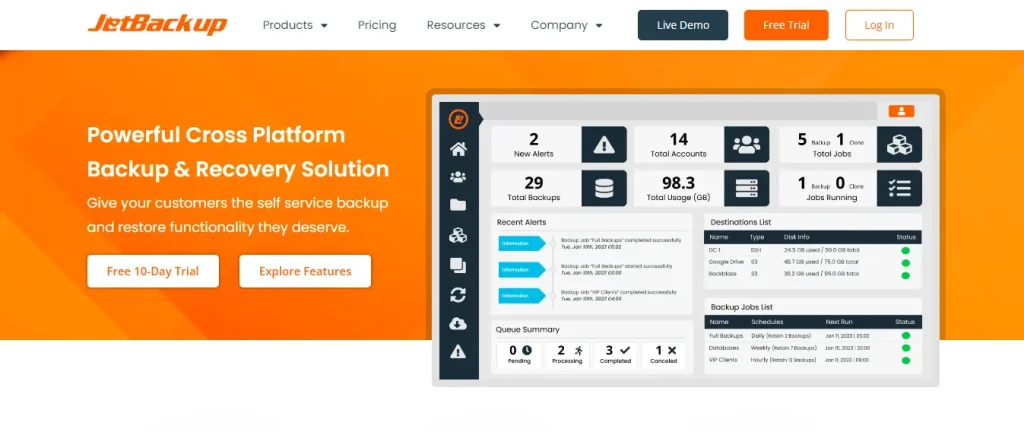
JetBackup to wszechstronna wtyczka do backupu dla każdego rodzaju witryny. Pozwala ustawić automatyczne kopie, przywrócić część lub całość witryny i przechowywać dane w różnych lokalizacjach. Jest łatwy w użyciu — dobrze sprawdza się zarówno u początkujących, jak i u zaawansowanych użytkowników, którzy szukają niezawodnego sposobu na ochronę danych witryny.
Darmowy
- Pełne kopie zapasowe
- Częściowe kopie (pliki, baza danych lub oba)
- Pełne przywracanie
- Pobieranie kopii
- Importowanie kopii
- Postęp na żywo
- Obsługa multisite/network WordPressa
Pro
- Migracje witryn
- Zaplanowane kopie
- Wiele zaplanowanych profili
- Opcje pamięci w chmurze: FTP/SFTP, Dropbox, Google Drive i Amazon S3.
- Alerty e-mail
- Opcje retencji kopii
- Kopie w tle, aby zmniejszyć obciążenie serwera
- Pilna pomoc 24/7
2. Łatwość użycia
WP Staging
Przejdź do WP Staging » Backup & Migration » Create a Backup, nadaj kopii nazwę i wybierz miejsce zapisu.

Aby zapisać kopię poza serwerem, WP Staging obsługuje różne zewnętrzne opcje chmurowe, takie jak:
- Google Drive
- Amazon S3
- Dropbox
- FTP / SFTP
- DigitalOcean Spaces
- Wasabi S3
- Generic S3
Z WP STAGING ułatwiasz sobie życie, ustawiając automatyczne kopie. Dzięki temu nie musisz wykonywać kopii ręcznie po każdej zmianie. Możesz spać spokojnie, wiedząc, że witryna jest zawsze chroniona.
Wystarczy kliknąć „Create Backup," upewnić się, że wybrana jest opcja kopii cyklicznej, a następnie określić, jak często mają się odbywać, o której mają startować i ile kopii chcesz przechowywać.

WP Staging pozwala utworzyć kopię produkcyjnej witryny WordPress jednym kliknięciem. To idealne rozwiązanie do testowania zmian lub nowych funkcji bez ryzyka dla witryny produkcyjnej. Bezpieczny sposób na aktualizacje i utrzymanie wszystkiego w ryzach.

JetBackup
Posiadanie kopii zapasowej witryny jest niezbędne, a JetBackup to ułatwia.
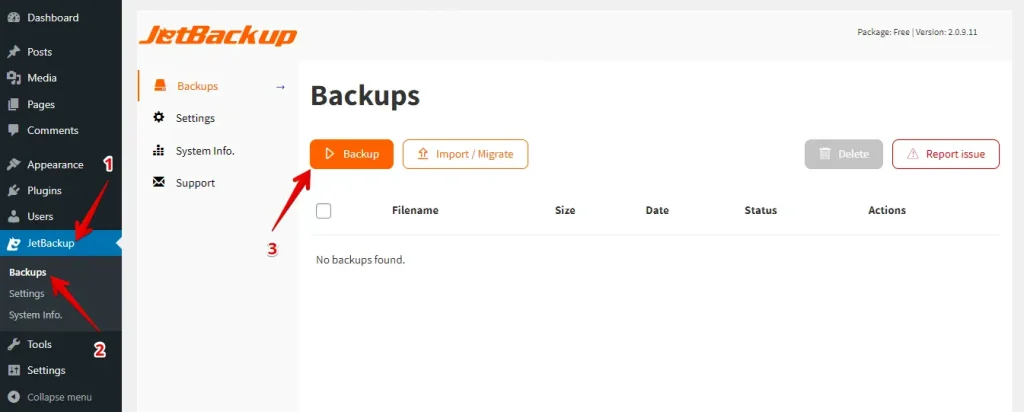
Wejdź do sekcji JetBackup w lewym menu, a następnie kliknij Backups. Potem kliknij przycisk backupu, aby utworzyć kopię.
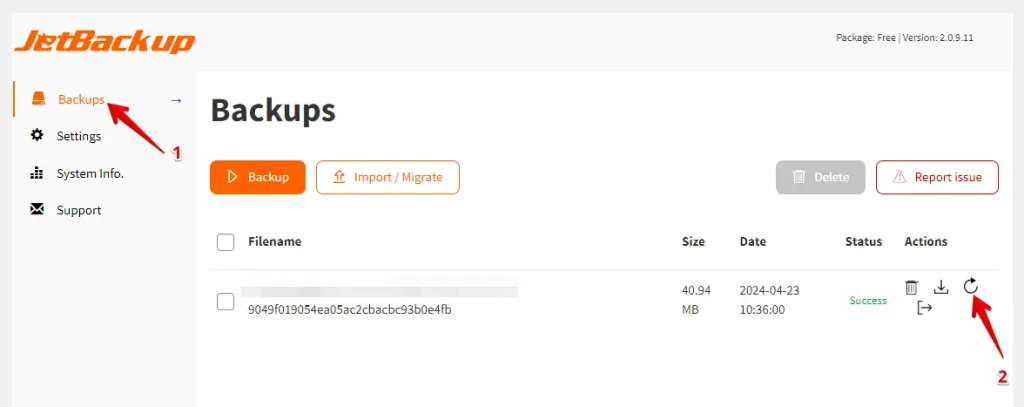
Po utworzeniu kopii przejdź na zakładkę Backup, wybierz kopię do przywrócenia i kliknij ikonę Restore.
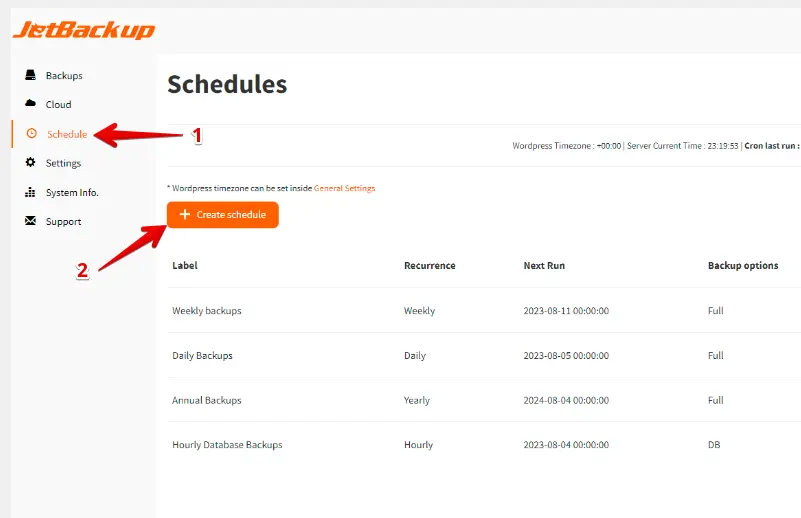
Aby skonfigurować automatyczne kopie, przejdź do zakładki Schedule i kliknij przycisk Create Schedule.
3. Opcje tworzenia kopii i przywracania
WP Staging
Z WP Staging tworzenie kopii i przywracanie witryny WordPress jest tak proste, jak kliknięcie przycisku. To szybki sposób, by naprawić problemy z witryną lub odzyskać przypadkowo utracone elementy. Oto prosty sposób na backup witryny:
W lewym menu kliknij „WP Staging." Pod spodem wybierz „Backup & Migration," a następnie naciśnij przycisk „Create Backup."

Pojawi się okno z różnymi opcjami. Odznacz pozostałe pola, jeśli chcesz objąć backupem tylko motywy lub wtyczki. WP Staging pozwala zapisywać kopie na różnych platformach, w tym Amazon S3, Google Drive, DigitalOcean Spaces, FTP/SFTP, Wasabi S3, Generic S3 i Dropbox.
Uwaga: aby zapisywać kopie w chmurze, potrzebujesz wersji Pro WP Staging.
Możesz wybrać miejsce zapisu, skonfigurować swoje konto i kliknąć „Start Backup," aby rozpocząć.

Przywracanie
Pomówmy teraz o przywracaniu. Pod przyciskiem akcji znajdziesz kilka opcji, takich jak pobierz i przywróć. Chcesz zachować kopię na komputerze? Kliknij pobierz. Musisz użyć kopii? Kliknij Restore.
Uwaga: wersji WP Staging Pro możesz użyć, aby przywrócić kopię na innej domenie lub innym serwerze.

Po kliknięciu przycisku „Restore" pojawi się okno. Zobaczysz dwa przyciski: „Cancel" i „Next." Kliknij „Next," aby kontynuować.

Po kliknięciu „Next" pojawi się kolejne okno. Następnie kliknij „Restore," aby rozpocząć przywracanie.

W kolejnym oknie otrzymasz komunikat potwierdzający, że przywracanie zostało zakończone.

Planowanie automatycznych kopii
Z WP STAGING ułatwiasz sobie życie, planując automatyczne kopie. Nie musisz pamiętać, by robić backup po każdej zmianie. Po prostu się zrelaksuj — Twoja witryna jest zawsze bezpieczna.
Aby utworzyć kopię, kliknij „Create Backup," odznacz „One-Time-Only," a potem wybierz preferowane opcje częstotliwości, godziny startu i liczby przechowywanych kopii.
JetBackup
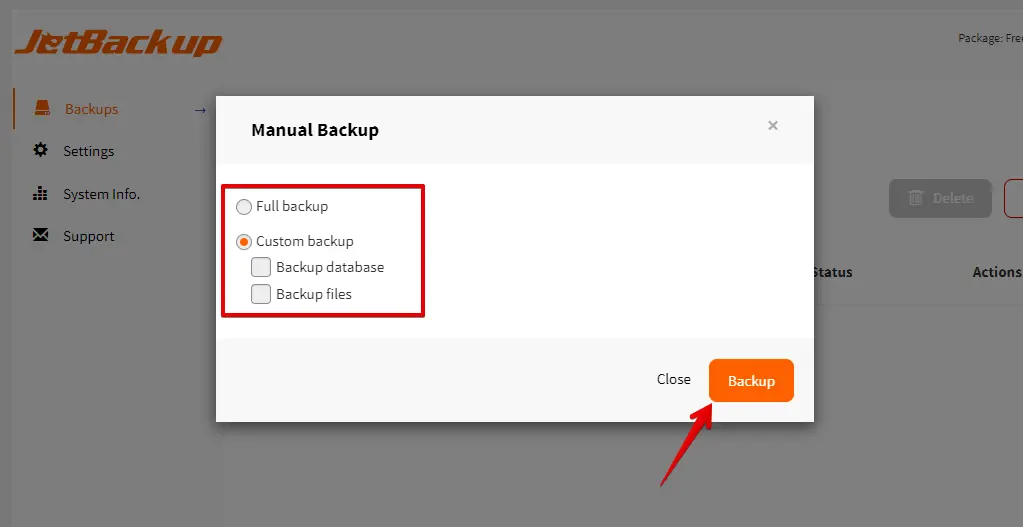
Wejdź do sekcji JetBackup w lewym menu i kliknij „Backups." Tam wystarczy kliknąć przycisk backupu.
Pojawi się okno. Wybierz typ kopii — Full Backup lub Custom Backup — i kliknij przycisk Backup.
Przywracanie
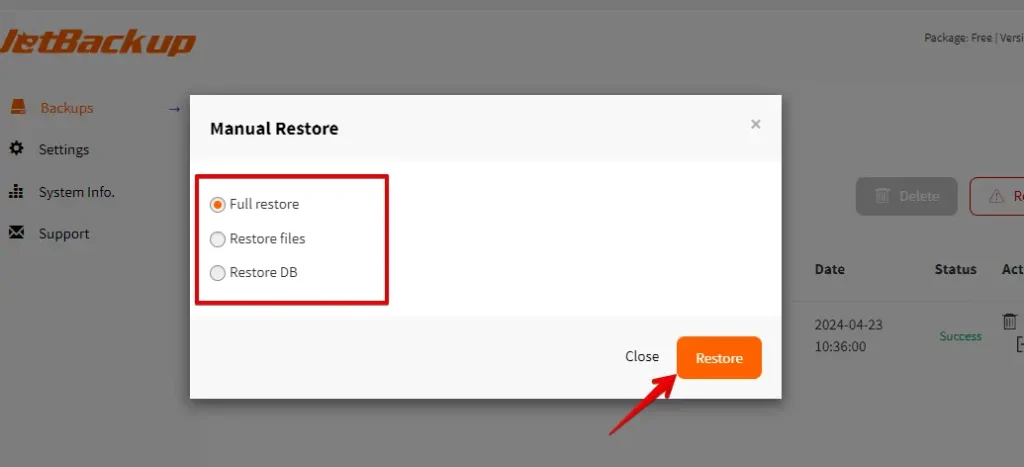
Aby rozpocząć przywracanie, przejdź na zakładkę Backup, wybierz kopię do przywrócenia i kliknij ikonę Restore.
Następnie wybierz typ przywracania. Aby przywrócić pełną kopię, wybierz Full Restore. Aby przywrócić pliki, wybierz Restore File. Aby przywrócić bazę danych, wybierz Restore DB. Na koniec kliknij przycisk Restore.
Planowanie automatycznych kopii
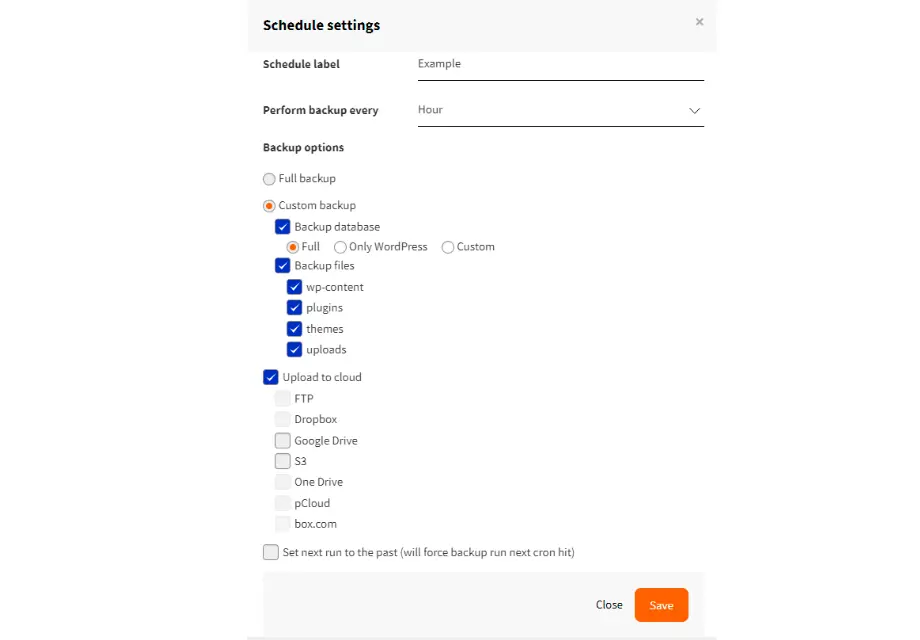
Jeśli chcesz ustawić automatyczne kopie, przejdź na zakładkę Schedule i kliknij przycisk Create Schedule.
Pojawi się okno, w którym możesz dostosować i skonfigurować zaplanowaną kopię.
4. Porównanie cen
WP Staging
WP Staging udostępnia darmową wersję wtyczki z podstawowymi funkcjami, takimi jak klonowanie jednym kliknięciem, backup i proste zaplanowane kopie dla witryn WordPress.
Z licencją osobistą możesz tworzyć nielimitowane kopie i przywrócenia, przenosić witrynę dowolną liczbę razy i ustawiać tyle witryn testowych, ile potrzebujesz. Dodatkowo możesz planować kopie, wybierać konkretne punkty przywracania i korzystać z pamięci w chmurze.

W razie problemów technicznych z wtyczką masz 14-dniową gwarancję zwrotu pieniędzy.
JetBackup
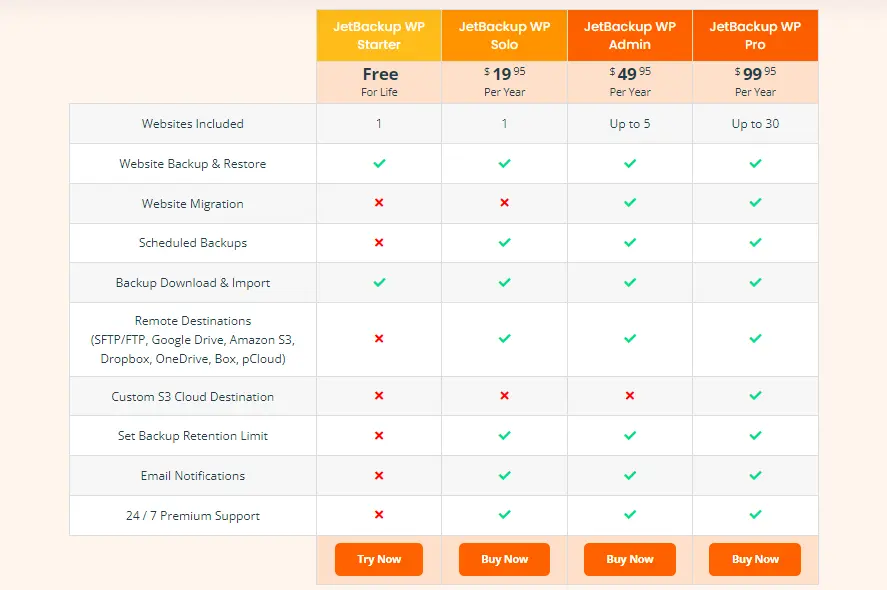
JetBackup również oferuje darmową wtyczkę — wersję podstawową przeznaczoną dla początkujących, która upraszcza proces backupu i przywracania witryny.
JetBackup ma plany dla każdego rodzaju witryny, od małego bloga po dużą firmę. Plany obejmują automatyczne kopie, pamięć w chmurze i wsparcie. Zobacz dostępne opcje cenowe!
5. Plusy i minusy
WP Staging – Plusy
- Łatwy staging: WP Staging ułatwia bezpieczne testowanie aktualizacji.
- Łatwy w użyciu: przejrzysty interfejs sprawdza się przy każdym poziomie zaawansowania.
- Opcje backupu: oferuje kopie przez Google Drive, Amazon S3, SFTP i Dropbox.
- Obsługa multisite: plany takie jak AGENCY i DEVELOPER są multisite-friendly.
- Zaplanowane kopie: skonfiguruj automatyczne kopie i miej święty spokój.
- Przystępne plany: różne plany dopasowane do każdego budżetu, często tańsze niż u konkurencji.
- Przyjazny SEO: zapobiega marnowaniu crawl budgetu przez wyszukiwarki na niedokończonych zmianach, wspierając pozycjonowanie.
WP Staging – Minusy
- Ograniczone funkcje zaawansowane: wyższe plany są potrzebne do nielimitowanych kopii i synchronizacji użytkowników.
- Limit użytkowników: większość planów obsługuje tylko jednego użytkownika; plan AGENCY pozwala na dwóch — co może być ograniczeniem dla większych zespołów.
JetBackup – Plusy
- Automatyczne kopie: ustaw raz i zapomnij — dane witryny zapisują się automatycznie.
- Backup wszędzie: zapisuj kopie na własnym serwerze lub w usługach chmurowych, takich jak Amazon S3.
- Łatwe przywracanie: szybko przywróć witrynę z kopii w kilku kliknięciach.
- Oszczędność miejsca: kopie obejmują tylko zmiany od ostatniego pełnego backupu, oszczędzając miejsce.
- Konfigurowalność: wybierz dokładnie, które elementy witryny mają trafić do kopii.
JetBackup – Minusy
- Może być złożony: dla początkujących korzystanie ze wszystkich funkcji bywa trudne.
- Obciąża serwer: backupy mogą spowolnić witrynę, jeśli wykonujesz je w godzinach szczytu.
- Wolne przywracanie: duże witryny mogą długo się przywracać.
Która opcja jest najlepsza?
W starciu WP Staging vs. JetBackup to WP Staging wychodzi na prowadzenie. Dzięki przyjaznemu interfejsowi i solidnym funkcjom — klonowaniu jednym kliknięciem i podstawowym zaplanowanym kopiom — WP Staging upraszcza proces backupu i przywracania witryn WordPress, dlatego dla wielu użytkowników jest pierwszym wyborem.
Warto dodać, że JetBackup również jest solidnym wyborem do backupu i przywracania witryn. Dobrze sprawdza się dla różnych rodzajów witryn — od małych blogów po duże firmy. Najlepszy wybór zależy więc od Twoich potrzeb i preferencji.
Powiązane artykuły
