


Nota: Este artigo foi publicado originalmente em «22 de maio de 2024». Nesse meio-tempo, os recursos do WP Staging ou do Backuply podem ter mudado, por isso não podemos garantir a exatidão dos recursos descritos.
Escolher entre o WP Staging e o Backuply é como escolher a melhor ferramenta para o seu site WordPress. O WP Staging trata de criar um espaço seguro para experimentar alterações sem bagunçar seu site em produção. É como ter um campo de treinamento.
Depois há o Backuply, que ajuda a manter os dados do seu site seguros, fazendo backup de tudo. Se algo der errado, você pode restaurar seu site.
Ambos são extremamente importantes, mas um pode ser melhor dependendo da sua necessidade — um espaço de testes ou uma rede de segurança para os seus dados. Vamos mergulhar e ver qual se adapta melhor às necessidades do seu site.
Uma palavra: Como desenvolvedores do WP Staging, podemos ser ligeiramente tendenciosos ao nomear um claro vencedor, mas este artigo tenta ser o mais objetivo possível, e você aprenderá por que ambos os plugins são ótimas ferramentas.
Contents
WP Staging vs. Backuply: cinco áreas-chave
Precisa de ajuda para escolher entre o WP Staging e o Backuply para as necessidades do seu site? Vamos detalhar isso em cinco áreas-chave para encontrar a combinação perfeita para você!
- Recursos principais
- Facilidade de uso
- Explorando as opções de backup e restauração
- Comparação de custos
- Prós e contras
Resumindo
| Recurso | WP Staging | Backuply |
| Backup com um clique | Sim | Sim |
| Restauração de backup | Sim | Sim |
| Agendamento de backups | Sim | Sim (Pro) |
| Backups para armazenamento na nuvem | Sim (PRO) | Sim (Pro) |
| Clonagem com um clique | Sim | Não |
| Criar vários clones | Sim (PRO) | Não |
| Seleção de arquivos e pastas | Sim | Não |
| Suporte a multisite | Sim | Sim |
| Interface do usuário | Fácil | Técnica |
| Custo de renovação | Baixo | Alto |
1. Recursos principais
WP Staging
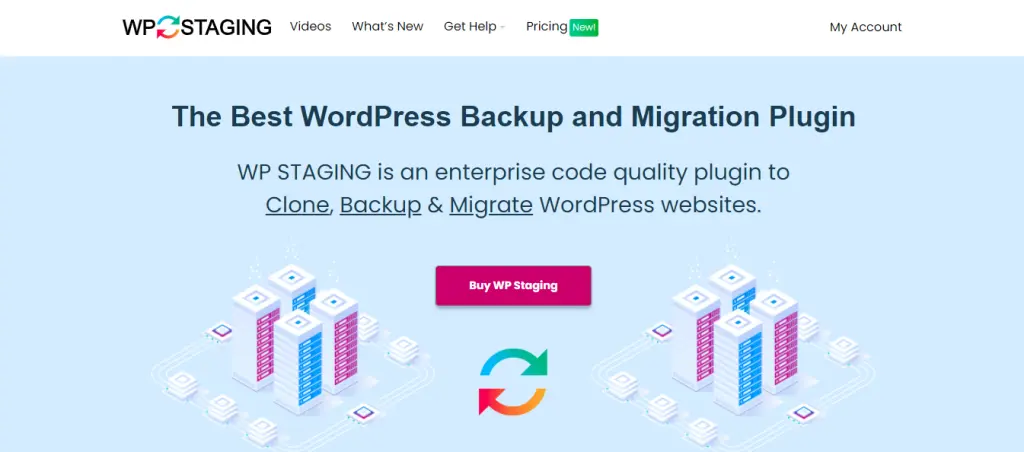
O WP Staging se destaca no espaço de backup e clonagem de WordPress. É celebrado por suas excelentes capacidades de staging para sites grandes e pequenos. Com mais de 90.000 usuários e uma avaliação estelar de 4,9 de 5 estrelas no WordPress.org, é um favorito entre muitos.
Ao contrário de outros plugins que se concentram em backups específicos com um único clique, o WP Staging simplifica o processo de staging. É incrivelmente fácil de usar, permitindo que iniciantes mantenham a saúde do seu site WordPress sem mergulhar em código complexo.
Gratuito
- Backup com um clique – Crie backups ilimitados.
- Backups agendados básicos – Crie um backup agendado que é executado em um horário diário fixo.
- Clonagem com um clique – Crie sites de staging e dev ilimitados.
- Restaurar backup – Domínio e host onde o backup foi criado.
- Retenção básica de backups – Mantenha um backup de cada vez.
Pro
- Enviar um staging (Push) – Site para o site de produção, incl. temas, plugins e banco de dados.
- Restaurar backup – Em outro domínio e provedor de hospedagem.
- Enviar para provedores de armazenamento – Salve backups no Amazon S3, Google Drive, DigitalOcean Spaces, FTP, SFTP e Dropbox.
- Backups agendados ilimitados – Crie backups ilimitados por hora, dia e semana do banco de dados e do site completo.
- Autenticação de usuário – Dê acesso ao site de staging a funções de usuário específicas.
- Relatórios de backup por e-mail – Receba notificações de quaisquer erros de backup por e-mail.
- Migrar e mover – Do WordPress para outro servidor ou domínio diferente.
Backuply
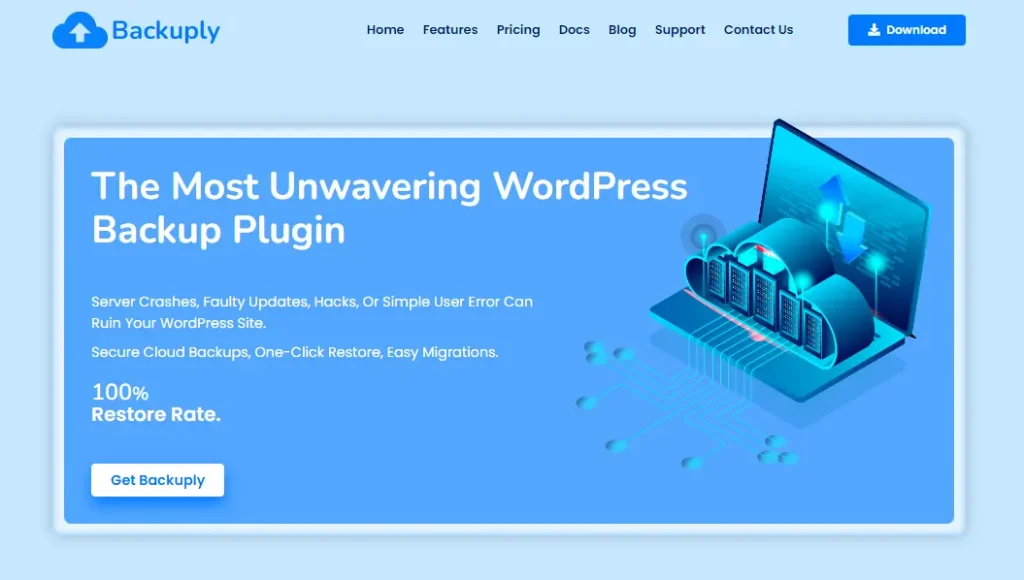
O Backuply oferece uma forma simples, mas poderosa, de proteger seu site WordPress. Ele automatiza backups, mantendo seus dados seguros e facilmente recuperáveis. Ideal para quem quer segurança gratuita, o Backuply oferece proteção futura para o seu site com apenas alguns cliques. Bem-vindo aos backups fáceis e seguros com o Backuply.
Gratuito
- Backup local
- Restauração com um clique
- Migração direta de site para site
- Capacidade de clonagem para migração
- Backups por FTP
- Backup para o Google Drive
Pro
- Backups por SFTP e FTPS
- Backup direto para um serviço de nuvem proprietário
- Backup para o Dropbox
- Armazenamento na nuvem do Backuply
- Backups automáticos
- Rotação de backups
- WP-CLI
- Suporte
2. Facilidade de uso
WP Staging
Vá ao WP Staging, clique em «Backup & Migration», selecione «Create Backup», dê um nome ao seu backup e decida onde armazená-lo.
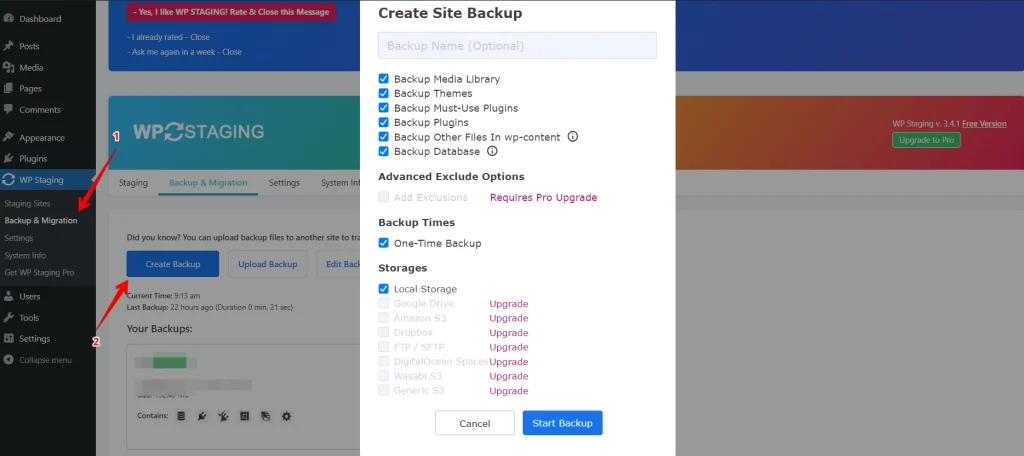
Se você preferir armazenar seu backup fora do seu servidor, o WP Staging oferece compatibilidade com várias opções externas de armazenamento na nuvem, incluindo:
- Google Drive
- Amazon S3
- Dropbox
- FTP / SFTP
- DigitalOcean Spaces
- Wasabi S3
- Generic S3
Com o WP STAGING, você pode facilitar sua vida configurando backups automáticos. Não precisa mais se preocupar em lembrar de fazer backup toda vez que faz uma alteração. Sente-se e relaxe sabendo que seu site sempre tem uma rede de segurança.
Clique em «Create Backup», desmarque «One-Time-Only», depois defina a frequência de backup, o horário de início e o número de backups a manter nas opções mostradas.

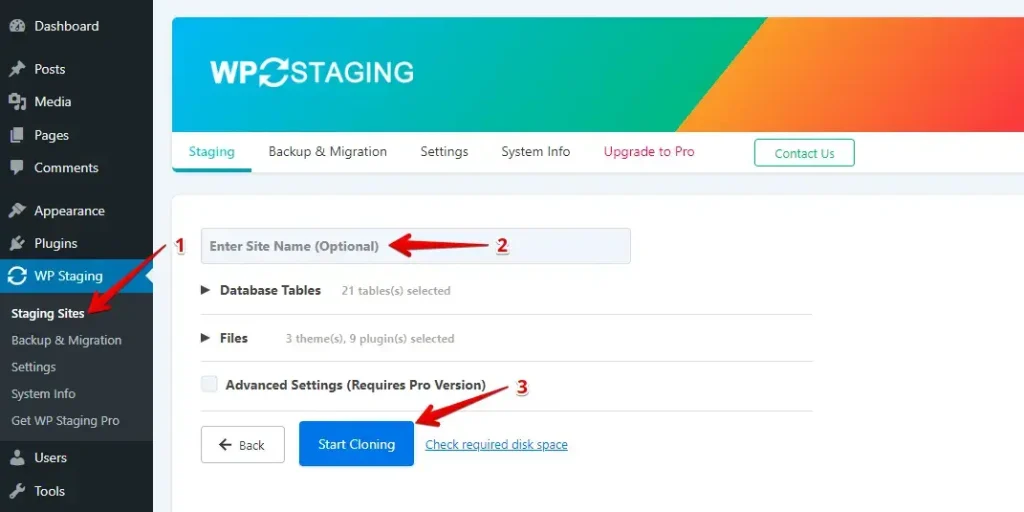
O WP Staging permite que você configure um site de testes com apenas um clique. Ele copia seu site WordPress de produção para que você possa experimentar alterações ou coisas novas sem bagunçar seu site principal.
Backuply
Fazer backup do seu site é importante, e o Backuply simplifica o processo. Este plugin permite que você crie rapidamente um «pacote» contendo todos os seus arquivos do WordPress e detalhes do banco de dados.
Vá ao Backuply, clique no Dashboard e marque a caixa que diz «Backup Directories and Backup Database». Em seguida, clique no botão «Create Backup».
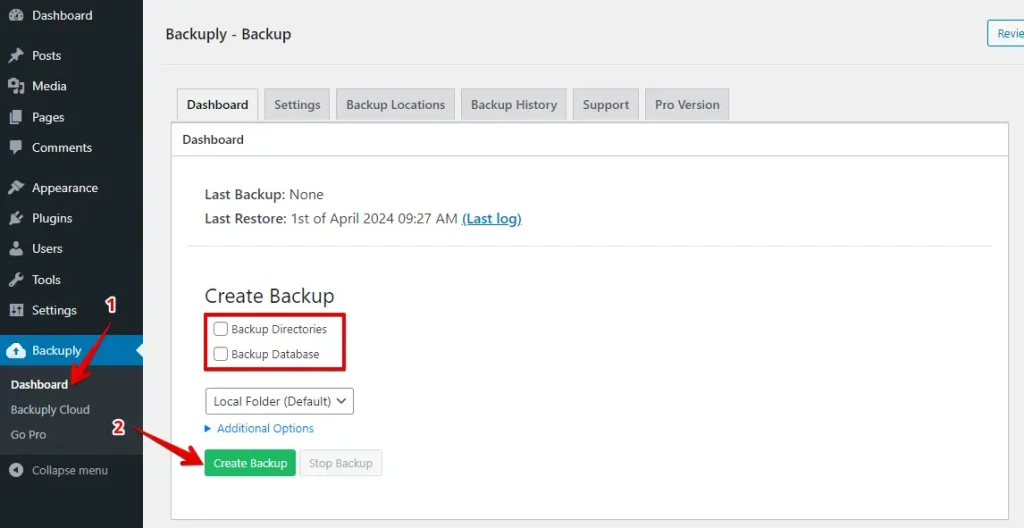
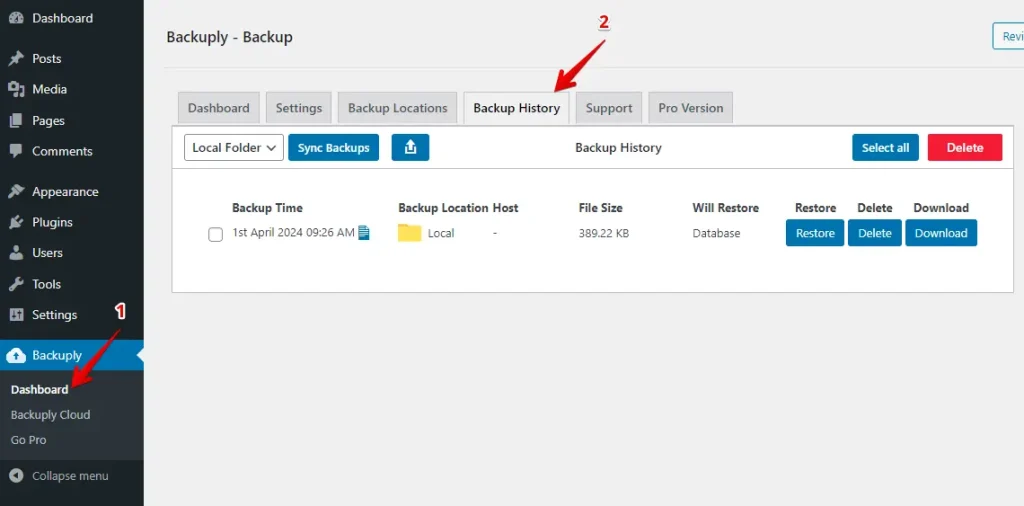
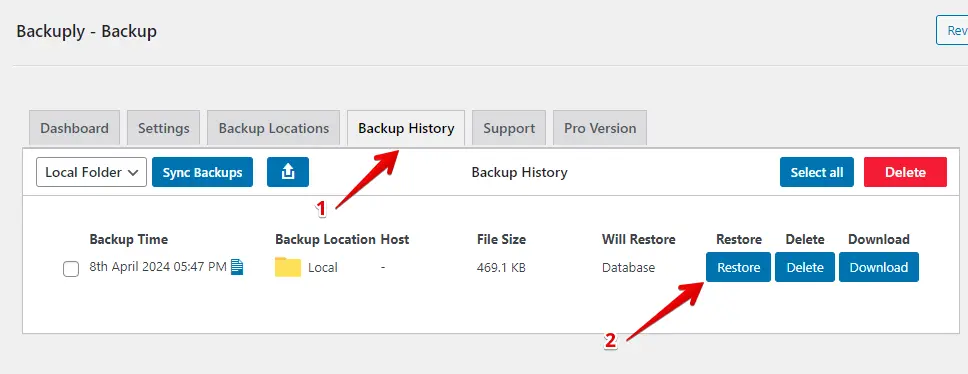
Se você quiser ver sua lista de backups, navegue até o Backuply, depois vá ao Dashboard e clique na aba Backup History. Lá, você encontrará a lista de backups.
Para restaurar um backup, clique no botão Restore. Se você preferir baixar um backup, clique no botão Download.
3. Opções de backup e restauração
WP Staging
O WP Staging facilita aos usuários fazer backup e restaurar seus sites WordPress com apenas um clique. Isso significa que você pode resolver rapidamente problemas como falhas no site ou perda de dados sem dificuldade. Aqui está uma forma simples de fazer backup do seu site rapidamente:
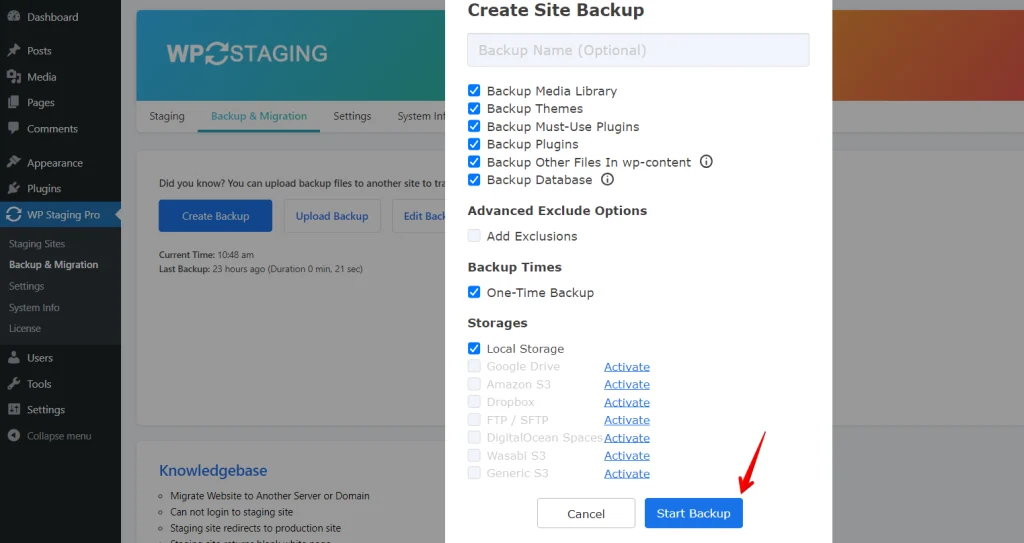
Navegue até o menu da esquerda e clique em «WP Staging». Depois, escolha «Backup & Migration» abaixo disso e, por fim, clique no botão «Create Backup».

Uma janela aparecerá, dando a você várias opções. Desmarque todo o resto se quiser fazer backup apenas dos seus temas ou plugins. O WP Staging permite que você salve seus backups no Amazon S3, Google Drive, DigitalOcean Spaces, FTP/SFTP, Wasabi S3, Generic S3 e Dropbox.
Nota: Para salvar backups no armazenamento na nuvem, você precisará da versão Pro do WP Staging.
Você pode decidir onde salvar, conectar à sua conta e depois clicar em «Start Backup» para iniciar o processo.
Restaurar
A seguir, vamos discutir como restaurar seu site usando a opção de restauração. Veja abaixo do botão de ação; você verá opções como baixar, restaurar e outras. Para salvar seu backup no seu computador, basta clicar em baixar. Pressione o botão restaurar para retornar seu site ao estado original.

Uma janela aparecerá quando você clicar no botão «Restore». Dentro dela, você verá dois botões: «Cancel» e «Next». Basta clicar em «Next» para continuar.

Depois de clicar em «Next», outra janela aparecerá. Então, basta clicar em «Restore» para iniciar o processo de restauração.

No popup seguinte, você receberá uma mensagem confirmando que a restauração foi concluída.

Agendar backups automáticos
Com o WP STAGING, você pode configurar facilmente backups automáticos para serem executados regularmente, economizando tempo e esforço. Diga adeus a fazer backup manual do seu site toda vez que fizer uma alteração. Aproveite a tranquilidade de saber que seu site sempre tem backup e está seguro.
Para agendar backups automáticos, clique em «Create Backup», desmarque «One-Time-Only», depois escolha a frequência de backup, o horário de início e quantos backups manter nas opções fornecidas.
Backuply
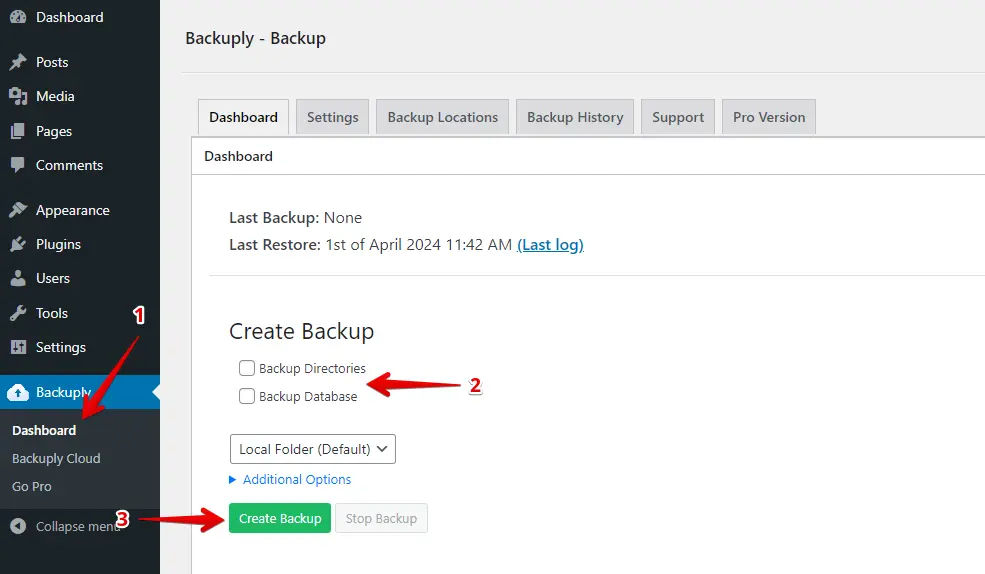
Para criar um backup usando o Backuply, basta navegar até a aba Backuply e clicar em «Dashboard», depois marcar as caixas de seleção para «Backup Directories» e «Backup Database», e por fim, clicar no botão «Create Backup».
Restaurar
Depois de criar um backup, você pode encontrá-lo na aba Backup History. Para restaurá-lo, basta clicar no botão «Restore».
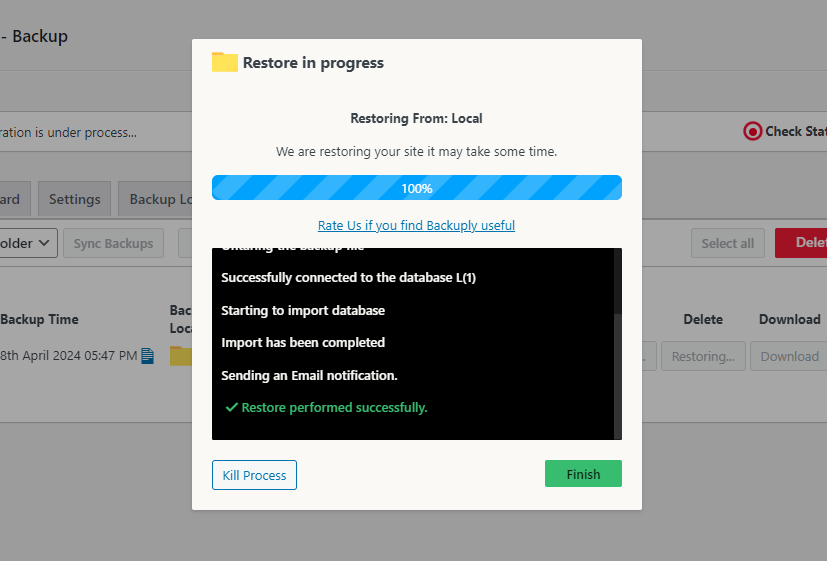
Uma vez restaurado o backup, você verá uma mensagem dizendo «Restore performed successfully».
Agendar backups automáticos
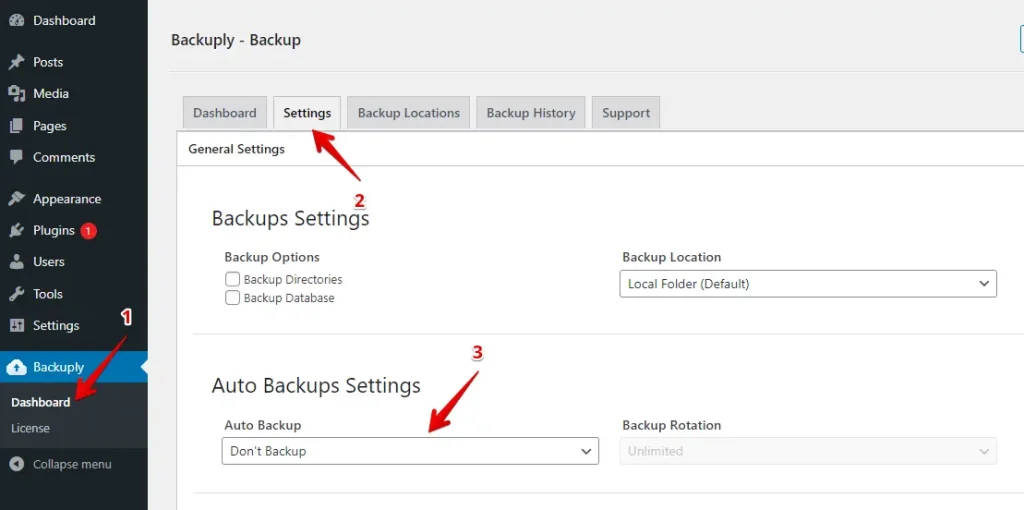
Para configurar backups automáticos com o Backuply Pro, navegue até o Dashboard e clique na aba «Settings». Em seguida, localize a seção «Auto Backups Settings» e configure suas preferências de backup automático.
4. Comparação de custos
WP Staging
O WP Staging tem uma versão gratuita do plugin com recursos simples como clonagem com um clique, backup e backups agendados básicos para sites WordPress.
Com a licença pessoal, você pode fazer backup e restaurar seu site quantas vezes quiser, movê-lo sempre que necessário e configurar muitos sites de teste. Você também pode planejar quando fazer backup do seu site, escolher para onde voltar se algo der errado e manter seus backups na nuvem.
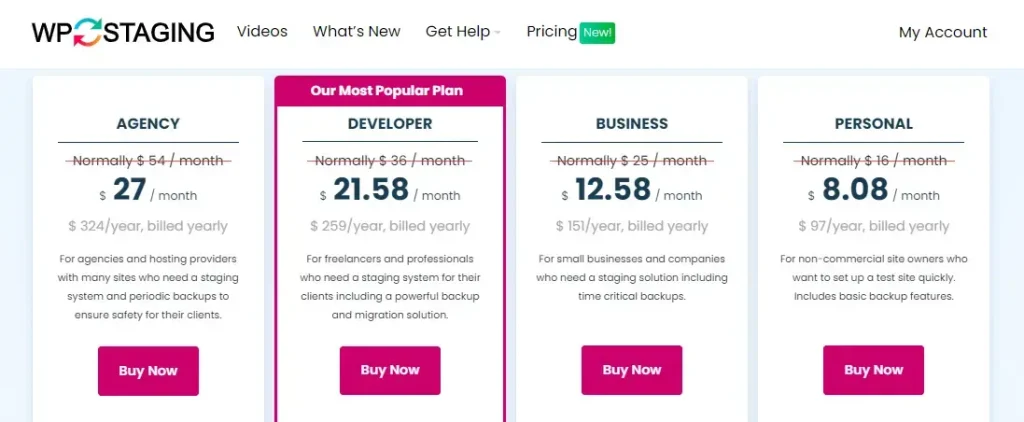
Eles oferecem uma garantia de devolução do dinheiro de 14 dias caso você encontre problemas técnicos com o plugin. Antes de pedir reembolso, certifique-se de desinstalar o plugin do seu site.
Backuply
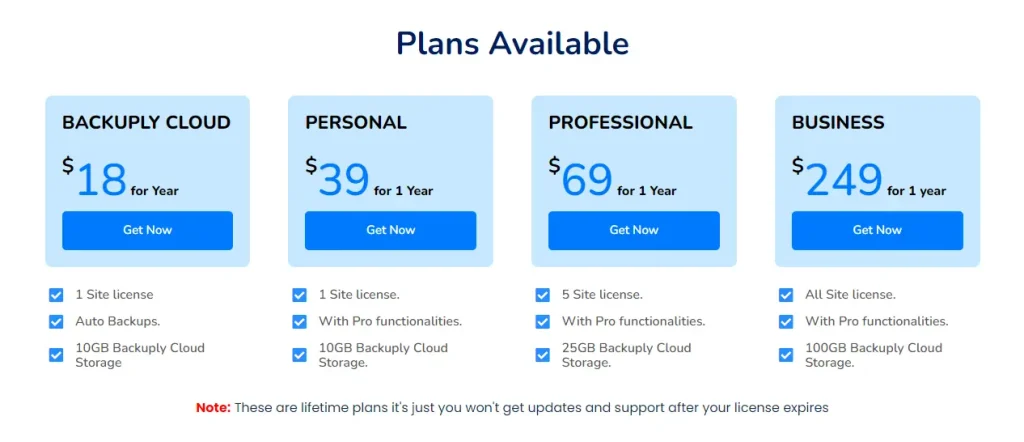
O Backuply também é gratuito e vem com uma versão básica que torna super fácil fazer backup e mover seu site, mesmo que você seja novo em tudo isso.
Se você quer acesso a recursos como backups automáticos e rotação de backups, terá que conferir um dos planos pagos oferecidos pelo plugin.
5. Prós e contras
WP Staging – Prós
- Staging sem esforço: O WP Staging facilita testar atualizações com segurança.
- Fácil de usar: Sua interface simples é excelente para todos os níveis de habilidade.
- Opções de backup: Oferece backups via Google Drive, Amazon S3, SFTP e Dropbox.
- Suporta multisite: Planos como AGENCY e DEVELOPER são compatíveis com multisite.
- Backups agendados: Configure backups automáticos para sua tranquilidade.
- Planos acessíveis: Diversos planos que se ajustam a qualquer orçamento, muitas vezes mais baratos que os da concorrência.
- Compatível com SEO: Impede que os mecanismos de busca desperdicem o orçamento de rastreamento em alterações inacabadas, melhorando as classificações.
WP Staging – Contras
- Recursos avançados limitados: Os planos de nível superior exigem backups ilimitados e sincronização de usuários.
- Limite de usuários: A maioria dos planos suporta apenas um usuário; o plano AGENCY permite dois, uma restrição para equipes grandes.
Backuply – Prós
- Interface intuitiva: O Backuply oferece uma interface amigável para navegação e criação de backups fáceis.
- Backups automáticos: O Backuply Pro permite que os usuários agendem backups automáticos, reduzindo o esforço manual e garantindo uma proteção de dados consistente.
- Cobertura abrangente: O Backuply suporta backups para diretórios e bancos de dados, garantindo uma proteção de dados abrangente.
- Restauração rápida: O Backuply permite uma recuperação rápida de dados em caso de exclusão acidental ou falha do sistema.
- Configurações personalizáveis: O Backuply Pro oferece opções de personalização para configurações de backup, atendendo às necessidades específicas dos usuários.
Backuply – Contras
- Custo: A taxa de assinatura do Backuply Pro pode desestimular usuários preocupados com orçamento.
- Dependência de internet: O Backuply requer uma conexão estável com a internet para as operações.
- Compatibilidade: Alguns sistemas ou tipos de arquivos podem não ser totalmente suportados pelo Backuply.
- Segurança: Os usuários podem ter preocupações sobre a segurança dos dados armazenados em servidores de terceiros.
Qual você deve escolher?
Escolha o WP Staging se você gosta de brincar com a aparência ou os recursos do seu site sem bagunçar o real. É fantástico para pessoas que estão constantemente ajustando seu site. Pense nele como um playground seguro para suas ideias.
O Backuply é adequado para backups e correções rápidas. Mas se você se importa com algo fácil de usar e que não vai pesar no bolso, o WP Staging é o caminho a seguir. Ele torna as atualizações fáceis e é gentil com o seu bolso, para que seu site possa permanecer atualizado e sem estresse.
Artigos relacionados
