


Se você está executando um site WordPress e planeja migrar da sua hospedagem atual para a A2, não precisa instalar uma nova instalação do WordPress na A2. Em vez disso, você pode realocar o site existente do WordPress.com para um servidor da A2 Hosting.
Este artigo o orienta na transferência dos seus arquivos do WordPress, banco de dados, plugins, temas e conteúdo.
Nota: Existem muitas formas de fazer isso. No entanto, o plugin WP Staging Pro é o método mais eficiente para transferir um site WordPress para a A2 Hosting. Veja por quê:
- Segurança e testes: o WP Staging permite criar um ambiente seguro para testar o processo de migração sem riscos ao seu site em produção. Isso ajuda você a identificar e resolver problemas ou incompatibilidades antes de ir ao ar na A2 Hosting.
- Facilidade de uso: o WP Staging é projetado para ser amigável, e você não precisa de conhecimentos técnicos avançados para usá-lo.
- Atualizações incrementais: o WP Staging frequentemente permite migrar seu site em atualizações incrementais, ou seja, você pode migrar partes específicas do site ou apenas as mudanças realizadas desde a última migração.
- Backup e restauração: o WP Staging normalmente fornece um recurso de backup e restauração, crucial durante a migração.
- Compatibilidade: a A2 Hosting é conhecida pela sua compatibilidade com WordPress, e o WP Staging frequentemente é projetado para funcionar perfeitamente com sites WordPress.
Contents
- 1. Preparando-se para a migração
- 2. O processo de migração
- Prós da A2 Hosting
- Contras da A2 Hosting
- Perguntas frequentes: migrar do WordPress.com para a A2 Hosting
- Preciso de conhecimentos técnicos para transferir meu site WordPress.com para a A2 Hosting?
- Quais ferramentas ou métodos posso usar para migrar meu site para a A2 Hosting?
- Há custos adicionais associados à transferência do meu site para a A2 Hosting?
- Quanto tempo costuma levar o processo de transferência do site?
- O que devo fazer se enfrentar problemas durante ou após a transferência?
- Artigos relacionados
1. Preparando-se para a migração
Antes de realizar qualquer modificação, é essencial criar um backup do seu conteúdo atual no WordPress.com. Esse passo garante a preservação dos seus dados durante todo o processo de migração. Aqui está um guia sobre como fazer isso:
- Faça login na sua conta WordPress.com.

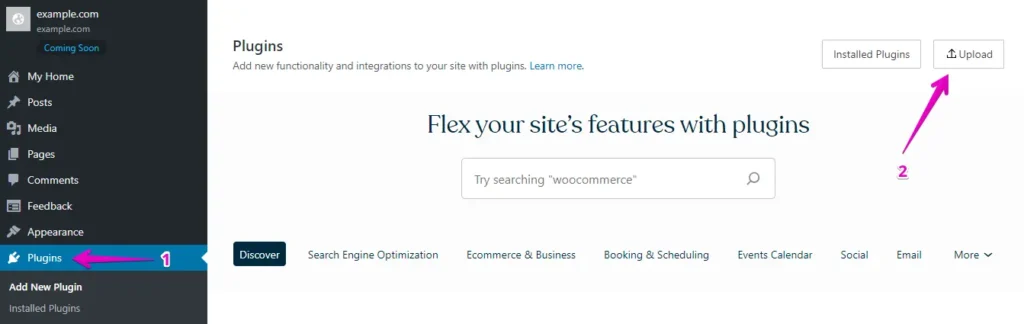
- Vá até "Plugins" no painel do WordPress e clique no botão "Upload".
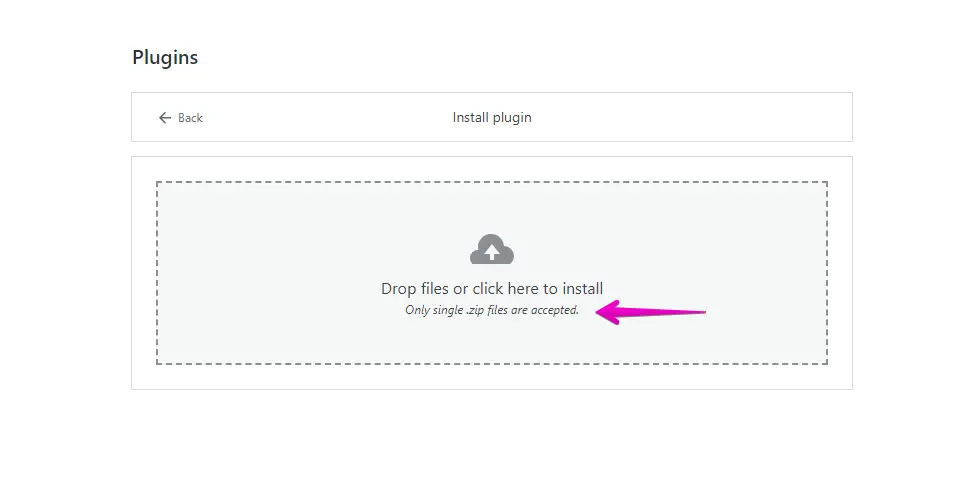
- Em seguida, prossiga com o upload do seu plugin WP Staging Pro.
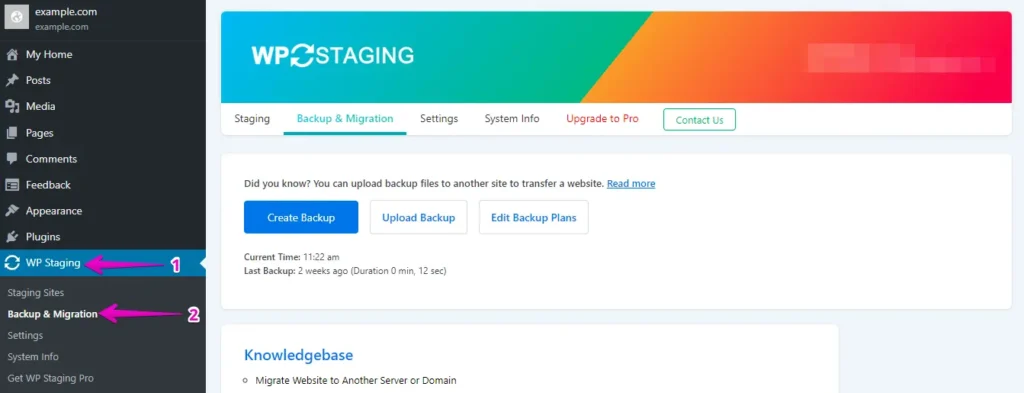
- Após instalar e ativar, navegue até a seção "Backup & Migration" no painel do WordPress, em "WP Staging Pro".
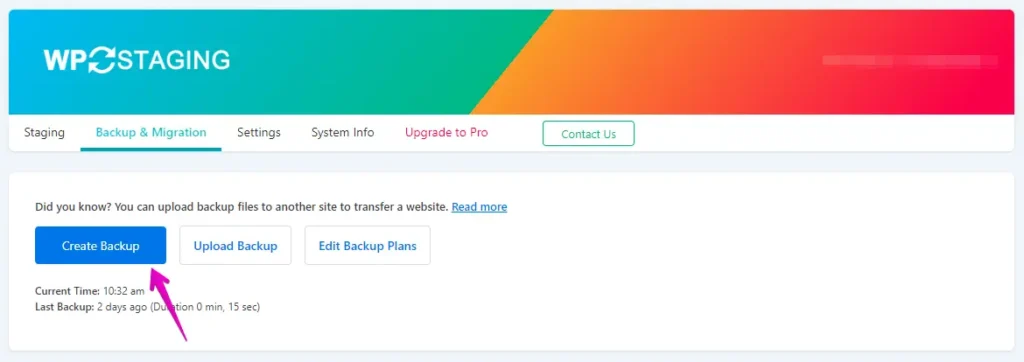
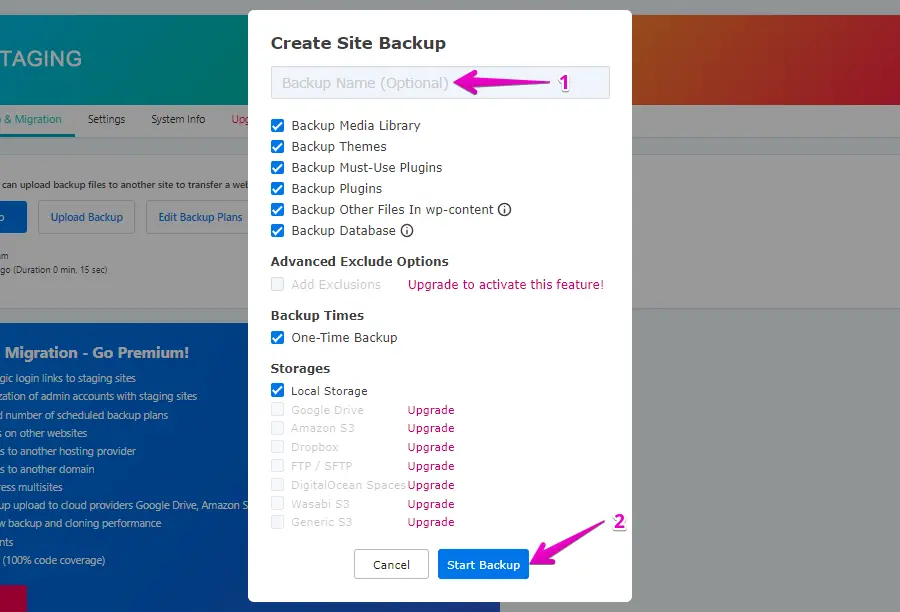
- Se você já possui um backup atualizado, ótimo. Caso contrário, para gerar um novo backup, basta clicar no botão "Create Backup".
- Dê um nome ao seu backup e, em seguida, clique no botão "Start Backup".
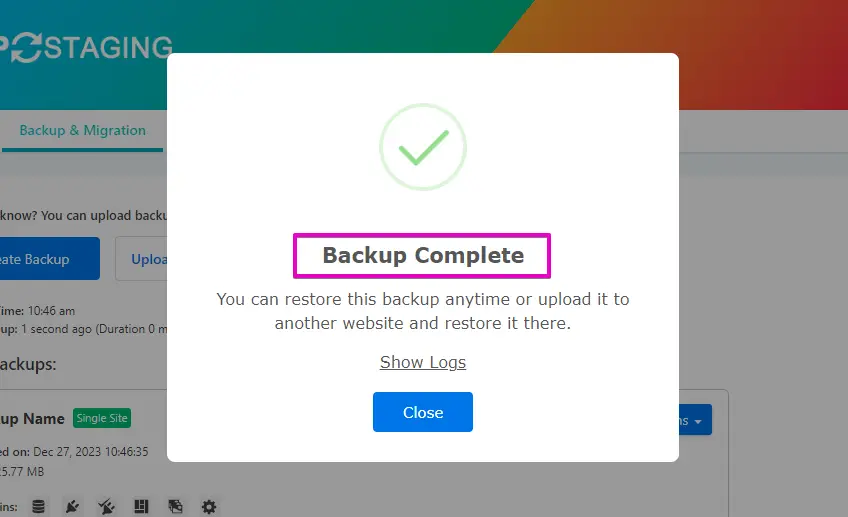
- O backup foi concluído com sucesso.
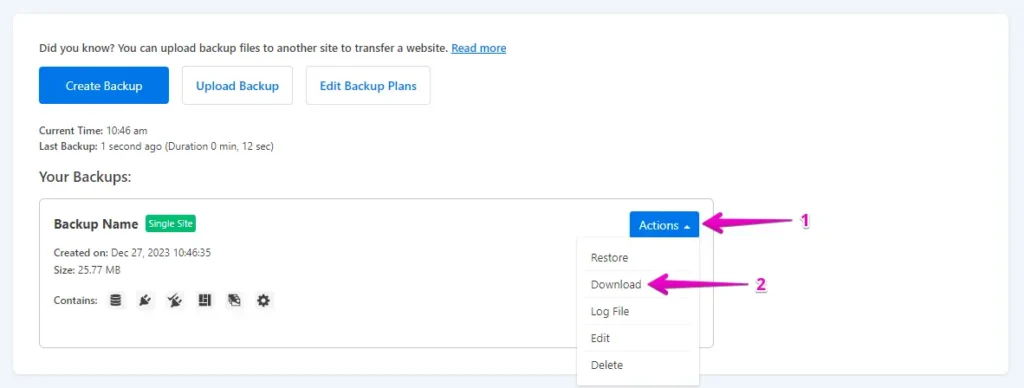
- Após o processo de backup, você normalmente encontrará uma opção "Download" sob o botão "Action". Certifique-se de salvar este arquivo de backup com segurança no seu computador.
2. O processo de migração
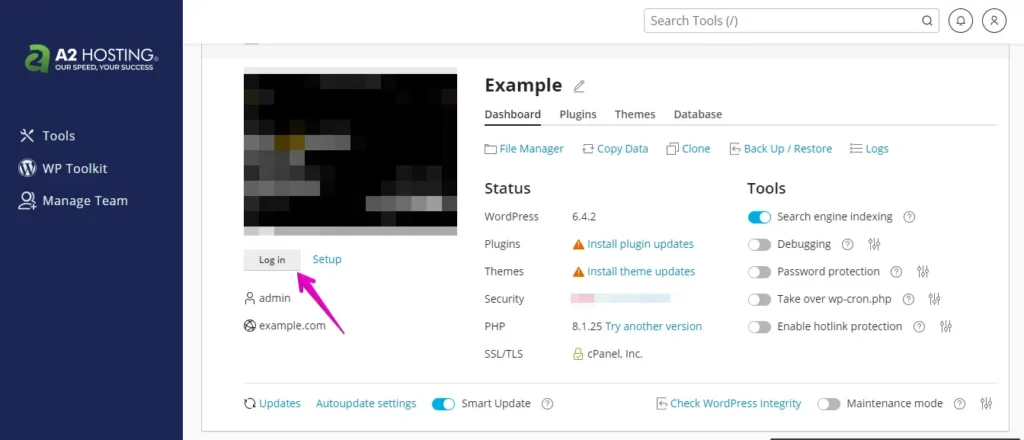
- Faça login no seu site WordPress da A2 Hosting usando seu nome de usuário e senha, ou acesse o painel administrativo da A2 Hosting.
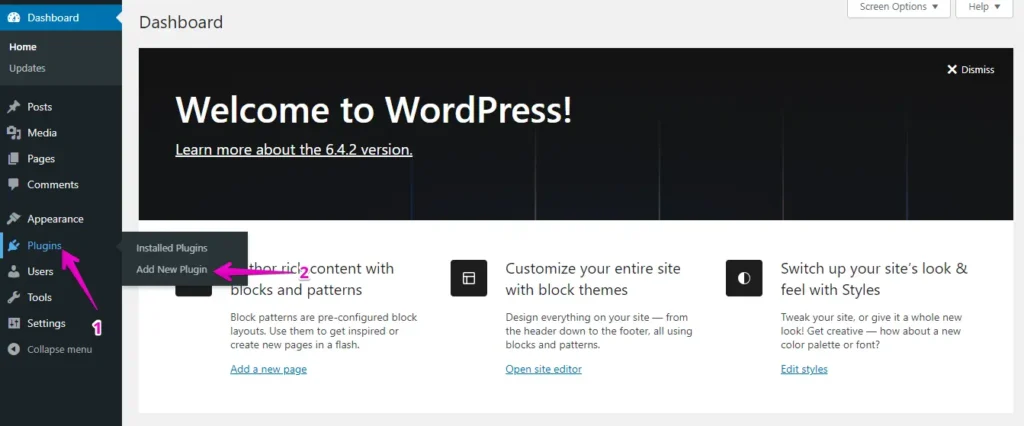
- Navegue até a seção "Plugins" no menu à esquerda e clique no botão "Add New".
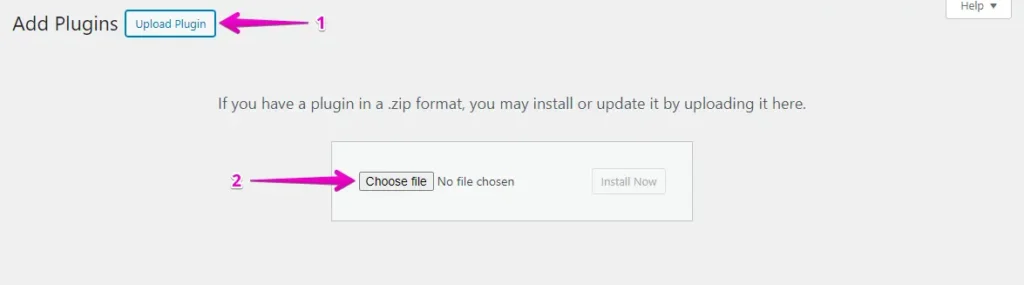
- Clique em "Upload Plugin" e em "Choose File" para enviar o plugin WP Staging Pro.
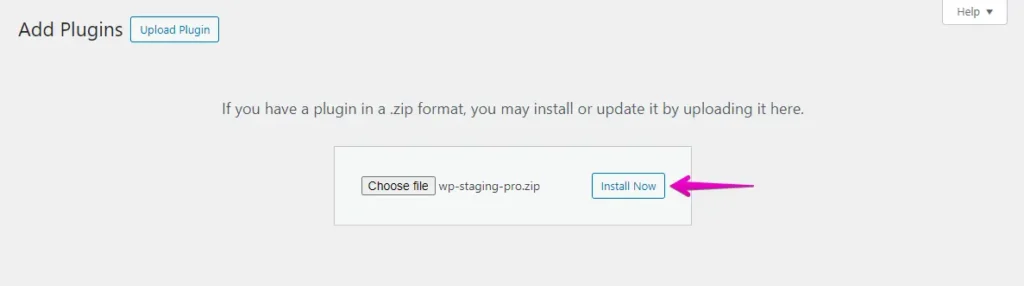
- Em seguida, clique no botão ‘Install Now’.
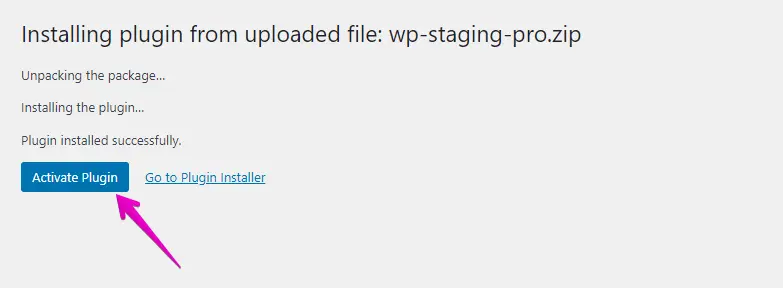
- Após instalar o plugin, prossiga ativando-o.
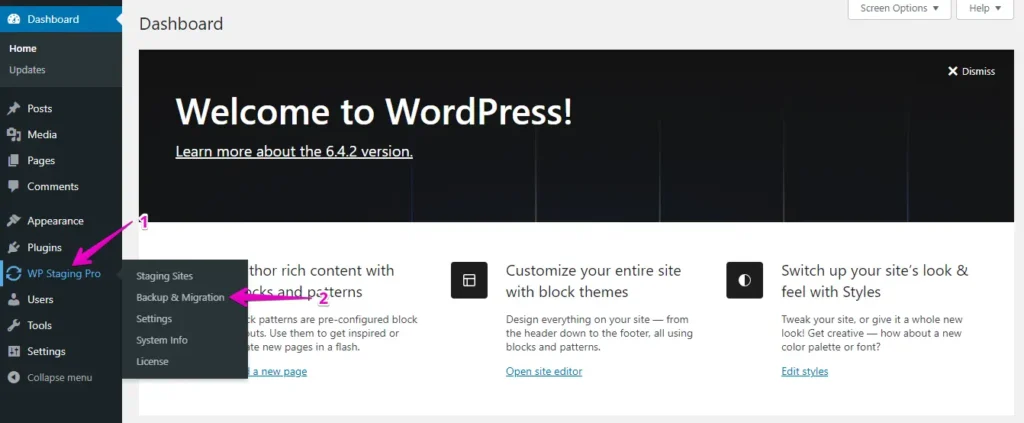
- Vá até o menu à esquerda, localize ‘WP Staging Pro’ e clique na opção ‘Backup & Migration’.
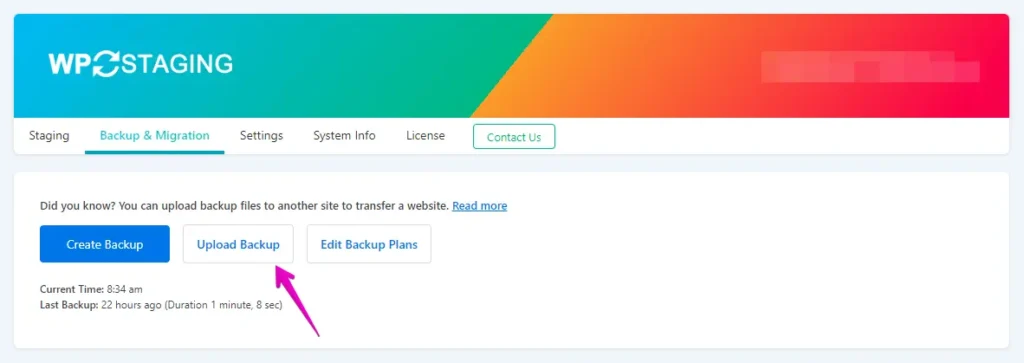
- Em seguida, clique no botão ‘Upload Backup’.
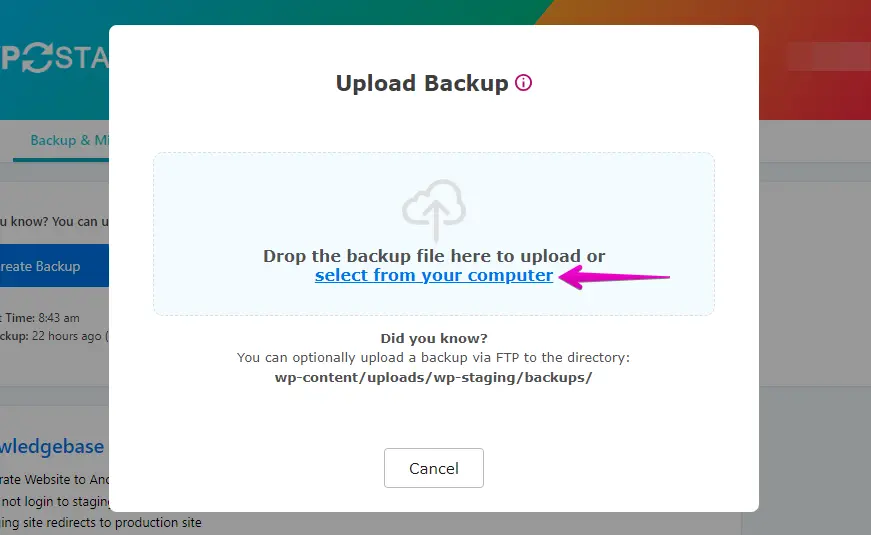
- Faça o upload do arquivo de backup que você exportou do seu site WordPress.com.
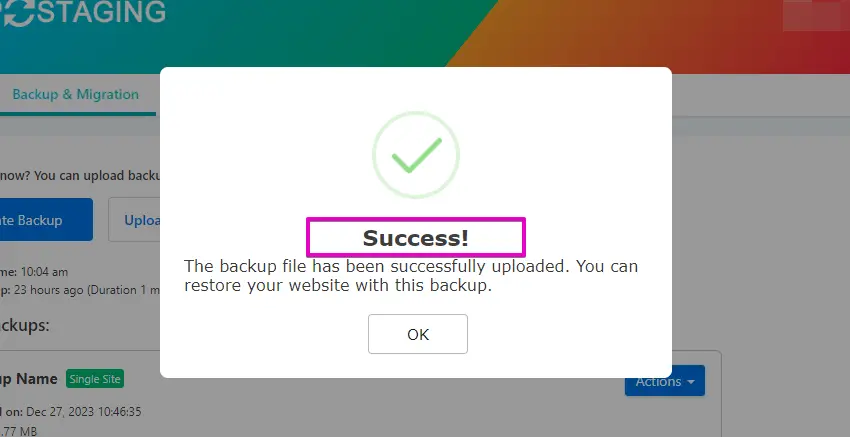
- O backup foi enviado com sucesso.
- Depois disso, clique no botão ‘Action’ e escolha a opção ‘Restore’.
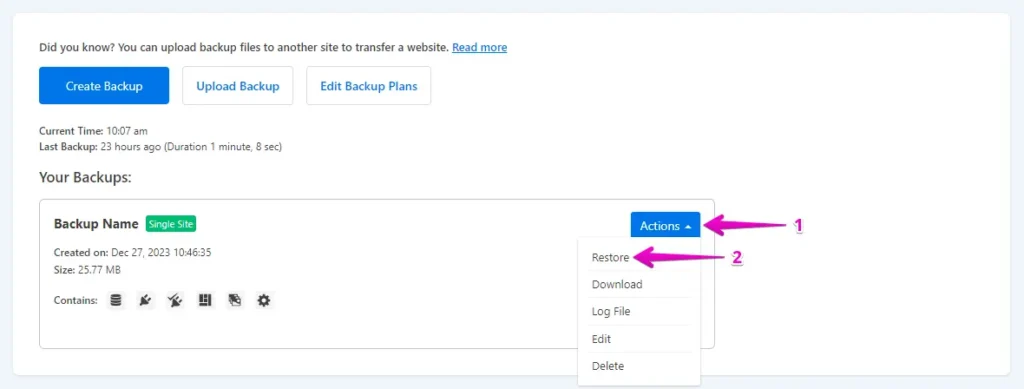
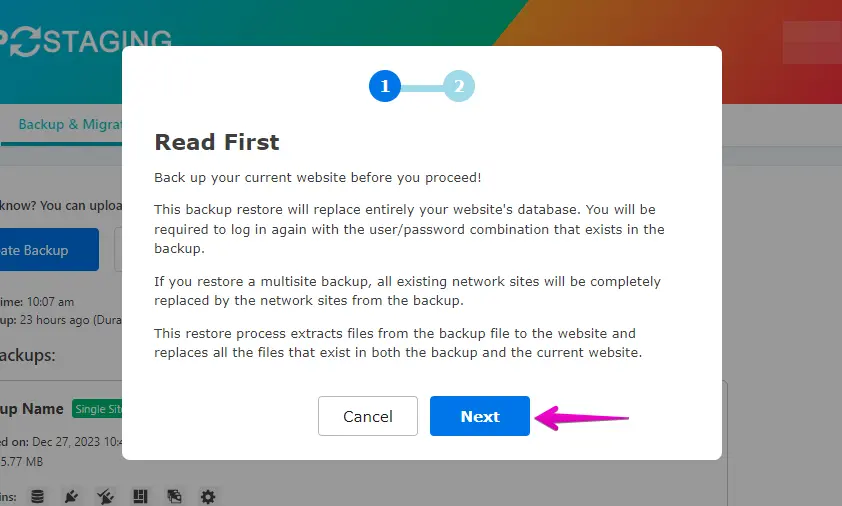
- Clique no botão ‘Next’.
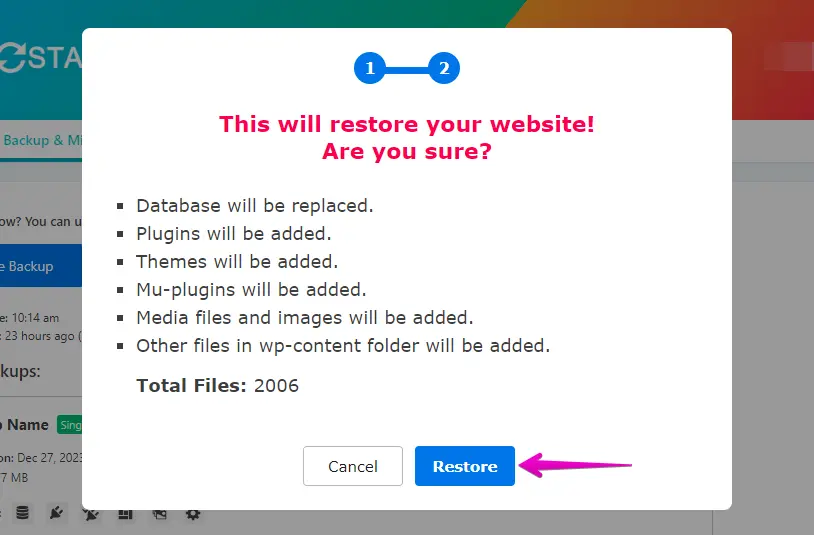
- Em seguida, clique no botão ‘Restore’.
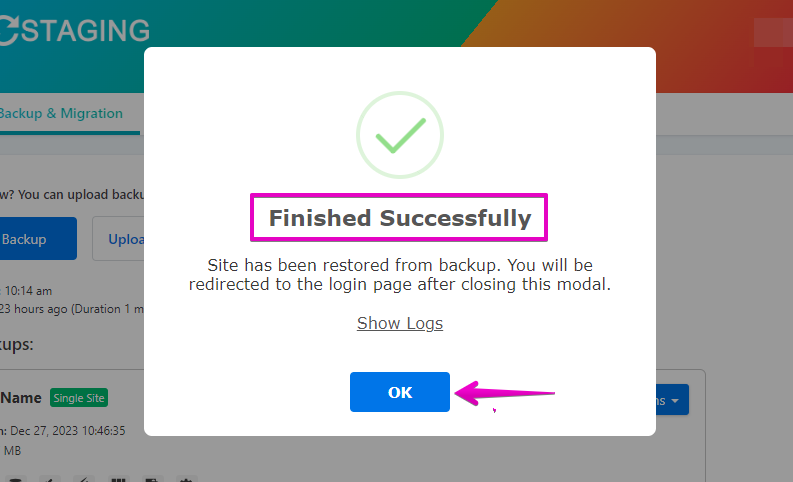
- O backup foi restaurado com sucesso.
- Pressione o botão "OK".
- Visite novamente o seu site WordPress.

Realize um teste completo do site na A2 Hosting para verificar o funcionamento correto de todos os componentes. Além disso, revise todo o conteúdo quanto à precisão e à formatação.
Prós da A2 Hosting
- Alto desempenho: a A2 Hosting oferece servidores de alta velocidade e desempenho otimizado, garantindo tempos de carregamento mais rápidos do site.
- Servidores Turbo: a opção exclusiva de Servidor Turbo oferece velocidade e desempenho ainda maiores do que a hospedagem padrão.
- Confiabilidade: a A2 Hosting possui um ambiente de hospedagem confiável com um compromisso de uptime de 99,9%.
- Amigável para desenvolvedores: suporta várias linguagens de programação, bancos de dados e ferramentas para desenvolvedores, tornando-a adequada para diversos projetos.
- Excelente suporte ao cliente: a A2 Hosting é conhecida pela sua equipe de suporte responsiva e bem informada, disponível 24/7.
Contras da A2 Hosting
- Preço: embora a A2 Hosting ofereça preços competitivos, seus planos podem ser ligeiramente mais caros do que os de outros provedores, especialmente em relação às taxas de renovação.
- Limites de recursos: os limites de recursos (uso de CPU e RAM) em planos de hospedagem compartilhada podem afetar sites com muito tráfego. Pode ser necessário fazer upgrade para um VPS ou servidor dedicado para obter mais recursos.
- Opções de backup limitadas: embora a A2 Hosting forneça backups do servidor, é recomendado fazer os seus próprios backups regularmente, pois eles podem não ser tão abrangentes quanto os de outros provedores.
- Sem domínio gratuito: ao contrário de alguns outros provedores, a A2 Hosting não inclui um domínio gratuito em seus pacotes de hospedagem.
- Hospedagem Windows limitada: a A2 Hosting concentra-se principalmente em soluções de hospedagem baseadas em Linux. Se você precisar de hospedagem Windows, talvez seja necessário entrar em contato com o suporte.
Perguntas frequentes: migrar do WordPress.com para a A2 Hosting
Preciso de conhecimentos técnicos para transferir meu site WordPress.com para a A2 Hosting?
Uma familiaridade básica com WordPress e gerenciamento de sites é útil de qualquer forma. No entanto, uma migração manual exige conhecimentos técnicos avançados; caso contrário, pode causar séria perda de dados. O WP Staging reduz todo o processo a alguns cliques, sem necessidade de conhecimento técnico. Além disso, a A2 Hosting oferece guias e suporte para ajudar.
Quais ferramentas ou métodos posso usar para migrar meu site para a A2 Hosting?
Você pode usar vários métodos, como migração manual (exportação/importação de conteúdo), um plugin de migração como o WP Staging, ou buscar a ajuda do suporte da A2 Hosting para uma transferência tranquila.
Há custos adicionais associados à transferência do meu site para a A2 Hosting?
Pode haver custos adicionais se você precisar de serviços extras, como um serviço profissional de migração ou taxas de registro de domínio caso transfira o seu domínio. Recomendamos conversar com o suporte da A2 Hosting antes de iniciar o processo.
Quanto tempo costuma levar o processo de transferência do site?
O tempo necessário para a transferência pode variar dependendo do tamanho e da complexidade do seu site. Sites menores podem ser migrados mais rapidamente, enquanto sites maiores e mais complexos podem levar mais tempo.
O que devo fazer se enfrentar problemas durante ou após a transferência?
Se você usar o WP Staging e tiver problemas ao criar um backup ou arquivos faltando, pode falar com a equipe de suporte do WP Staging. No entanto, em caso de falha na restauração do backup na A2 Hosting, você deve entrar em contato com o suporte deles para obter ajuda.
Artigos relacionados
