


WordPressサイトを運用していて、現在のホスティングからA2へ移行する予定がある場合、A2に新しいWordPressをインストールする必要はありません。代わりに、既存のサイトをWordPress.comからA2ホスティングサーバーへ移転できます。
この記事では、WordPressファイル、データベース、プラグイン、テーマ、コンテンツの転送について案内します。
注: これを行う方法は多数あります。ただし、WP Staging ProプラグインはWordPressサイトをA2ホスティングに転送する最も効率的な方法です。その理由は次のとおりです:
- 安全性とテスト: WP Stagingでは、本番サイトに影響を与えることなく移行プロセスをテストできる安全な環境を作成できます。これにより、A2 Hostingで本番公開する前に、問題や互換性の課題を特定して解決することができます。
- 使いやすさ: WP Stagingは使いやすく設計されており、利用するために高度な技術スキルは必要ありません。
- 増分アップデート: WP Stagingは、サイトを増分アップデートで移行することが多く、つまりサイトの特定の部分や前回の移行以降に行った変更のみを移行できます。
- バックアップと復元: WP Stagingは通常バックアップと復元機能を提供しており、これは移行中に極めて重要です。
- 互換性: A2 HostingはWordPressとの互換性で知られており、WP StagingはWordPressサイトとシームレスに動作するように設計されていることが多いです。
Contents
1. 移行の準備
変更を行う前に、現在のWordPress.comコンテンツのバックアップを作成することが不可欠です。このステップは、移行プロセス全体を通じてデータの保全を保証します。以下はその実施方法のガイドです:
- WordPress.comアカウントにログインします。

- WordPressダッシュボードの「Plugins」に移動し、「Upload」ボタンをクリックします。
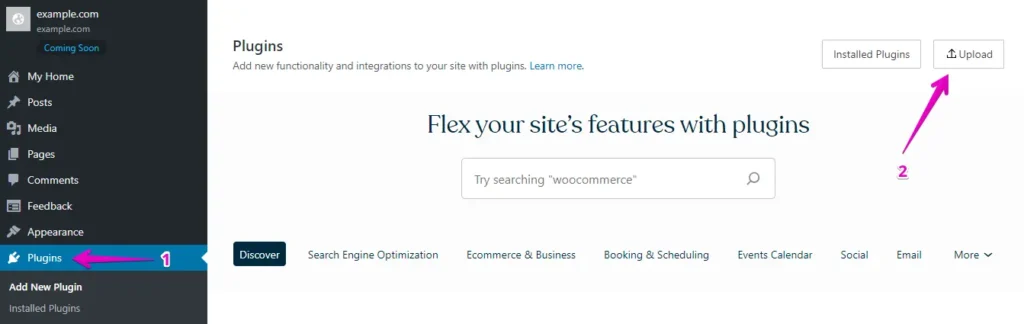
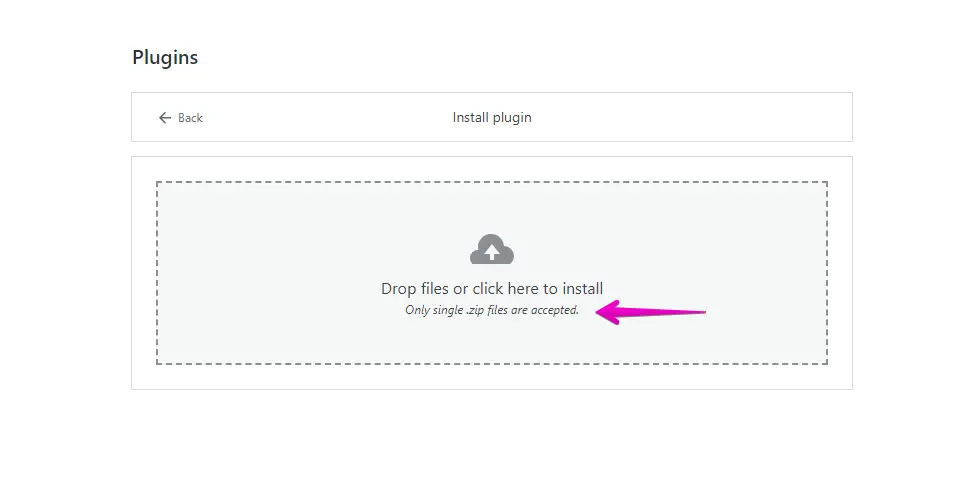
- 続いて、WP Staging Proプラグインをアップロードします。
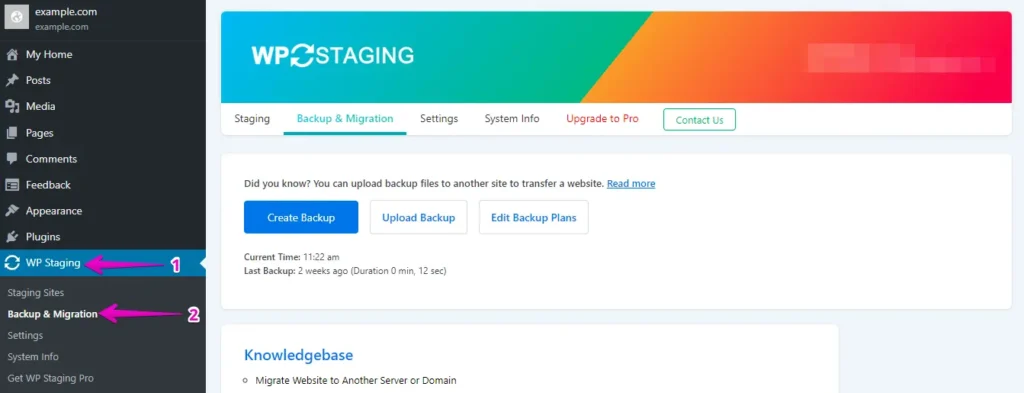
- インストールと有効化が完了したら、WordPressダッシュボードの「WP Staging Pro」配下の「Backup & Migration」セクションに移動します。
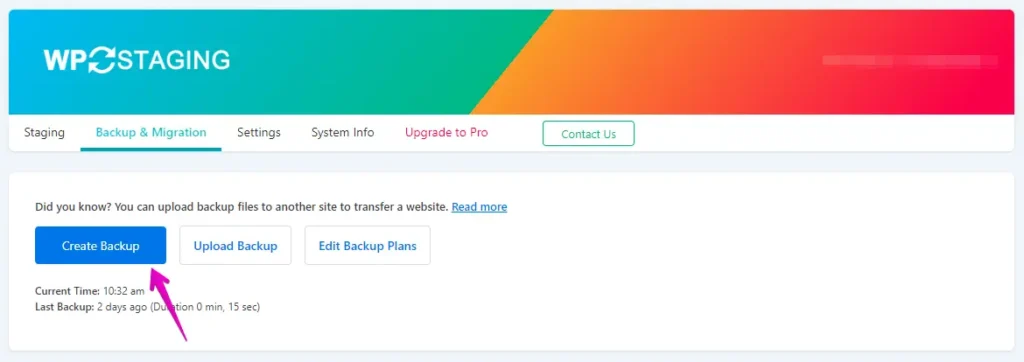
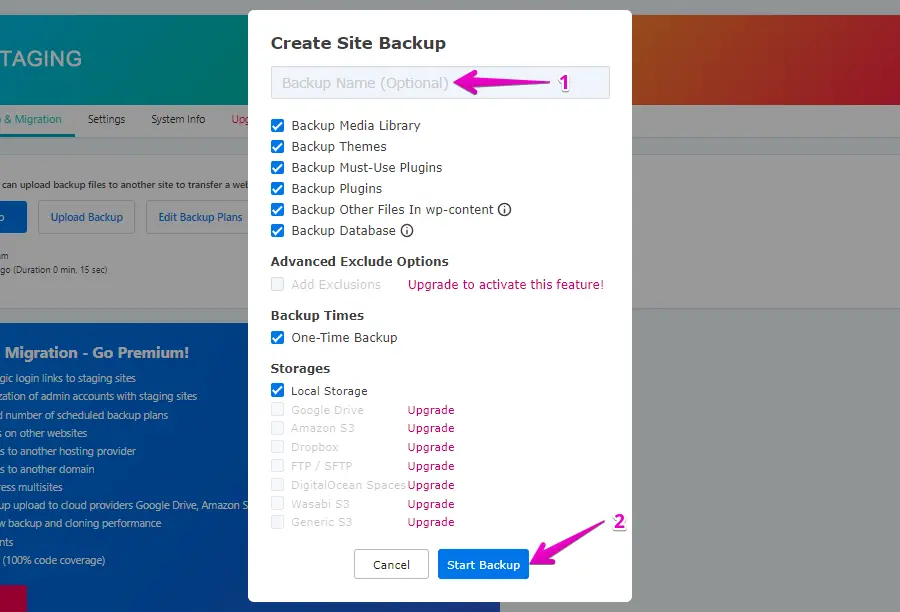
- すでに最新のバックアップをお持ちなら素晴らしいです。なければ、新しいバックアップを生成するために「Create Backup」ボタンをクリックしてください。
- バックアップに名前を付け、「Start Backup」ボタンをクリックします。
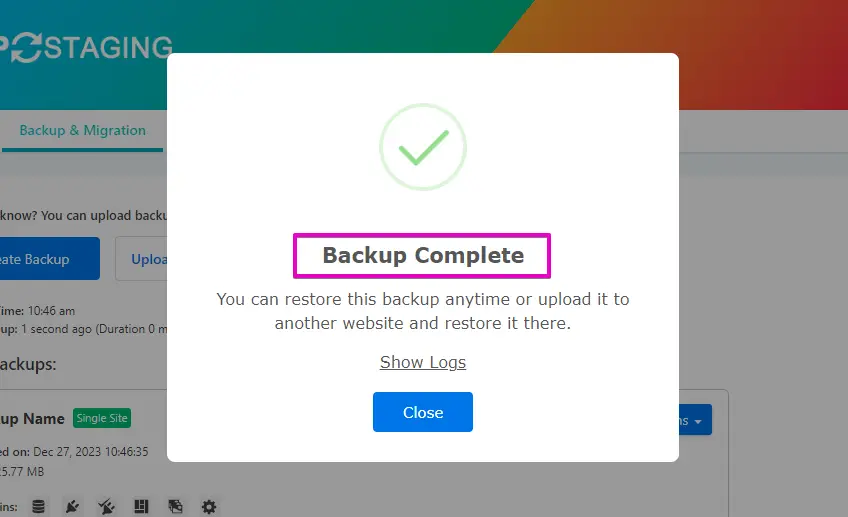
- バックアップが正常に完了しました。
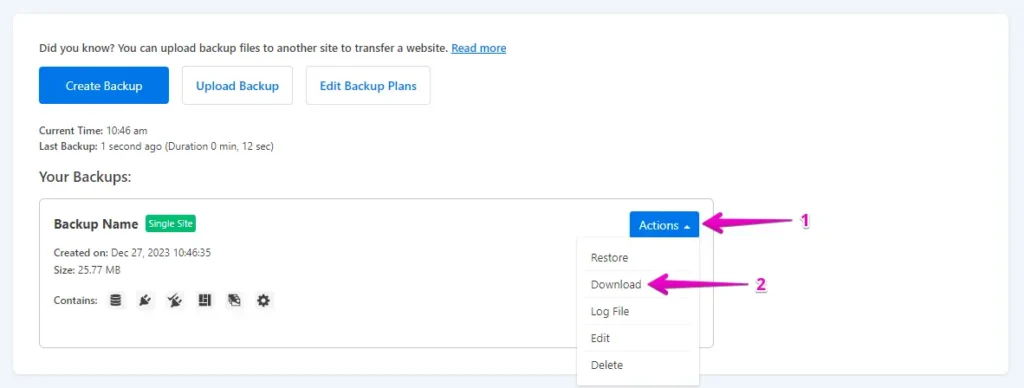
- バックアップ処理後、通常「Action」ボタンの下に「Download」オプションが表示されます。このバックアップファイルを必ずコンピューターに安全に保存してください。
2. 移行プロセス
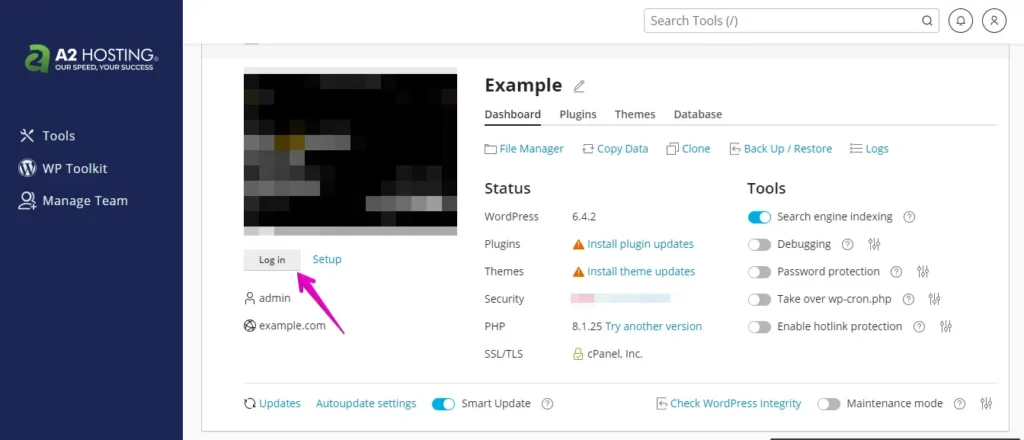
- ユーザー名とパスワードを使ってA2 HostingのWordPressサイトにログインするか、A2 Hostingの管理画面にアクセスします。
- 左メニューの「Plugins」セクションに移動し、「Add New」ボタンをクリックします。
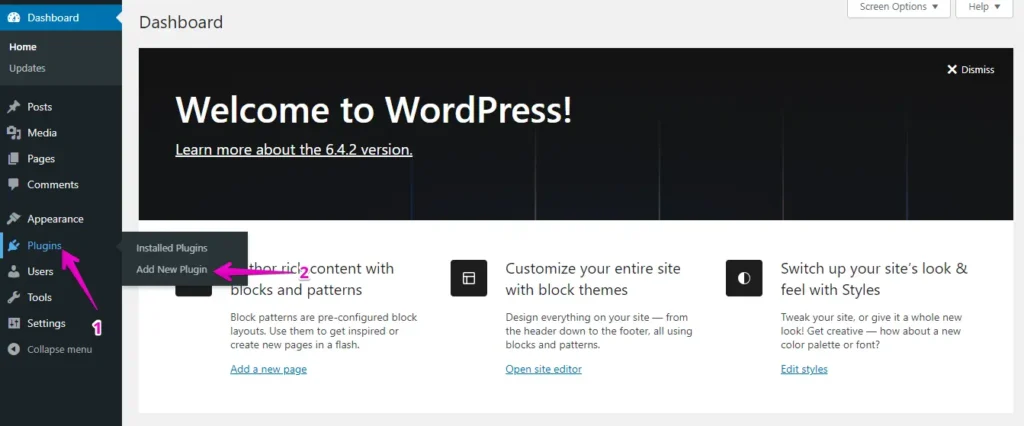
- 「Upload Plugin」をクリックし、「Choose File」をクリックしてWP Staging Proプラグインをアップロードします。
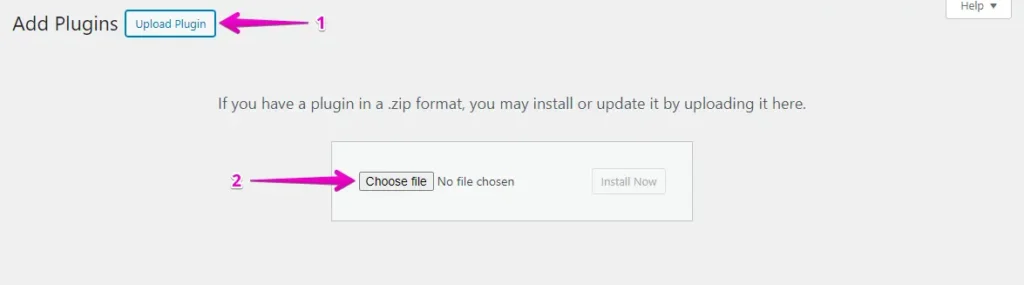
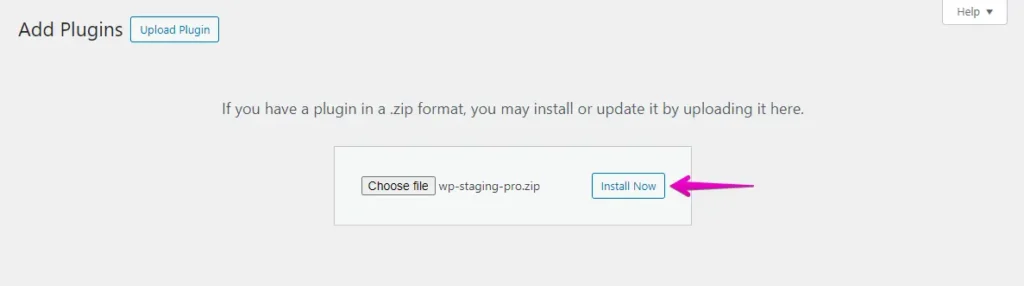
- 続いて、「Install Now」ボタンをクリックします。
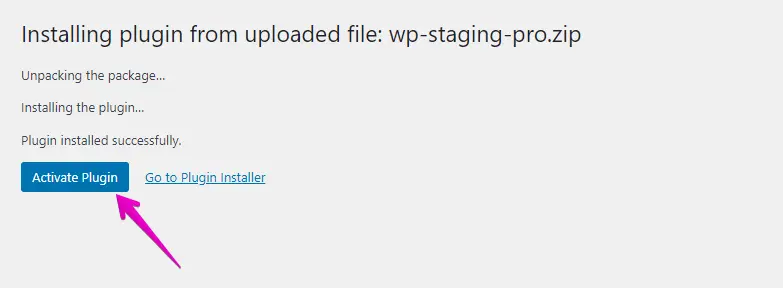
- プラグインのインストール後、有効化を進めます。
- 左側のメニューに移動し、「WP Staging Pro」を見つけて、「Backup & Migration」オプションをクリックします。
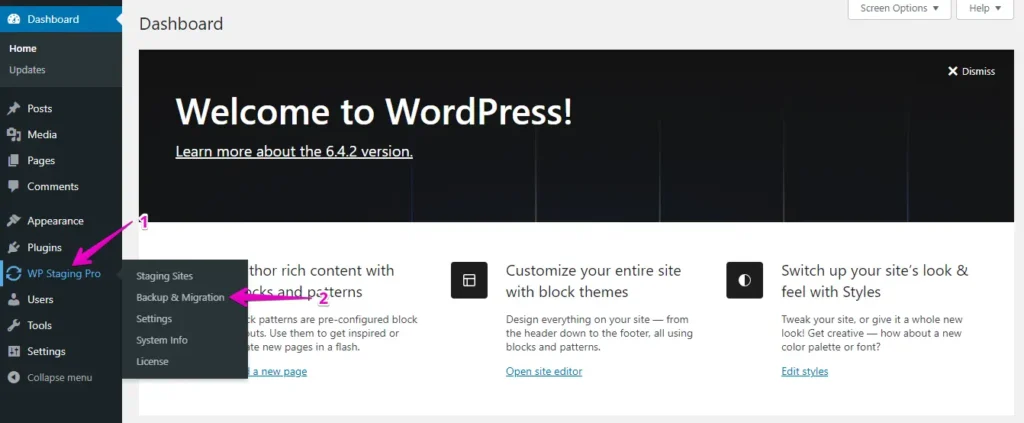
- 次に、「Upload Backup」ボタンをクリックします。
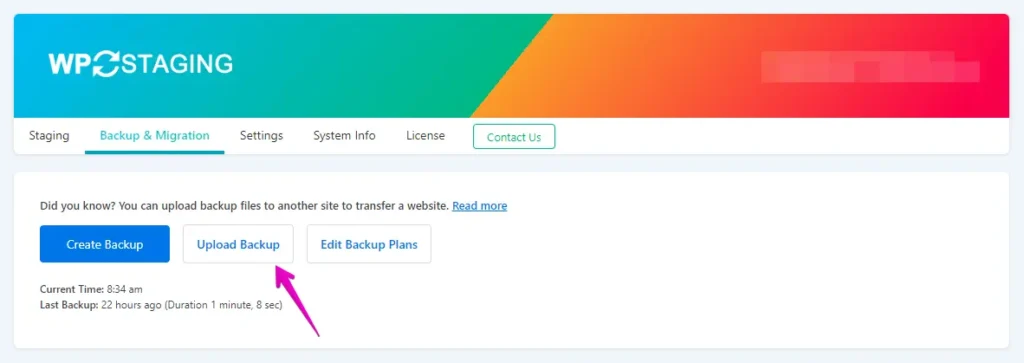
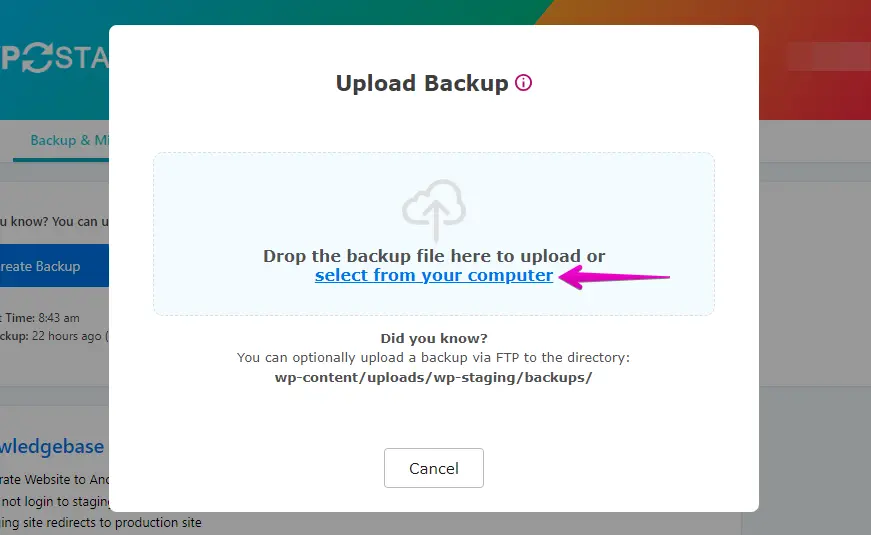
- WordPress.comサイトからエクスポートしたバックアップファイルをアップロードします。
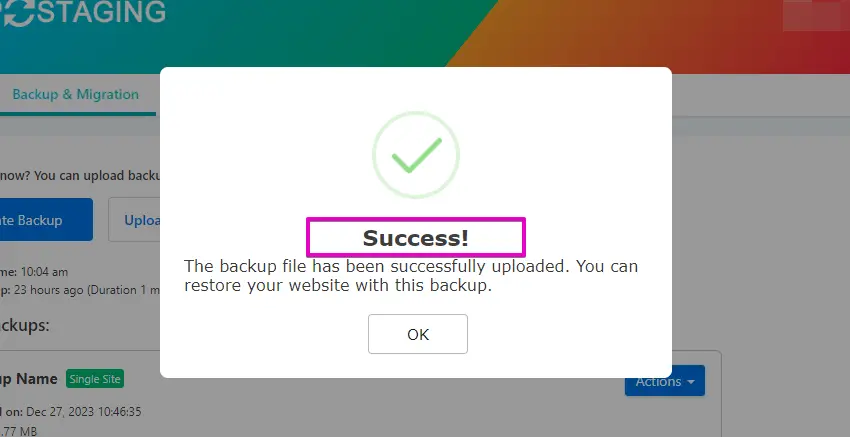
- バックアップが正常にアップロードされました。
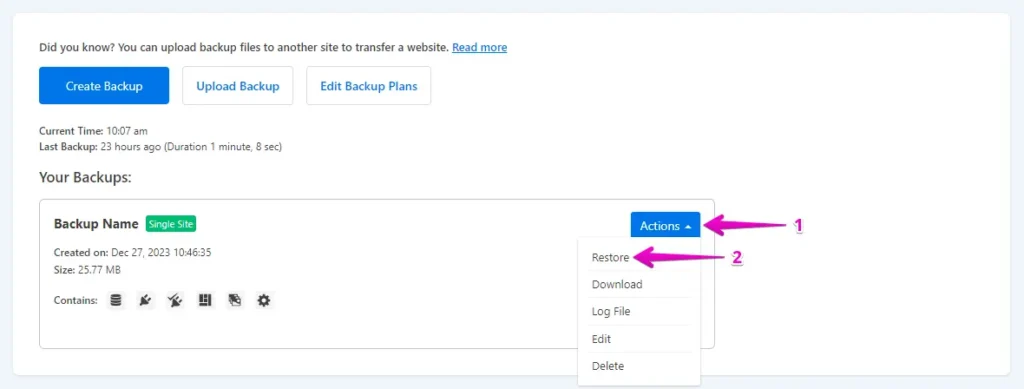
- その後、「Action」ボタンをクリックし、「Restore」オプションを選択します。
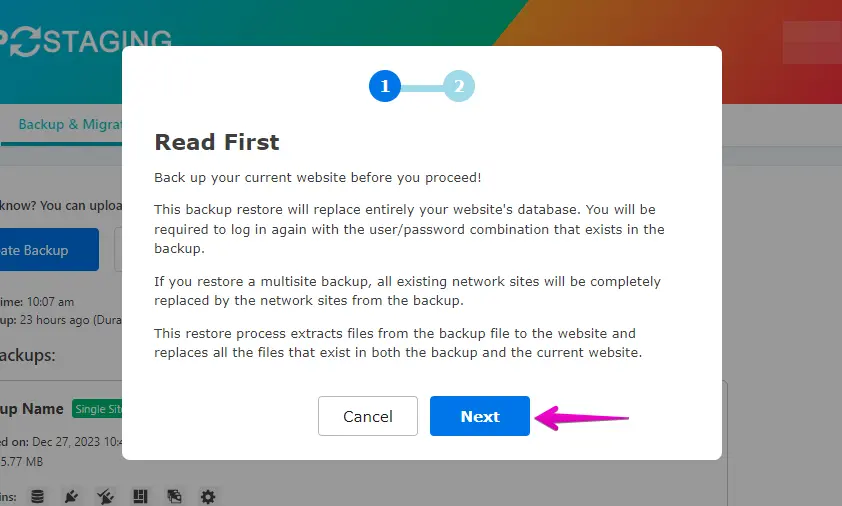
- 「Next」ボタンをクリックします。
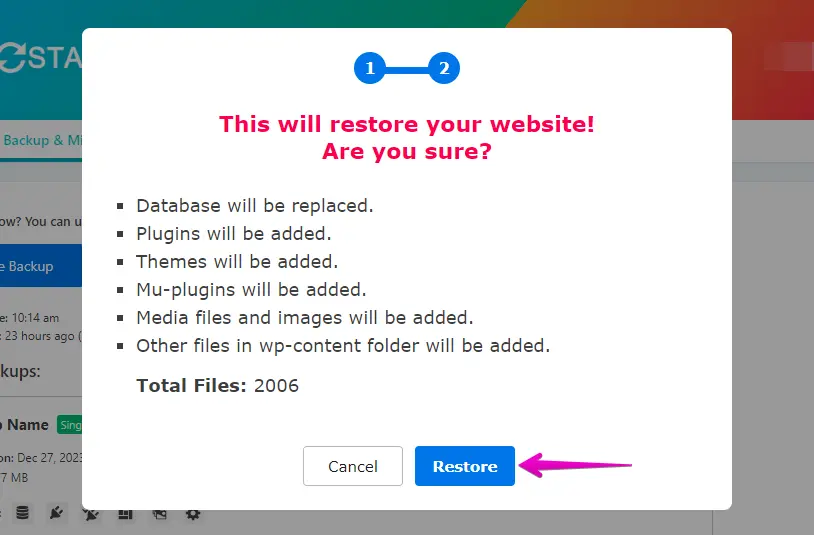
- 続いて、「Restore」ボタンをクリックします。
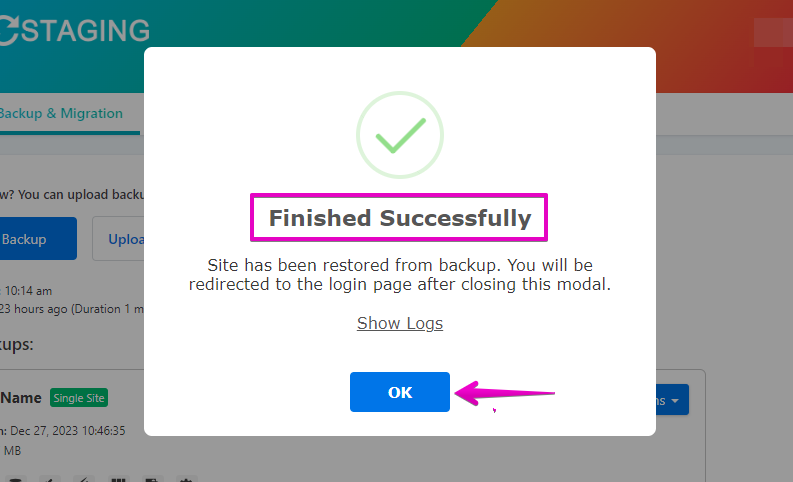
- バックアップが正常に復元されました。
- 「OK」ボタンを押します。
- 再度WordPressサイトにアクセスします。

A2 Hostingで徹底的なサイトテストを行い、すべてのコンポーネントが適切に機能していることを確認してください。さらに、すべてのコンテンツの正確性と書式設定を確認してください。
A2 Hostingの長所
- 高パフォーマンス: A2 Hostingは高速サーバーと最適化されたパフォーマンスを提供し、より速いウェブサイト読み込み時間を保証します。
- Turboサーバー: 独自のTurboサーバーオプションは、標準ホスティングよりもさらに優れた速度とパフォーマンスを提供します。
- 信頼性: A2 Hostingは、99.9%のアップタイムを約束する信頼性の高いホスティング環境を誇ります。
- 開発者フレンドリー: さまざまなプログラミング言語、データベース、開発者向けツールをサポートしており、さまざまなプロジェクトに適しています。
- 優れた顧客サポート: A2 Hostingは、24時間365日対応する応答性が高く知識豊富なカスタマーサポートチームで知られています。
A2 Hostingの短所
- 価格設定: A2 Hostingは競争力のある価格を提供していますが、特に更新料に関して、プランが他のホスティングプロバイダーよりわずかに高くなる場合があります。
- リソース制限: 共有ホスティングプランのリソース制限(CPUおよびRAM使用量)は、高トラフィックなウェブサイトに影響を及ぼす可能性があります。より多くのリソースが必要な場合は、VPSまたは専用サーバーへのアップグレードが必要になることがあります。
- バックアップオプションの制限: A2 Hostingはサーバーバックアップを提供していますが、他のホスティングプロバイダーほど包括的でない場合があるため、自分で定期的にバックアップを行うことが推奨されます。
- 無料ドメインなし: 他の一部のホスティングプロバイダーとは異なり、A2 Hostingはホスティングパッケージに無料ドメインを含めていません。
- 限定的なWindowsホスティング: A2 Hostingは主にLinuxベースのホスティングソリューションに焦点を当てています。Windowsホスティングが必要な場合は、サポートに連絡する必要があるかもしれません。
FAQ: WordPress.comからA2 Hostingへの移行
WordPress.comサイトをA2 Hostingに移転するために技術的なスキルが必要ですか?
WordPressとウェブサイト管理に関する基本的な知識はいずれにせよ役立ちます。ただし、手動移行には高度な技術知識が必要であり、そうでなければ深刻なデータ損失につながる可能性があります。WP Stagingはプロセス全体を数クリックに集約し、技術的な知識を必要としません。さらに、A2 Hostingはあなたを支援するガイドとサポートを提供しています。
A2 Hostingにサイトを移行するためにどのツールや方法を使えますか?
手動移行(コンテンツのエクスポート/インポート)、WP Stagingのような移行プラグインの使用、シームレスな転送のためにA2 Hostingのサポートに支援を求めるなど、さまざまな方法を使用できます。
A2 Hostingへのサイト移転に追加費用はかかりますか?
専門的な移行サービスや、ドメイン移管時のドメイン登録料など、追加サービスが必要な場合は追加費用が発生する可能性があります。プロセスを開始する前に、A2 Hostingのサポートと相談することをお勧めします。
ウェブサイトの転送プロセスには通常どれくらいの時間がかかりますか?
転送に必要な時間は、ウェブサイトのサイズと複雑さによって異なります。小規模なウェブサイトはより迅速に移行できますが、大規模で複雑なサイトはより時間がかかる場合があります。
転送中または転送後に問題が発生した場合はどうすればよいですか?
WP Stagingを使用していてバックアップの作成中に問題が発生した場合や、ファイルが不足している場合は、WP Stagingサポートチームにお問い合わせください。ただし、A2 Hostingでのバックアップ復元に失敗した場合は、サポートに連絡してアシスタンスを受けてください。
関連記事
