


Wenn Sie eine WordPress-Website betreiben und planen, von Ihrem aktuellen Hosting zu A2 zu wechseln, müssen Sie kein neues WordPress bei A2 installieren. Stattdessen können Sie die bestehende Website von WordPress.com auf einen A2-Hosting-Server umziehen.
Dieser Artikel führt Sie durch die Übertragung Ihrer WordPress-Dateien, Datenbank, Plugins, Themes und Inhalte.
Hinweis: Es gibt viele Wege, dies zu tun. Das WP Staging Pro-Plugin ist jedoch die effizienteste Methode, eine WordPress-Website zu A2 Hosting zu übertragen. Hier ist der Grund:
- Sicherheit & Tests: Mit WP Staging können Sie eine sichere Umgebung erstellen, um den Migrationsprozess ohne Risiko für Ihre Live-Website zu testen. So können Sie Probleme oder Kompatibilitätsprobleme erkennen und beheben, bevor Sie bei A2 Hosting live gehen.
- Benutzerfreundlichkeit: WP Staging ist benutzerfreundlich gestaltet, und Sie benötigen keine fortgeschrittenen technischen Kenntnisse, um es zu verwenden.
- Inkrementelle Updates: Mit WP Staging können Sie Ihre Website oft in inkrementellen Updates migrieren, das heißt, Sie können bestimmte Teile Ihrer Website oder nur die Änderungen seit der letzten Migration übertragen.
- Backup und Wiederherstellung: WP Staging bietet typischerweise eine Backup- und Wiederherstellungsfunktion, die während der Migration entscheidend ist.
- Kompatibilität: A2 Hosting ist bekannt für seine Kompatibilität mit WordPress, und WP Staging ist oft darauf ausgelegt, nahtlos mit WordPress-Sites zu funktionieren.
Contents
- 1. Vorbereitung der Migration
- 2. Der Migrationsprozess
- Vorteile von A2 Hosting
- Nachteile von A2 Hosting
- FAQs: Von WordPress.com zu A2 Hosting migrieren
- Benötige ich technische Kenntnisse, um meine WordPress.com-Website zu A2 Hosting zu übertragen?
- Welche Tools oder Methoden kann ich verwenden, um meine Website zu A2 Hosting zu migrieren?
- Gibt es zusätzliche Kosten im Zusammenhang mit der Übertragung meiner Website zu A2 Hosting?
- Wie lange dauert der Website-Transfer normalerweise?
- Was sollte ich tun, wenn während oder nach der Übertragung Probleme auftreten?
- Verwandte Artikel
1. Vorbereitung der Migration
Bevor Sie Änderungen vornehmen, ist es unerlässlich, ein Backup Ihrer aktuellen WordPress.com-Inhalte zu erstellen. Dieser Schritt sorgt für den Erhalt Ihrer Daten während des gesamten Migrationsprozesses. Hier ist eine Anleitung, wie Sie das umsetzen können:
- Melden Sie sich in Ihrem WordPress.com-Konto an.

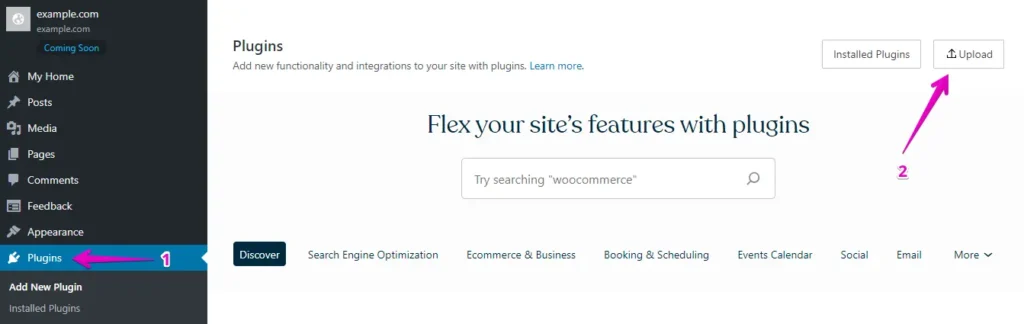
- Gehen Sie im WordPress-Dashboard zu „Plugins" und klicken Sie auf die Schaltfläche „Upload".
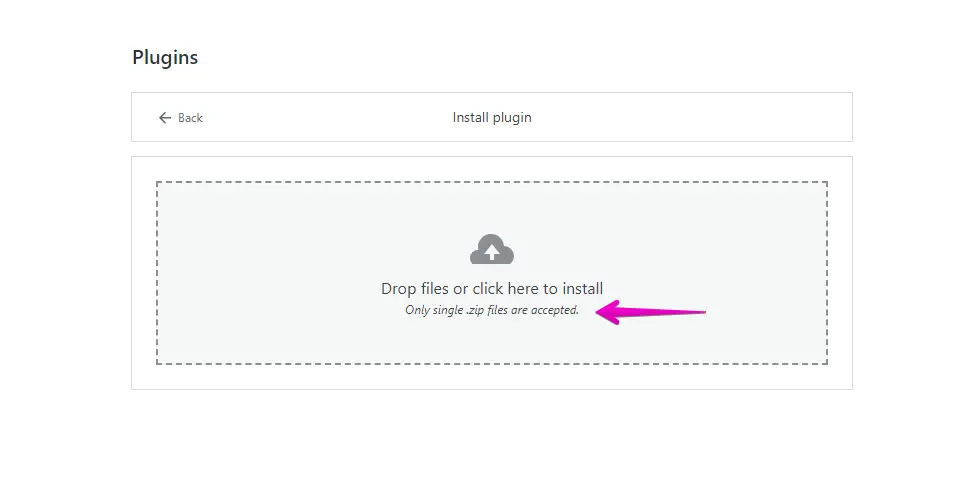
- Laden Sie anschließend Ihr WP Staging Pro-Plugin hoch.
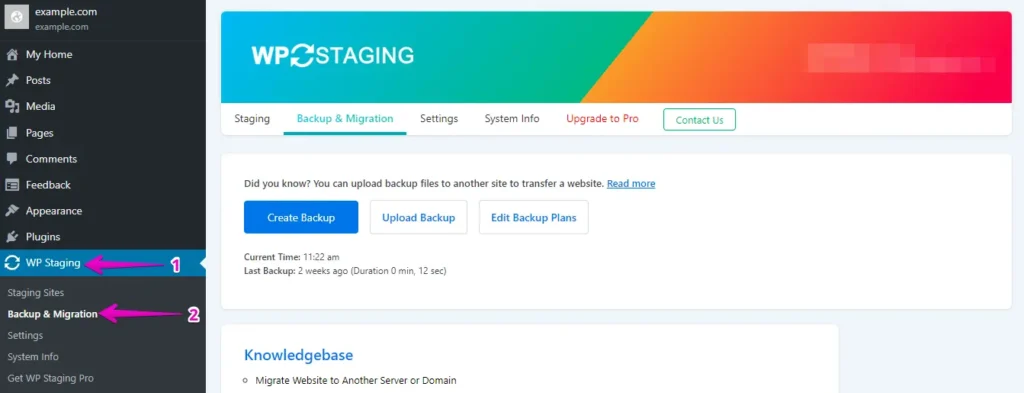
- Nach der Installation und Aktivierung navigieren Sie im WordPress-Dashboard unter „WP Staging Pro" zum Abschnitt „Backup & Migration".
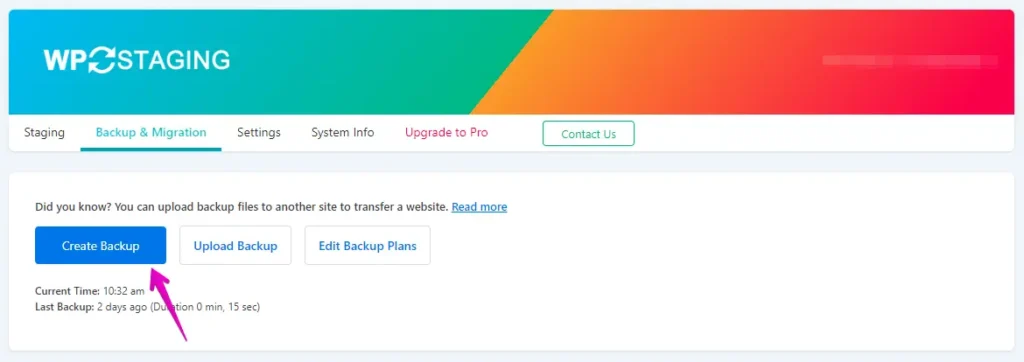
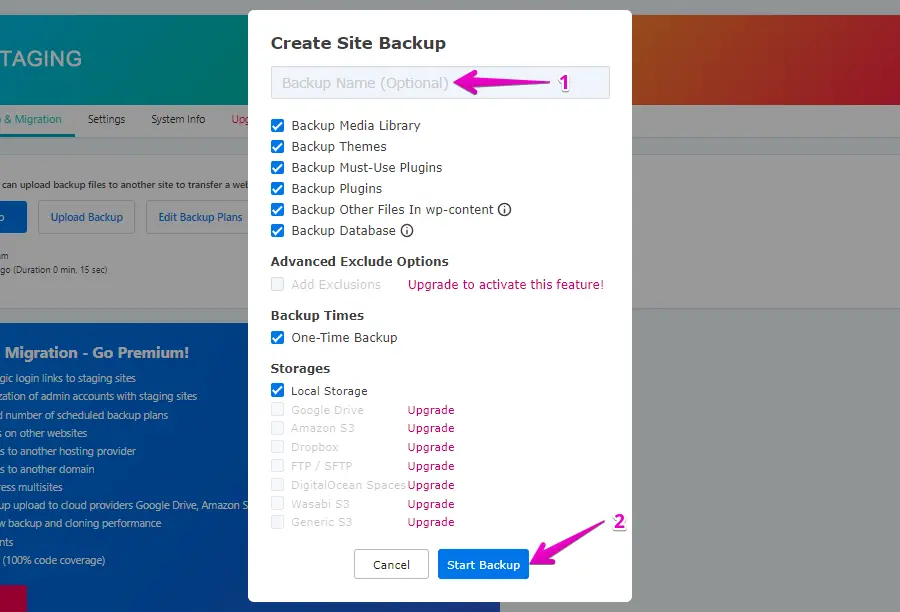
- Wenn Sie bereits ein aktuelles Backup haben, ist das ausgezeichnet. Andernfalls klicken Sie einfach auf die Schaltfläche „Create Backup", um ein neues Backup zu erstellen.
- Geben Sie Ihrem Backup einen Namen und klicken Sie dann auf die Schaltfläche „Start Backup".
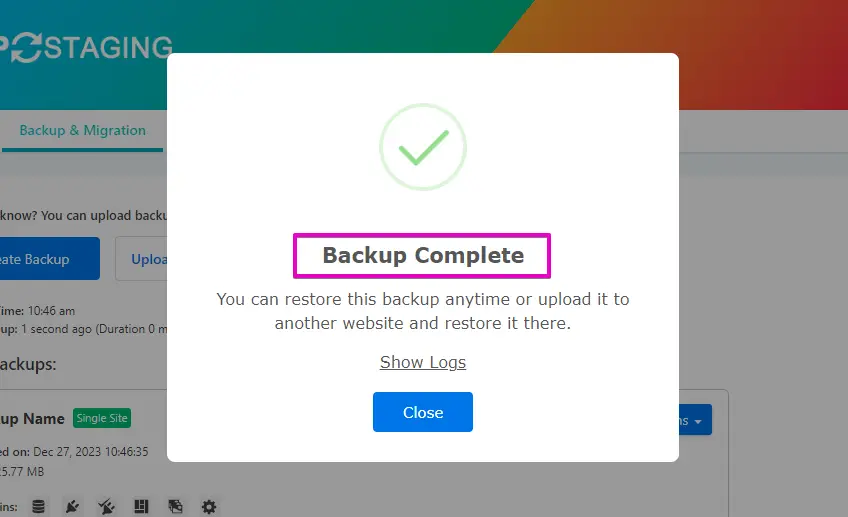
- Das Backup wurde erfolgreich abgeschlossen.
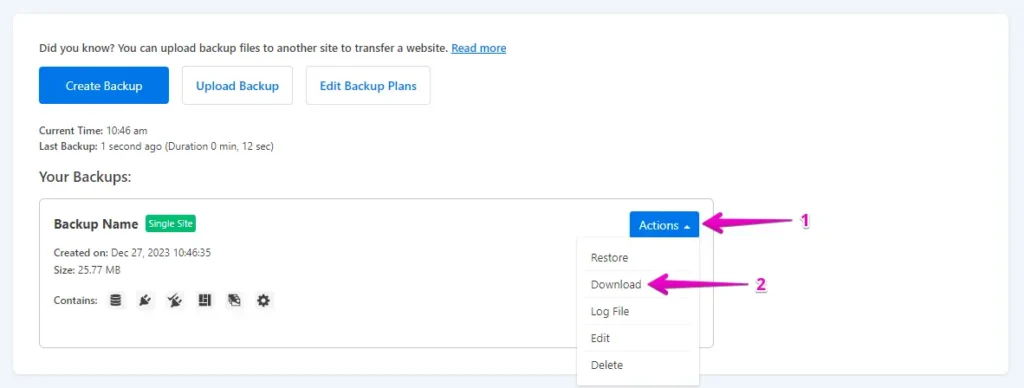
- Nach dem Backup-Prozess finden Sie normalerweise eine „Download"-Option unter der Schaltfläche „Action". Stellen Sie sicher, dass Sie diese Backup-Datei sicher auf Ihrem Computer speichern.
2. Der Migrationsprozess
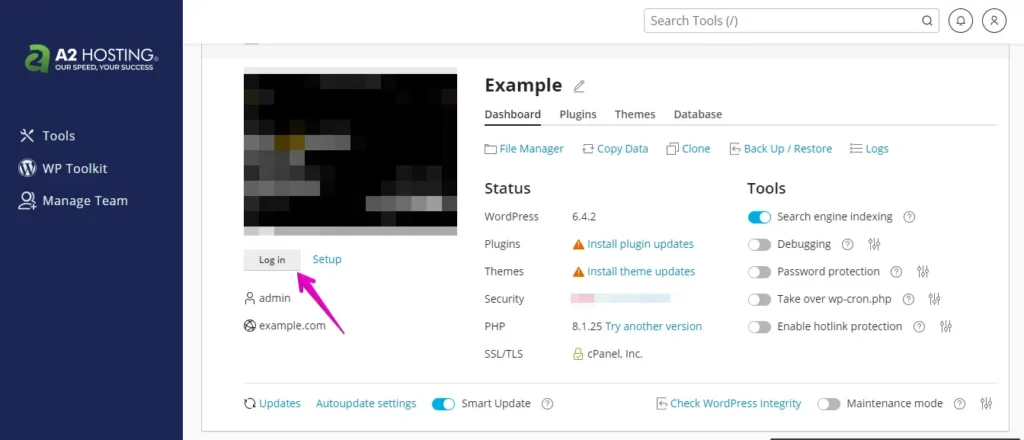
- Melden Sie sich mit Ihrem Benutzernamen und Passwort in Ihrer A2 Hosting WordPress-Website an oder greifen Sie auf das A2 Hosting Admin-Panel zu.
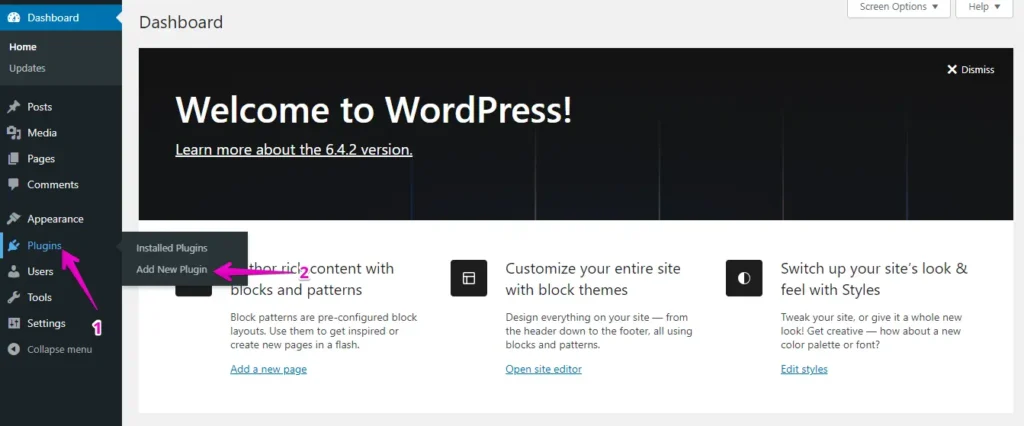
- Navigieren Sie im linken Menü zum Abschnitt „Plugins" und klicken Sie auf die Schaltfläche „Add New".
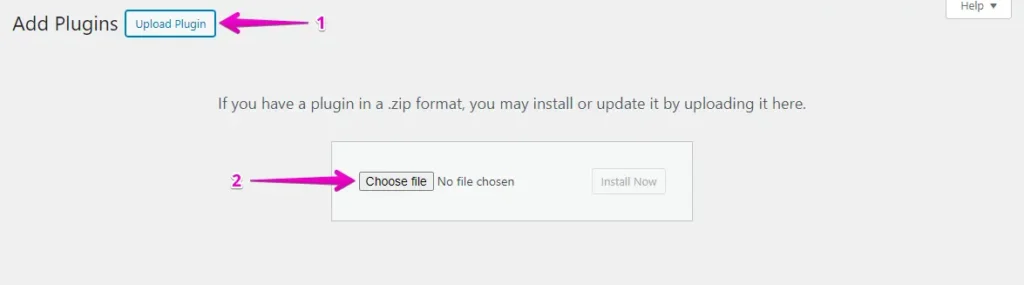
- Klicken Sie auf „Upload Plugin" und „Choose File", um das WP Staging Pro-Plugin hochzuladen.
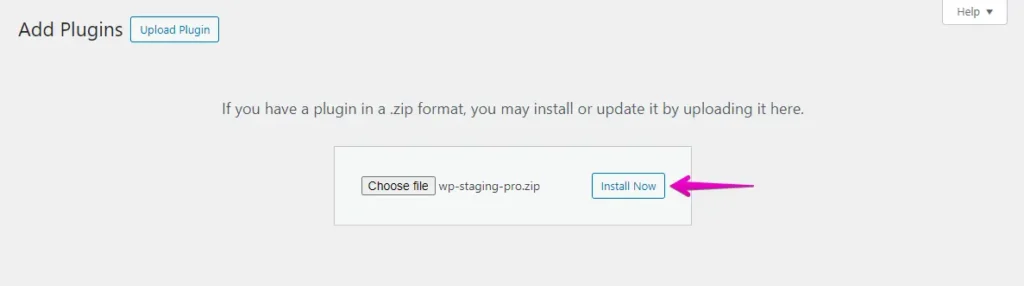
- Klicken Sie anschließend auf die Schaltfläche „Install Now".
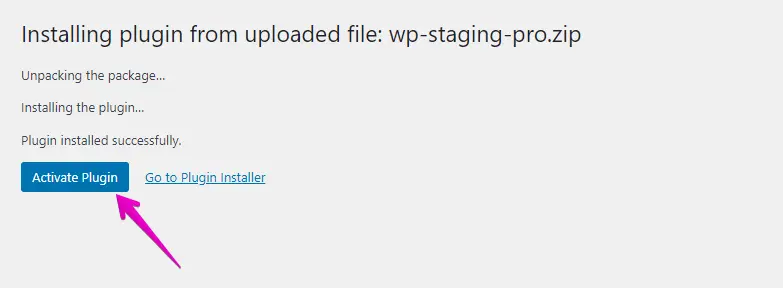
- Nach der Installation des Plugins aktivieren Sie es.
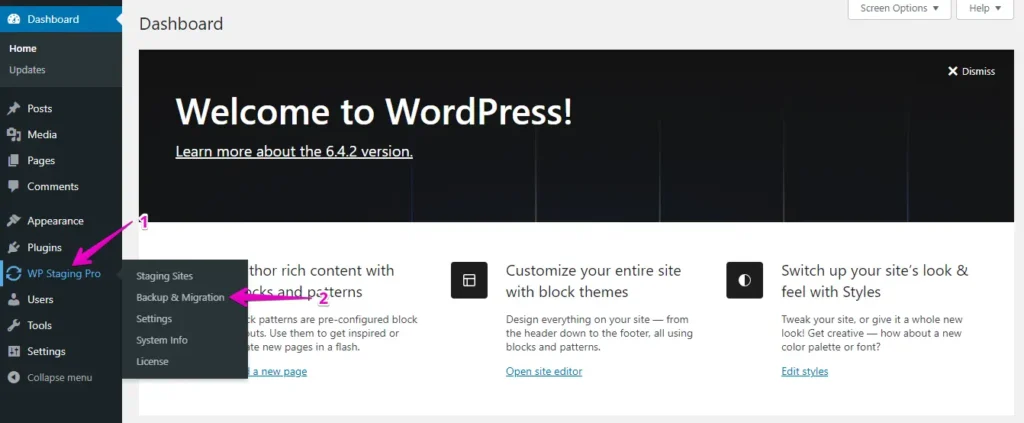
- Navigieren Sie zum Menü auf der linken Seite, suchen Sie „WP Staging Pro" und klicken Sie auf die Option „Backup & Migration".
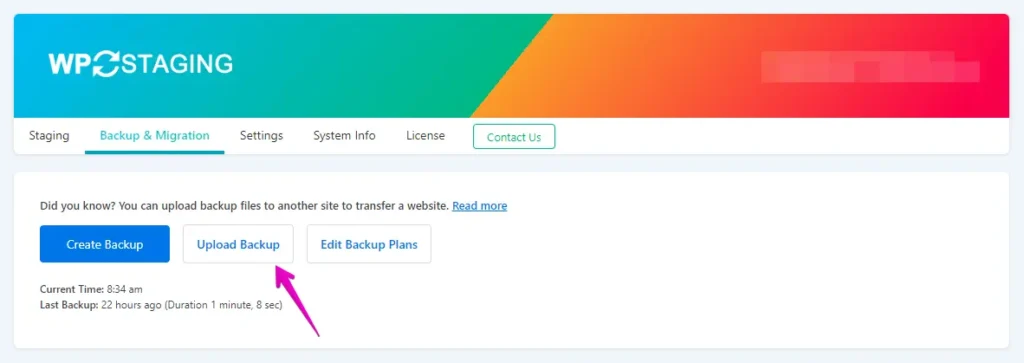
- Klicken Sie als Nächstes auf die Schaltfläche „Upload Backup".
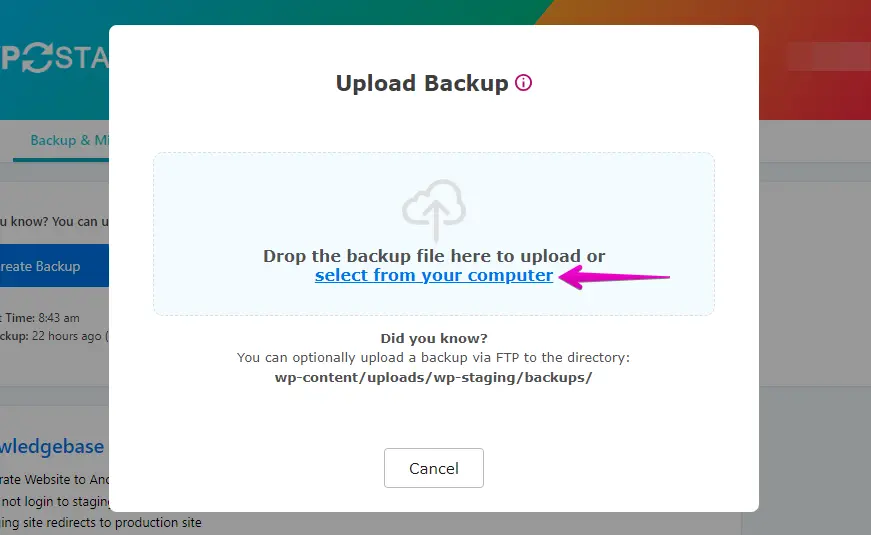
- Laden Sie die Backup-Datei hoch, die Sie von Ihrer WordPress.com-Website exportiert haben.
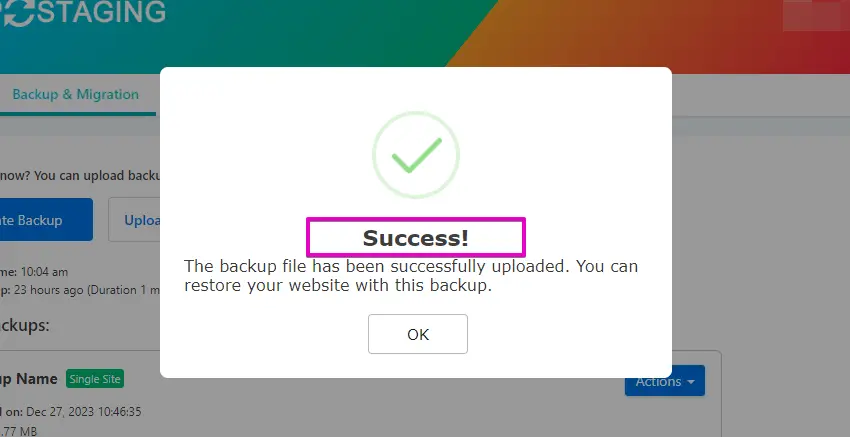
- Das Backup wurde erfolgreich hochgeladen.
- Klicken Sie danach auf die Schaltfläche „Action" und wählen Sie die Option „Restore".
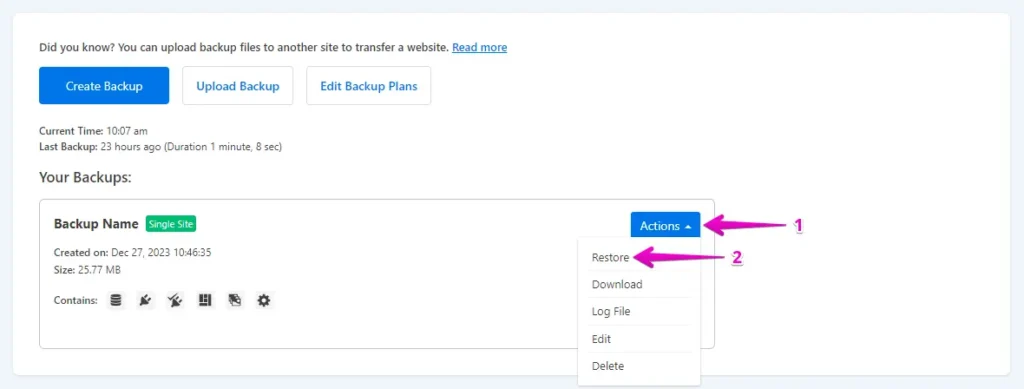
- Klicken Sie auf die Schaltfläche „Next".
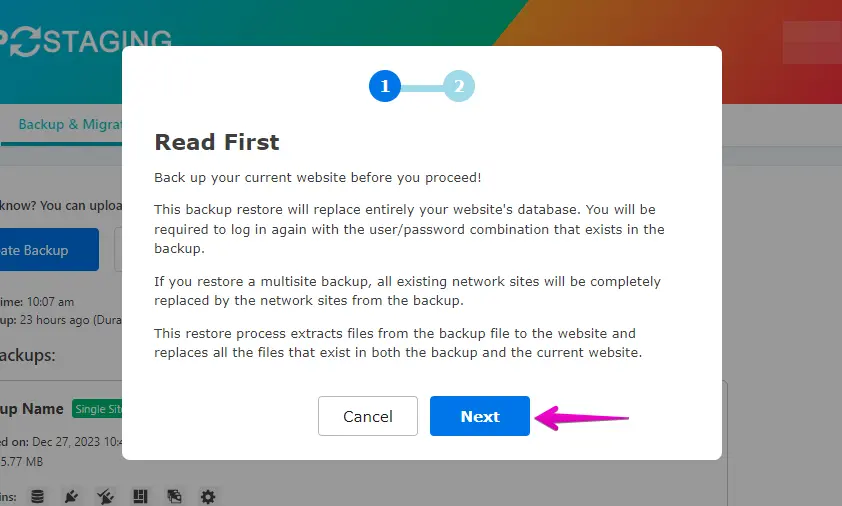
- Klicken Sie anschließend auf die Schaltfläche „Restore".
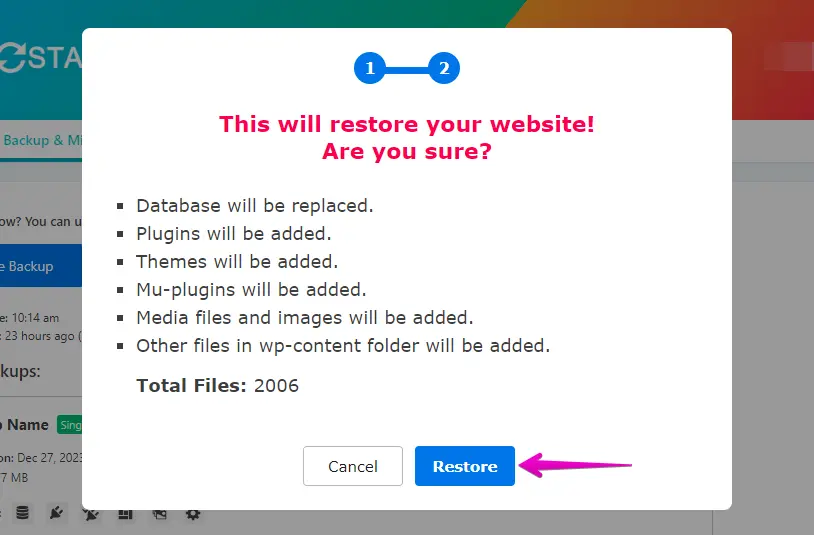
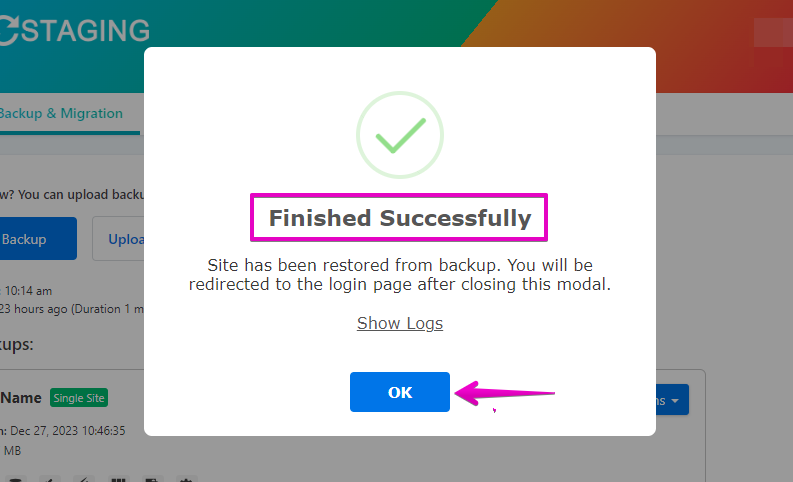
- Das Backup wurde erfolgreich wiederhergestellt.
- Drücken Sie die Schaltfläche „OK".
- Besuchen Sie Ihre WordPress-Website erneut.

Führen Sie einen gründlichen Website-Test auf A2 Hosting durch, um die einwandfreie Funktion aller Komponenten zu überprüfen. Überprüfen Sie zudem alle Inhalte auf Richtigkeit und Formatierung.
Vorteile von A2 Hosting
- Hohe Leistung: A2 Hosting bietet Hochgeschwindigkeits-Server und optimierte Performance, was zu schnelleren Ladezeiten der Website führt.
- Turbo-Server: Die exklusive Turbo-Server-Option bietet noch mehr Geschwindigkeit und Leistung als das Standard-Hosting.
- Zuverlässigkeit: A2 Hosting bietet eine zuverlässige Hosting-Umgebung mit einer 99,9 % Uptime-Garantie.
- Entwicklerfreundlich: Unterstützt verschiedene Programmiersprachen, Datenbanken und Entwickler-Tools und eignet sich daher für eine Vielzahl von Projekten.
- Exzellenter Kundensupport: A2 Hosting ist bekannt für seinen reaktionsschnellen und kompetenten Kundensupport, der rund um die Uhr verfügbar ist.
Nachteile von A2 Hosting
- Preisgestaltung: Obwohl A2 Hosting wettbewerbsfähige Preise bietet, können die Pläne etwas teurer sein als die anderer Hosting-Anbieter, insbesondere bei den Verlängerungstarifen.
- Ressourcenlimits: Ressourcenbeschränkungen (CPU- und RAM-Nutzung) bei Shared-Hosting-Plänen können Websites mit hohem Traffic beeinträchtigen. Möglicherweise müssen Sie auf VPS oder Dedicated Server upgraden, um mehr Ressourcen zu erhalten.
- Eingeschränkte Backup-Optionen: Während A2 Hosting Server-Backups bietet, wird empfohlen, regelmäßig eigene Backups durchzuführen, da diese möglicherweise nicht so umfassend sind wie bei anderen Hosting-Anbietern.
- Keine kostenlose Domain: Im Gegensatz zu manchen anderen Hosting-Anbietern enthält A2 Hosting keine kostenlose Domain in seinen Hosting-Paketen.
- Eingeschränktes Windows-Hosting: A2 Hosting konzentriert sich hauptsächlich auf Linux-basierte Hosting-Lösungen. Wenn Sie Windows-Hosting benötigen, müssen Sie möglicherweise den Support kontaktieren.
FAQs: Von WordPress.com zu A2 Hosting migrieren
Benötige ich technische Kenntnisse, um meine WordPress.com-Website zu A2 Hosting zu übertragen?
Grundkenntnisse von WordPress und Website-Verwaltung sind in jedem Fall hilfreich. Eine manuelle Migration erfordert jedoch fortgeschrittene technische Kenntnisse; andernfalls kann es zu schwerwiegendem Datenverlust kommen. WP Staging reduziert den gesamten Prozess auf wenige Klicks, ohne dass Sie technisches Wissen benötigen. Zusätzlich bietet A2 Hosting Anleitungen und Support, um Sie zu unterstützen.
Welche Tools oder Methoden kann ich verwenden, um meine Website zu A2 Hosting zu migrieren?
Sie können verschiedene Methoden nutzen, wie die manuelle Migration (Export/Import von Inhalten), ein Migrations-Plugin wie WP Staging oder die Unterstützung durch den A2 Hosting Support für eine reibungslose Übertragung.
Gibt es zusätzliche Kosten im Zusammenhang mit der Übertragung meiner Website zu A2 Hosting?
Es können zusätzliche Kosten anfallen, wenn Sie weitere Dienste benötigen, wie z. B. einen professionellen Migrationsdienst oder Domain-Registrierungsgebühren, falls Sie Ihre Domain übertragen. Wir empfehlen, vor dem Start des Prozesses mit dem A2 Hosting Support zu sprechen.
Wie lange dauert der Website-Transfer normalerweise?
Die für den Transfer benötigte Zeit hängt von der Größe und Komplexität Ihrer Website ab. Kleinere Websites können schneller migriert werden, während größere und komplexere Websites länger dauern können.
Was sollte ich tun, wenn während oder nach der Übertragung Probleme auftreten?
Wenn Sie WP Staging nutzen und beim Erstellen eines Backups oder bei fehlenden Dateien auf Probleme stoßen, können Sie sich an das WP Staging Support-Team wenden. Falls die Wiederherstellung des Backups bei A2 Hosting fehlschlägt, sollten Sie deren Support um Unterstützung bitten.
Verwandte Artikel
