


Jeśli prowadzisz witrynę WordPress i planujesz migrację z obecnego hostingu do A2, nie musisz instalować nowego WordPressa w A2. Zamiast tego możesz przenieść istniejącą witrynę z WordPress.com na serwer A2 Hosting.
Ten artykuł poprowadzi Cię przez przeniesienie plików WordPressa, bazy danych, wtyczek, motywów i treści.
Uwaga: Istnieje wiele sposobów, aby to zrobić. Jednak wtyczka WP Staging Pro jest najskuteczniejszą metodą przeniesienia witryny WordPress na A2 Hosting. Oto dlaczego:
- Bezpieczeństwo i testy: WP Staging pozwala utworzyć bezpieczne środowisko do testowania procesu migracji bez ryzyka dla Twojej witryny produkcyjnej. Pomaga to zidentyfikować i rozwiązać problemy lub niezgodności przed uruchomieniem witryny w A2 Hosting.
- Łatwość użytkowania: WP Staging jest zaprojektowany tak, aby był przyjazny dla użytkownika, i nie potrzebujesz zaawansowanych umiejętności technicznych, aby z niego korzystać.
- Aktualizacje przyrostowe: WP Staging często umożliwia migrację witryny w trybie aktualizacji przyrostowych, co oznacza, że możesz migrować określone części witryny lub tylko zmiany wprowadzone od ostatniej migracji.
- Kopia zapasowa i przywracanie: WP Staging zazwyczaj oferuje funkcję tworzenia kopii zapasowych i przywracania, która jest kluczowa podczas migracji.
- Zgodność: A2 Hosting jest znany ze swojej kompatybilności z WordPress, a WP Staging jest często zaprojektowany tak, aby bezproblemowo współpracował z witrynami WordPress.
Contents
- 1. Przygotowanie do migracji
- 2. Proces migracji
- Zalety A2 Hosting
- Wady A2 Hosting
- Najczęściej zadawane pytania: migracja z WordPress.com do A2 Hosting
- Czy potrzebuję umiejętności technicznych, aby przenieść moją witrynę WordPress.com do A2 Hosting?
- Jakie narzędzia lub metody mogę użyć, aby przenieść witrynę do A2 Hosting?
- Czy są dodatkowe koszty związane z przeniesieniem witryny do A2 Hosting?
- Ile czasu zazwyczaj zajmuje proces przenoszenia witryny?
- Co powinienem zrobić, jeśli napotkam problemy podczas lub po przeniesieniu?
- Powiązane artykuły
1. Przygotowanie do migracji
Przed wprowadzeniem jakichkolwiek modyfikacji niezbędne jest utworzenie kopii zapasowej Twoich obecnych treści na WordPress.com. Ten krok zapewnia ochronę Twoich danych podczas całego procesu migracji. Oto przewodnik, jak to zrobić:
- Zaloguj się na swoje konto WordPress.com.

- Przejdź do „Plugins” w panelu WordPress i kliknij przycisk „Upload”.
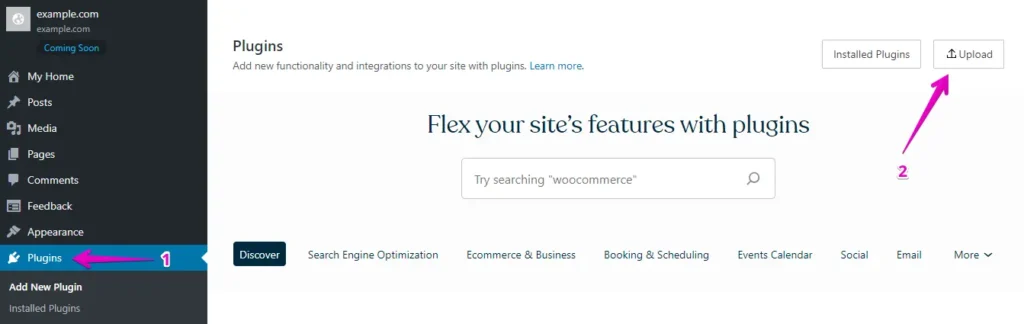
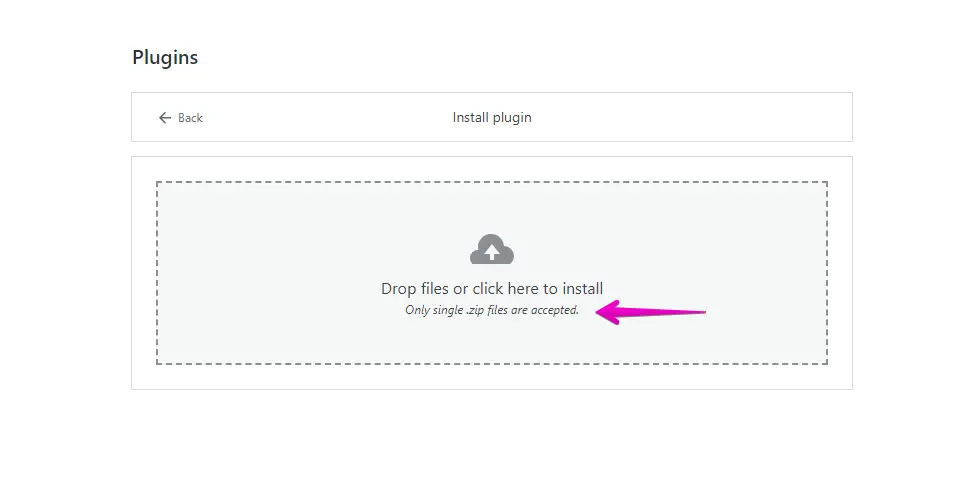
- Następnie prześlij swoją wtyczkę WP Staging Pro.
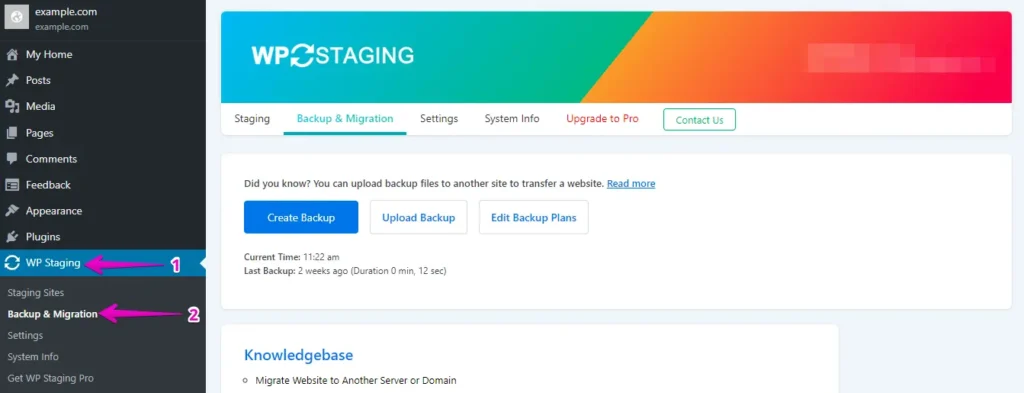
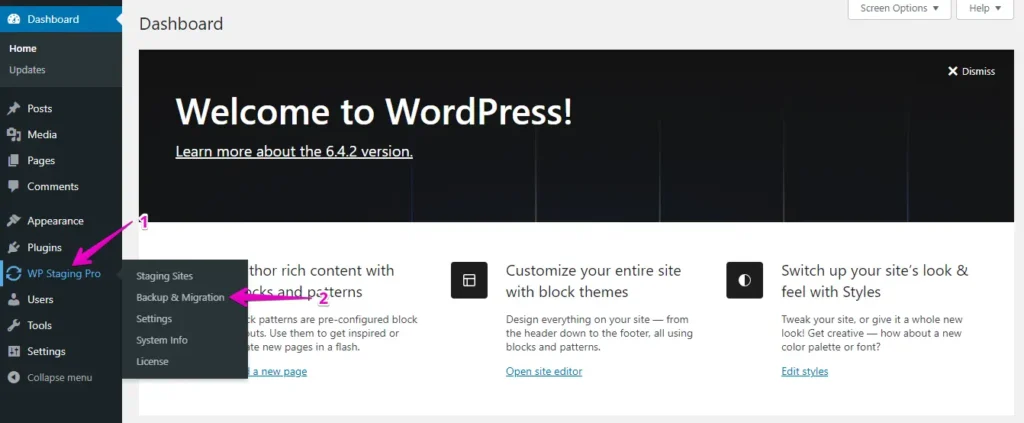
- Po zainstalowaniu i aktywacji przejdź do sekcji „Backup & Migration” w panelu WordPress, w sekcji „WP Staging Pro”.
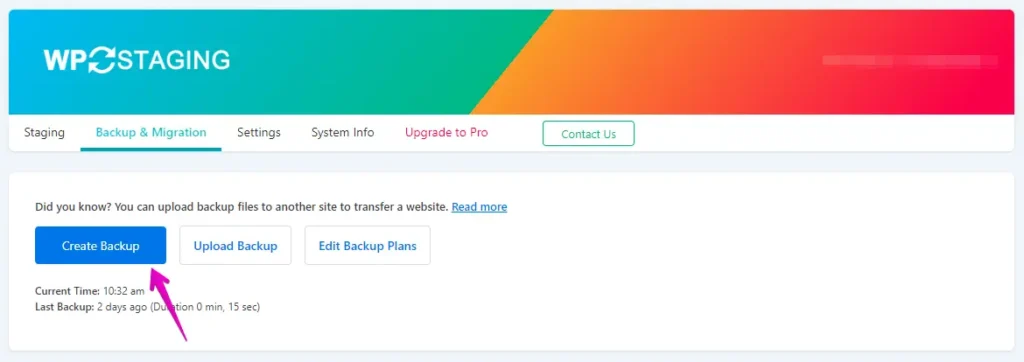
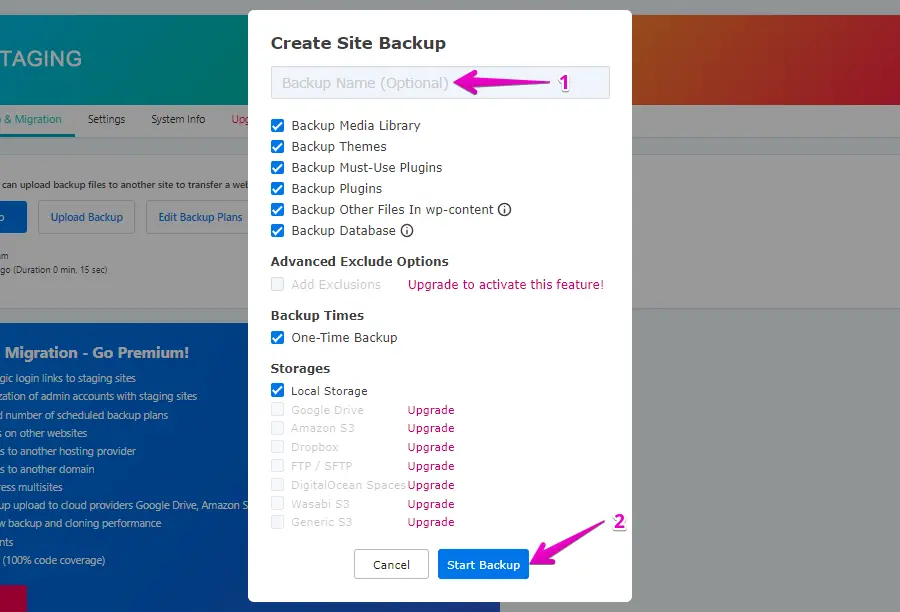
- Jeśli masz już aktualną kopię zapasową, to świetnie. W przeciwnym razie, aby wygenerować nową kopię zapasową, po prostu kliknij przycisk „Create Backup”.
- Nadaj nazwę swojej kopii zapasowej, a następnie kliknij przycisk „Start Backup”.
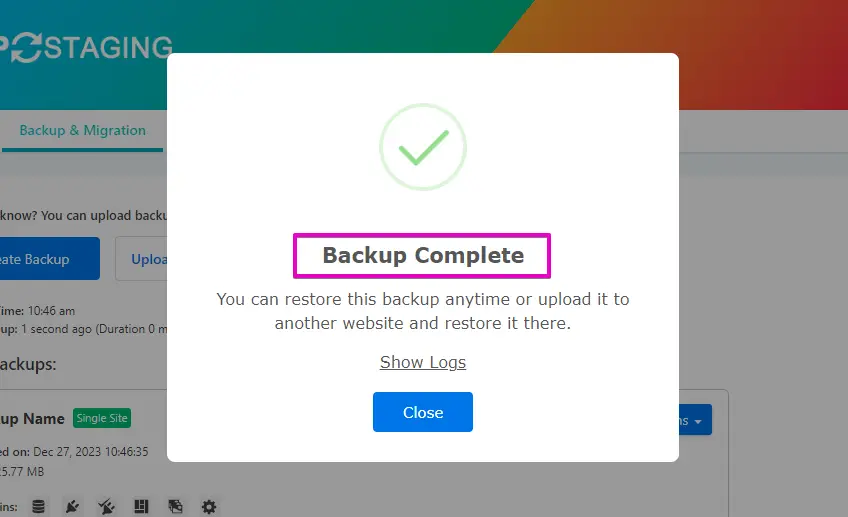
- Kopia zapasowa została pomyślnie ukończona.
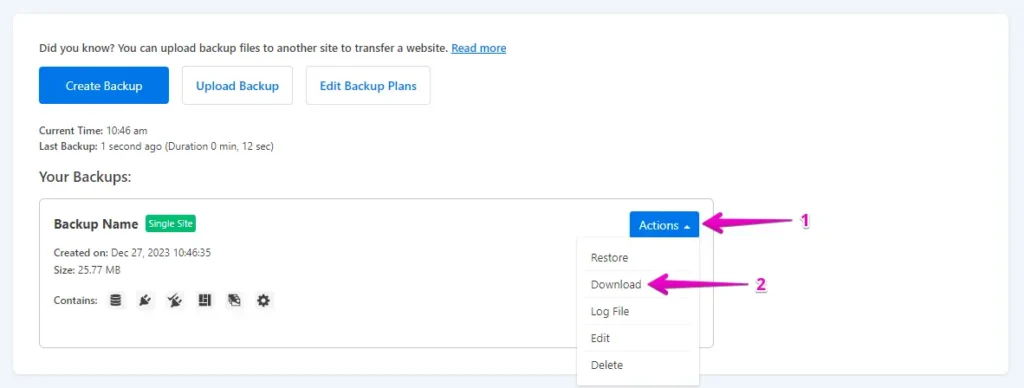
- Po procesie tworzenia kopii zapasowej zazwyczaj znajdziesz opcję „Download” pod przyciskiem „Action”. Pamiętaj, aby bezpiecznie zapisać ten plik kopii zapasowej na swoim komputerze.
2. Proces migracji
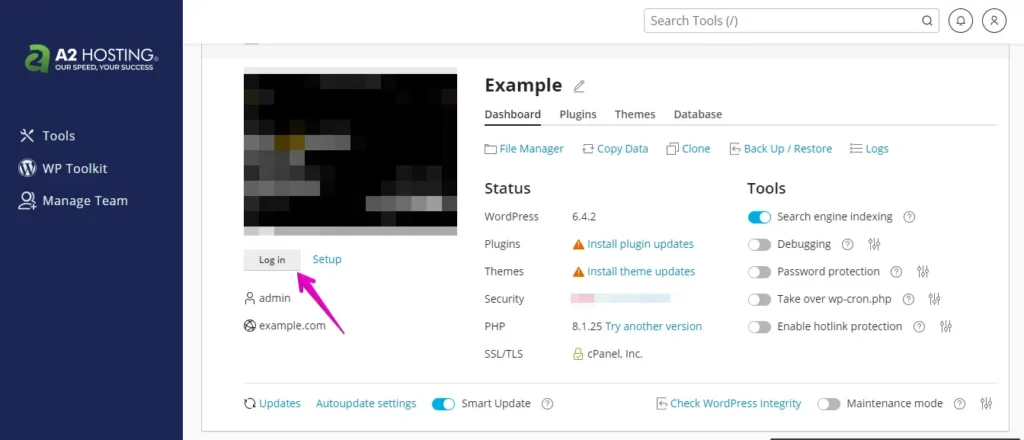
- Zaloguj się do swojej witryny WordPress w A2 Hosting, używając swojej nazwy użytkownika i hasła, lub uzyskaj dostęp do panelu administracyjnego A2 Hosting.
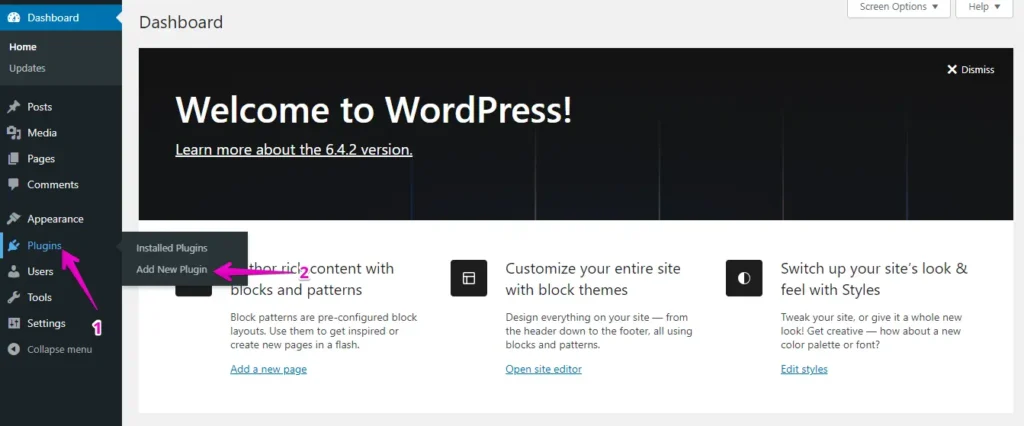
- Przejdź do sekcji „Plugins” w menu po lewej stronie i kliknij przycisk „Add New”.
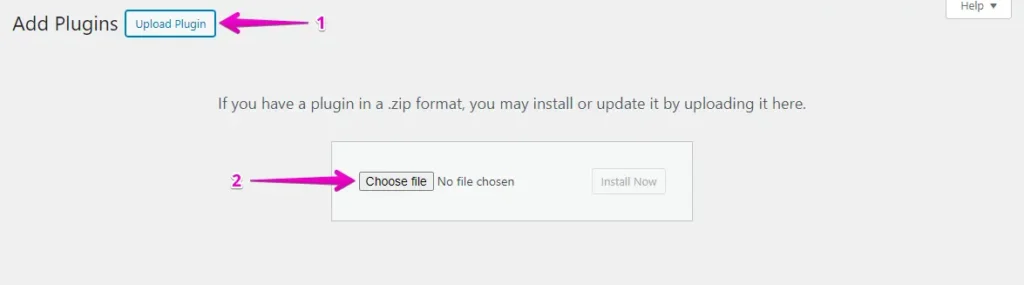
- Kliknij „Upload Plugin” i „Choose File”, aby przesłać wtyczkę WP Staging Pro.
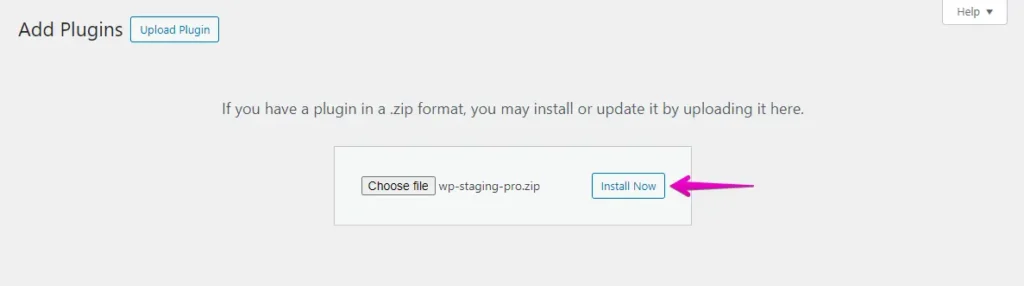
- Następnie kliknij przycisk „Install Now”.
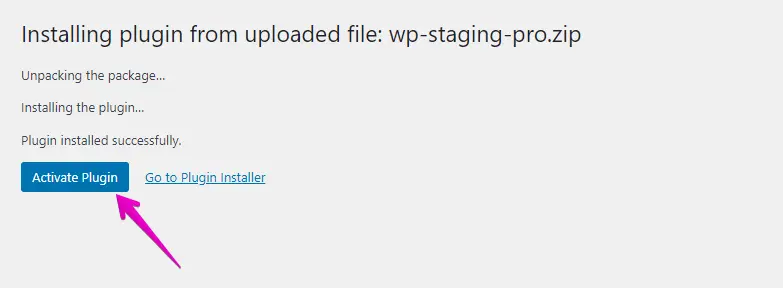
- Po zainstalowaniu wtyczki przejdź do jej aktywacji.
- Przejdź do menu po lewej stronie, znajdź „WP Staging Pro” i kliknij opcję „Backup & Migration”.
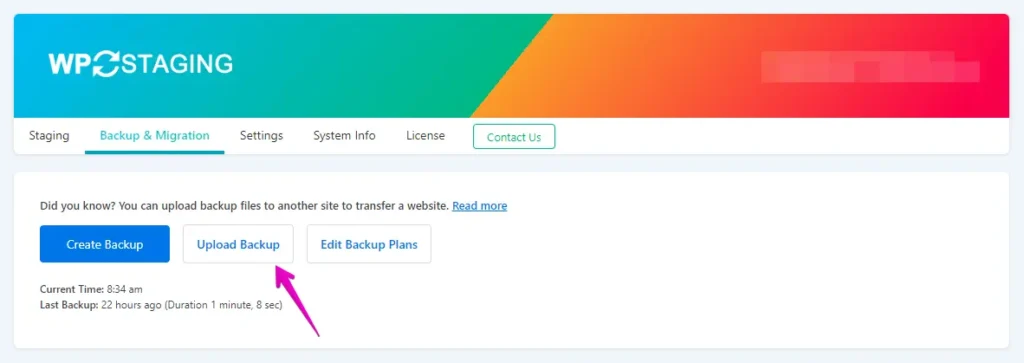
- Następnie kliknij przycisk „Upload Backup”.
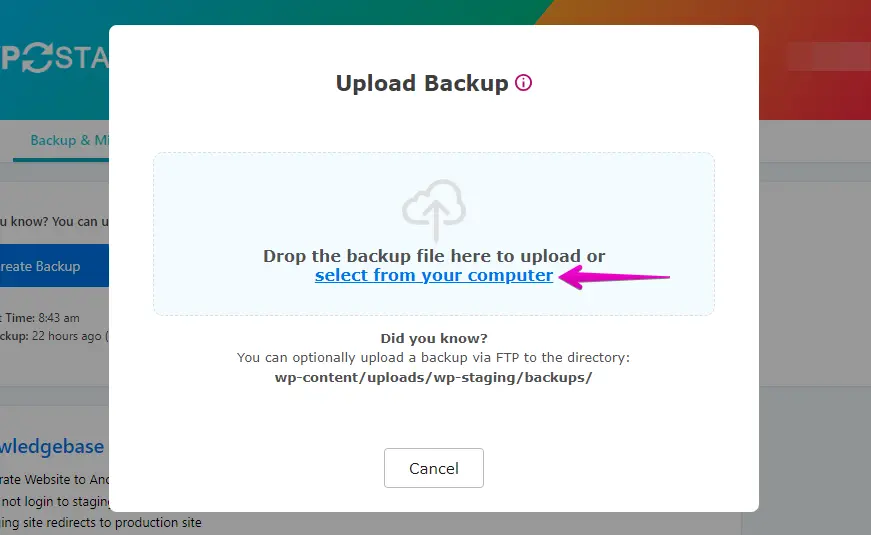
- Prześlij plik kopii zapasowej wyeksportowany ze swojej witryny WordPress.com.
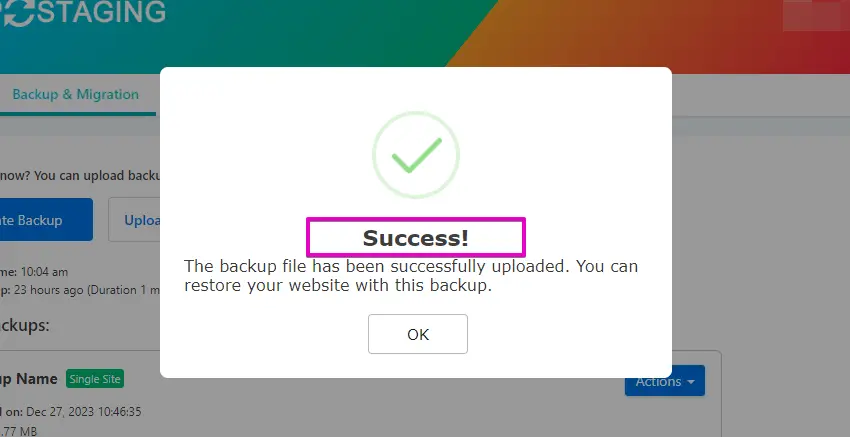
- Kopia zapasowa została pomyślnie przesłana.
- Następnie kliknij przycisk „Action” i wybierz opcję „Restore”.
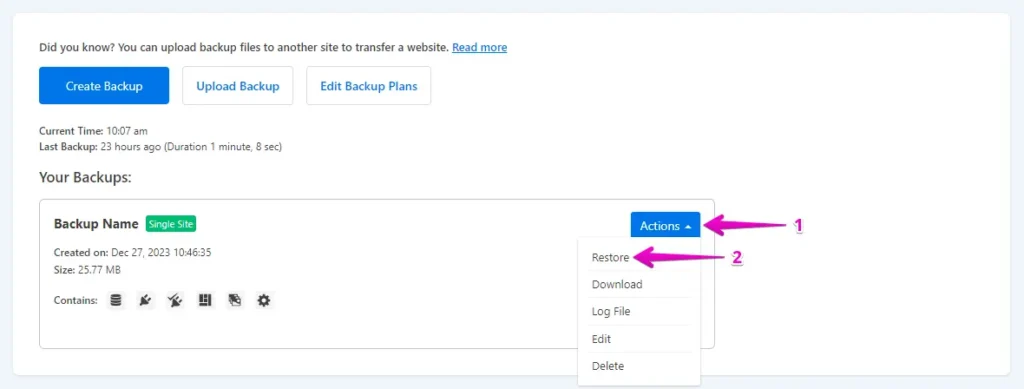
- Kliknij przycisk „Next”.
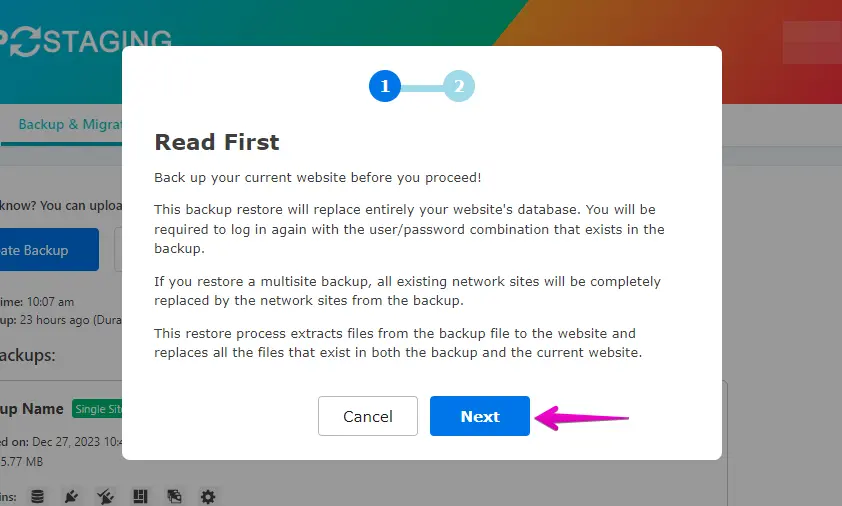
- Następnie kliknij przycisk „Restore”.
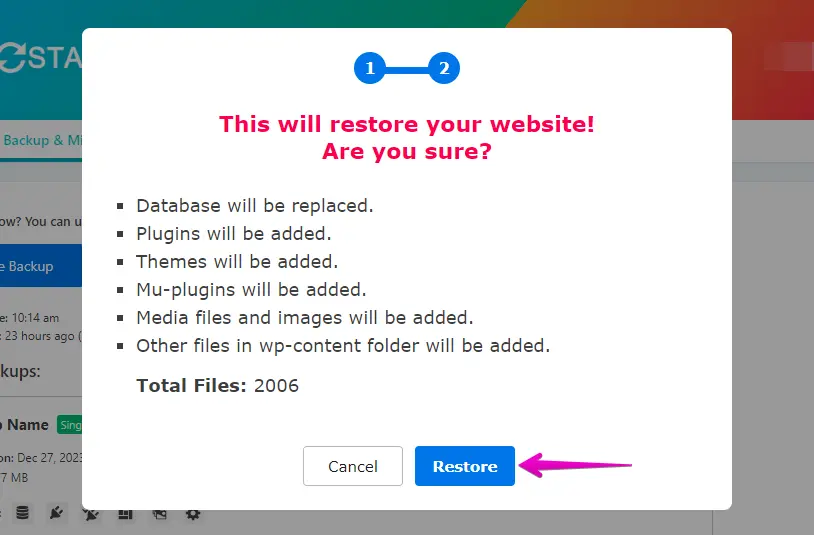
- Kopia zapasowa została pomyślnie przywrócona.
- Naciśnij przycisk „OK”.
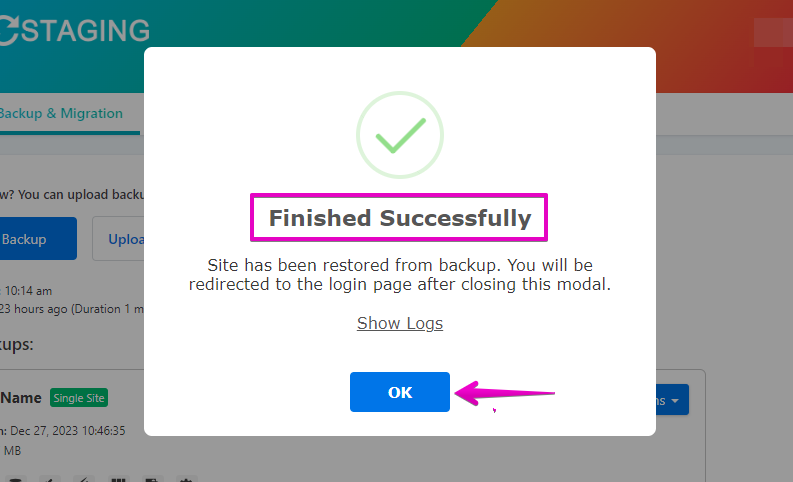
- Odwiedź ponownie swoją witrynę WordPress.

Przeprowadź dokładny test witryny w A2 Hosting, aby zweryfikować prawidłowe działanie wszystkich komponentów. Dodatkowo przejrzyj całą zawartość pod kątem dokładności i formatowania.
Zalety A2 Hosting
- Wysoka wydajność: A2 Hosting oferuje szybkie serwery i zoptymalizowaną wydajność, zapewniając szybsze czasy ładowania witryny.
- Serwery Turbo: Ekskluzywna opcja Turbo Server zapewnia jeszcze większą prędkość i wydajność niż standardowy hosting.
- Niezawodność: A2 Hosting oferuje niezawodne środowisko hostingowe z zobowiązaniem do 99,9% dostępności.
- Przyjazny dla deweloperów: Obsługuje różne języki programowania, bazy danych i narzędzia dla deweloperów, co sprawia, że nadaje się do różnych projektów.
- Doskonałe wsparcie klienta: A2 Hosting jest znany ze swojego responsywnego i kompetentnego zespołu wsparcia klienta, dostępnego 24/7.
Wady A2 Hosting
- Cennik: Choć A2 Hosting oferuje konkurencyjne ceny, ich plany mogą być nieco droższe niż plany innych dostawców hostingu, zwłaszcza jeśli chodzi o stawki odnowienia.
- Limity zasobów: Limity zasobów (użycie CPU i RAM) w planach hostingu współdzielonego mogą wpływać na witryny o dużym ruchu. Może być konieczne przejście na VPS lub serwer dedykowany w celu uzyskania większej ilości zasobów.
- Ograniczone opcje kopii zapasowych: Choć A2 Hosting zapewnia kopie zapasowe serwera, zaleca się regularne wykonywanie własnych kopii zapasowych, ponieważ mogą one nie być tak kompleksowe jak u niektórych innych dostawców.
- Brak darmowej domeny: W przeciwieństwie do niektórych innych dostawców hostingu, A2 Hosting nie zapewnia darmowej domeny w swoich pakietach hostingowych.
- Ograniczony hosting Windows: A2 Hosting koncentruje się głównie na rozwiązaniach hostingowych opartych na Linuksie. Jeśli potrzebujesz hostingu Windows, możesz musieć skontaktować się z ich wsparciem.
Najczęściej zadawane pytania: migracja z WordPress.com do A2 Hosting
Czy potrzebuję umiejętności technicznych, aby przenieść moją witrynę WordPress.com do A2 Hosting?
Podstawowa znajomość WordPressa i zarządzania witryną jest pomocna w każdym przypadku. Jednak ręczna migracja wymaga zaawansowanej wiedzy technicznej; w przeciwnym razie może prowadzić do poważnej utraty danych. WP Staging redukuje cały proces do kilku kliknięć, w których nie potrzebujesz żadnej wiedzy technicznej. Dodatkowo, A2 Hosting oferuje przewodniki i wsparcie, aby Ci pomóc.
Jakie narzędzia lub metody mogę użyć, aby przenieść witrynę do A2 Hosting?
Możesz użyć różnych metod, takich jak migracja ręczna (eksport/import treści), użycie wtyczki migracyjnej, takiej jak WP Staging, lub skorzystanie z pomocy wsparcia A2 Hosting dla bezproblemowego przeniesienia.
Czy są dodatkowe koszty związane z przeniesieniem witryny do A2 Hosting?
Mogą wystąpić dodatkowe koszty, jeśli potrzebujesz dodatkowych usług, takich jak profesjonalna usługa migracji lub opłaty za rejestrację domeny, jeśli przenosisz swoją domenę. Zalecamy skontaktowanie się z wsparciem A2 Hosting przed rozpoczęciem procesu.
Ile czasu zazwyczaj zajmuje proces przenoszenia witryny?
Czas potrzebny na przeniesienie może się różnić w zależności od wielkości i złożoności Twojej witryny. Mniejsze witryny mogą być migrowane szybciej, podczas gdy większe i bardziej złożone witryny mogą zająć więcej czasu.
Co powinienem zrobić, jeśli napotkam problemy podczas lub po przeniesieniu?
Jeśli używasz WP Staging i napotkasz problemy podczas tworzenia kopii zapasowej lub brakuje plików, możesz porozmawiać z zespołem wsparcia WP Staging. Jednak w przypadku niepowodzenia przywracania kopii zapasowej w A2 Hosting powinieneś skontaktować się z ich wsparciem o pomoc.
Powiązane artykuły
