


Si tienes un sitio web de WordPress y planeas migrar desde tu hosting actual a A2, no necesitas instalar una instalación nueva de WordPress en A2. En su lugar, puedes reubicar el sitio existente de WordPress.com a un servidor de A2 Hosting.
Este artículo te guía en la transferencia de tus archivos de WordPress, base de datos, plugins, temas y contenido.
Nota: Hay muchas formas de hacerlo. Sin embargo, el plugin WP Staging Pro es el método más eficiente para transferir un sitio WordPress a A2 Hosting. Estas son las razones:
- Seguridad y pruebas: WP Staging te permite crear un entorno seguro para probar el proceso de migración sin riesgo para tu sitio en producción. Esto te ayuda a identificar y resolver problemas o incompatibilidades antes de pasar a producción en A2 Hosting.
- Facilidad de uso: WP Staging está diseñado para ser fácil de usar, y no necesitas conocimientos técnicos avanzados para utilizarlo.
- Actualizaciones incrementales: WP Staging te permite a menudo migrar tu sitio web en actualizaciones incrementales, lo que significa que puedes migrar partes específicas de tu sitio o solo los cambios realizados desde la última migración.
- Copia de seguridad y restauración: WP Staging suele ofrecer una función de copia de seguridad y restauración, esencial durante la migración.
- Compatibilidad: A2 Hosting es conocido por su compatibilidad con WordPress, y WP Staging está diseñado a menudo para funcionar perfectamente con sitios WordPress.
Contents
- 1. Preparando la migración
- 2. El proceso de migración
- Ventajas de A2 Hosting
- Desventajas de A2 Hosting
- Preguntas frecuentes: migrar de WordPress.com a A2 Hosting
- ¿Necesito conocimientos técnicos para transferir mi sitio WordPress.com a A2 Hosting?
- ¿Qué herramientas o métodos puedo usar para migrar mi sitio a A2 Hosting?
- ¿Hay costes adicionales asociados a la transferencia de mi sitio a A2 Hosting?
- ¿Cuánto tiempo suele llevar el proceso de transferencia del sitio web?
- ¿Qué debo hacer si encuentro problemas durante o después de la transferencia?
- Artículos relacionados
1. Preparando la migración
Antes de realizar cualquier modificación, es esencial crear una copia de seguridad de tu contenido actual en WordPress.com. Este paso garantiza la preservación de tus datos durante todo el proceso de migración. Aquí tienes una guía sobre cómo hacerlo:
- Inicia sesión en tu cuenta de WordPress.com.

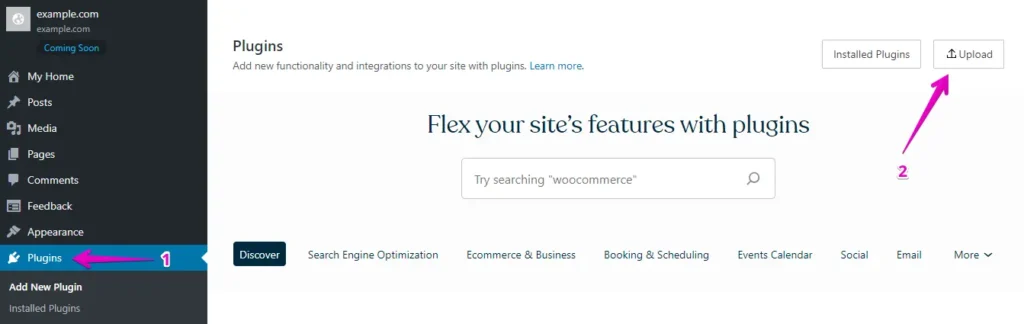
- Ve a "Plugins" en el panel de WordPress y haz clic en el botón "Upload".
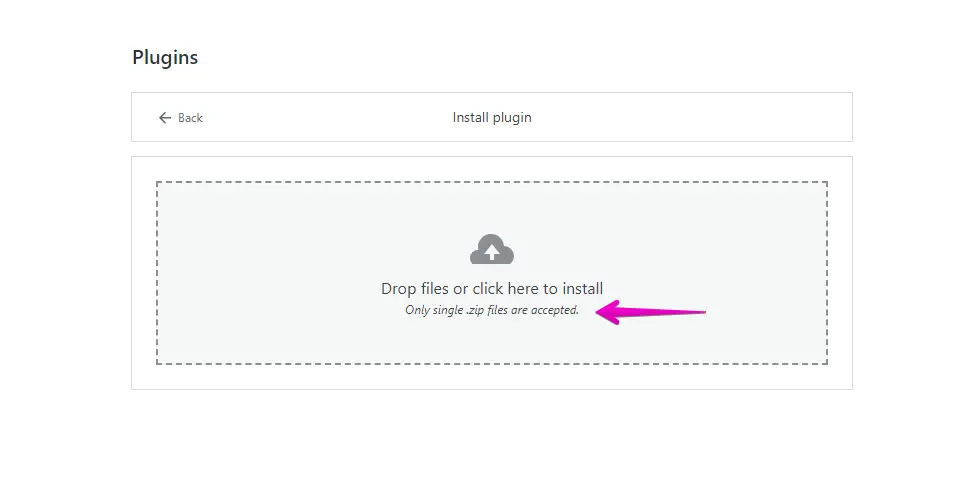
- A continuación, procede a subir tu plugin WP Staging Pro.
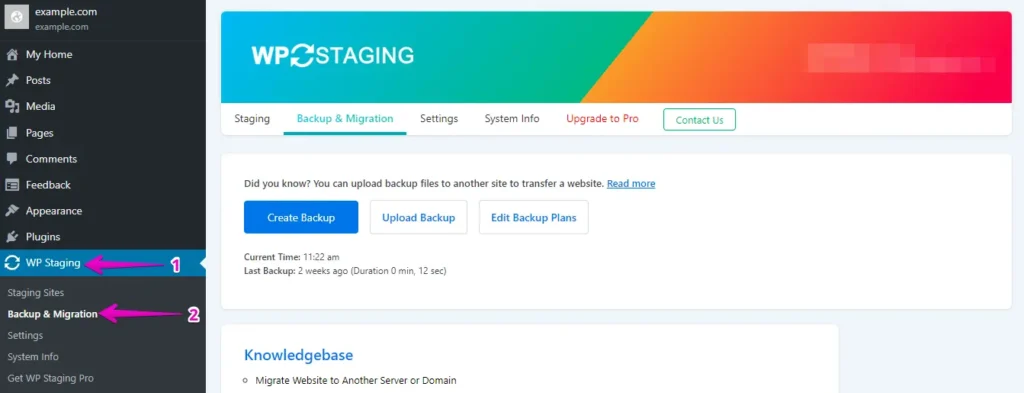
- Una vez instalado y activado, ve a la sección "Backup & Migration" en el panel de WordPress, bajo "WP Staging Pro".
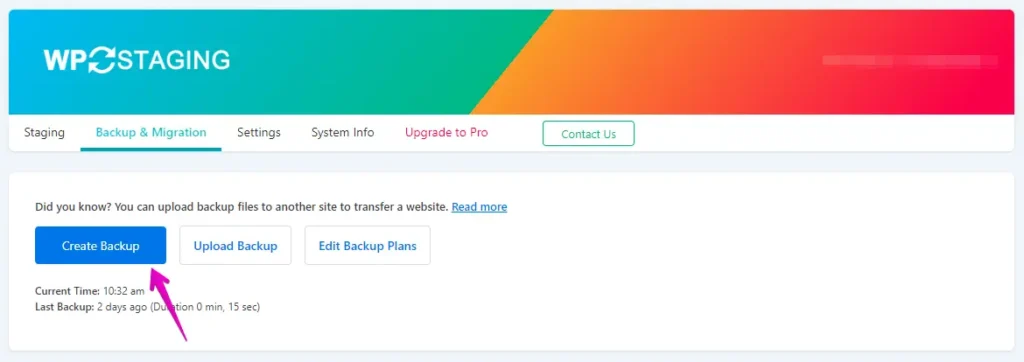
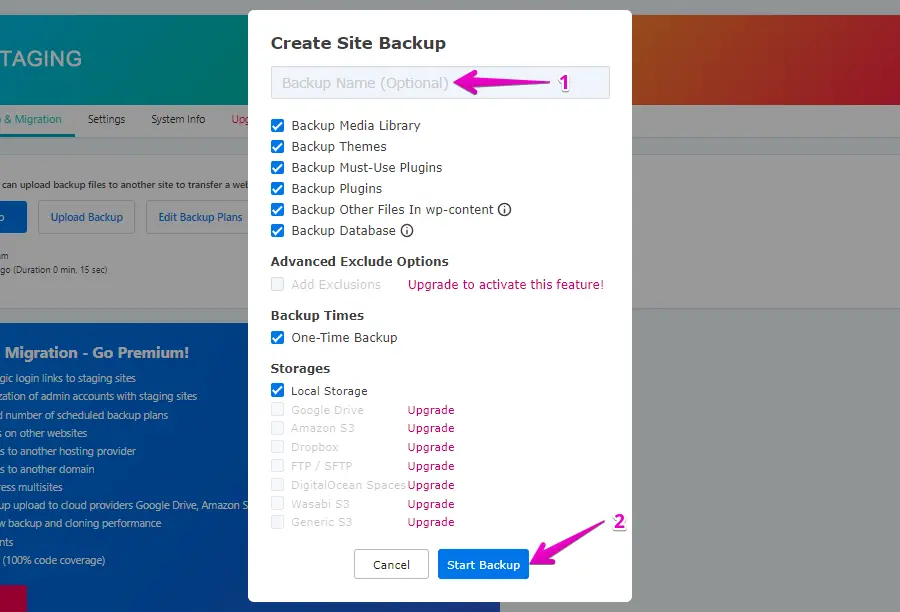
- Si ya tienes una copia de seguridad actual, perfecto. De lo contrario, para generar una nueva copia, haz clic en el botón "Create Backup".
- Asigna un nombre a tu copia de seguridad y luego haz clic en el botón "Start Backup".
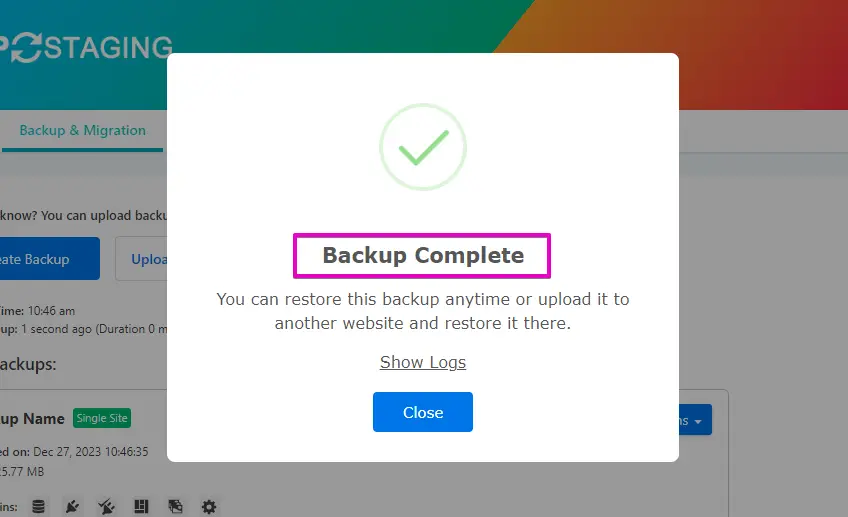
- La copia de seguridad se ha completado correctamente.
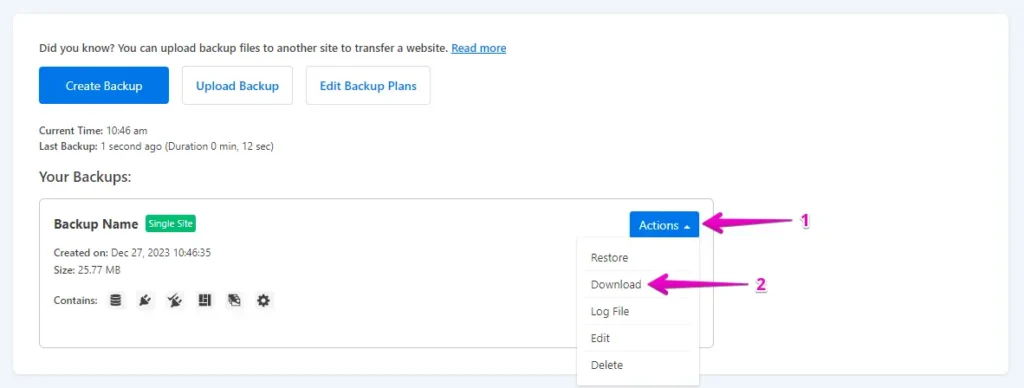
- Después del proceso de copia de seguridad, normalmente encontrarás una opción "Download" bajo el botón "Action". Asegúrate de guardar este archivo de copia de seguridad de forma segura en tu ordenador.
2. El proceso de migración
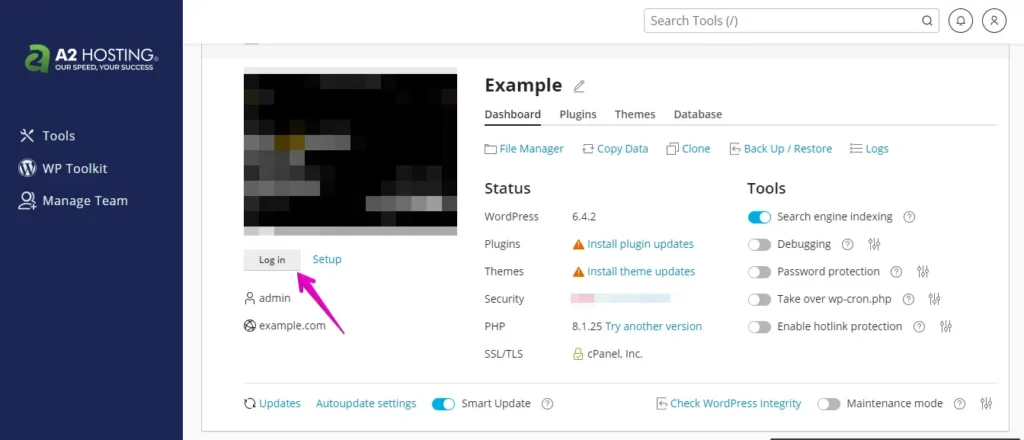
- Inicia sesión en tu sitio WordPress de A2 Hosting usando tu nombre de usuario y contraseña, o accede al panel de administración de A2 Hosting.
- Ve a la sección "Plugins" en el menú izquierdo y haz clic en el botón "Add New".
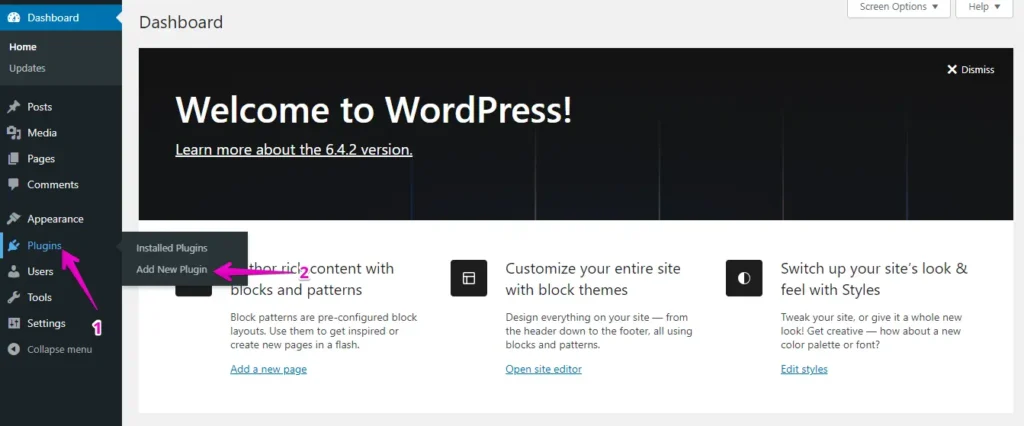
- Haz clic en "Upload Plugin" y "Choose File" para subir el plugin WP Staging Pro.
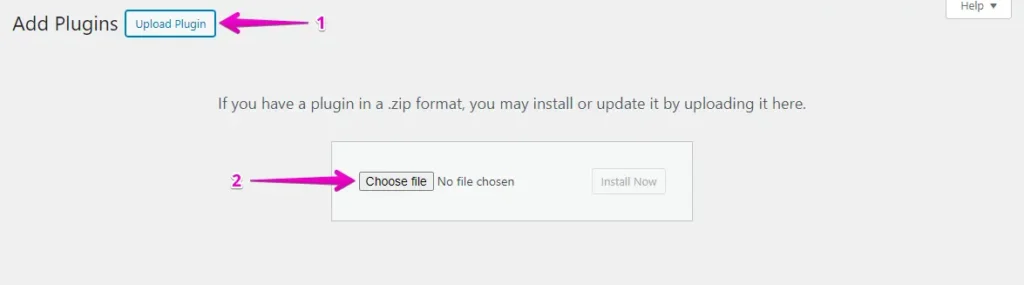
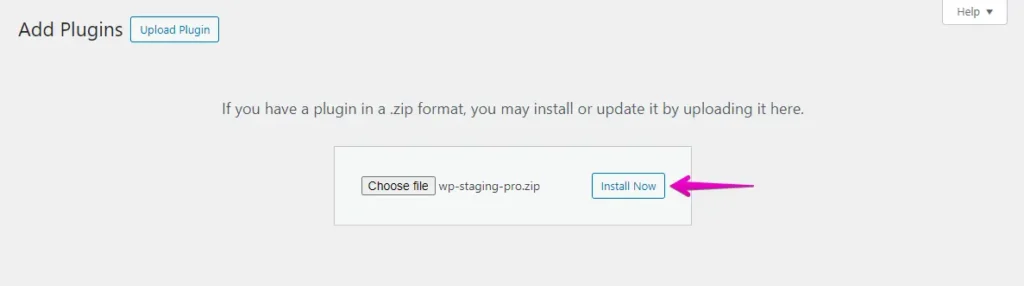
- A continuación, haz clic en el botón ‘Install Now’.
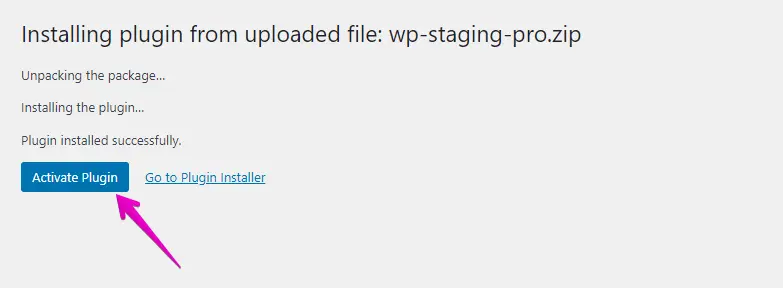
- Después de instalar el plugin, procede a activarlo.
- Ve al menú de la izquierda, localiza ‘WP Staging Pro’ y haz clic en la opción ‘Backup & Migration’.
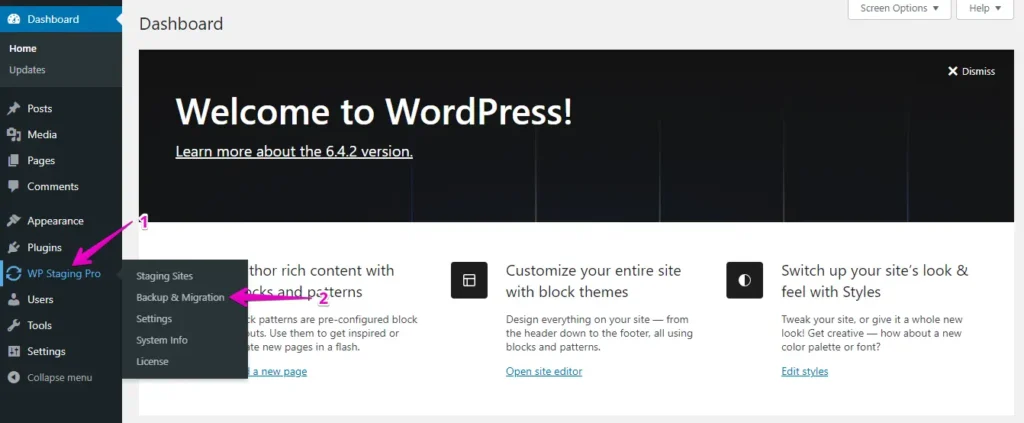
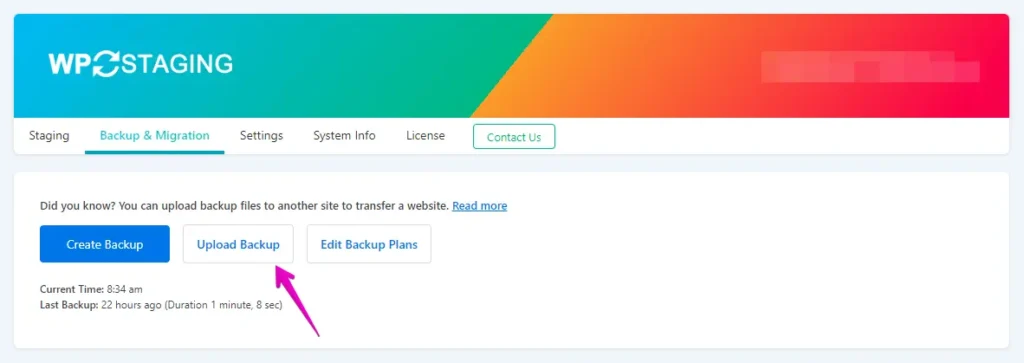
- A continuación, haz clic en el botón ‘Upload Backup’.
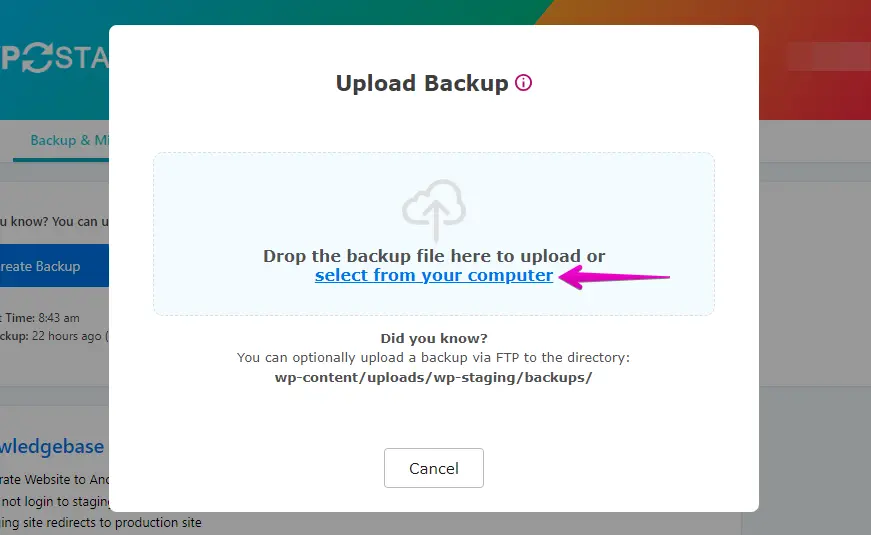
- Sube el archivo de copia de seguridad que exportaste desde tu sitio WordPress.com.
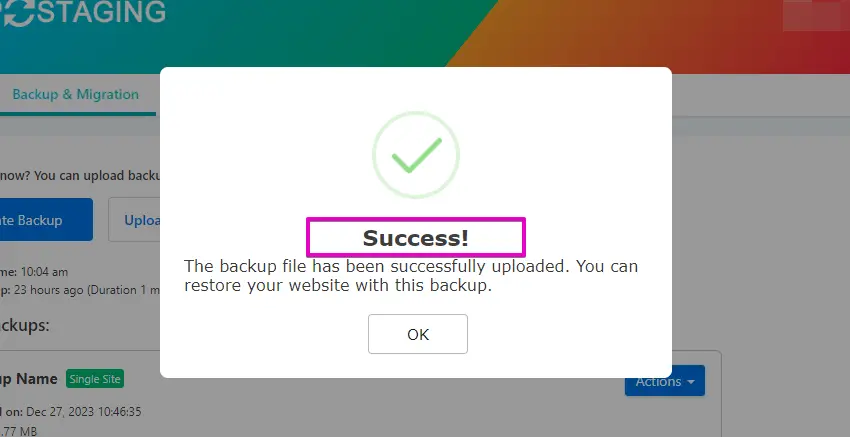
- La copia de seguridad se ha subido correctamente.
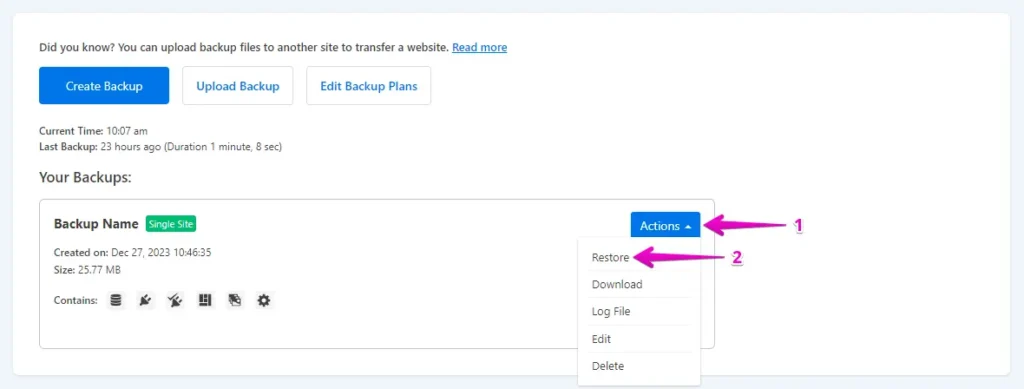
- Después, haz clic en el botón ‘Action’ y elige la opción ‘Restore’.
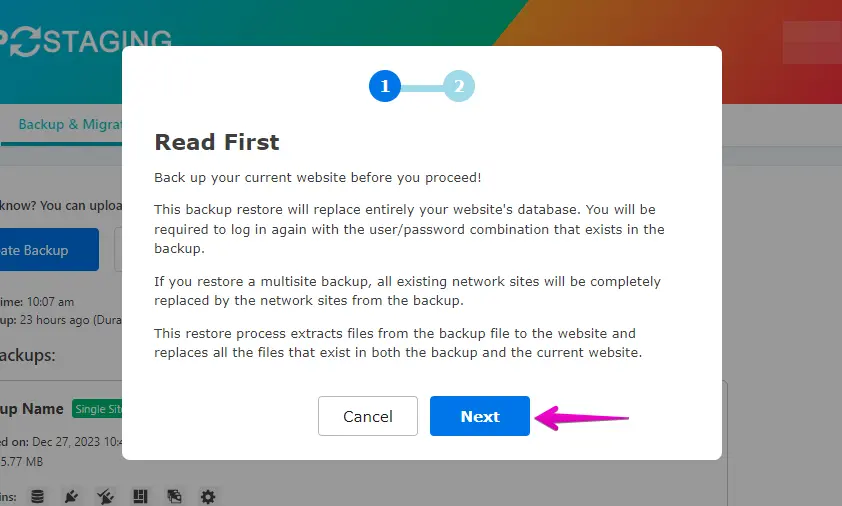
- Haz clic en el botón ‘Next’.
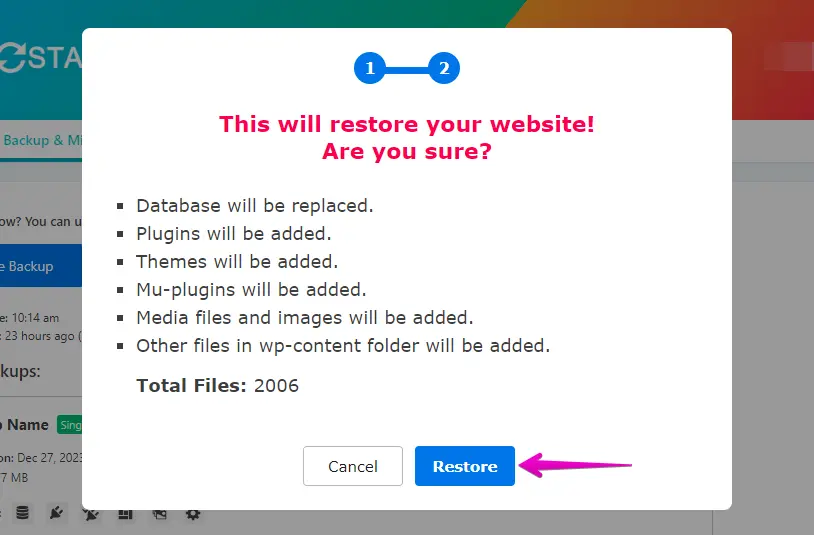
- A continuación, haz clic en el botón ‘Restore’.
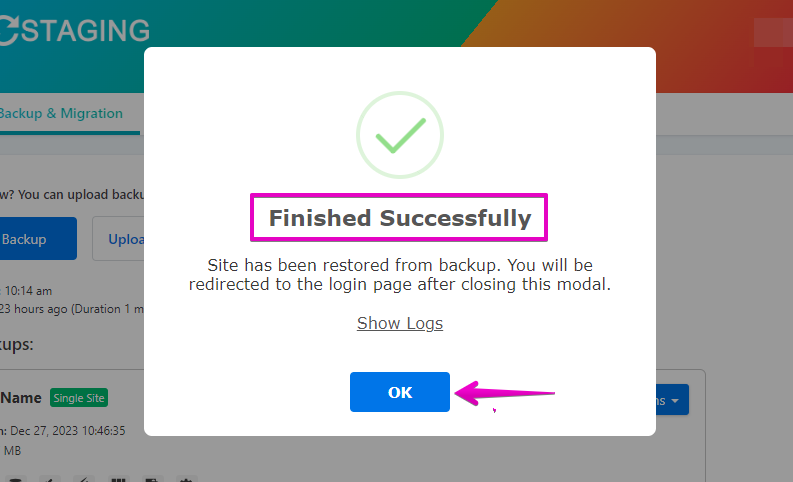
- La copia de seguridad se ha restaurado correctamente.
- Pulsa el botón "OK".
- Visita de nuevo tu sitio WordPress.

Realiza una prueba exhaustiva del sitio en A2 Hosting para verificar el correcto funcionamiento de todos los componentes. Además, revisa todo el contenido para comprobar su exactitud y formato.
Ventajas de A2 Hosting
- Alto rendimiento: A2 Hosting ofrece servidores de alta velocidad y rendimiento optimizado, garantizando tiempos de carga más rápidos del sitio.
- Servidores Turbo: La opción exclusiva de servidores Turbo proporciona una velocidad y un rendimiento aún mayores que el hosting estándar.
- Fiabilidad: A2 Hosting cuenta con un entorno de hosting fiable, con un compromiso de uptime del 99,9 %.
- Amigable con desarrolladores: Soporta varios lenguajes de programación, bases de datos y herramientas para desarrolladores, lo que lo hace adecuado para diversos proyectos.
- Excelente atención al cliente: A2 Hosting es conocido por su equipo de atención al cliente receptivo y bien preparado, disponible 24/7.
Desventajas de A2 Hosting
- Precios: Aunque A2 Hosting ofrece precios competitivos, sus planes pueden ser ligeramente más caros que los de otros proveedores de hosting, especialmente en cuanto a tarifas de renovación.
- Límites de recursos: Los límites de recursos (uso de CPU y RAM) en los planes de hosting compartido pueden afectar a sitios con mucho tráfico. Es posible que necesites actualizar a un VPS o servidor dedicado para obtener más recursos.
- Opciones de copia de seguridad limitadas: Aunque A2 Hosting proporciona copias de seguridad del servidor, se recomienda realizar tus propias copias regularmente, ya que podrían no ser tan completas como las de otros proveedores.
- Sin dominio gratuito: A diferencia de algunos otros proveedores de hosting, A2 Hosting no incluye un dominio gratuito con sus paquetes de hosting.
- Hosting Windows limitado: A2 Hosting se centra principalmente en soluciones de hosting basadas en Linux. Si necesitas hosting Windows, podrías tener que contactar con su soporte.
Preguntas frecuentes: migrar de WordPress.com a A2 Hosting
¿Necesito conocimientos técnicos para transferir mi sitio WordPress.com a A2 Hosting?
Una familiaridad básica con WordPress y la gestión de sitios es útil en cualquier caso. Sin embargo, una migración manual requiere conocimientos técnicos avanzados; de lo contrario, puede provocar una grave pérdida de datos. WP Staging reduce todo el proceso a unos pocos clics donde no necesitas conocimientos técnicos. Además, A2 Hosting ofrece guías y soporte para ayudarte.
¿Qué herramientas o métodos puedo usar para migrar mi sitio a A2 Hosting?
Puedes usar varios métodos, como la migración manual (exportar/importar contenido), usar un plugin de migración como WP Staging, o solicitar ayuda al soporte de A2 Hosting para una transferencia fluida.
¿Hay costes adicionales asociados a la transferencia de mi sitio a A2 Hosting?
Puede haber costes adicionales si necesitas servicios extra, como un servicio profesional de migración o tarifas de registro de dominio si transfieres tu dominio. Recomendamos hablar con el soporte de A2 Hosting antes de iniciar el proceso.
¿Cuánto tiempo suele llevar el proceso de transferencia del sitio web?
El tiempo necesario para la transferencia puede variar según el tamaño y la complejidad de tu sitio web. Los sitios más pequeños pueden migrarse más rápidamente, mientras que los más grandes y complejos pueden tardar más.
¿Qué debo hacer si encuentro problemas durante o después de la transferencia?
Si usas WP Staging y tienes problemas al crear una copia de seguridad o con archivos perdidos, puedes hablar con el equipo de soporte de WP Staging. Sin embargo, en caso de fallo al restaurar la copia de seguridad en A2 Hosting, deberías hablar con su soporte para obtener ayuda.
Artículos relacionados
