


Si vous gérez un site WordPress et prévoyez de migrer de votre hébergement actuel vers A2, vous n’avez pas besoin d’installer un nouveau WordPress sur A2. Vous pouvez plutôt déplacer le site existant de WordPress.com vers un serveur A2 Hosting.
Cet article vous guide dans le transfert de vos fichiers WordPress, de votre base de données, de vos extensions, de vos thèmes et de votre contenu.
Remarque : Il existe de nombreuses façons de procéder. Cependant, l’extension WP Staging Pro est la méthode la plus efficace pour transférer un site WordPress vers A2 Hosting. Voici pourquoi :
- Sécurité et tests : WP Staging vous permet de créer un environnement sûr pour tester le processus de migration sans risque pour votre site en production. Cela vous aide à identifier et résoudre les problèmes ou les incompatibilités avant la mise en ligne sur A2 Hosting.
- Facilité d’utilisation : WP Staging est conçu pour être convivial et vous n’avez pas besoin de compétences techniques avancées pour l’utiliser.
- Mises à jour incrémentales : WP Staging vous permet souvent de migrer votre site web par mises à jour incrémentales, ce qui signifie que vous pouvez migrer des parties spécifiques de votre site ou uniquement les modifications effectuées depuis la dernière migration.
- Sauvegarde et restauration : WP Staging propose généralement une fonctionnalité de sauvegarde et de restauration, cruciale lors d’une migration.
- Compatibilité : A2 Hosting est connu pour sa compatibilité avec WordPress, et WP Staging est souvent conçu pour fonctionner parfaitement avec les sites WordPress.
Contents
- 1. Préparer la migration
- 2. Le processus de migration
- Avantages d’A2 Hosting
- Inconvénients d’A2 Hosting
- FAQ : Migrer de WordPress.com vers A2 Hosting
- Ai-je besoin de compétences techniques pour transférer mon site WordPress.com vers A2 Hosting ?
- Quels outils ou méthodes puis-je utiliser pour migrer mon site vers A2 Hosting ?
- Y a-t-il des coûts supplémentaires associés au transfert de mon site vers A2 Hosting ?
- Combien de temps prend généralement le processus de transfert du site ?
- Que dois-je faire si je rencontre des problèmes pendant ou après le transfert ?
- Articles connexes
1. Préparer la migration
Avant d’apporter la moindre modification, il est essentiel de créer une sauvegarde de votre contenu WordPress.com actuel. Cette étape garantit la préservation de vos données tout au long du processus de migration. Voici un guide pour y parvenir :
- Connectez-vous à votre compte WordPress.com.

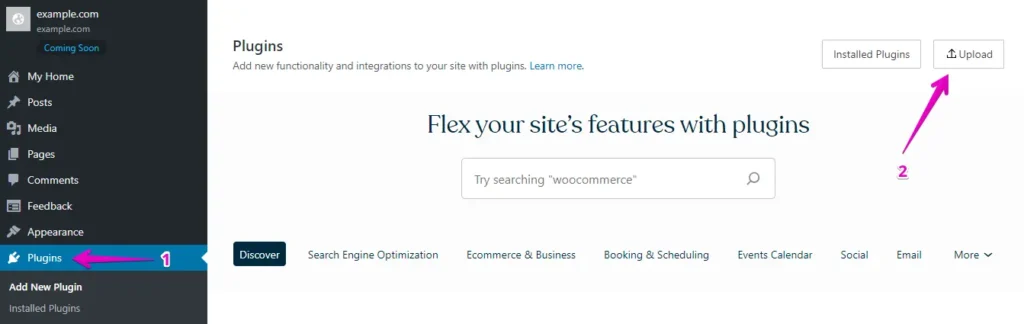
- Allez dans « Plugins » dans le tableau de bord WordPress et cliquez sur le bouton « Upload ».
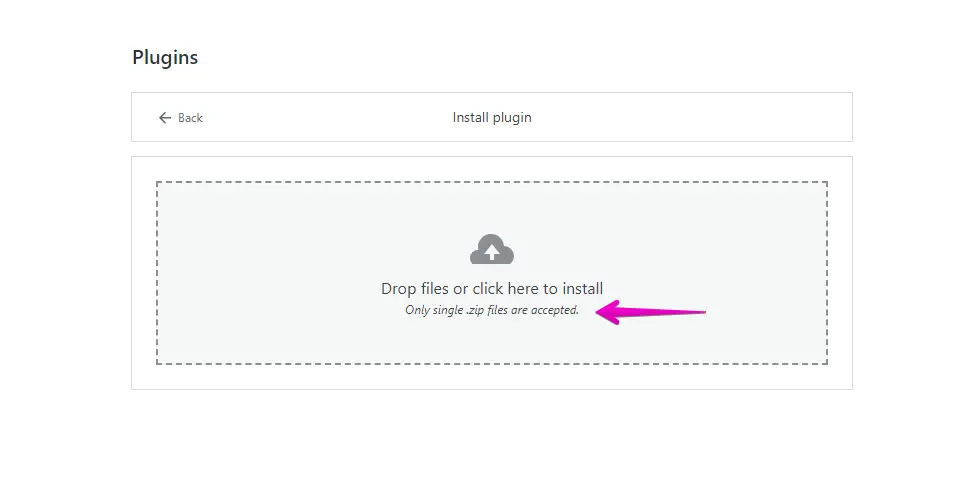
- Procédez ensuite au téléversement de votre extension WP Staging Pro.
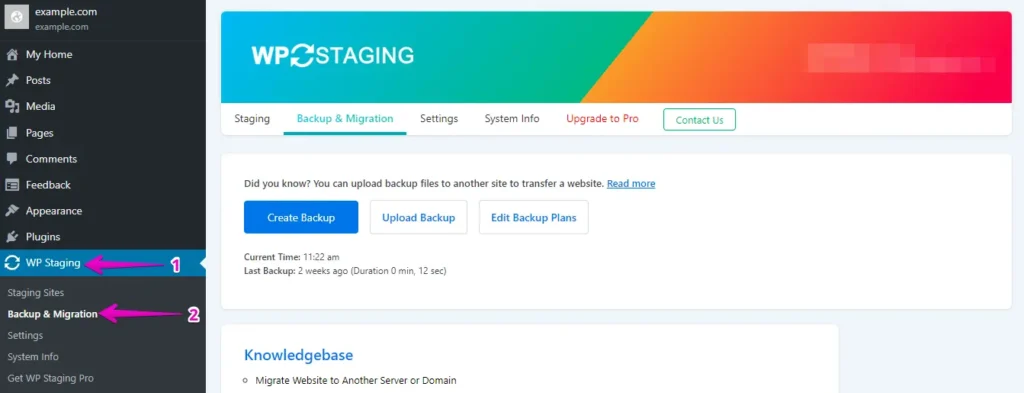
- Une fois installé et activé, accédez à la section « Backup & Migration » dans le tableau de bord WordPress sous « WP Staging Pro ».
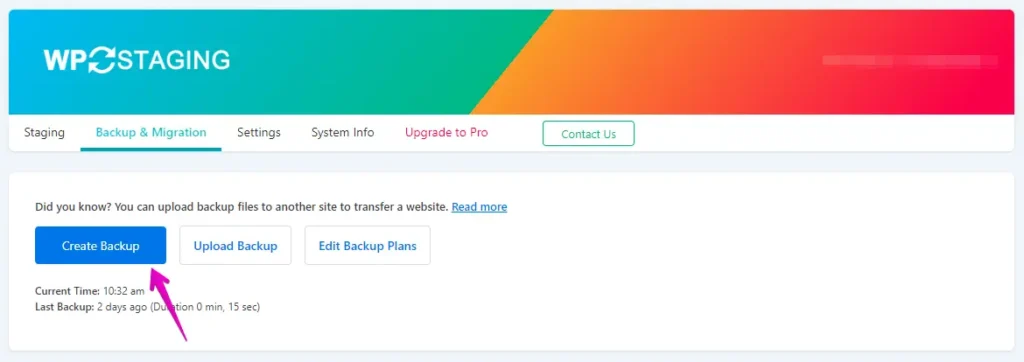
- Si vous disposez déjà d’une sauvegarde à jour, c’est excellent. Sinon, pour générer une nouvelle sauvegarde, cliquez simplement sur le bouton « Create Backup ».
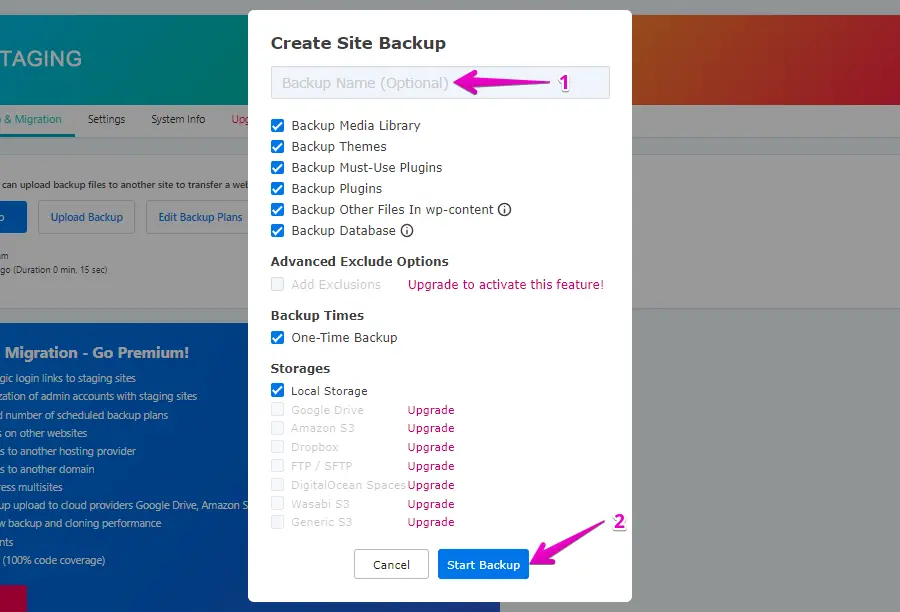
- Donnez un nom à votre sauvegarde, puis cliquez sur le bouton « Start Backup ».
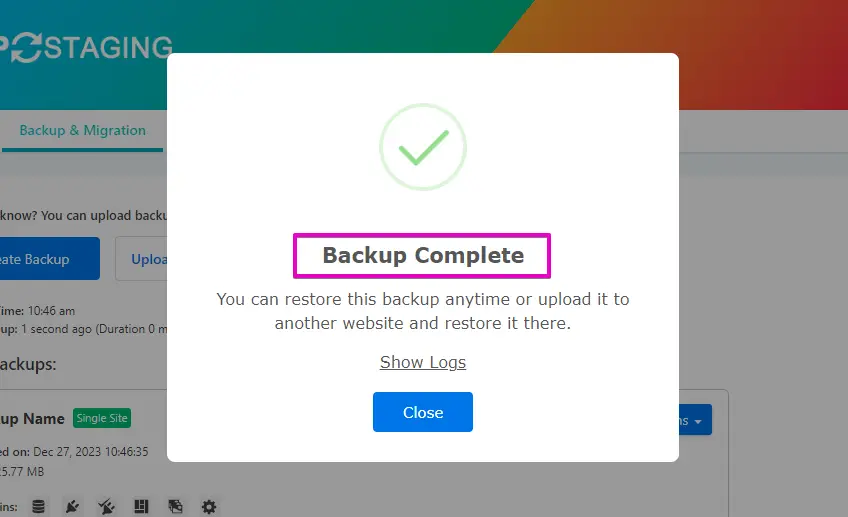
- La sauvegarde a été terminée avec succès.
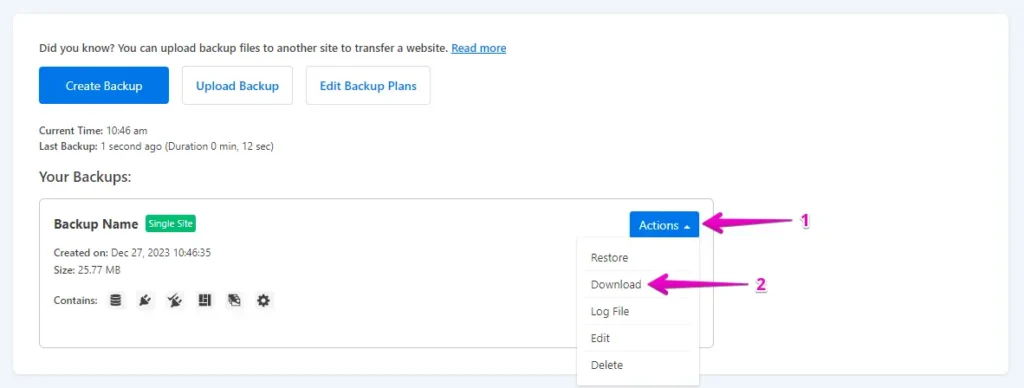
- Après le processus de sauvegarde, vous trouverez généralement une option « Download » sous le bouton « Action ». Veillez à enregistrer ce fichier de sauvegarde en lieu sûr sur votre ordinateur.
2. Le processus de migration
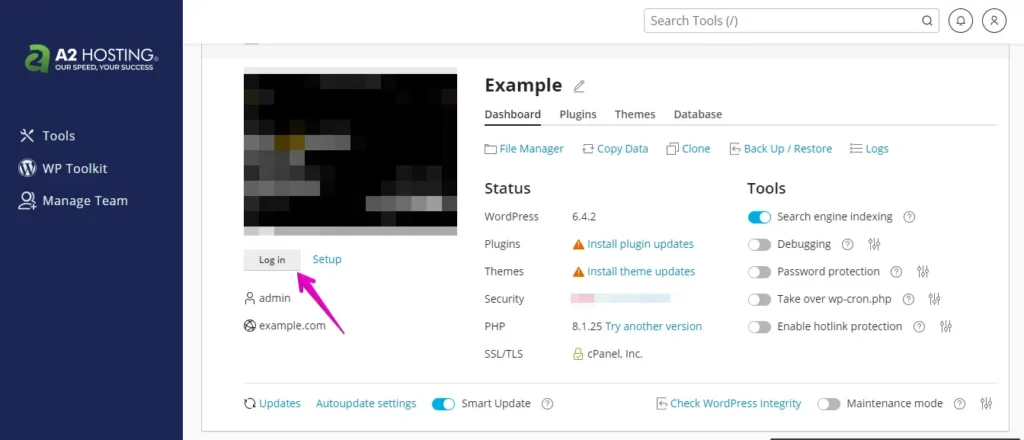
- Connectez-vous à votre site WordPress A2 Hosting en utilisant votre nom d’utilisateur et votre mot de passe, ou accédez au panneau d’administration d’A2 Hosting.
- Accédez à la section « Plugins » dans le menu de gauche et cliquez sur le bouton « Add New ».
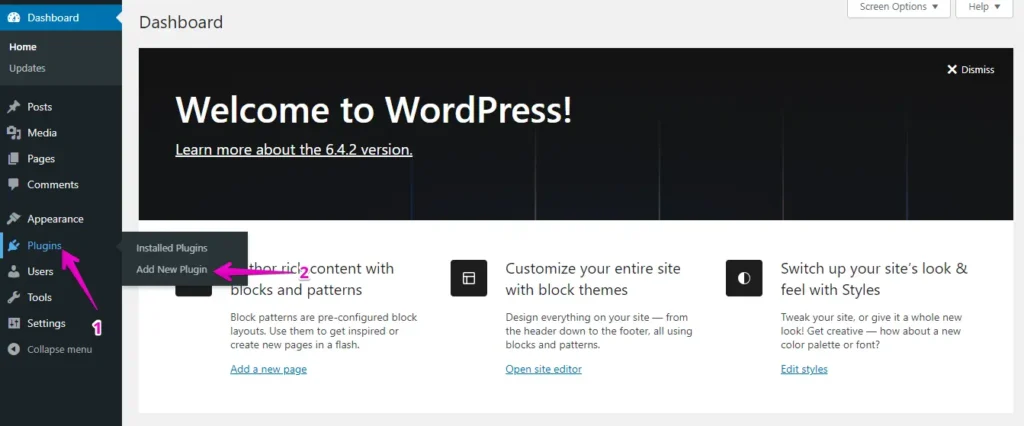
- Cliquez sur « Upload Plugin » et « Choose File » pour téléverser l’extension WP Staging Pro.
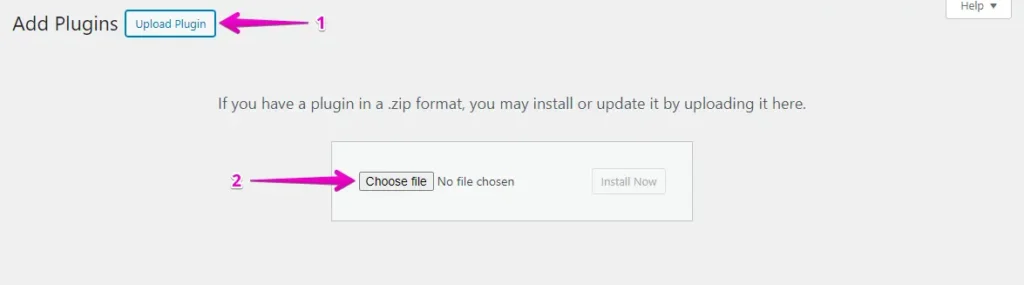
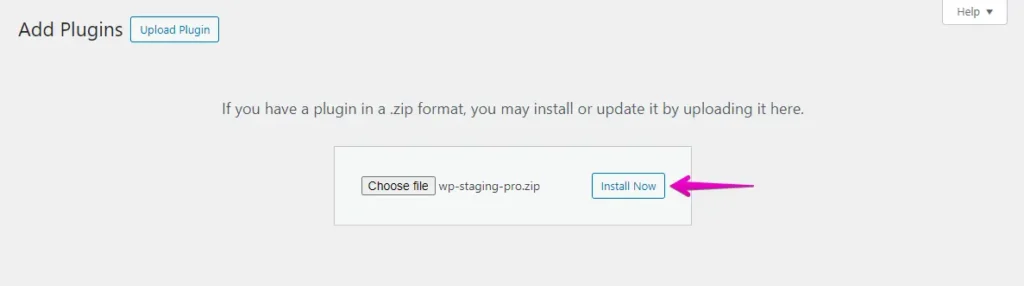
- Cliquez ensuite sur le bouton « Install Now ».
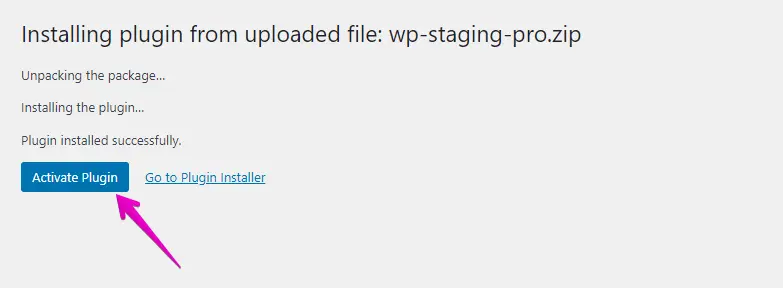
- Après avoir installé l’extension, procédez à son activation.
- Accédez au menu de gauche, repérez « WP Staging Pro » et cliquez sur l’option « Backup & Migration ».
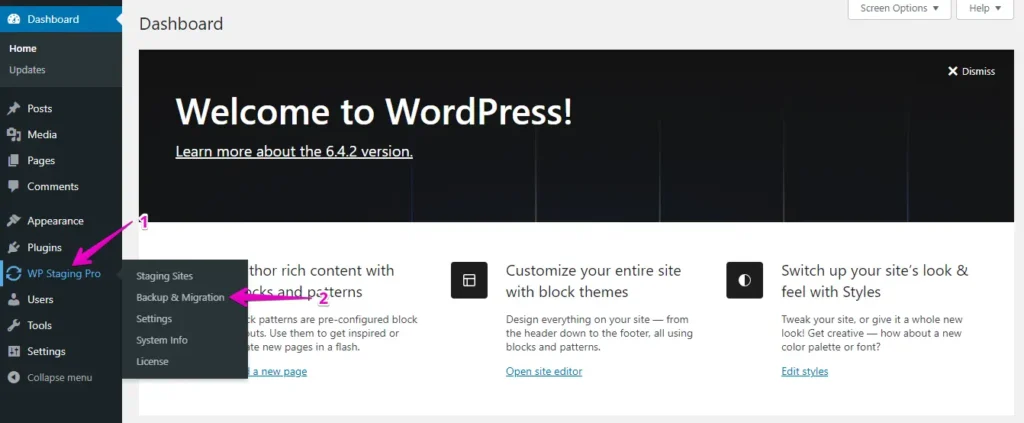
- Ensuite, cliquez sur le bouton « Upload Backup ».
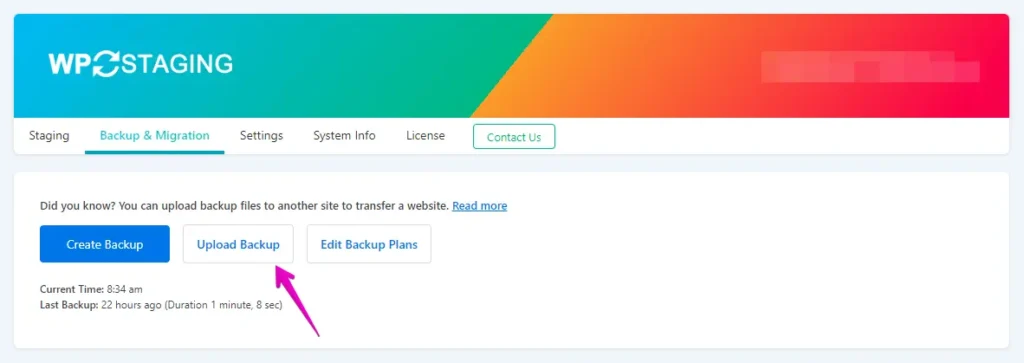
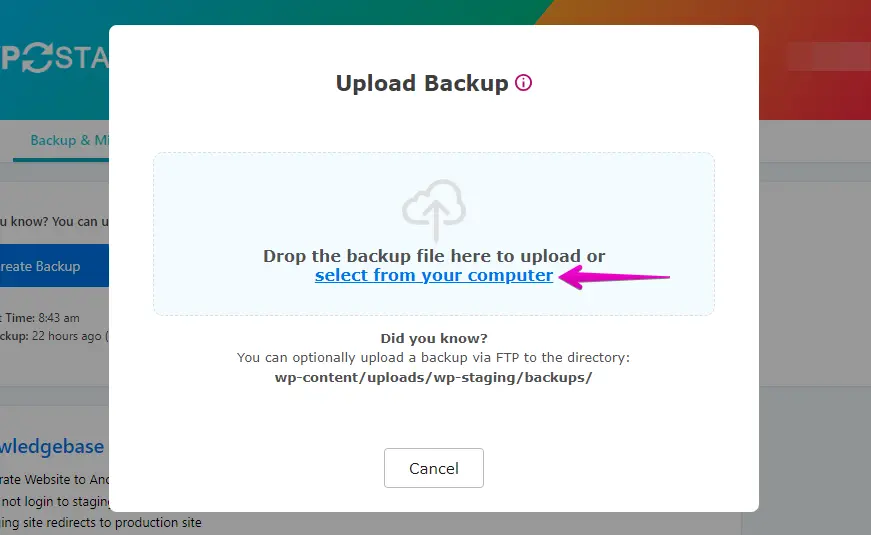
- Téléversez le fichier de sauvegarde que vous avez exporté depuis votre site WordPress.com.
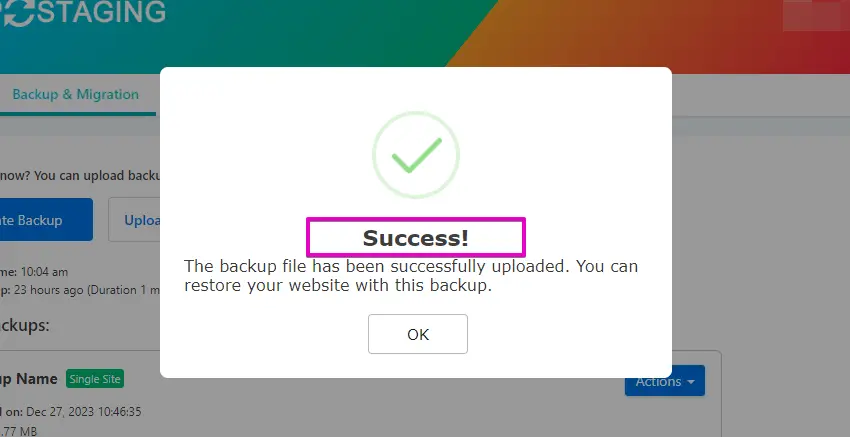
- La sauvegarde a été téléversée avec succès.
- Cliquez ensuite sur le bouton « Action » et choisissez l’option « Restore ».
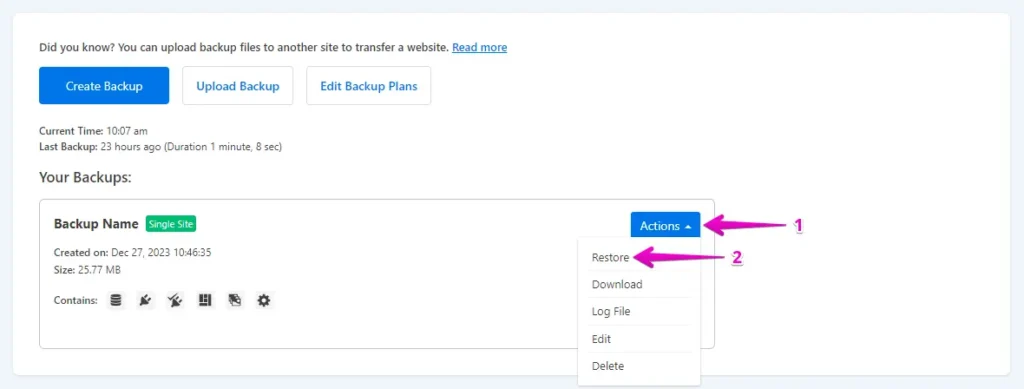
- Cliquez sur le bouton « Next ».
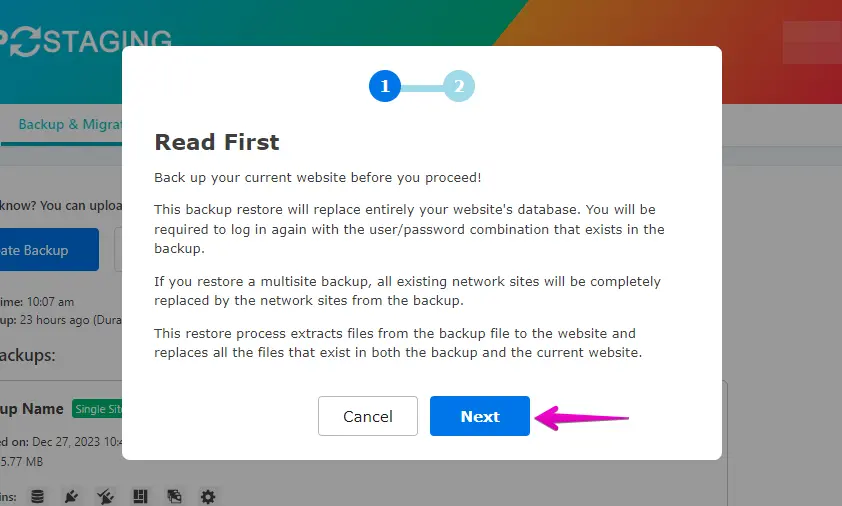
- Cliquez ensuite sur le bouton « Restore ».
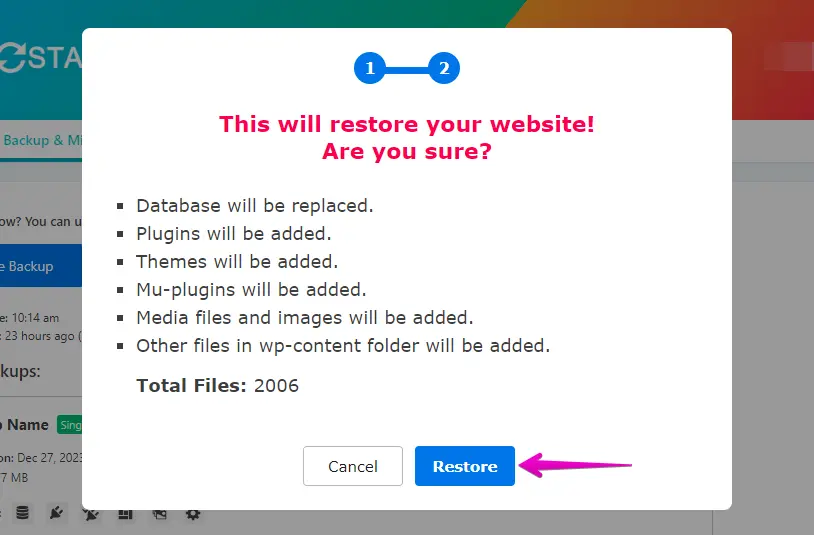
- La sauvegarde a été restaurée avec succès.
- Appuyez sur le bouton « OK ».
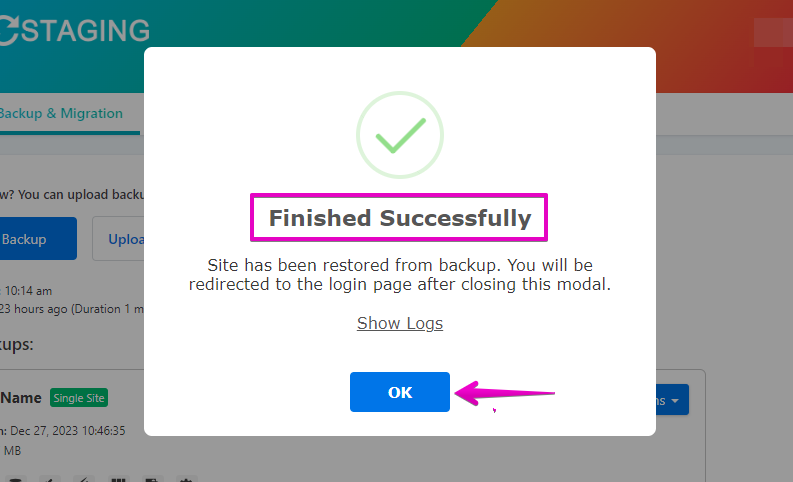
- Revisitez votre site WordPress.

Effectuez un test approfondi du site sur A2 Hosting pour vérifier le bon fonctionnement de tous les composants. Vérifiez également l’ensemble du contenu pour vous assurer de son exactitude et de sa mise en forme.
Avantages d’A2 Hosting
- Haute performance : A2 Hosting propose des serveurs à grande vitesse et des performances optimisées, garantissant des temps de chargement plus rapides.
- Serveurs Turbo : L’option exclusive Turbo Server offre une vitesse et des performances encore supérieures à l’hébergement standard.
- Fiabilité : A2 Hosting offre un environnement d’hébergement fiable avec un engagement de disponibilité de 99,9 %.
- Convivial pour les développeurs : Prend en charge divers langages de programmation, bases de données et outils de développement, ce qui le rend adapté à divers projets.
- Excellent support client : A2 Hosting est connu pour son équipe de support client réactive et compétente, disponible 24/7.
Inconvénients d’A2 Hosting
- Tarification : Bien qu’A2 Hosting propose des tarifs compétitifs, leurs offres peuvent être légèrement plus chères que celles d’autres hébergeurs, surtout en ce qui concerne les tarifs de renouvellement.
- Limites de ressources : Les limites de ressources (utilisation du CPU et de la RAM) sur les plans d’hébergement mutualisé peuvent affecter les sites à fort trafic. Vous pourriez avoir besoin de passer à un VPS ou un serveur dédié pour plus de ressources.
- Options de sauvegarde limitées : Bien qu’A2 Hosting propose des sauvegardes du serveur, il est recommandé d’effectuer vos propres sauvegardes régulièrement, car elles peuvent ne pas être aussi complètes que celles d’autres hébergeurs.
- Pas de domaine gratuit : Contrairement à certains autres hébergeurs, A2 Hosting n’inclut pas de domaine gratuit dans ses offres d’hébergement.
- Hébergement Windows limité : A2 Hosting se concentre principalement sur les solutions d’hébergement basées sur Linux. Si vous avez besoin d’un hébergement Windows, vous devrez peut-être contacter leur support.
FAQ : Migrer de WordPress.com vers A2 Hosting
Ai-je besoin de compétences techniques pour transférer mon site WordPress.com vers A2 Hosting ?
Une connaissance de base de WordPress et de la gestion de sites est utile dans tous les cas. Cependant, une migration manuelle nécessite des connaissances techniques avancées ; sinon, cela peut entraîner une grave perte de données. WP Staging réduit l’ensemble du processus à quelques clics, sans aucune compétence technique requise. De plus, A2 Hosting propose des guides et un support pour vous aider.
Quels outils ou méthodes puis-je utiliser pour migrer mon site vers A2 Hosting ?
Vous pouvez utiliser diverses méthodes, comme la migration manuelle (export/import du contenu), l’utilisation d’une extension de migration comme WP Staging ou faire appel au support d’A2 Hosting pour un transfert sans heurts.
Y a-t-il des coûts supplémentaires associés au transfert de mon site vers A2 Hosting ?
Il peut y avoir des coûts supplémentaires si vous avez besoin de services supplémentaires, comme un service de migration professionnel ou les frais d’enregistrement de domaine si vous transférez votre domaine. Nous recommandons de contacter le support d’A2 Hosting avant de lancer le processus.
Combien de temps prend généralement le processus de transfert du site ?
Le temps nécessaire au transfert peut varier en fonction de la taille et de la complexité de votre site. Les sites plus petits peuvent être migrés plus rapidement, tandis que les sites plus volumineux et complexes peuvent prendre plus de temps.
Que dois-je faire si je rencontre des problèmes pendant ou après le transfert ?
Si vous utilisez WP Staging et rencontrez des problèmes lors de la création d’une sauvegarde ou avec des fichiers manquants, vous pouvez vous adresser à l’équipe de support WP Staging. Cependant, en cas d’échec de la restauration de la sauvegarde sur A2 Hosting, vous devriez contacter leur support pour obtenir de l’aide.
Articles connexes
